


Comment corriger une erreur 404 sur ses pages/articles wordpress (Solution Technique 2026)
Dans un précédent article, notamment celui consacré à l’erreur critique WordPress, nous expliquions que cette dernière faisait partie des problèmes les plus fréquents rencontrés sur un site.
Dans cette même famille de problèmes techniques, nous retrouvons également l’erreur 404 sur des pages ou des articles WordPress.
C’est une erreur qu’il ne faut absolument pas prendre à la légère et qu’il est important de corriger rapidement, car elle peut :
détériorer votre SEO si elle reste active trop longtemps
impacter votre image de marque
provoquer une perte de conversions
faire fuir vos visiteurs dès leur arrivée sur le site
En effet, lorsqu’un visiteur arrive sur une page 404, notamment depuis un lien présent dans votre menu ou depuis Google, il peut immédiatement avoir l’impression que le site est amateur, mal maintenu, voire abandonné.
Et c’est exactement ce que nous voulons éviter.
C’est pour cela que dans ce guide, nous allons voir les différentes méthodes permettant de corriger une erreur 404, mais aussi les connaissances essentielles à comprendre afin d’identifier rapidement l’origine du problème et éviter qu’il ne se reproduise.
Table des matières
Comprendre ce qu’est réellement une erreur 404
Une erreur 404 signifie simplement que le serveur fonctionne correctement, mais que l’URL demandée ne correspond à aucune ressource existante.
Cela ne veut pas forcément dire que votre page a été supprimée. Dans beaucoup de cas, cela signifie simplement que l’URL attribuée à la page a changé, qu’elle n’est plus correcte, ou que certains paramètres liés aux liens du site ne correspondent plus. Nous allons justement voir ces différents cas par la suite.
Il faut également comprendre que, contrairement à une erreur critique WordPress ou à une erreur serveur, votre site continue ici de fonctionner normalement. Le problème concerne uniquement le chemin d’accès à la page, ce qui reste généralement moins grave qu’une panne complète du site.
Sur WordPress, il faut savoir que la grande majorité des erreurs 404 (environ 90 % des cas) sont liées à un problème de réécriture d’URL (permalinks) et non à la disparition réelle de la page.
Autrement dit : pas de panique, le contenu est très souvent toujours présent, mais WordPress ne parvient simplement plus à y accéder correctement.
Pourquoi une page WordPress peut soudainement passer en 404
Beaucoup pensent, lorsqu’une erreur 404 apparaît, avoir supprimé une page ou un article par erreur. Pourtant, dans une grande majorité des cas, la page existe toujours parfaitement dans l’administration WordPress.
Le problème ne vient généralement pas du contenu lui-même, mais plutôt d’un élément technique autour du fonctionnement du site. Une modification des réglages, une migration, un changement lié à l’hébergement ou encore certaines mises à jour peuvent suffire à rendre une page inaccessible sans que vous n’ayez réellement touché à celle-ci.
Autrement dit, une page peut devenir inaccessible du jour au lendemain sans modification visible côté WordPress, simplement parce qu’un paramètre technique ne correspond plus correctement au chemin d’accès attendu. Nous allons justement voir les causes les plus fréquentes dans la suite du guide.
Solution numéro 1 - Réenregistrer les permaliens WordPress
La première chose à vérifier lorsque vous rencontrez une erreur 404 anormale sur votre site est du côté des permaliens, car ils sont responsables d’une très grande partie des erreurs 404 rencontrées sur WordPress.
WordPress utilise en effet un système appelé permaliens, qui permet de transformer une URL technique en une URL lisible et propre pour les visiteurs et pour les moteurs de recherche.
Lorsque ce système se désynchronise, à la suite d’une migration, d’une mise à jour, d’un changement d’hébergement ou d’une modification interne, WordPress ne parvient plus à faire correspondre correctement les URLs avec les pages existantes. Le résultat est immédiat : vos pages deviennent accessibles uniquement en erreur 404 alors qu’elles existent toujours.
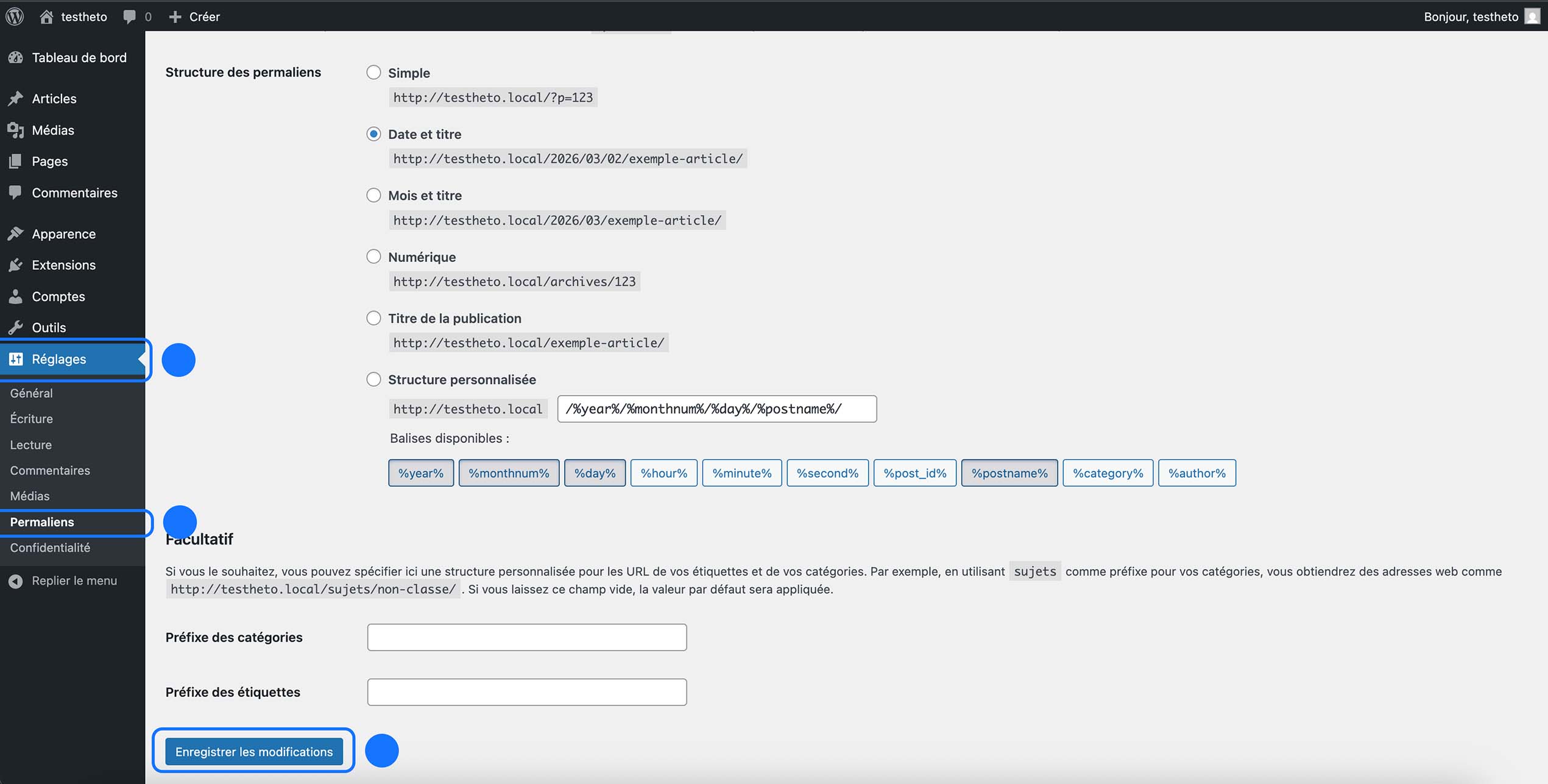
Pour commencer la procédure, rendez-vous dans votre tableau de bord WordPress, puis dans Réglages > Permaliens.
Une fois sur cette page, descendez simplement tout en bas et, sans modifier aucun paramètre, cliquez uniquement sur « Enregistrer les modifications ».
Cette action va forcer WordPress à reconstruire automatiquement les règles de réécriture des URLs, ce qui suffit très souvent à corriger immédiatement le problème.
Solution numéro 2 - Vérifiez vos préfixes de permaliens
Cette solution peut paraître simple, mais elle reste une piste essentielle à vérifier, surtout après une mise à jour, un bug, ou une migration de site.
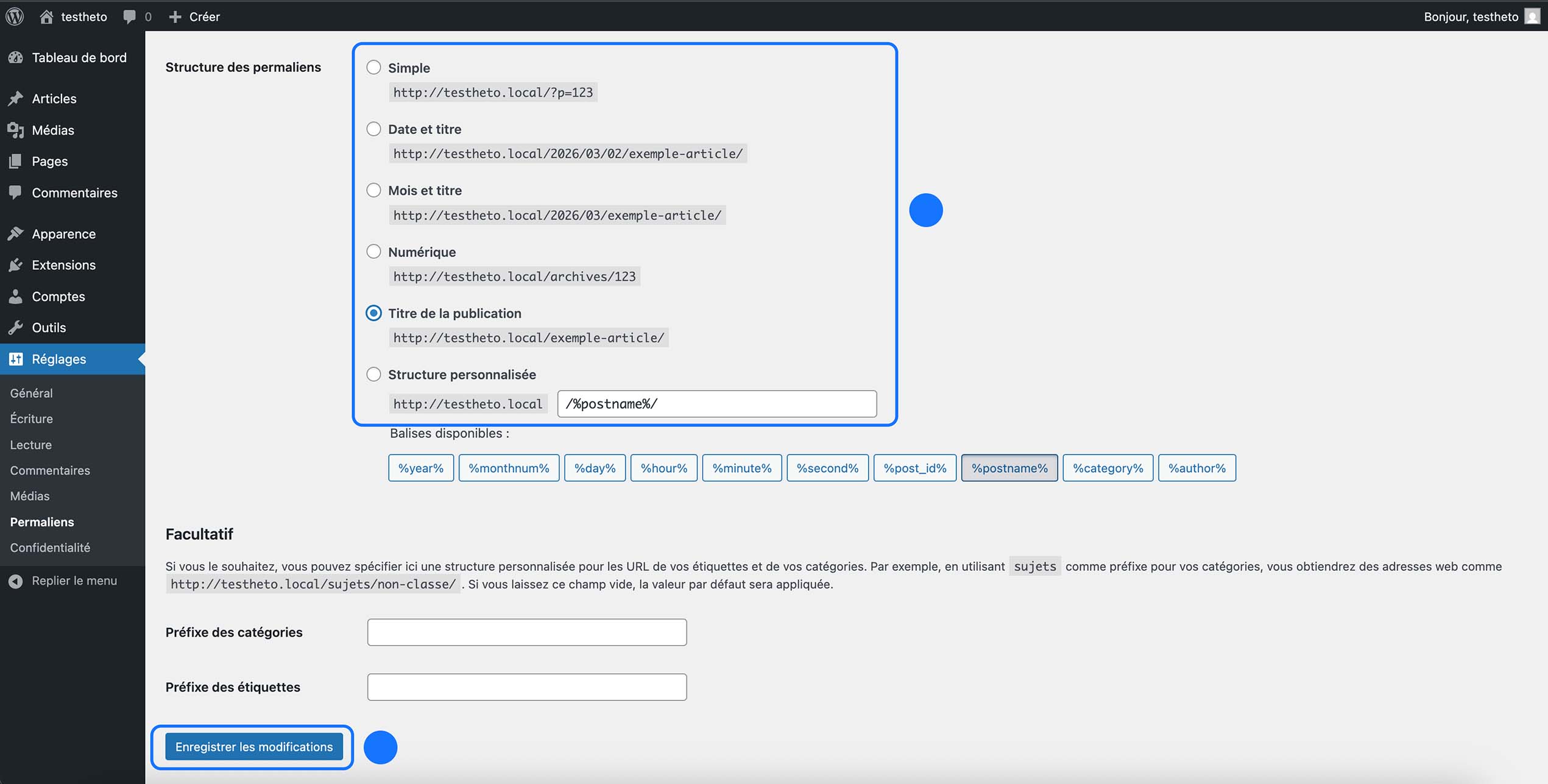
La structure des permaliens représente en réalité la base même de vos URLs, c’est-à-dire leur forme et leur fonctionnement. Il suffit parfois que le mauvais paramètre soit sélectionné pour que toutes vos pages deviennent soudainement inaccessibles.
Par exemple, si vous utilisez la structure « Titre de la publication », vos URLs devraient ressembler à ceci :
https://www.heto-agency.fr/accelerer-wordpress-speedycache/
En revanche, si WordPress repasse accidentellement sur une structure « Simple », vos URLs ressembleront plutôt à :
http://testheto.local/?page_id=2
Dans ce cas, le chemin d’accès change complètement. WordPress ne retrouve plus les anciennes URLs indexées ou présentes dans vos menus, et l’erreur 404 apparaît alors de manière totalement logique.
Si vous constatez que la structure sélectionnée n’est pas la bonne, modifiez simplement le réglage vers la structure souhaitée, puis cliquez sur « Enregistrer les modifications » afin que WordPress reconstruise correctement l’ensemble des URLs du site.
Solution numéro 3 - Vérifier le fichier .htaccess
Le fichier .htaccess, que vous pouvez retrouver sur votre FTP, joue un rôle clé dans la gestion des URLs sur WordPress.
Ce fichier indique directement au serveur comment interpréter les liens et comment rediriger les visiteurs vers les bonnes pages. S’il est corrompu, supprimé ou mal configuré, il peut provoquer une situation où toutes vos pages retournent une erreur 404, même si votre site fonctionne toujours correctement en arrière-plan.
Pour le vérifier, rendez-vous sur votre FTP (dans notre cas via FileZilla), puis accédez au dossier www ou au dossier racine de votre installation WordPress.
Votre fichier .htaccess devrait normalement s’y trouver.
Si vous ne voyez rien, ne vous inquiétez pas, nous allons justement voir la manipulation permettant de le recréer.
Si le fichier est bien présent, plusieurs solutions existent : la première consiste simplement à le remettre dans son état par défaut, en remplaçant son contenu par le code WordPress standard que nous allons voir juste après.
					# BEGIN WordPress
RewriteEngine On
RewriteBase /
RewriteRule ^index\.php$ - [L]
RewriteCond %{REQUEST_FILENAME} !-f
RewriteCond %{REQUEST_FILENAME} !-d
RewriteRule . /index.php [L]
# END WordPress
À noter que même avec la manipulation qui va suivre, les lignes ajoutées par certains plugins, notamment celles liées au cache, à la sécurité ou aux redirections, ne seront pas automatiquement recréées dans le fichier .htaccess.
Il faudra donc ensuite retourner dans les plugins concernés (plugin de cache, sécurité, optimisation, etc.) et simplement cliquer sur « Enregistrer » dans leurs réglages afin qu’ils réécrivent automatiquement leurs règles dans le fichier.
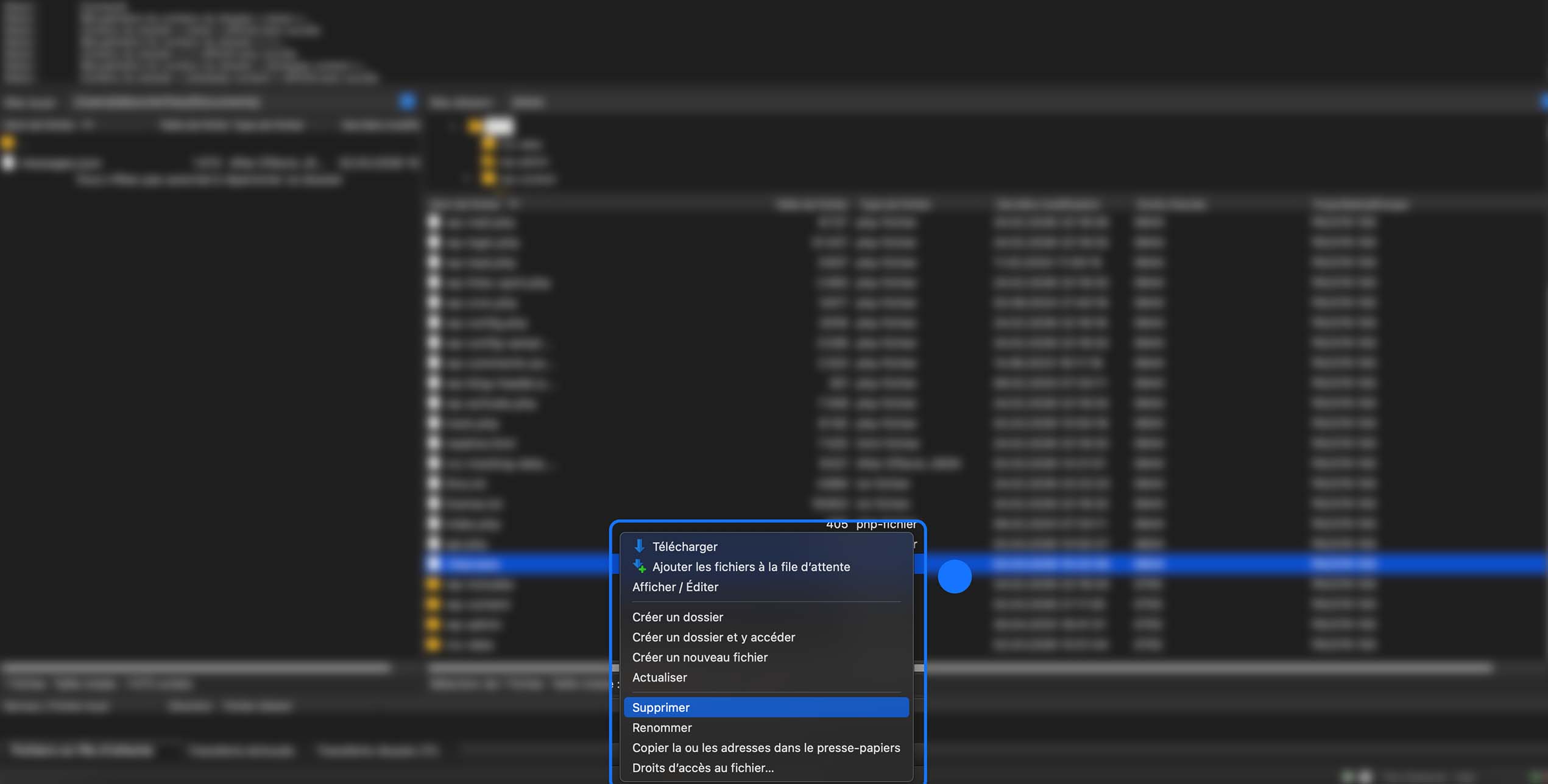
Si vous préférez repartir sur une base totalement saine, vous pouvez également choisir de supprimer directement le fichier .htaccess depuis votre FTP.
Pour cela, faites un clic droit sur le fichier puis cliquez sur Supprimer.
WordPress recréera automatiquement un nouveau fichier propre lors de la prochaine sauvegarde des permaliens, ce que nous verrons dans l’étape suivante.
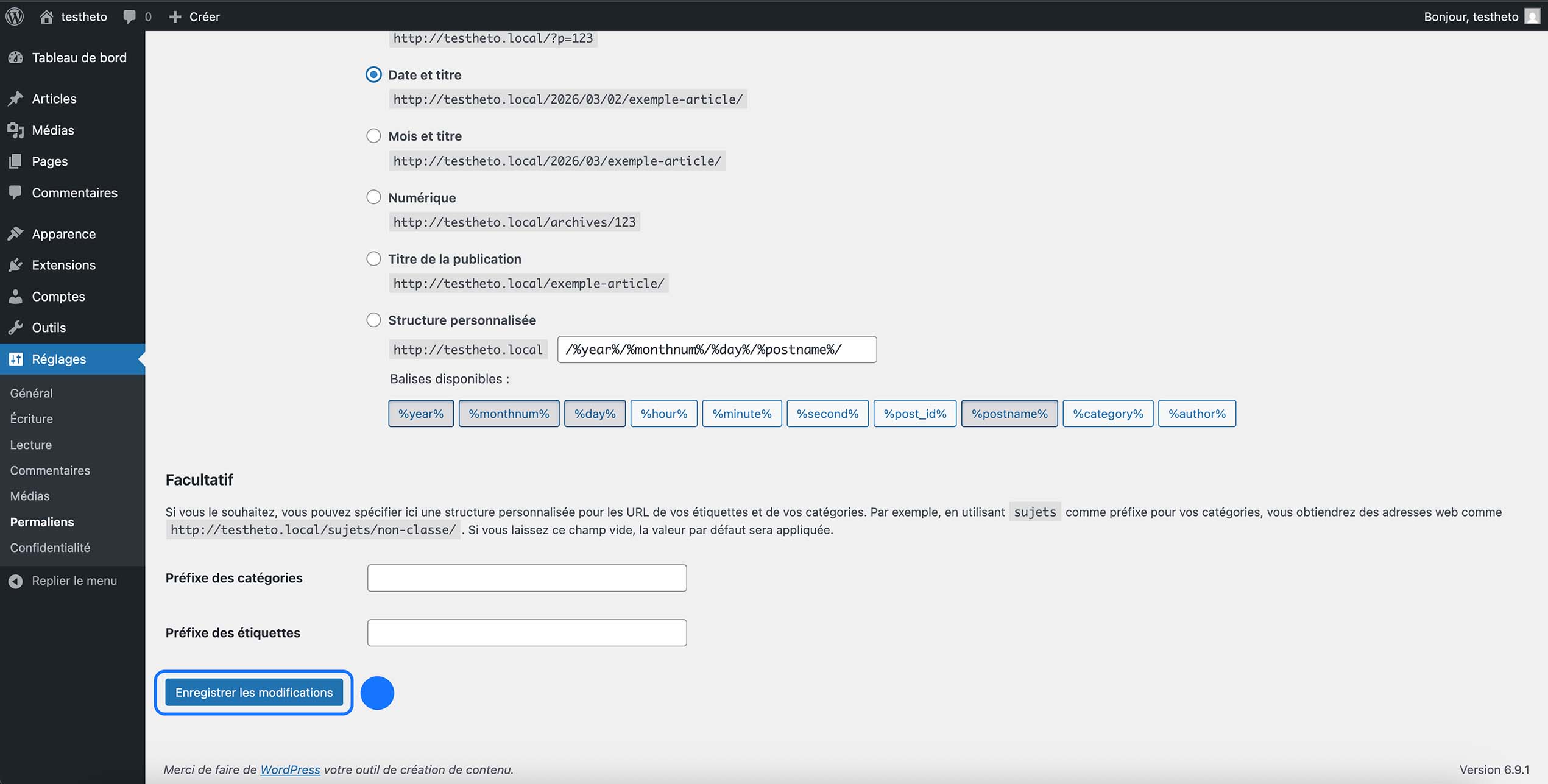
Ensuite, réeffectuez la manipulation de la solution n°1, c’est-à-dire retournez dans Réglages > Permaliens, puis cliquez simplement sur « Enregistrer les modifications » sans rien changer.
À la suite de cette action, WordPress va automatiquement recréer un fichier .htaccess avec sa configuration par défaut, si celui-ci a été supprimé ou vidé.
Comme mentionné précédemment, si vous utilisez des plugins de cache, de sécurité ou de redirection, pensez à retourner dans leurs réglages et à cliquer sur « Enregistrer » afin qu’ils réécrivent leurs propres règles dans le fichier .htaccess.
Sans cette étape, certaines fonctionnalités avancées peuvent ne pas être réactivées correctement.
Solution numéro 4 - Vérifier si la page existe réellement
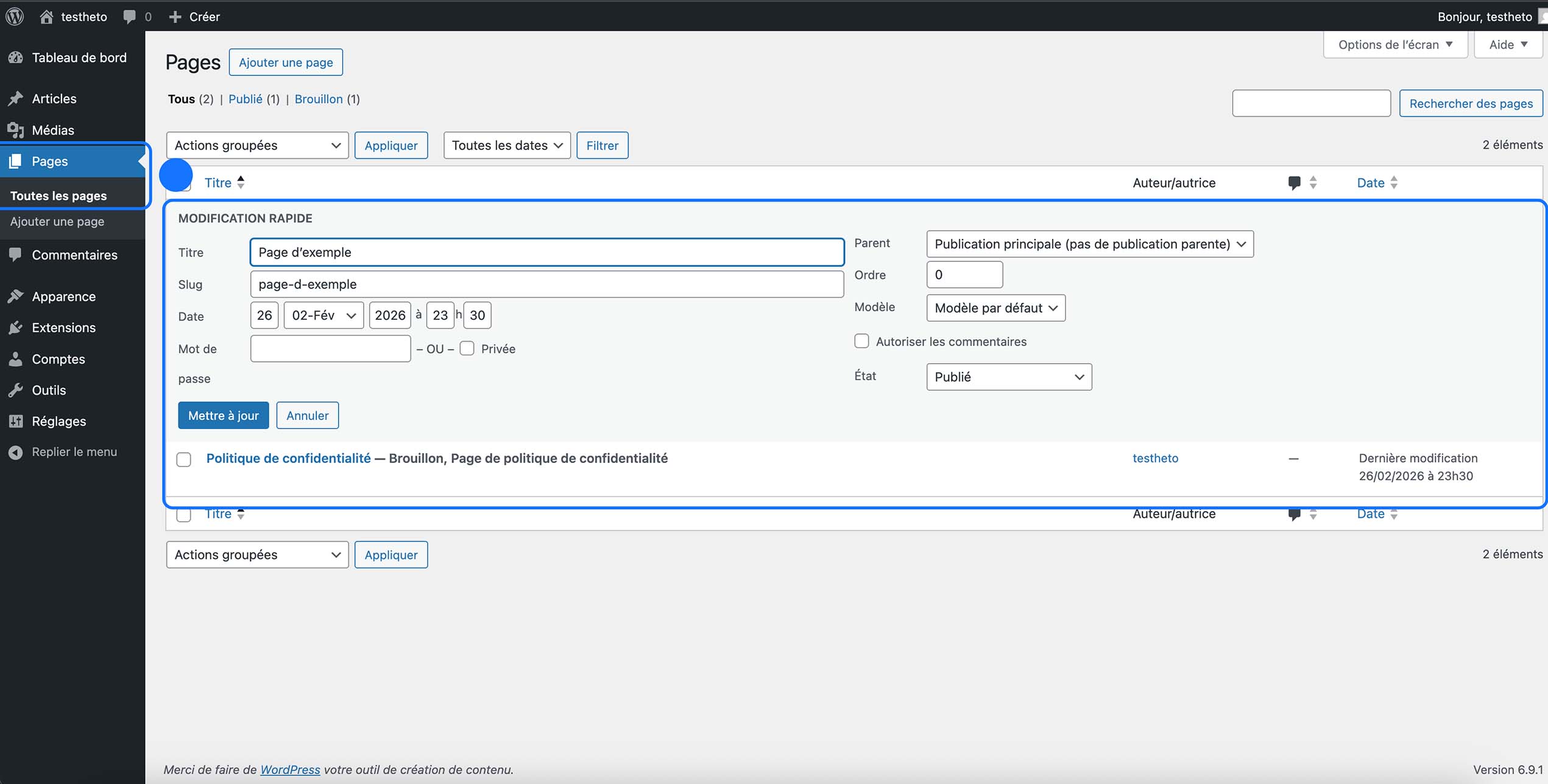
Cela peut sembler évident, mais une page peut parfois être simplement en brouillon, en privé, placée dans la corbeille, ou tout simplement non publiée. Dans ce cas, WordPress renverra automatiquement une erreur 404, même si le contenu existe toujours dans l’administration.
Vous pouvez également en profiter pour vérifier que le slug (l’URL de la page) correspond bien à celui que vous essayez d’afficher.
Pensez donc à aller dans Pages > Toutes les pages ou Articles > Tous les articles, et assurez-vous que le statut soit bien réglé sur « Publié ».
Solution numéro 5 - Corriger une migration ou un changement de domaine
Après une migration WordPress, les erreurs 404 sont extrêmement fréquentes. La raison est simple : certaines URLs peuvent encore être enregistrées avec l’ancien nom de domaine, ce qui crée un décalage entre les liens existants et la nouvelle configuration du site.
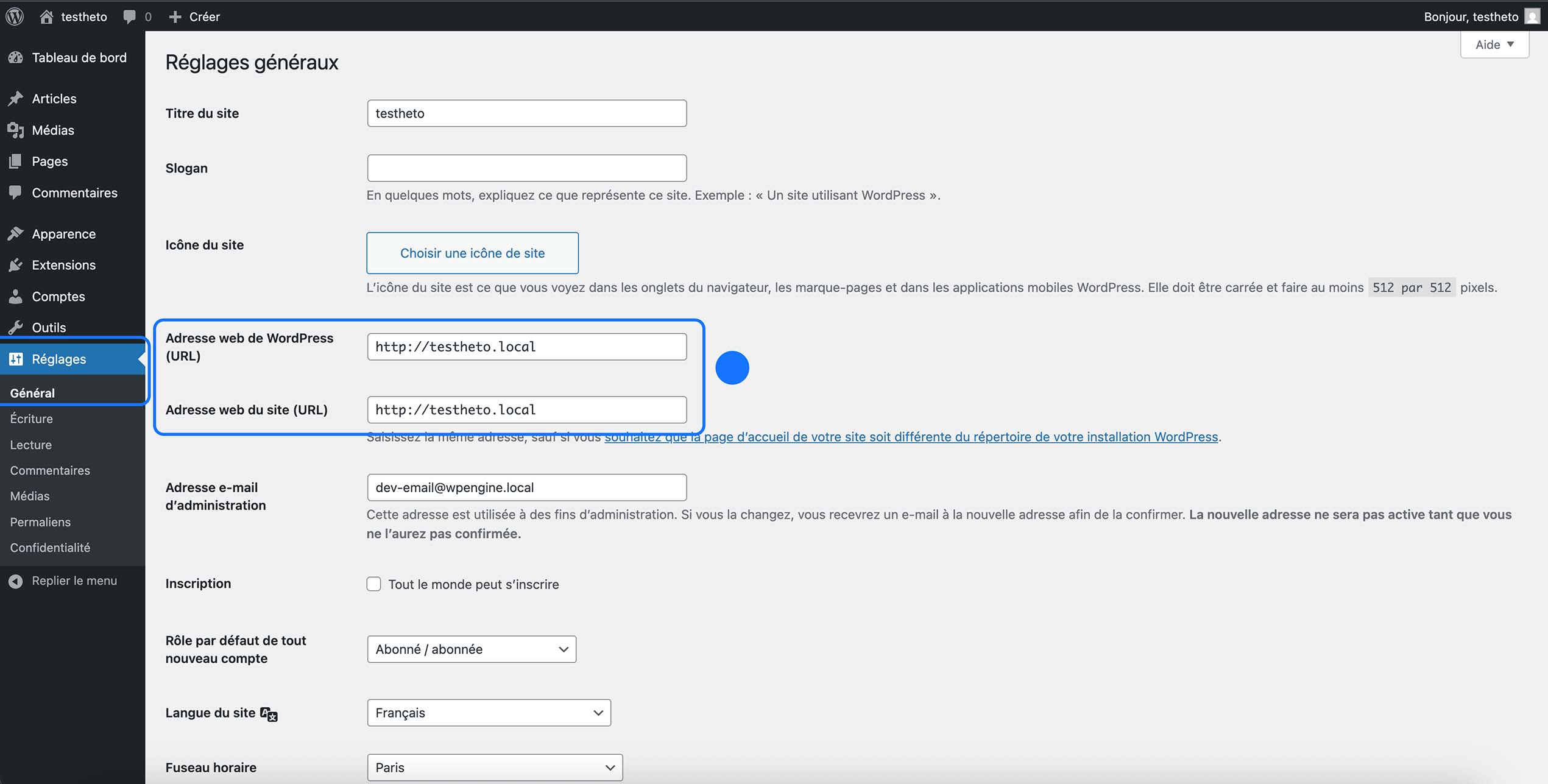
Commencez par vérifier dans Réglages > Général que l’adresse web WordPress et l’adresse web du site correspondent parfaitement au domaine actuellement actif. Les deux doivent être exactes, sans différence de protocole (http / https) ni de sous-domaine.
Si des anciennes URLs sont encore présentes dans la base de données, vous pouvez utiliser un plugin comme Better Search Replace ou WP Migrate afin de remplacer proprement les anciennes adresses par les nouvelles.
Solution numéro 6 - Vérifier le cache
Un système de cache actif peut continuer à afficher une ancienne version du site, même après que vous ayez corrigé le problème. Résultat : l’erreur 404 peut encore apparaître alors que la page fonctionne déjà correctement côté serveur.
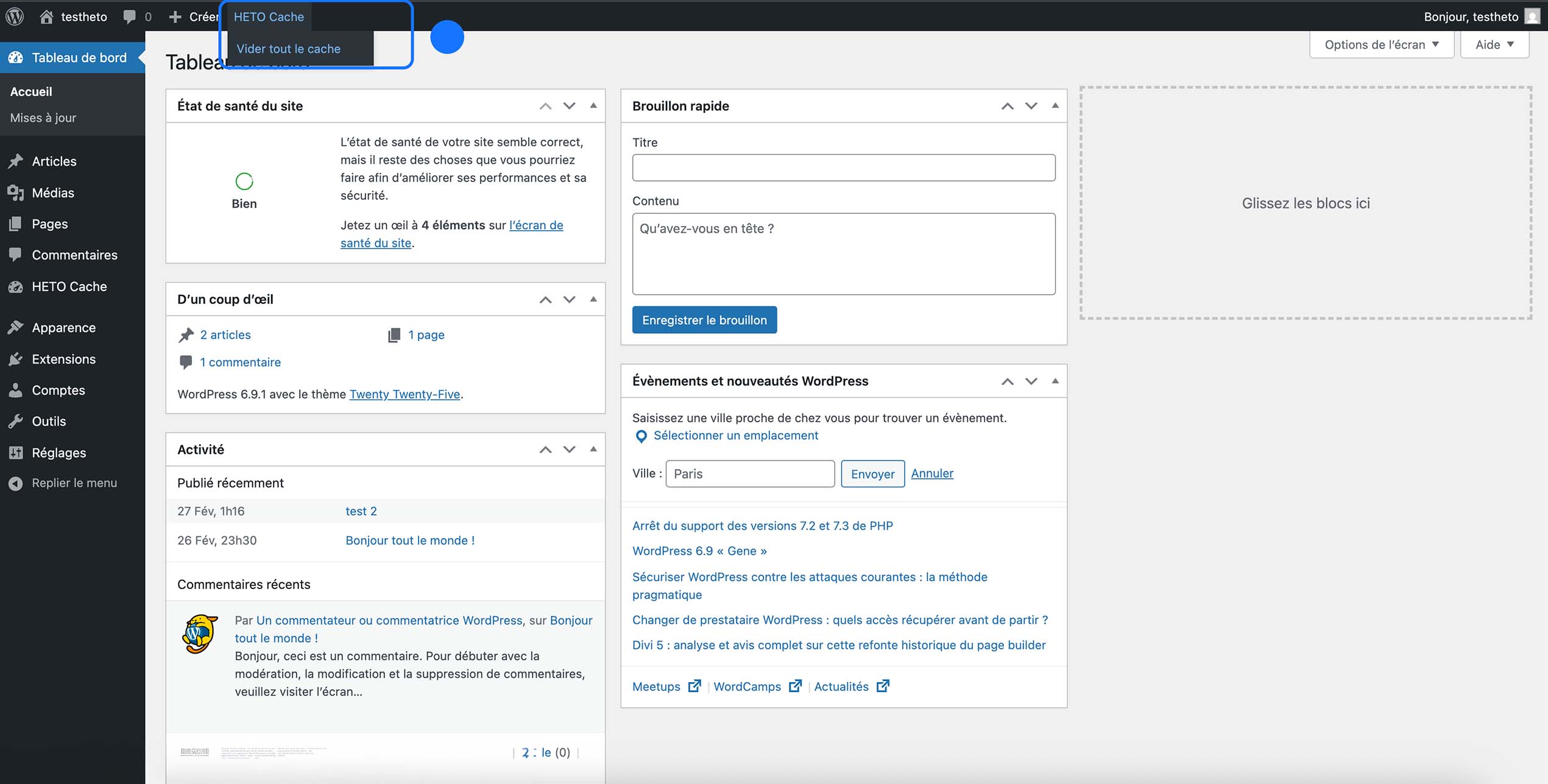
Il est donc important de penser à vider le cache du plugin, vider le cache serveur, vider le cache navigateur, et si vous utilisez un CDN comme Cloudflare, à effectuer également une purge complète.
Une erreur peut donc être résolue techniquement, mais rester visible pour l’utilisateur simplement à cause d’un cache non actualisé.
Solution numéro 7 - Vérifier les redirections & SEO
Une mauvaise redirection peut provoquer une boucle ou renvoyer directement vers une erreur 404. Cela arrive fréquemment après la suppression d’articles, une refonte SEO, ou un changement d’URL mal encadré. Dans ces cas-là, il est recommandé de vérifier vos redirections à l’aide d’un plugin comme Redirection, afin d’identifier d’éventuelles redirections cassées, des chaînes de redirection inutiles ou des erreurs d’URL.
Une erreur 404 occasionnelle n’est pas dramatique. Google comprend qu’une page puisse disparaître. En revanche, le problème devient sérieux lorsque plusieurs pages importantes passent en 404, que des pages déjà indexées disparaissent, ou que des liens internes continuent de pointer vers des pages inexistantes. Les conséquences peuvent alors être une perte de positionnement, une baisse de trafic et une mauvaise exploration du site par les moteurs de recherche. Dans ce type de situation, la mise en place de redirections 301 propres et structurées devient indispensable.
Solution numéro 8 - Vérifier les permissions serveur
Dans certains cas plus techniques, une erreur 404 peut être liée aux permissions des fichiers et dossiers sur votre serveur. Si celles-ci sont mal configurées, WordPress peut ne pas parvenir à lire correctement certains fichiers essentiels, ce qui peut empêcher l’accès aux pages, même si elles existent.
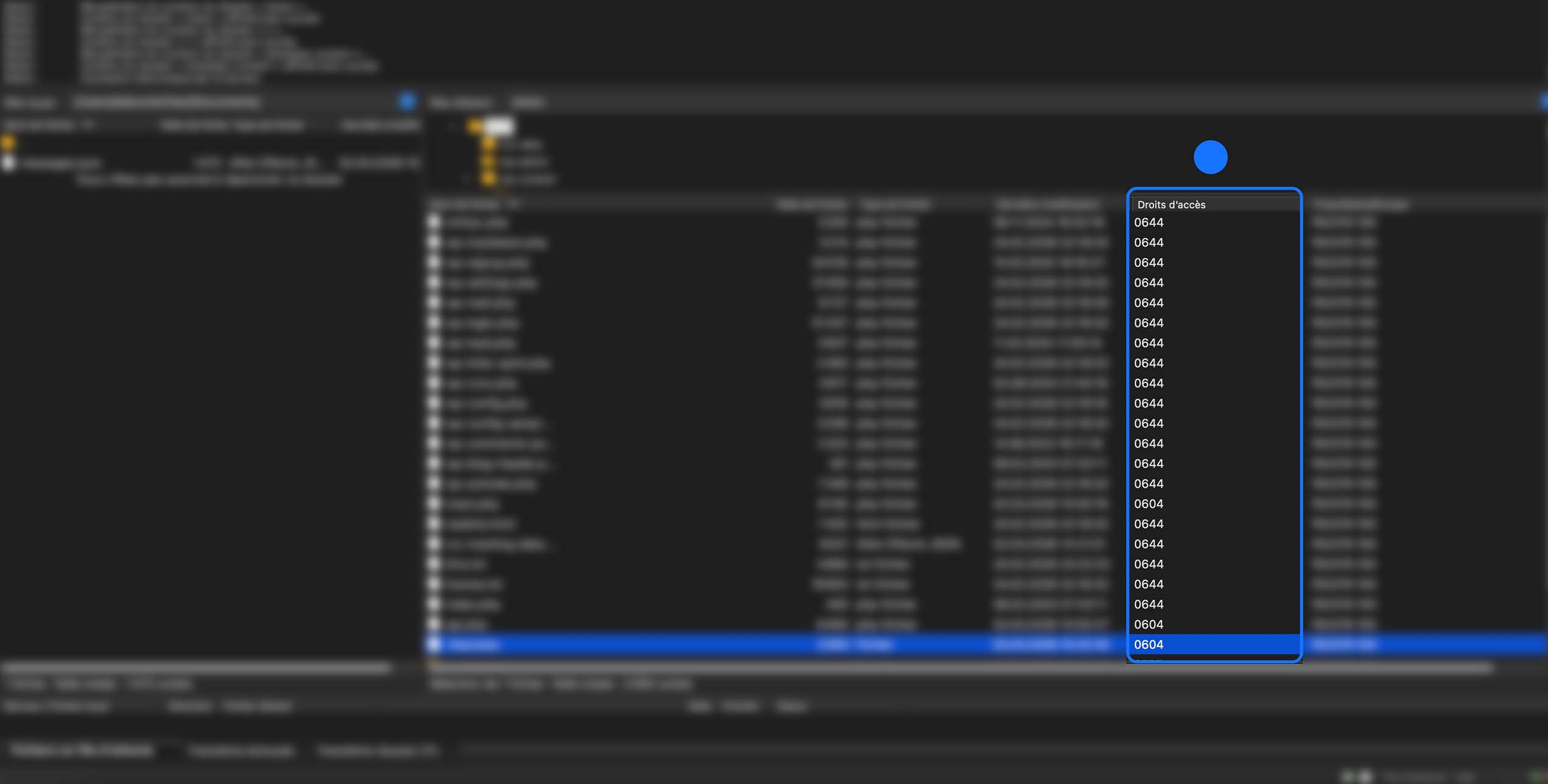
Sur un hébergement classique (Linux), les permissions recommandées sont généralement :
755 pour les dossiers
644 pour les fichiers
Ces valeurs permettent au serveur de lire et d’exécuter correctement les répertoires, tout en maintenant un bon niveau de sécurité.
Si les permissions sont trop restrictives, WordPress peut ne pas accéder aux fichiers nécessaires au bon fonctionnement des URLs. À l’inverse, des permissions trop ouvertes peuvent poser un risque de sécurité.
Vous pouvez vérifier ces paramètres via votre FTP (FileZilla par exemple) ou via le gestionnaire de fichiers de votre hébergeur. Si vous constatez des valeurs incohérentes, remettez-les aux standards recommandés, puis testez à nouveau vos pages.
Comment éviter les erreurs 404 à l’avenir
Quelques bonnes pratiques simples permettent d’éviter la majorité des problèmes :
Éviter de modifier les URLs après publication
Créer des redirections lors de suppression
Surveiller Google Search Console
Tester le site après migration
Éviter les modifications serveur inutiles
Un site bien structuré rencontre très rarement des erreurs 404 critiques.
Une erreur 404 peut sembler moins impressionnante qu’une erreur critique WordPress, mais elle ne doit jamais être négligée.
Comme nous l’avons vu tout au long de ce guide, elle ne signifie pas forcément que votre contenu a disparu. Dans la grande majorité des cas, il s’agit simplement d’un problème de réécriture d’URL, de permaliens, de fichier .htaccess, de cache ou de redirection mal configurée.
Autrement dit, le site fonctionne toujours, mais le chemin d’accès à la page n’est plus correctement interprété.
L’important est donc d’avoir une méthode claire et structurée. En avançant étape par étape – vérification des permaliens, contrôle du fichier .htaccess, analyse des redirections, vérification du cache, contrôle des permissions serveur – vous pouvez identifier rapidement la cause du problème sans modifier votre site au hasard.
Une erreur 404 isolée n’est pas dramatique. En revanche, si elle touche plusieurs pages importantes ou reste active trop longtemps, elle peut impacter votre référencement et l’expérience utilisateur.
Avec les solutions techniques que nous avons vues dans ce guide, vous disposez désormais de toutes les bases pour corriger efficacement une erreur 404 sur WordPress et maintenir une structure de site propre, stable et professionnelle sur le long terme.