

Comment utiliser WPCode sans casser son site WordPress (Guide Complet 2026)
Ajouter du code dans WordPress est souvent une étape nécessaire.
Un script de suivi.
Un pixel publicitaire.
Une fonction personnalisée.
Un extrait PHP trouvé sur un forum.
Mais c’est aussi l’une des causes les plus fréquentes de site cassé.
Une simple erreur de syntaxe peut provoquer :
une erreur critique
une page blanche
un site inaccessible
un conflit avec un plugin
C’est exactement pour cela que des plugins comme WPCode existent.
WPCode permet d’ajouter du code personnalisé sans toucher directement aux fichiers sensibles comme functions.php.
Table des matières
Pourquoi éviter de modifier directement functions.php ?
Beaucoup de tutoriels expliquent :
“Ajoutez ce code dans votre fichier functions.php”
C’est une mauvaise habitude.
Parce que :
une erreur PHP bloque totalement le site
une mise à jour du thème supprime vos modifications
vous devez passer par le FTP en cas de problème
WPCode permet d’ajouter du code sans toucher au thème.
C’est plus propre, plus sécurisé.
Et plus professionnel.
Les erreurs fréquentes avec WPCode
Même avec un plugin sécurisé, certaines erreurs arrivent.
Les plus courantes :
Copier un code incompatible avec votre version PHP
Ajouter deux fois la même fonction
Activer un snippet sans tester
Ajouter du CSS mal ciblé
Toujours :
tester après activation
vérifier la compatibilité
garder un backup actif
WPCode est-il meilleur que functions.php ?
Dans 95 % des cas, oui.
Avantages :
Pas de perte lors d’une mise à jour thème
Protection contre erreurs fatales
Activation / désactivation en un clic
Organisation claire des snippets
Modifier functions.php reste réservé aux développeurs avancés.
Avis sur WPCode
WPCode compte actuellement plus de 2 millions d’activations sur des sites WordPress, avec une note de 5/5 basée sur plus de 1 700 avis, ce qui montre clairement que ce plugin plaît à la communauté WordPress.
Cette popularité s’explique notamment par la diversité des codes intégrables, même avec la version gratuite. Il est possible d’ajouter facilement du PHP, du CSS, du JavaScript, ainsi que des scripts dans le header ou le footer, le tout sans modifier directement les fichiers sensibles du thème.
C’est cette combinaison entre simplicité, sécurité et flexibilité qui fait aujourd’hui de WPCode l’un des plugins les plus utilisés pour gérer du code personnalisé sur WordPress.
J'utilise la version gratuite et elle répond à tous mes besoins : CSS, PHP, JS. Mais je suis sûr qu'elle est capable de bien plus encore.
theop62
Comment installer WPCode
Pour installer WPCode, rendez-vous sur votre site WordPress, puis dans « Extensions > Ajouter une extension ».
Dans la barre de recherche située en haut à droite, tapez « WPCode », puis attendez le chargement des résultats.
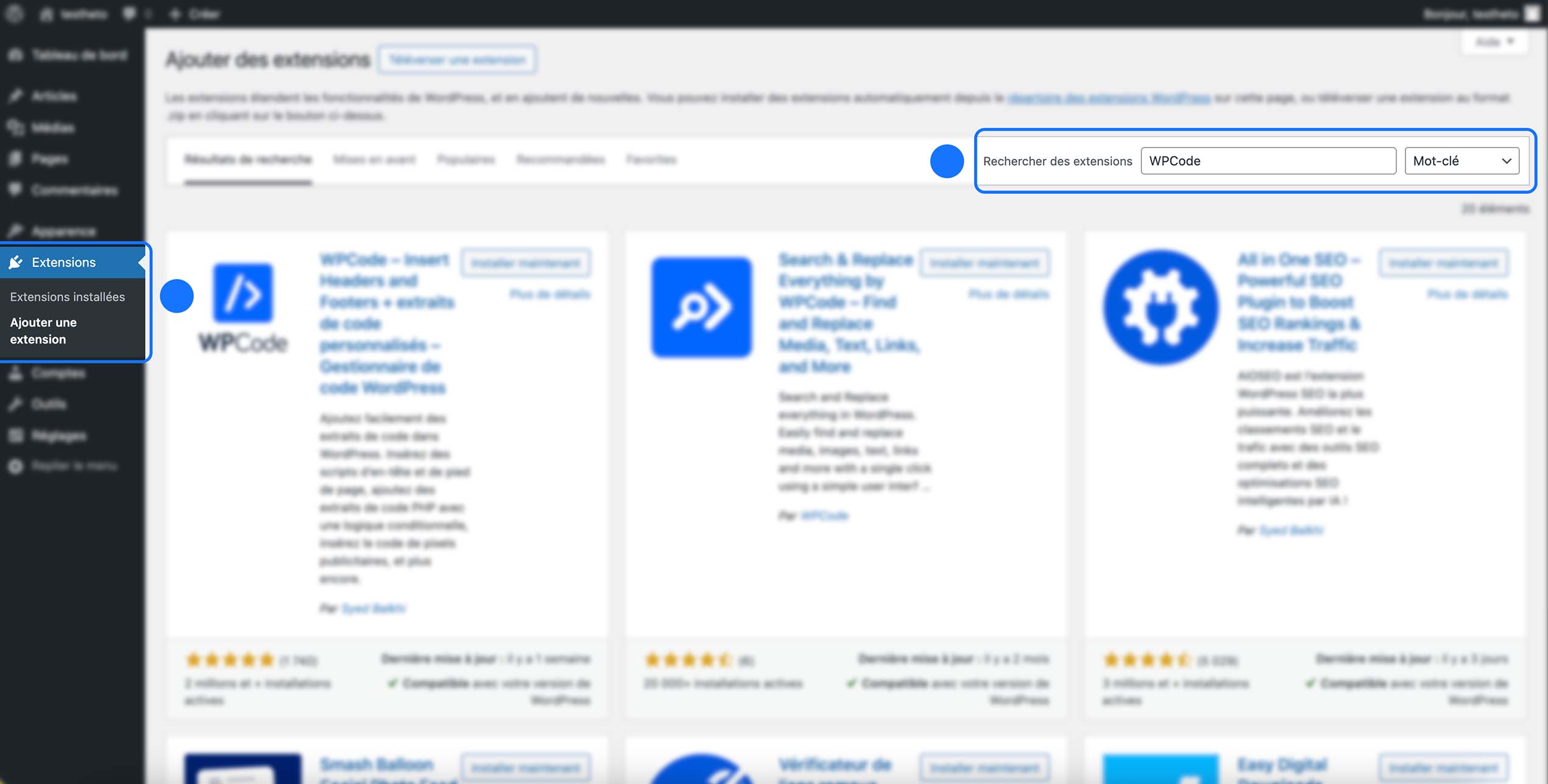
Ensuite, cliquez sur « Installer maintenant », puis pensez bien à activer le plugin une fois l’installation terminée.
Il se peut également que vous ayez téléchargé le plugin directement depuis le site officiel, ou que vous souhaitiez installer la version WPCode Premium au format ZIP.
Dans ce cas, référez-vous à notre guide « Comment installer un plugin sur WordPress », dans lequel nous avons une section dédiée au téléversement des extensions au format ZIP.
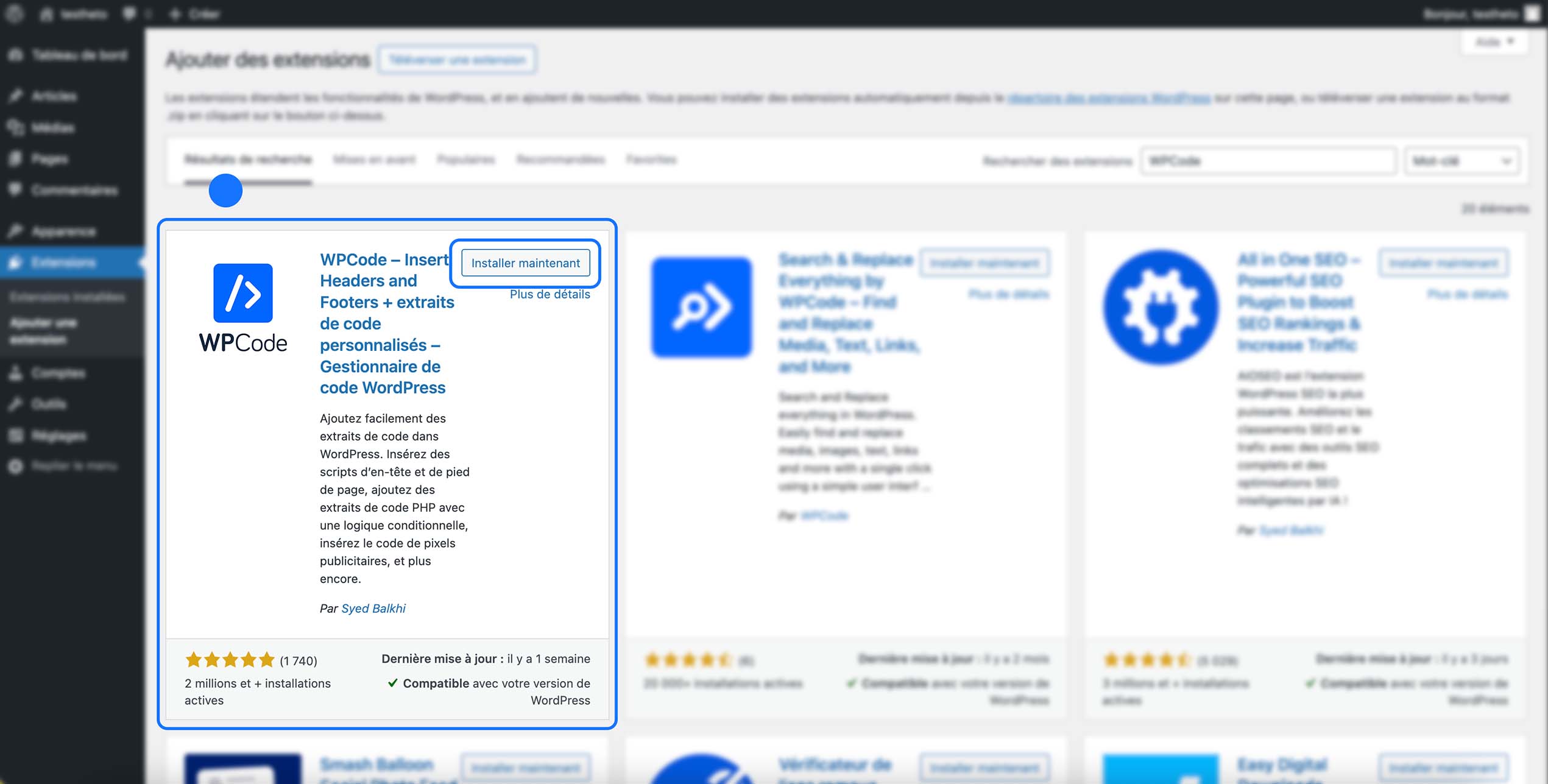
Une fois le plugin activé, vous serez redirigé vers la page des extensions installées.
À partir de là, vous avez la possibilité de passer à WPCode Pro, mais dans notre cas précis, nous allons cliquer sur « Extraits de code ».
Cela nous amènera directement sur l’interface principale de WPCode, où nous pourrons commencer à gérer et ajouter nos différents snippets de code.
Comment ajouter un code via WPCode ?
Ensuite, vous arrivez sur l’interface de WPCode, qui ressemble beaucoup à celle de Code Snippets, un plugin sur lequel nous avons déjà fait un guide, et qui comme WPCode permet une injection de code PHP, HTML, CSS ou JavaScript sur votre site web.
Cette interface nous donne plusieurs informations importantes dès le premier coup d’œil, afin de nous y retrouver facilement parmi toutes ces parties de code.
Les explications détaillées arriveront juste après, afin que vous compreniez précisément chaque section.
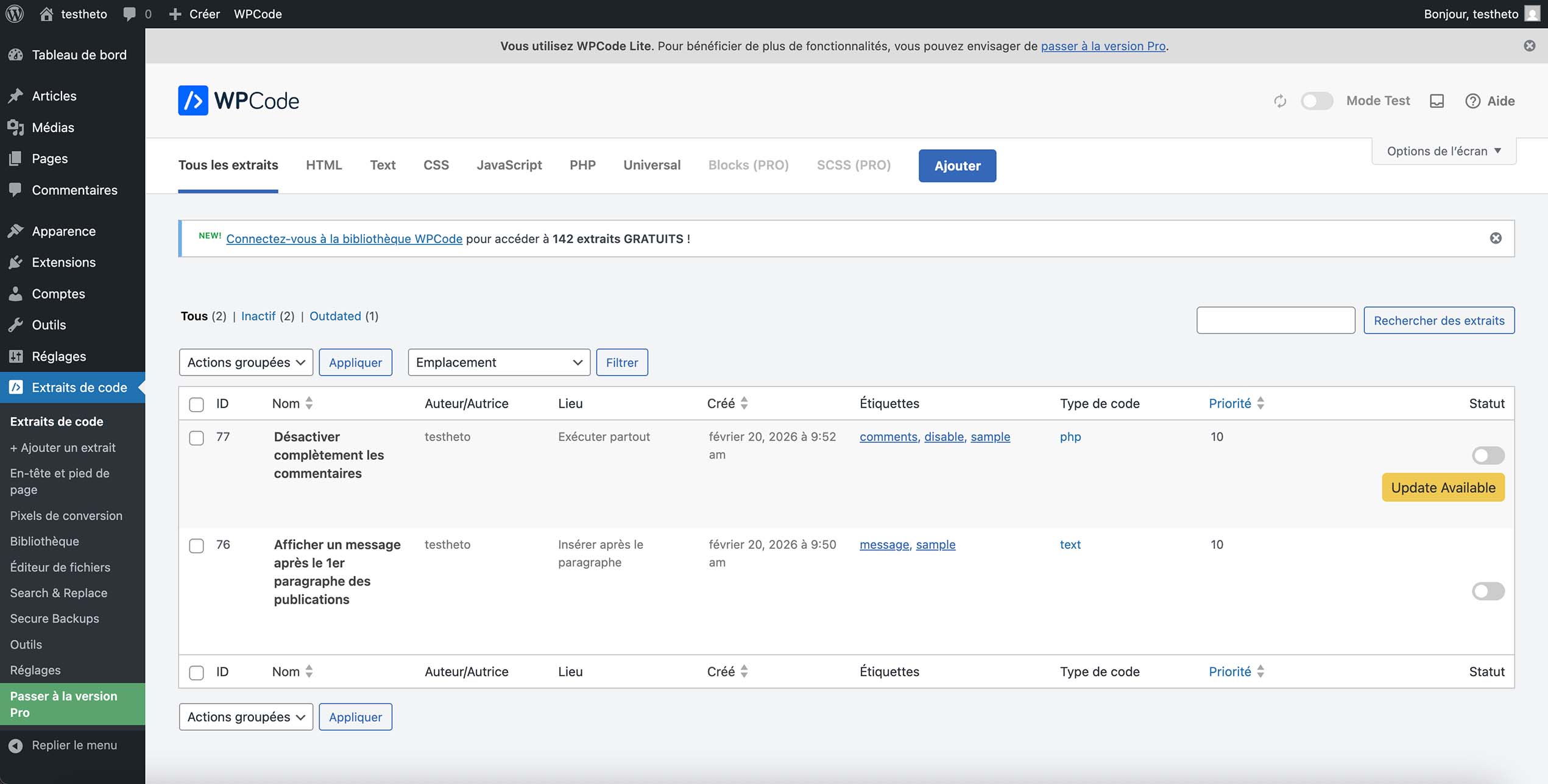
En haut, nous pouvons voir que nous avons beaucoup plus de possibilités avec la version gratuite de WPCode qu’avec celle de Code Snippets.
Là où, dans Code Snippets, nous pouvons ajouter principalement du PHP (et très peu d’autre chose), WPCode permet ici d’ajouter du PHP, du JavaScript, du CSS, du HTML, et d’autres types de scripts.
Les blocs et le SCSS ne sont pas disponibles dans la version gratuite, mais le fait de pouvoir intégrer directement du JavaScript ou du CSS personnalisé rend déjà WPCode plus complet et plus intéressant pour une utilisation avancée, même sans passer à la version premium.
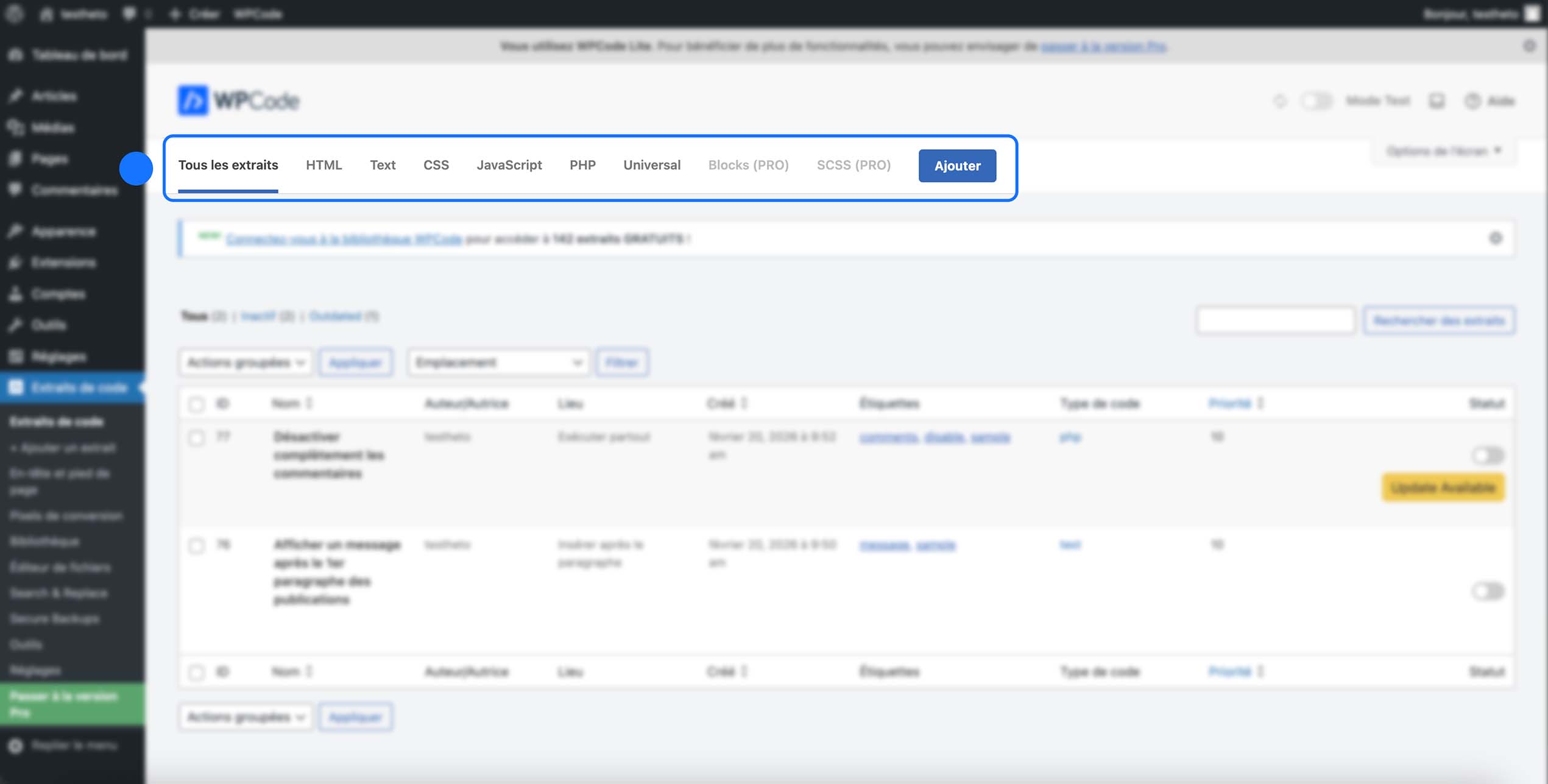
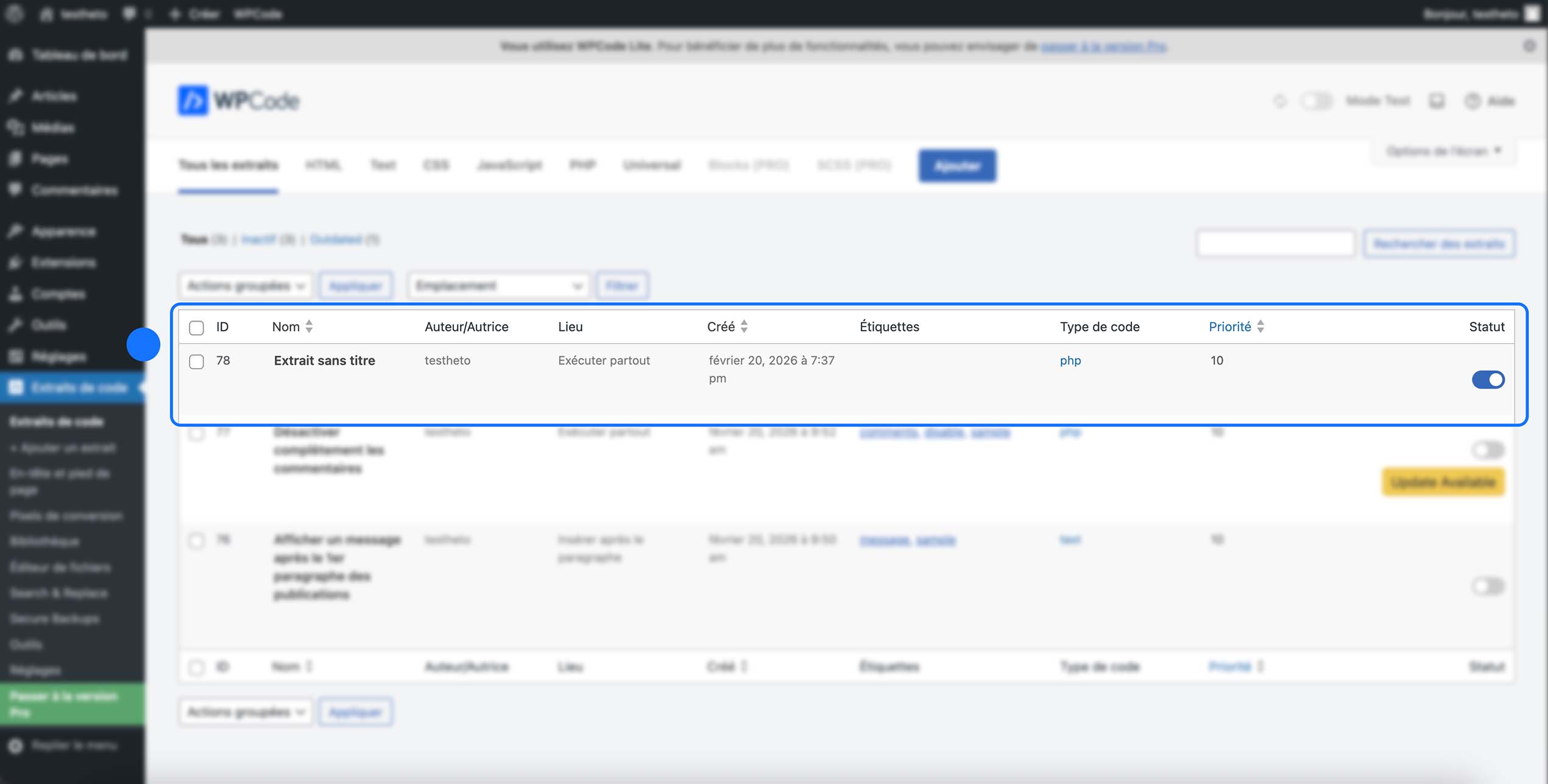
Ensuite, nous avons les différentes informations qui permettent de retrouver facilement quel code fait quoi, ce qui est très utile si vous avez une dizaine ou une vingtaine de snippets actifs sur votre site.
Nous pouvons notamment y retrouver :
le titre du snippet
l’utilisateur qui l’a créé (très utile si vous êtes plusieurs à gérer le site)
le lieu d’exécution du code
la date de création
les étiquettes
la nature du code (PHP, HTML, JavaScript, CSS, etc.)
la priorité d’exécution
La priorité est un point important : elle définit l’ordre dans lequel les scripts s’exécutent, ce qui peut donner plus ou moins d’importance à certains extraits de code selon leur rôle.
Enfin, sur la partie droite, vous retrouvez le bouton permettant de gérer l’état d’activation du snippet (actif ou inactif), ce qui permet d’activer ou désactiver un code en un clic sans le supprimer.
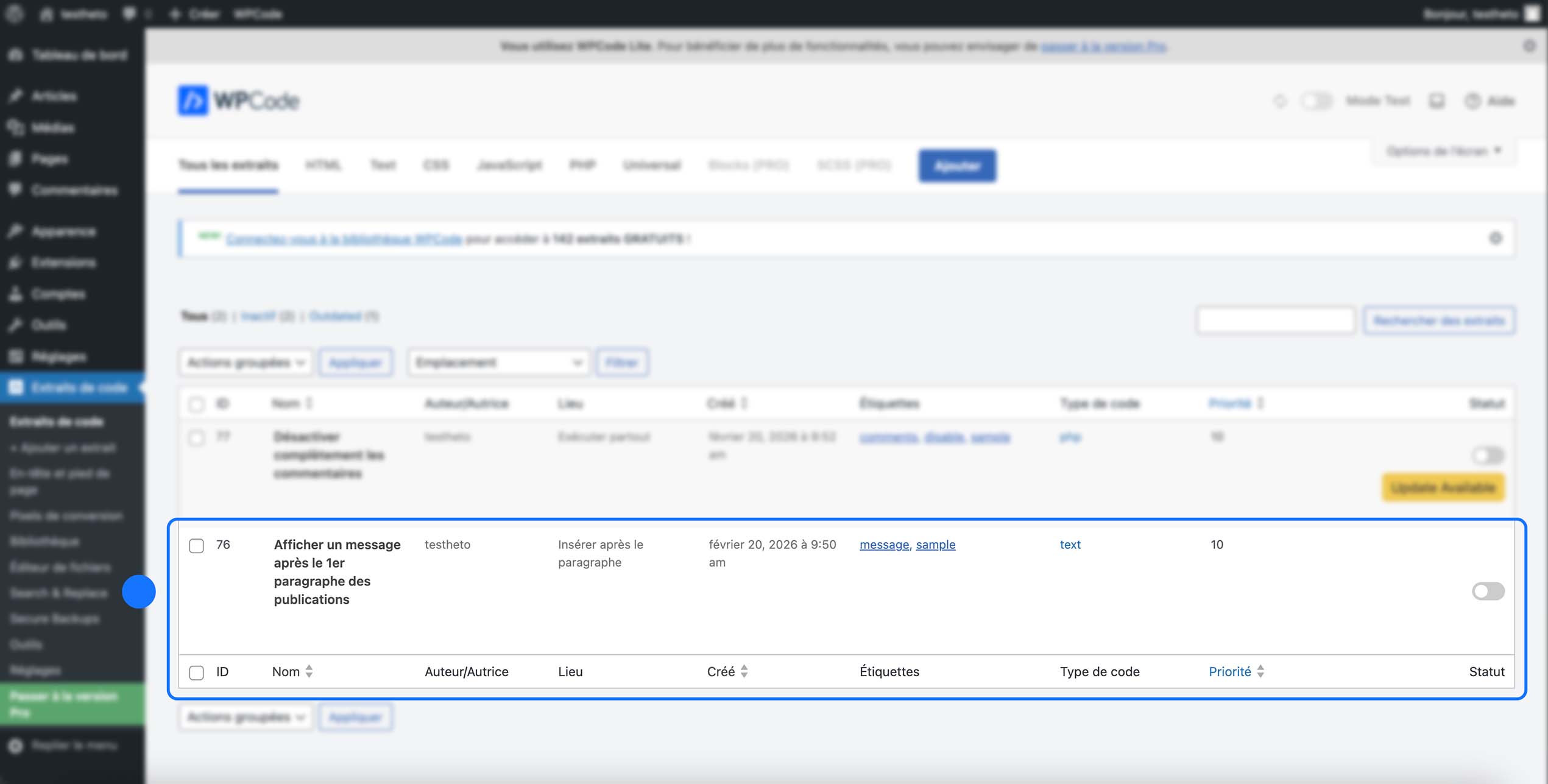
Premièrement, dans la section de gauche, nous allons nous concentrer sur la partie la plus importante : l’ajout de code.
Nous analyserons ensuite les autres sections que comporte WPCode avec la version gratuite, afin de bien comprendre tout son potentiel.
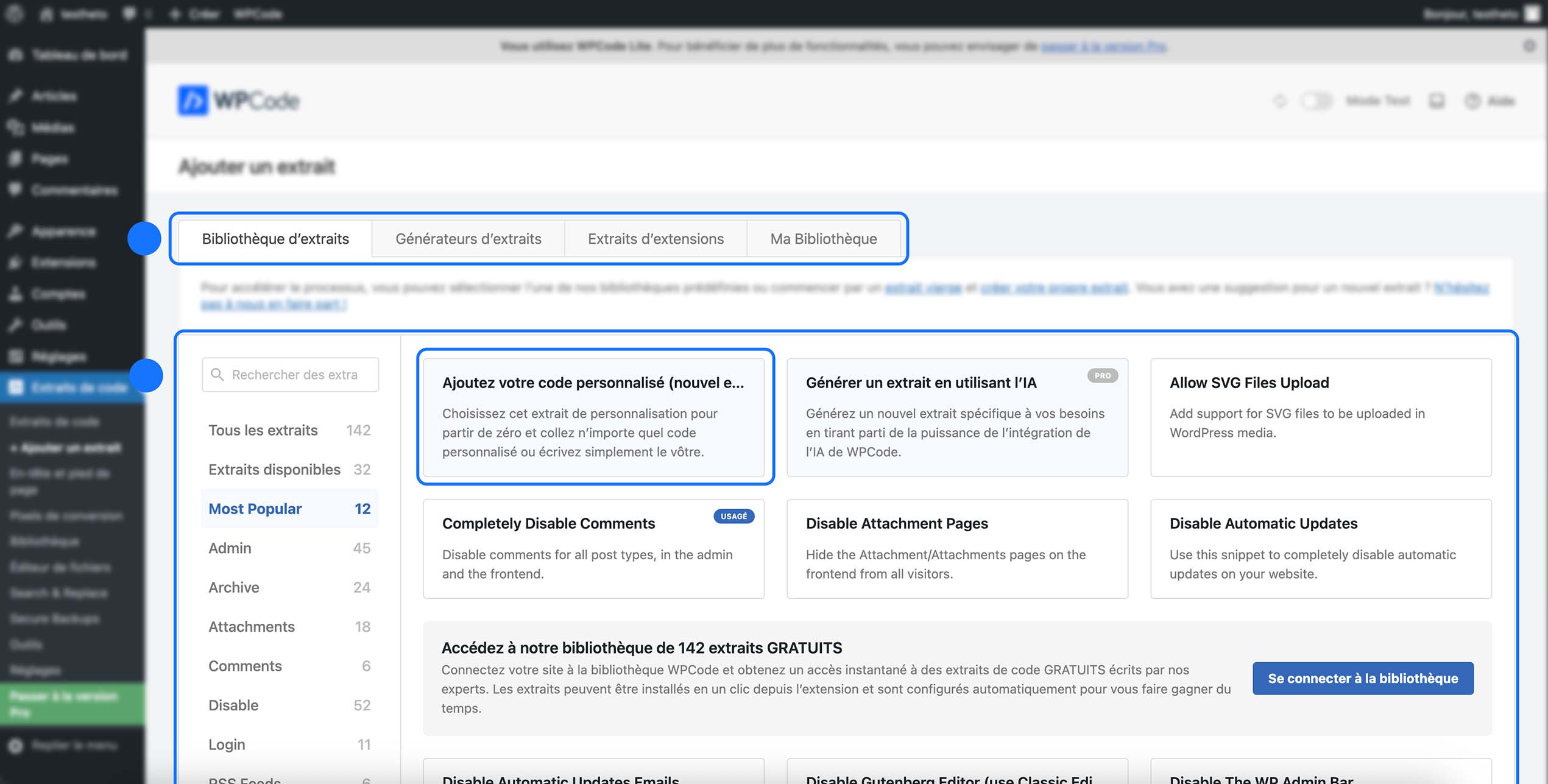
Pour commencer, cliquez donc sur « Ajouter un extrait ».
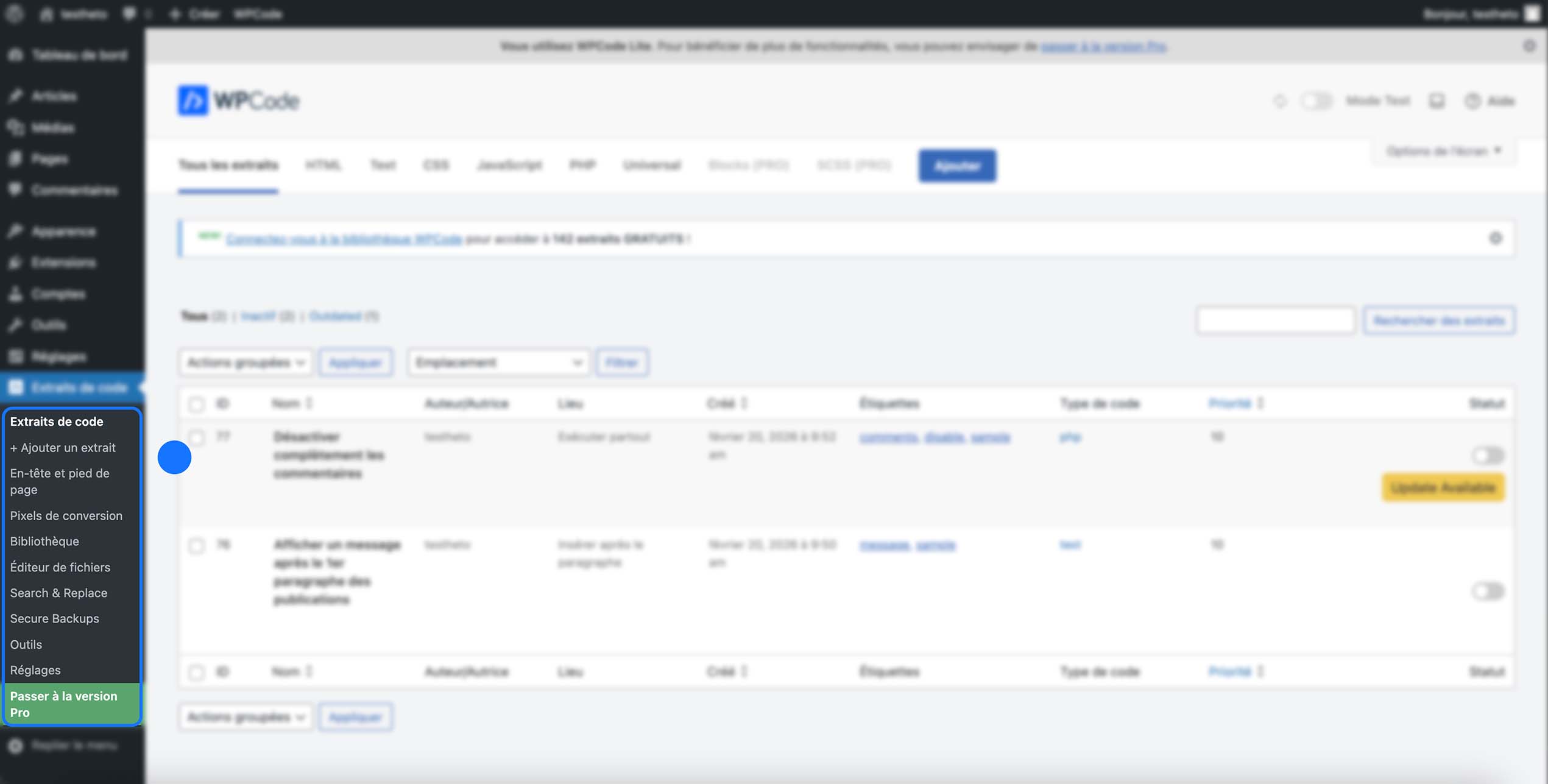
Sur cette partie, nous avons d’abord une section en haut qui regroupe par exemple un répertoire d’extraits, avec soit des extraits préfaits, mais aussi la possibilité de se connecter pour obtenir 142 extraits supplémentaires, et ce totalement gratuitement.
Nous avons également un générateur d’extraits, avec la possibilité de connecter d’autres plugins comme WPForms, etc., ainsi que votre bibliothèque personnelle (réservée aux utilisateurs Premium).
Pour ajouter votre propre code, cliquez donc sur « Ajouter votre code personnalisé ».
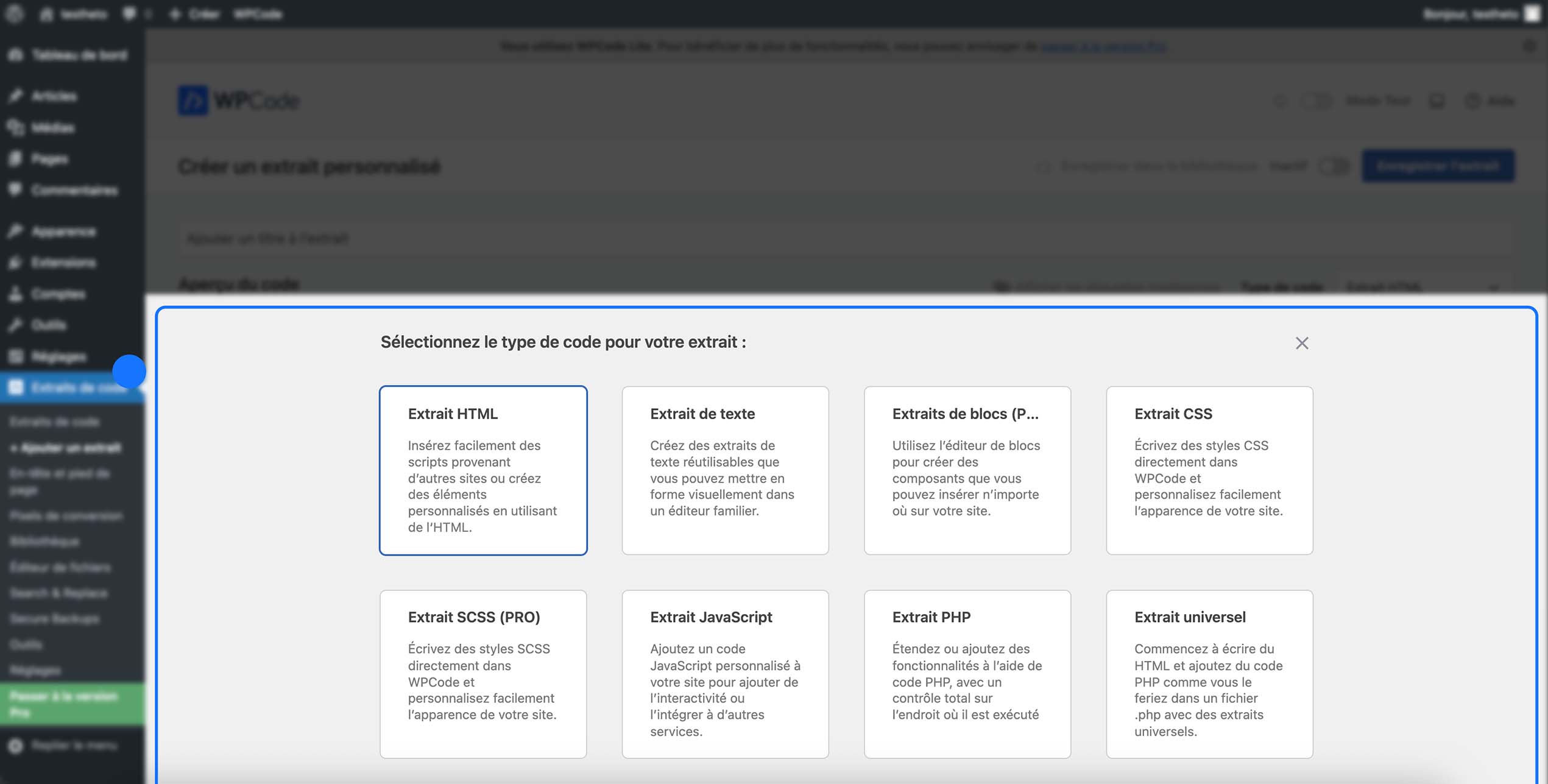
Ensuite une fenêtre s’ouvre, c’est ici que vous pouvez choisir la nature de l’extrait que vous voulez ajouter, que ce soit un code PHP, HTML, JavaScript, CSS, etc.
Vous avez sûrement des questions sur ce que veut dire PHP, JavaScript, ou même CSS, nous allons donc faire une rapide présentation de ce à quoi sert chaque type d’extrait, et dans quel cas vous allez l’utiliser.
CSS – permet de modifier l’apparence de votre site (design), sans toucher au contenu. C’est ce qui sert à changer une couleur, une taille de texte, des marges, des arrondis, masquer un élément, ou corriger une mise en page. C’est idéal pour faire des ajustements visuels propres sans casser votre thème.
JavaScript – sert à ajouter des actions ou des comportements interactifs sur le site. Par exemple : ouvrir un popup, déclencher une animation, afficher un message, modifier un élément au clic, ou ajouter des scripts externes. C’est aussi utilisé pour des outils comme certains pixels ou scripts de tracking (même si WPCode propose aussi une section dédiée).
HTML – permet d’ajouter du contenu structuré. Cela peut être un bloc personnalisé, un texte avec des balises, un bouton, une bannière, ou un élément d’affichage. L’HTML ne fait pas “bouger” le site, il structure l’affichage.
PHP – c’est le langage principal utilisé par WordPress. Un extrait PHP permet de modifier le fonctionnement du site : ajouter une fonction, changer une règle, personnaliser un comportement WordPress, créer une condition, ou ajouter une fonctionnalité avancée. C’est le plus puissant, mais aussi celui où il faut être le plus prudent, car une erreur peut provoquer un bug.
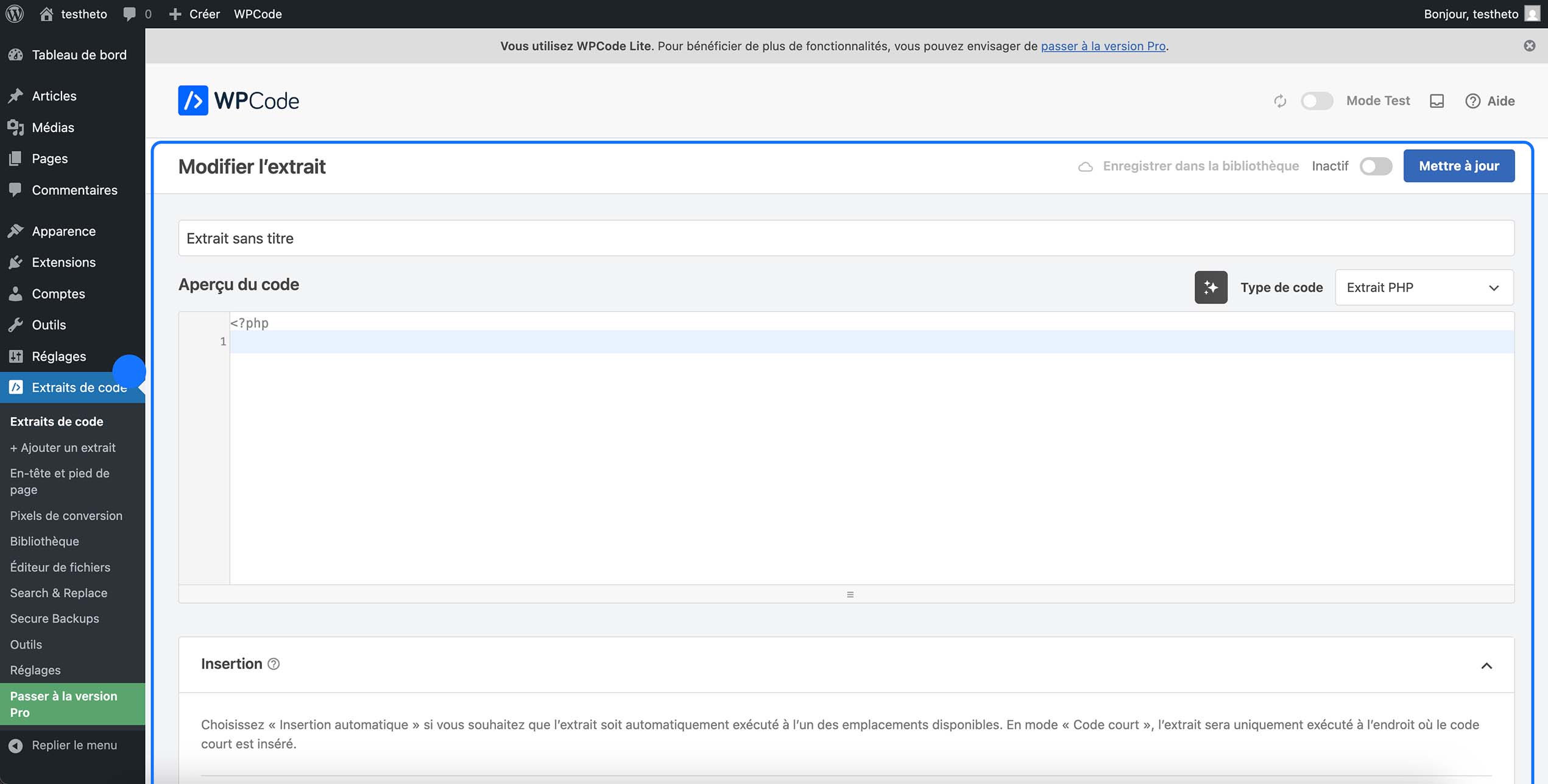
C’est là que nous allons pouvoir insérer notre code, mais avant de faire ça nous devons mettre le titre de l’extrait. Mettez quelque chose qui vous aidera à le différencier des autres et à le retrouver facilement. Ensuite, dans Aperçu du code, nous mettons notre code PHP, HTML, etc.
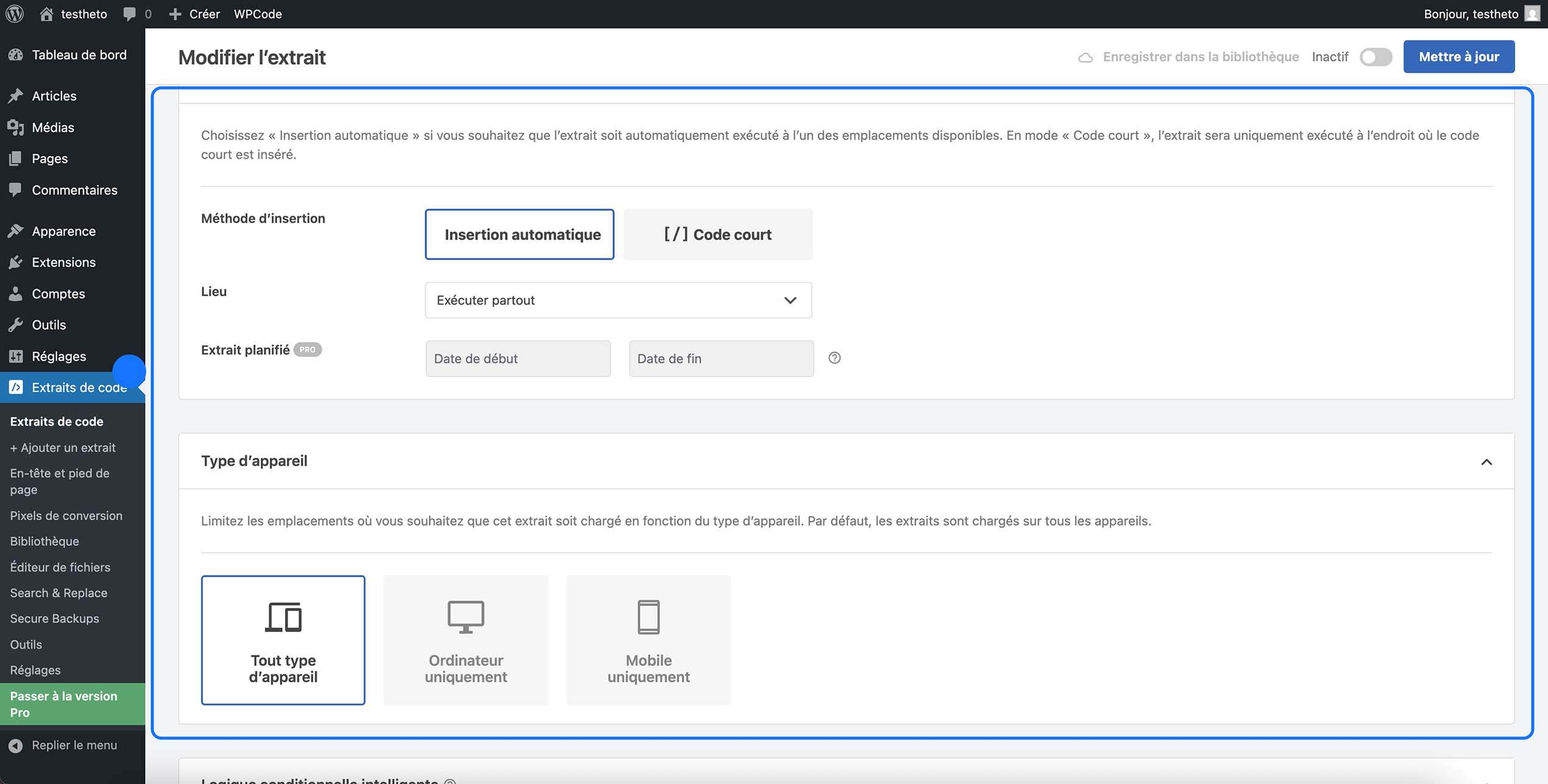
Ensuite nous arrivons sur une fonctionnalité vraiment intéressante, celle de la méthode d’insertion et du lieu d’exécution. Vous pouvez insérer votre extrait partout, ou alors dans une certaine zone, ou même directement via un shortcode, ce qui est très pratique pour le mettre uniquement sur un bloc précis de votre site.
Ensuite nous pouvons choisir si notre extrait sera actif sur tous les appareils, ou alors seulement sur desktop ou mobile.
Dans notre cas nous laissons « Exécuter partout » et « Tout type d’appareil ».
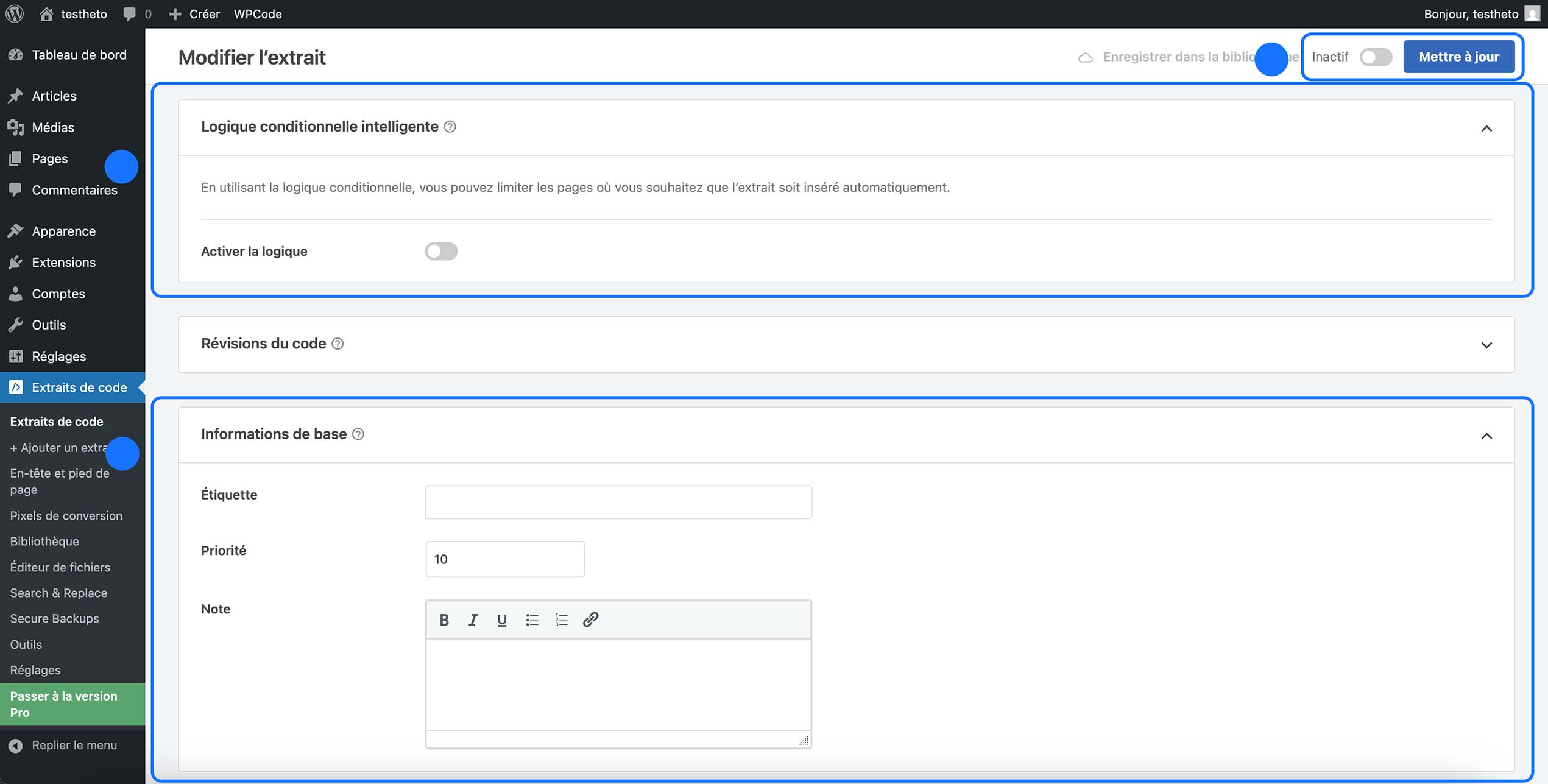
Vous avez la possibilité d’ajouter de la logique conditionnelle, par exemple vous pouvez dire à l’extrait : “affiche-toi uniquement si tel paramètre est bon”, etc.
Cette utilisation est vraiment pour des cas précis. Ensuite vous pouvez mettre une étiquette, la priorité, ainsi qu’une note, encore une fois très utilisée par les groupes pour expliquer à soi-même ou aux autres ce que fait notre extrait.
Une fois que vous avez rempli tous ces champs, vous pouvez cocher la case marquée « Inactif » pour le passer en « Actif », puis cliquer sur « Enregistrer » ou « Mettre à jour ».
Retournez dans vos extraits, vous pouvez donc voir votre extrait de code fraîchement ajouté avec les différentes informations précédemment renseignées. Vous avez maintenant un code fonctionnel.
Les outils complémentaires gratuits de WPCode
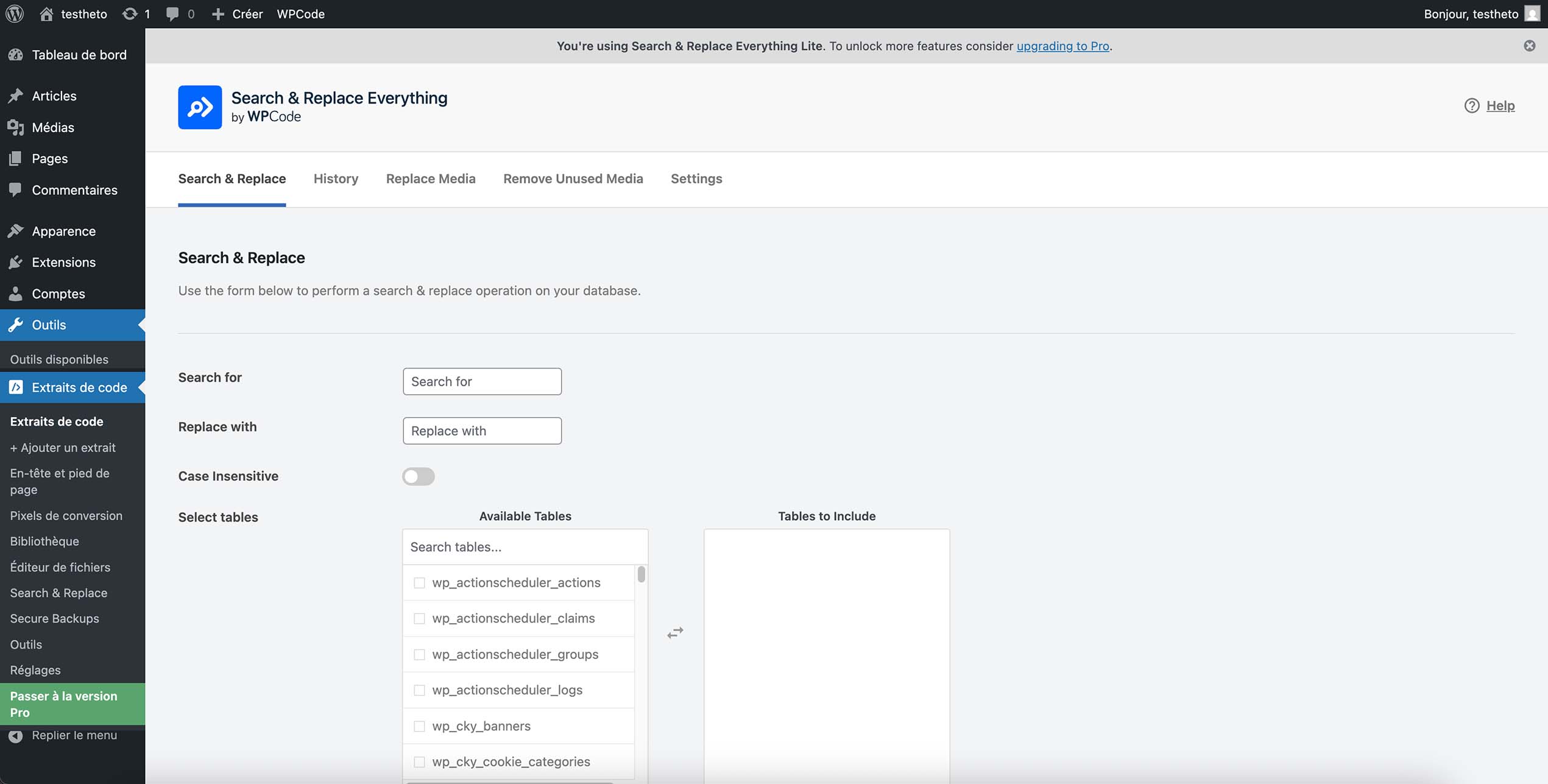
Search & Replace
Cette fonctionnalité sert à rechercher et remplacer automatiquement un élément précis dans votre site. Par exemple vous pouvez remplacer un texte, une URL, un mot, ou même un bout de code partout en une seule fois.
C’est très utile lors d’un changement de nom de domaine, d’une modification de lien, ou pour corriger rapidement une erreur répétée sur plusieurs pages. Cela évite de modifier chaque élément un par un.
Secure Backup
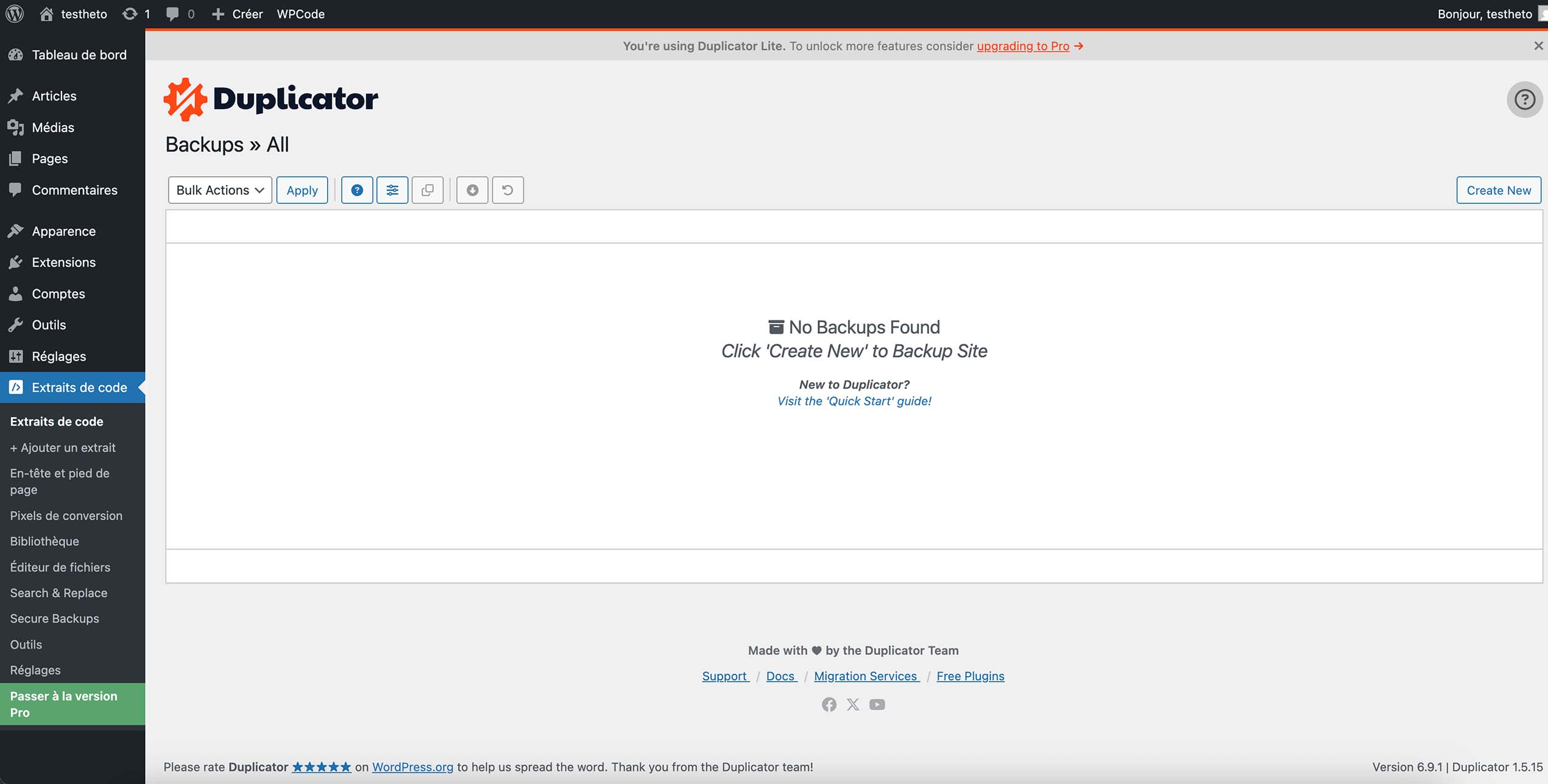
Cette fonctionnalité sert à créer une sauvegarde sécurisée de vos extraits de code. En cas d’erreur, de bug, ou de mauvaise manipulation, vous pouvez revenir à une version précédente.
C’est une sécurité supplémentaire, surtout lorsque nous travaillons sur des extraits importants qui influencent le fonctionnement du site.
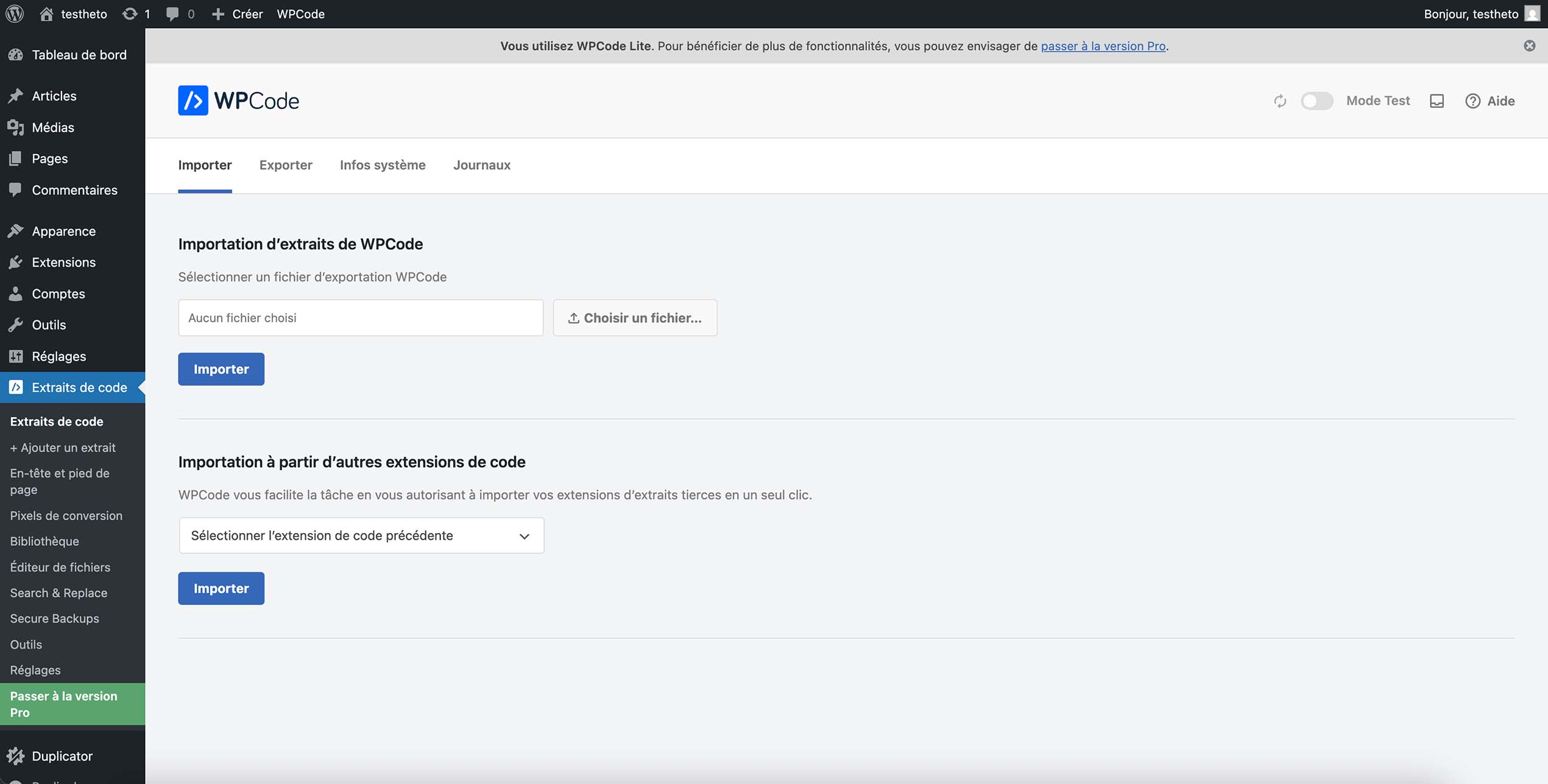
La section Outils dans WPCode sert surtout à gérer les importations, les exportations et les informations techniques liées à vos extraits.
Dans l’onglet Importer, vous pouvez importer un fichier d’export WPCode. Cela permet de récupérer des extraits de code depuis un autre site, ou de réinstaller rapidement des extraits que vous aviez sauvegardés.
Juste en dessous, vous pouvez aussi faire une importation à partir d’autres extensions de code, ce qui est pratique si vous utilisiez un autre plugin avant WPCode.
L’onglet Exporter permet à l’inverse d’exporter vos extraits dans un fichier, pour les sauvegarder ou les transférer vers un autre site.
L’onglet Infos système affiche les informations techniques de votre site, utiles en cas de bug ou si vous devez contacter un support technique.
Enfin, l’onglet Journaux permet de voir les logs, c’est-à-dire l’historique des actions ou des erreurs liées aux extraits.
Cette section n’est donc pas faite pour ajouter du code, mais plutôt pour gérer, transférer et analyser vos extraits WPCode.
Les options premium principales de WPCode
Avec un grand nombre d’options gratuites, WPCode est une véritable référence dans les plugins qui permettent d’ajouter du code. Mais en plus des fonctionnalités gratuites, les fonctionnalités payantes ont un réel intérêt, et il est important de savoir à quoi elles correspondent et à quoi elles servent. Nous allons donc vous expliquer rapidement ce qu’il est possible de faire si vous achetez le premium de WPCode.
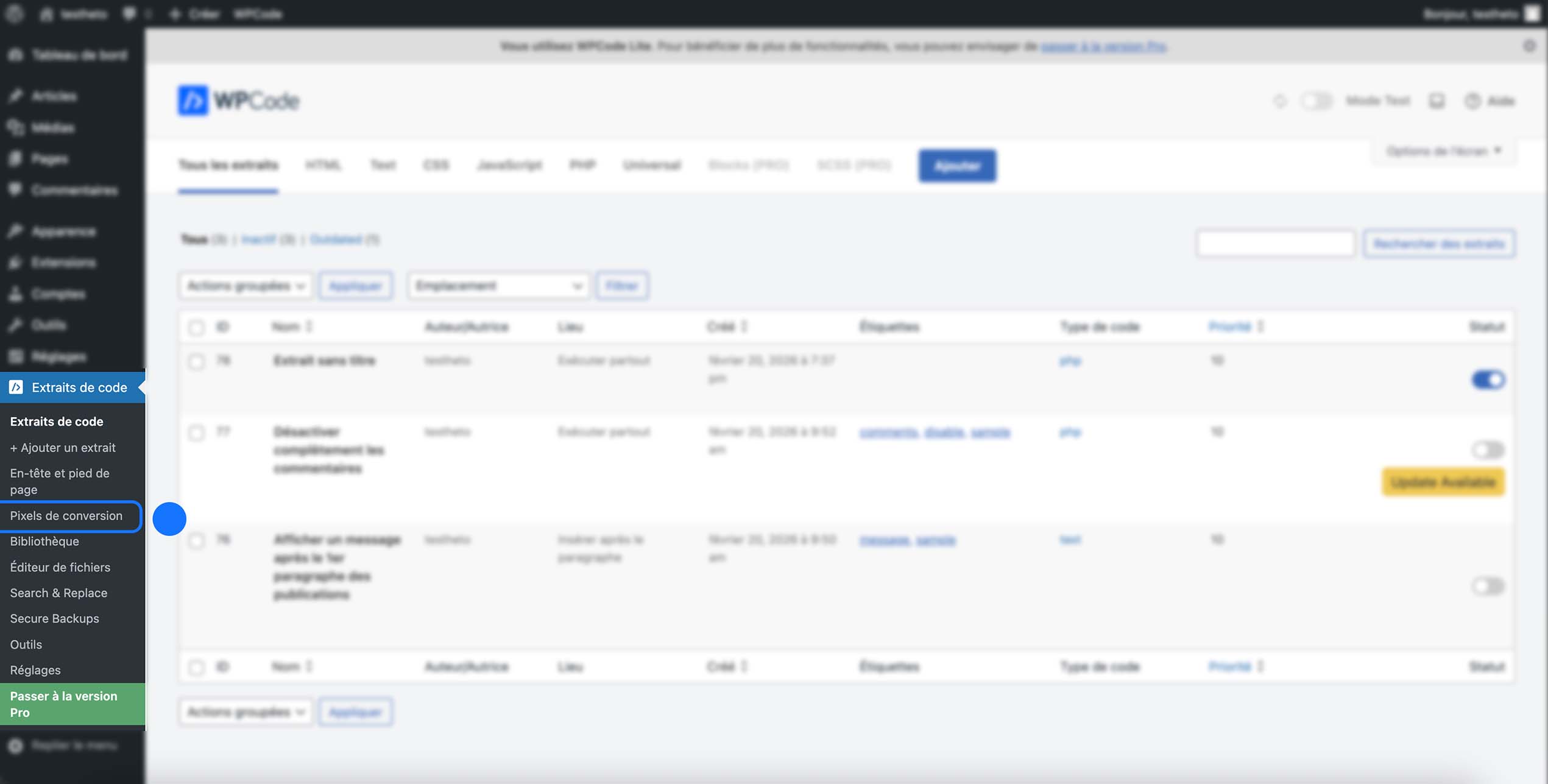
- Premier point : Pixel de conversion
Cette fonctionnalité sert à installer et gérer facilement vos pixels de suivi (comme ceux de Facebook, Google, etc.) directement depuis WPCode, sans avoir à modifier manuellement le code de votre site.
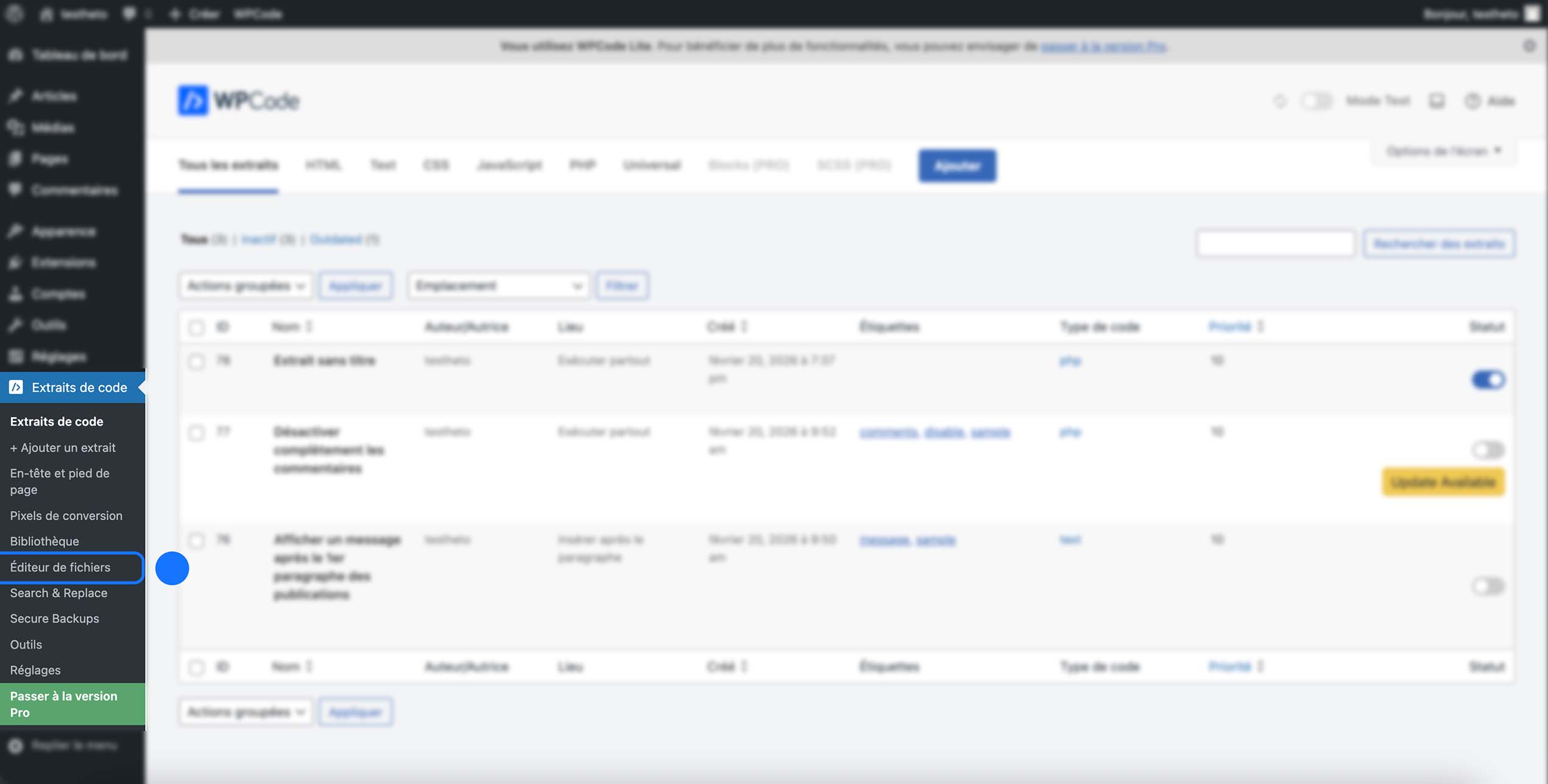
L’éditeur de fichier quant à lui sert à modifier directement les fichiers importants de votre site, comme le functions.php, le header ou le footer, sans passer par un FTP ou par votre hébergeur.
Cette fonctionnalité est vraiment utile pour des modifications plus avancées, et elle permet de tout gérer directement depuis WordPress, de manière plus simple et plus rapide.
C’est surtout utilisé pour des cas précis, lorsque nous avons besoin d’intervenir plus en profondeur sur le fonctionnement du site.
Quelle est la différence entre la version gratuite et la version premium de WPCode ?
La version gratuite de WPCode permet déjà de faire beaucoup de choses. Nous pouvons ajouter des extraits PHP, HTML, CSS ou JavaScript, choisir la méthode d’insertion, définir le lieu d’exécution, gérer l’activation sur mobile ou desktop, et utiliser des outils comme Search & Replace ou Secure Backups.
Pour la majorité des sites, la version gratuite est largement suffisante pour ajouter du code personnalisé proprement, sans modifier directement les fichiers du thème.
La version premium, quant à elle, ajoute des fonctionnalités avancées. Par exemple :
Une gestion plus poussée des pixels de conversion.
L’éditeur de fichiers pour modifier certains fichiers importants directement depuis WordPress.
Des logiques conditionnelles avancées.
Des intégrations marketing plus complètes.
Une gestion plus professionnelle pour les équipes ou les sites à fort trafic.
La version premium est donc surtout utile pour des cas plus avancés, des sites professionnels, ou lorsque nous avons besoin de plus de contrôle et de flexibilité.
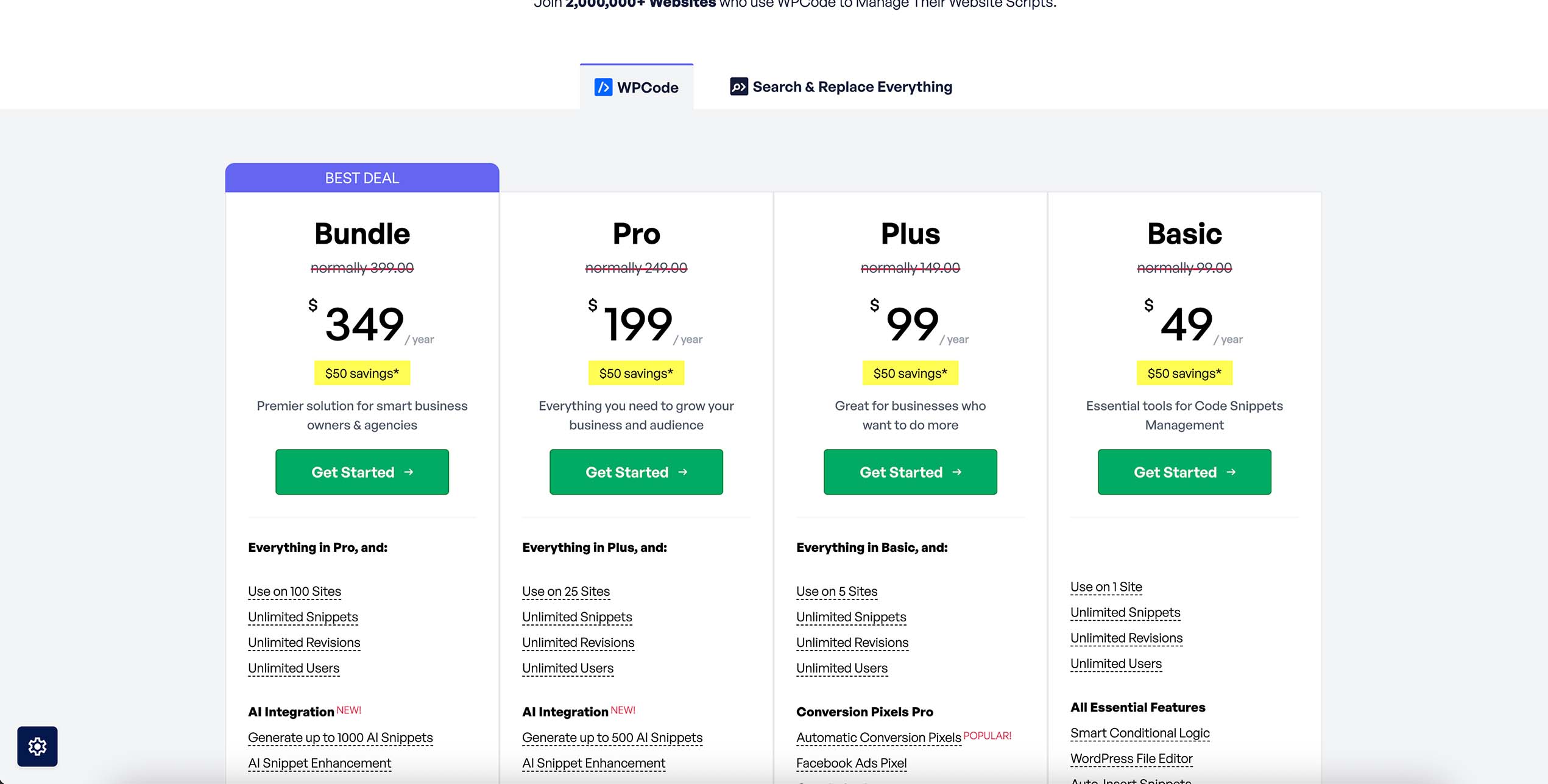
Concernant le prix, WPCode Pro commence généralement autour de 49$ par an pour la licence de base, et peut monter selon le nombre de sites et les fonctionnalités incluses.
Vous avez maintenant toutes les bases pour ajouter du code proprement, comprendre la différence entre PHP, CSS, JavaScript et HTML, choisir la bonne méthode d’insertion, définir le bon lieu d’exécution, et utiliser les outils complémentaires pour travailler de manière plus sécurisée.
Que vous utilisiez la version gratuite ou la version premium, vous avez désormais une vision claire de ce que permet WPCode et dans quels cas chaque fonctionnalité peut être utile.
Si vous appliquez correctement ce que nous avons vu dans ce guide, vous serez capable de personnaliser votre site WordPress avec beaucoup plus de contrôle et de professionnalisme.
