


Trustindex WordPress : Affichez vos avis Google pour booster vos ventes (Tuto 2026)
Quand des visiteurs arrivent sur votre site, vous avez beau avoir un beau design et une bonne offre, vos futurs clients potentiels ont besoin d’être rassurés. Et pour cela, ils ont besoin de preuves sociales.
Ce n’est pas obligatoire au tout début (quand vous démarrez, vous n’avez pas forcément encore d’avis), mais dès que c’est possible, c’est un vrai levier. Quoi de mieux pour convaincre ces visiteurs que de leur montrer des avis de personnes qui ont déjà fait appel à vous ?
C’est exactement ce que permet un outil comme Trustindex.io : afficher facilement des avis clients réels directement sur votre site pour renforcer la confiance et améliorer votre taux de conversion.
Table des matières
L'importance de la preuve sociale sur votre site
Il faut savoir qu’en général, une très grande majorité des utilisateurs susceptibles d’acheter vos services ou vos produits consultent les avis clients avant de passer à l’action. Aujourd’hui, regarder des retours d’expérience est presque devenu un réflexe.
Sans avis visibles et rassurants, la conversion de votre site peut être fortement impactée. Vous vendrez peut-être quand même, mais vous ne serez clairement pas à votre plein potentiel. Les avis jouent un rôle clé dans la confiance, et la confiance est souvent ce qui déclenche la décision finale d’achat.
Pourquoi Trustindex plutôt qu'un autre
Trustindex, parmi les autres plugins du même type, est devenu une vraie référence auprès des utilisateurs. Plusieurs points le placent tout en haut de la liste des plugins à avoir sur son site en 2026, mais pourquoi ?
Tout d’abord, Trustindex embarque un design moderne qui peut facilement s’adapter à celui de votre site. Les avis ne sont pas affichés de manière “brute”, mais sous des formes propres et professionnelles, ce qui renforce encore plus l’image de sérieux de votre site.
Ensuite, il permet de récupérer rapidement et simplement les avis trouvables sur votre page Google, sans manipulation compliquée. En quelques réglages, vos avis peuvent s’afficher automatiquement sur votre site, ce qui vous fait gagner du temps et évite les copier-coller manuels.
Autre point très important : un grand nombre de fonctionnalités sont gratuites. Cela offre déjà un large choix de mise en page et de personnalisation sans être bloqué par le prix dès le départ, ce qui est très appréciable, surtout quand on débute ou qu’on ne veut pas multiplier les abonnements.
Enfin, afficher des avis avec un plugin comme Trustindex, ce n’est pas seulement “faire joli”. C’est un vrai levier de confiance et donc de conversion. Les visiteurs voient que de vraies personnes ont déjà travaillé avec vous, que votre service est apprécié, et cela peut clairement faire la différence au moment de passer à l’action.
Quel est l'avis des utilisateurs sur Trustindex ?
Comme dit plus tôt, Trustindex a su se faire une place parmi les meilleurs plugins du domaine, et ce pour plusieurs raisons : options gratuites étendues, fonctionnalités modernes, facilité de mise en place et rendu professionnel. Tout est pensé pour permettre d’afficher des avis clients sans prise de tête, même pour un débutant.
C’est grâce à cela que le plugin a reçu une note de 5/5 sur plus de 2 400 avis, avec plus de 800 000 installations actives sur WordPress. Ces chiffres montrent clairement que le plugin plaît aux utilisateurs et qu’il est largement adopté, ce qui est toujours rassurant quand on choisit une extension pour son site.
J'ai découvert cette extension que j'ai installé sur mon site et c'est tout simplement topissime !!! merci beaucoup .Je la recommande vraiment facile d'installation, facile a paramétré et vraiment utile .
sakina (creasublimflock)
Comment installer Trustindex sur WordPress
Pour commencer l’installation de Trustindex et créer ensuite vos propres formulaires, rendez-vous dans « Extensions > Ajouter une extension ».
Dans la barre de recherche de WordPress, tapez « Trustindex », puis attendez que les résultats se chargent.
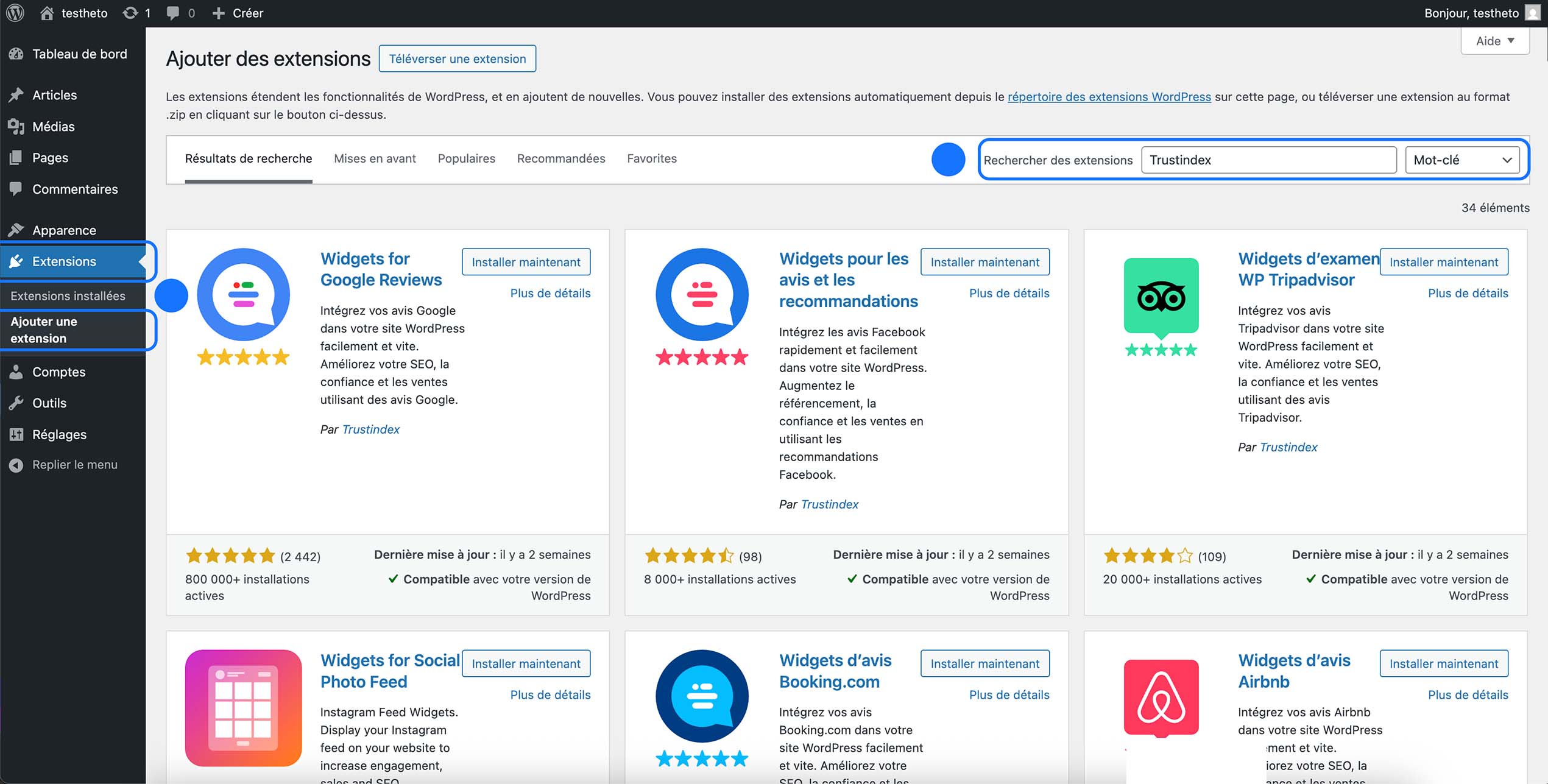
Cliquez sur « Installer maintenant », puis pensez à activer le plugin par la suite.
(Si vous avez trouvé le plugin sur Internet et que vous l’avez en format .ZIP, vous pouvez consulter notre article « Comment installer un plugin » pour voir comment l’installer via un fichier .ZIP.)
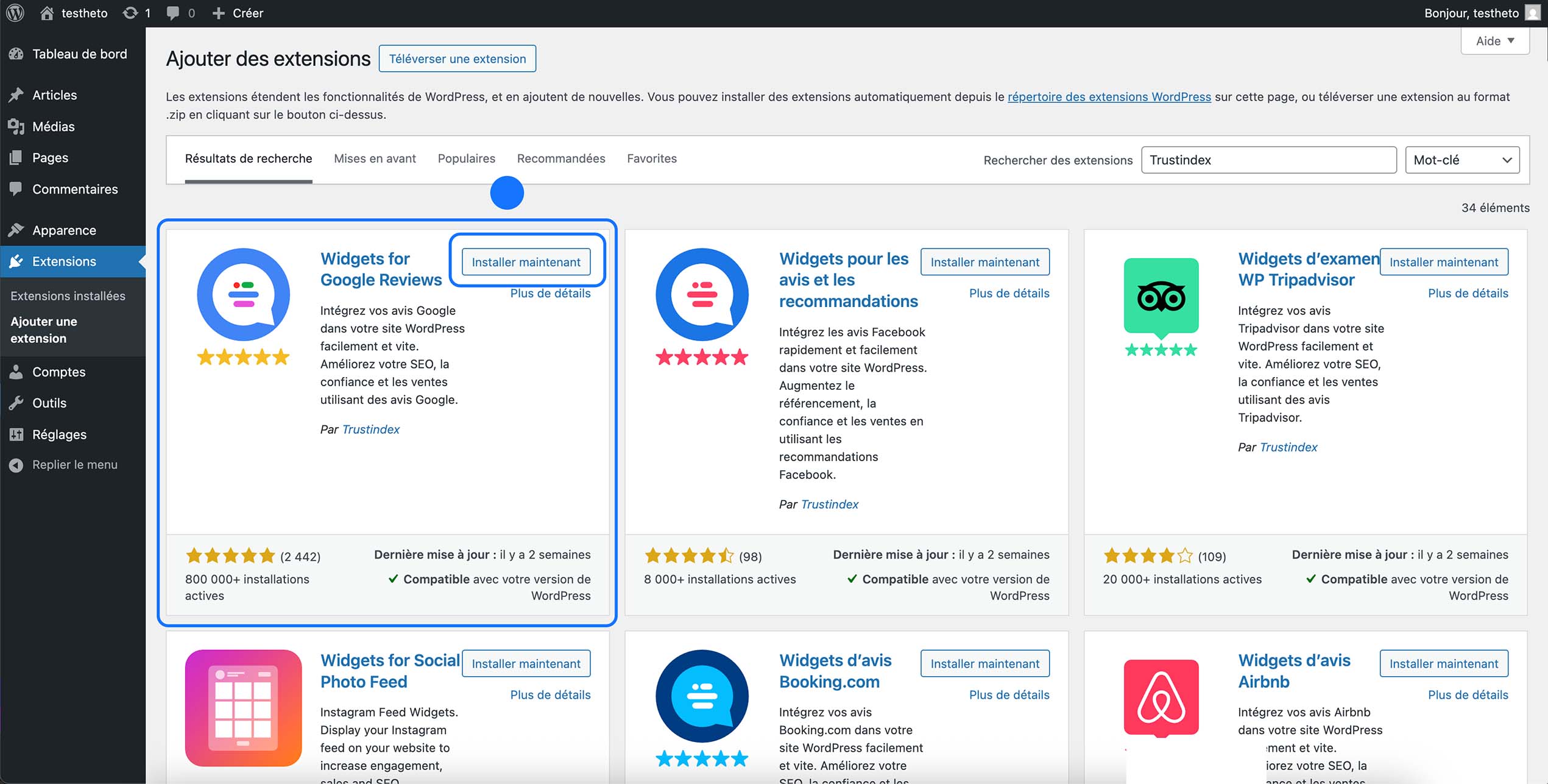
Comment ajouter des avis Google sur son site WordPress ?
Une fois cela fait, vous arrivez sur la page d’accueil de Trustindex, avec plusieurs sections importantes :
- A – Vous avez la possibilité d’aller dans la section « Configurateur de widget gratuit » (c’est celle qui va nous intéresser ici). La section « Obtenir des avis » donne des conseils pour encourager vos clients à laisser des avis. Vous avez aussi une section pour noter Trustindex, et enfin une zone qui vous propose de créer un compte gratuit afin de débloquer certaines fonctionnalités supplémentaires.
En dessous, vous retrouvez les différentes étapes que nous allons devoir suivre pour créer notre widget d’avis Google. - B – Cette partie permet de connecter votre fiche Google Business à Trustindex afin de récupérer automatiquement vos avis.
- C – Cette section vous propose différents styles d’affichage. Elle est purement décorative et vous permet de voir ce qu’il est possible de faire au niveau du design des avis sur votre site.
Dans ce cas, cliquez sur « Connecter Google » pour passer à la suite.
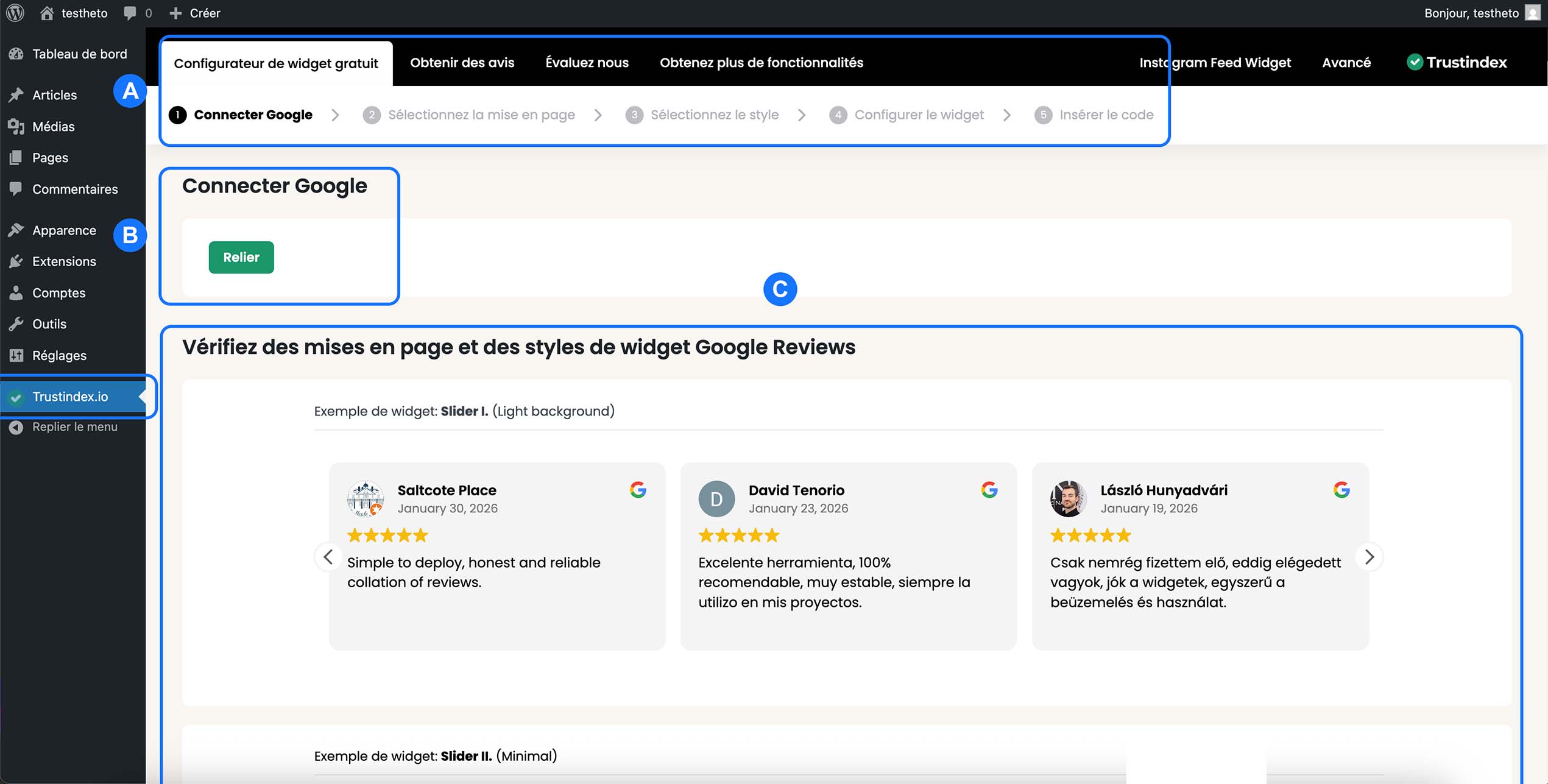
Une fenêtre nommée « New Google platform » s’ouvre. Dans la zone « Google Business Profile name or location » (point A), entrez le nom de votre entreprise ou sa localisation. Dans notre cas, nous prenons l’exemple de la Tour Eiffel.
Dans la zone « Source », vous verrez un aperçu avec normalement la photo de votre établissement, son nom ainsi que sa localisation.
Une fois les informations vérifiées, cliquez sur « Connect ».
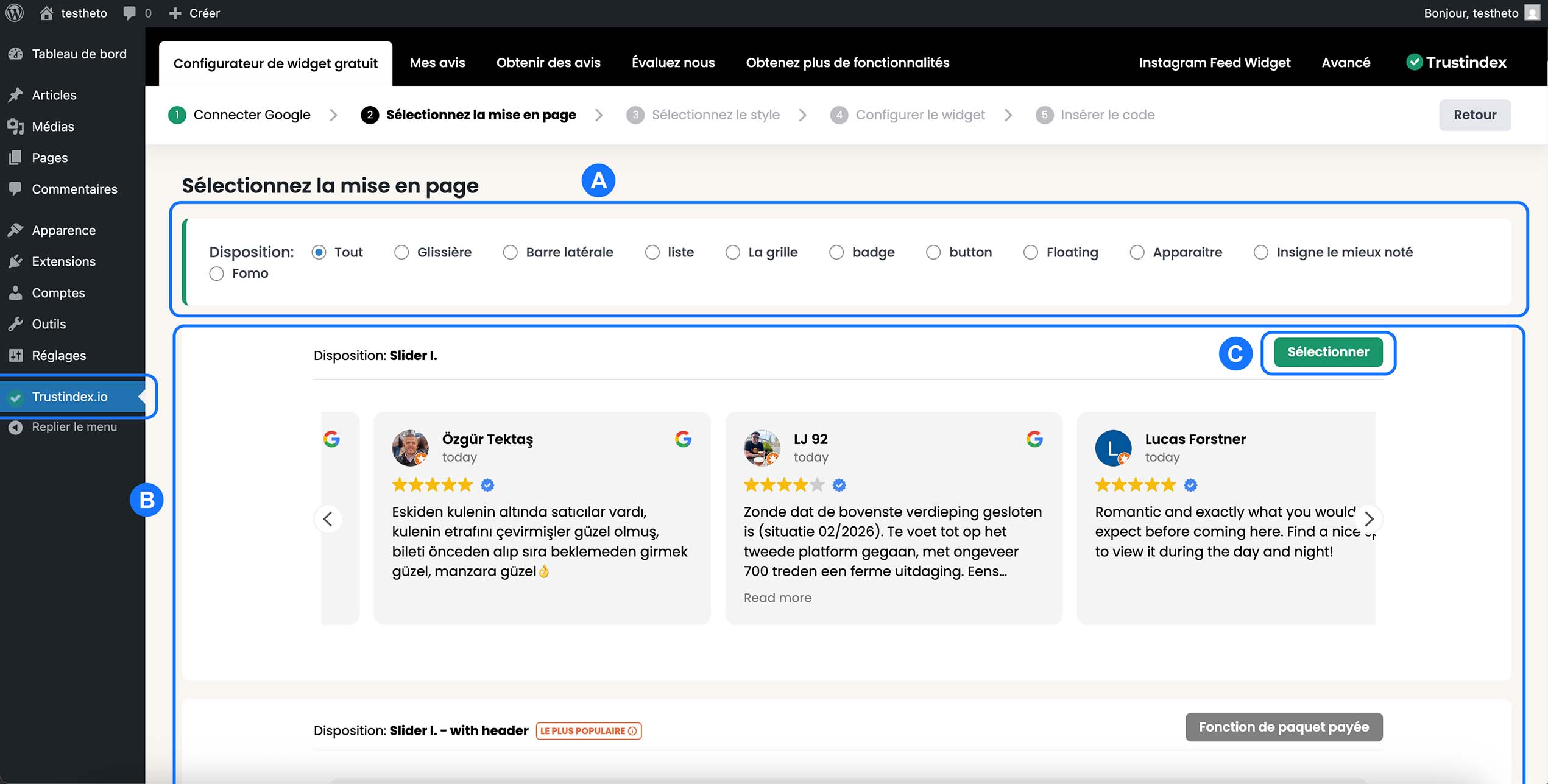
Une fois arrivé sur « Sélectionnez la mise en page », nous allons pouvoir choisir l’apparence de notre widget. Pour cela, vous pouvez faire défiler des dizaines de modèles préfaits.
- A – Cette section vous permet de voir les différents types d’apparence disponibles.
- B – Vous avez ici un aperçu direct des mises en page. Faites défiler pour voir les autres styles proposés.
- C – Une fois votre apparence choisie, cliquez sur « Sélectionner ».
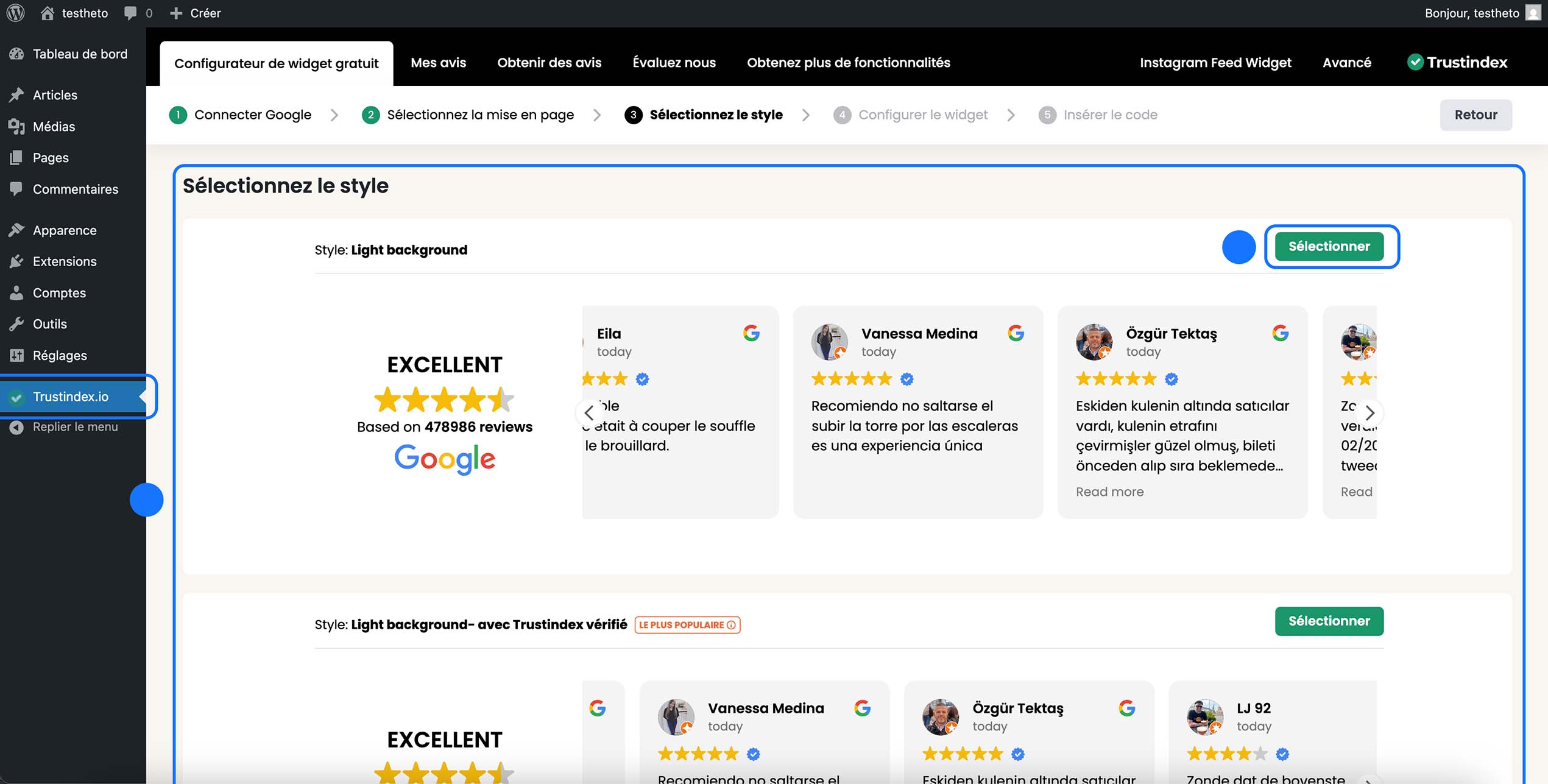
Pour la page suivante, le principe reste le même. Cette section sert à sélectionner un style d’affichage pour vos avis. Comme précédemment, vous pouvez faire défiler les propositions et choisir un style qui correspond à l’identité visuelle de votre site.
Certains styles sont plus sobres, d’autres plus modernes ou plus dynamiques. Cette étape est donc totalement personnelle, elle dépend de votre design et du rendu que vous souhaitez obtenir.
Une fois le style trouvé, cliquez sur « Sélectionner ».
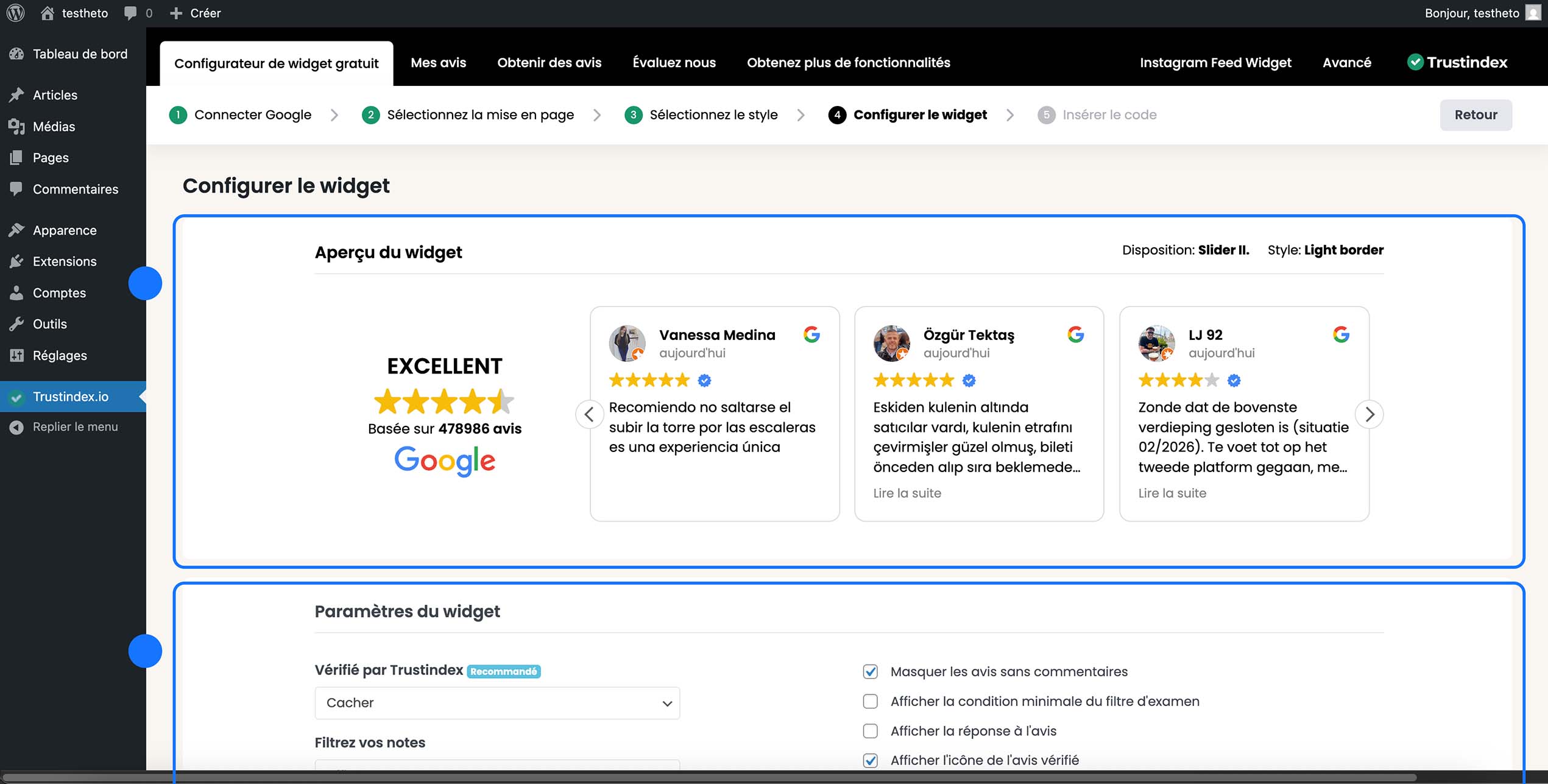
Vous arrivez ensuite sur une page pour configurer votre widget en choisissant ce que vous voulez afficher ou non.
Dans le premier cadre, vous avez une prévisualisation en direct du widget. Cela vous permet de voir immédiatement les changements que vous effectuez.
Dans le deuxième cadre, vous pouvez modifier le widget à votre guise : afficher ou cacher la mention « Vérifié par Trustindex », filtrer les notes, choisir la langue, définir le format de la date, le format du nom, l’alignement, ou encore activer « Lire la suite » pour les avis longs. Toutes ces options servent à adapter l’affichage à votre site et à votre design.
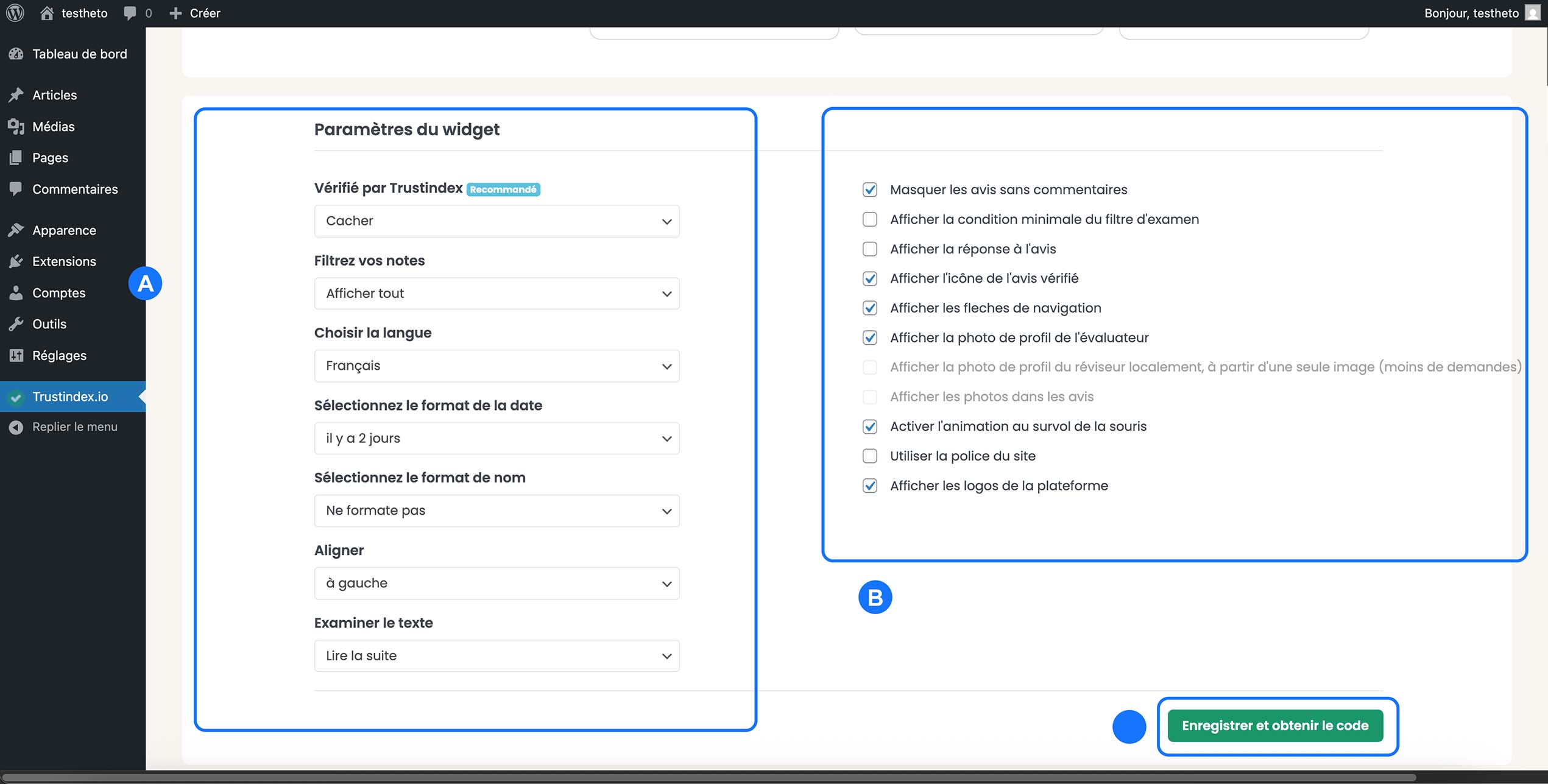
Voici un aperçu plus détaillé des possibilités de configuration de Trustindex.
Dans la zone A, on retrouve tous les réglages principaux.
Vous pouvez par exemple :
Cacher “Vérifié par Trustindex” si vous voulez un affichage plus simple
Filtrer les notes (afficher tout ou seulement certaines notes)
Choisir la langue
Définir le format de la date (ex : il y a 2 jours)
Modifier le format du nom
Choisir l’alignement (gauche, centre, etc.)
Gérer le bouton “Lire la suite” pour les avis longs
Ici on est surtout sur du confort de lecture et du rendu visuel.
Dans la zone B, ce sont les options d’affichage plus poussées :
Masquer les avis sans commentaires (très utile pour garder seulement du contenu intéressant)
Afficher l’icône d’avis vérifié
Afficher ou non la photo de profil
Activer les flèches de navigation
Mettre une animation au survol de la souris
Utiliser la police du site pour que le widget s’intègre parfaitement à votre design
Ces options servent à avoir un widget propre, cohérent avec votre site et plus crédible visuellement.
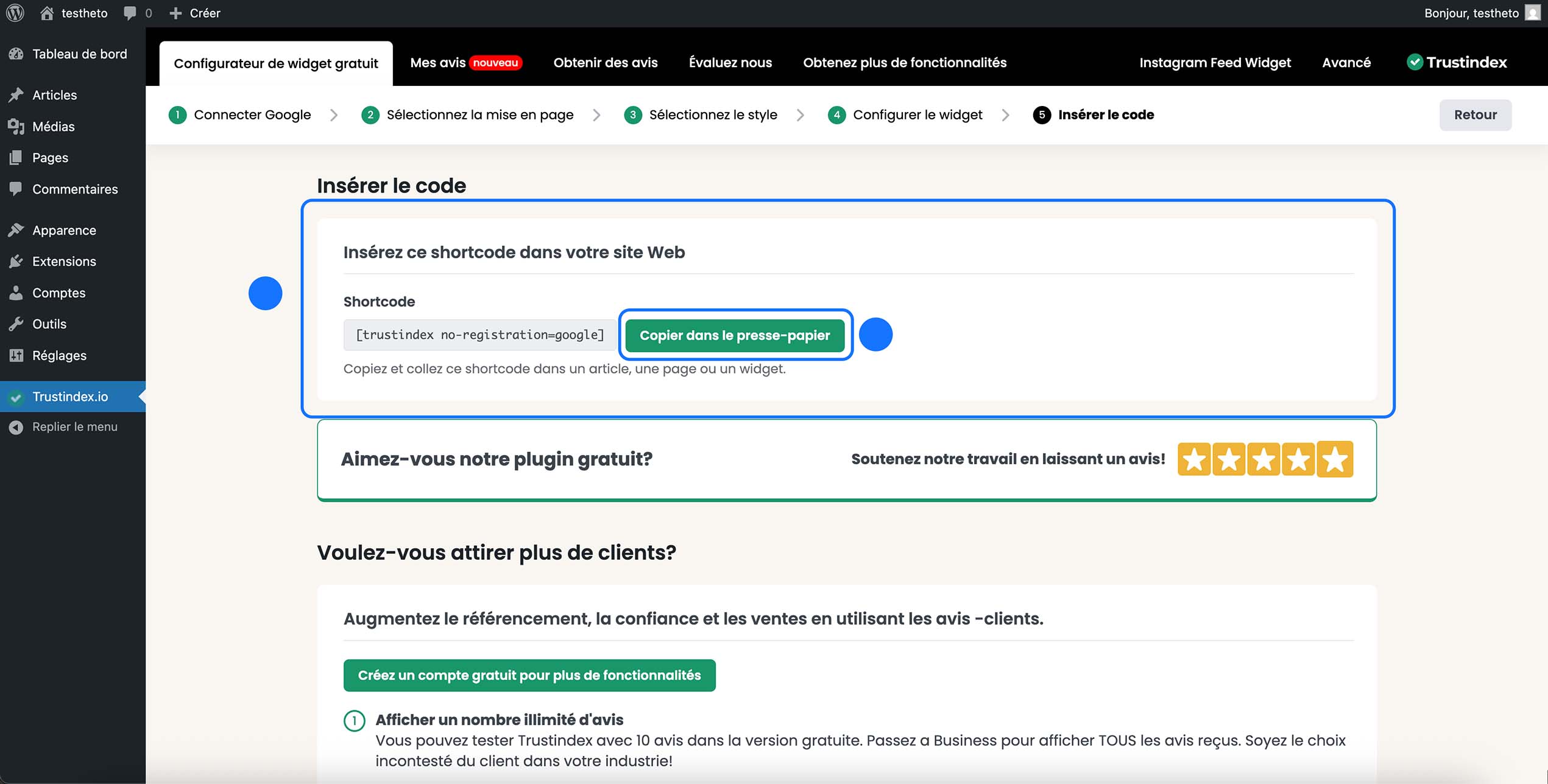
Une fois que cela vous convient, cliquez sur « Enregistrer et obtenir le code » :
Cliquez sur « Copier dans le presse-papier » afin de copier l’ID de votre shortcode.
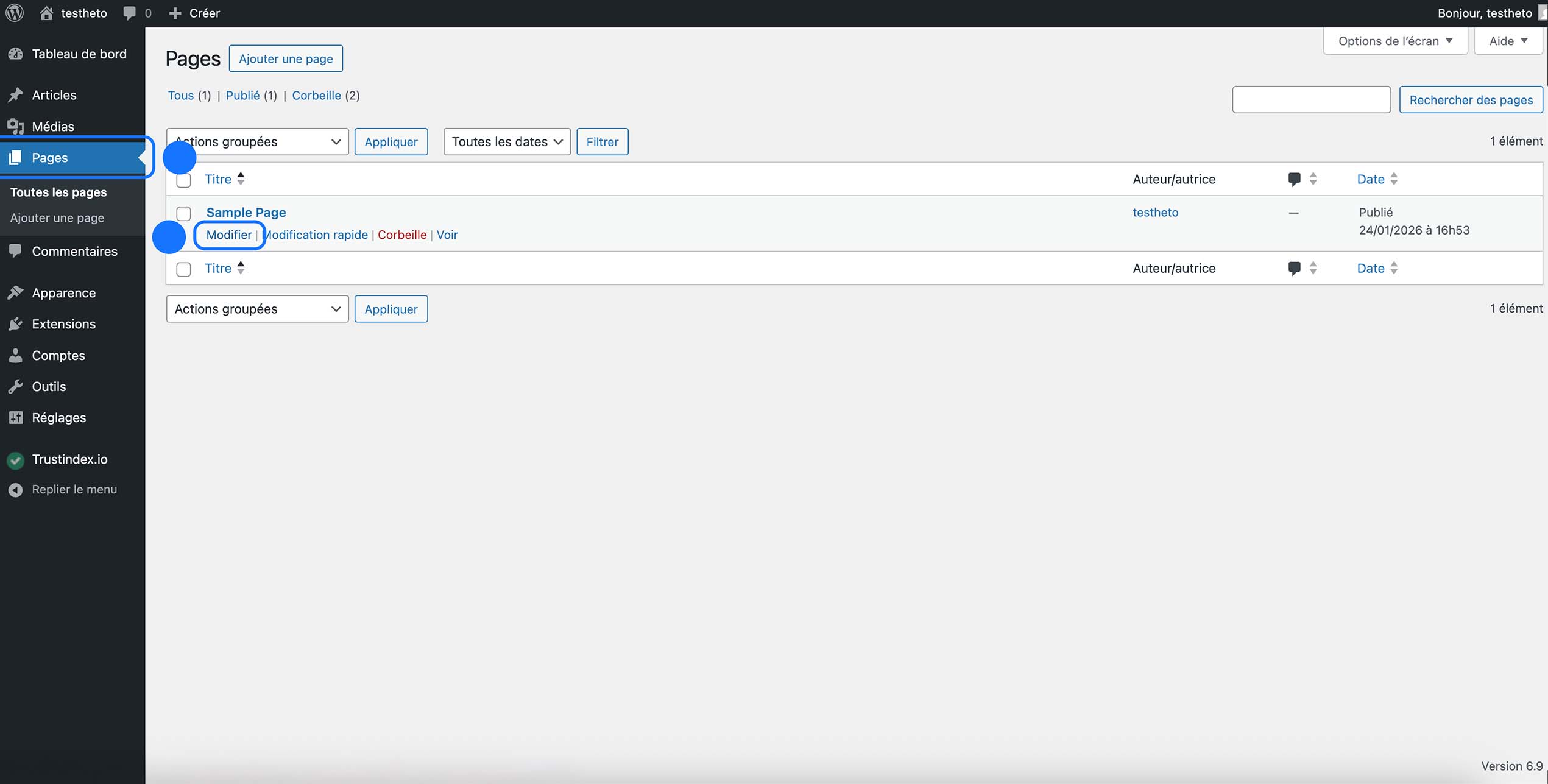
Rendez-vous dans « Pages > Toutes les pages », puis ouvrez la page sur laquelle vous voulez afficher le widget et cliquez sur « Modifier ».
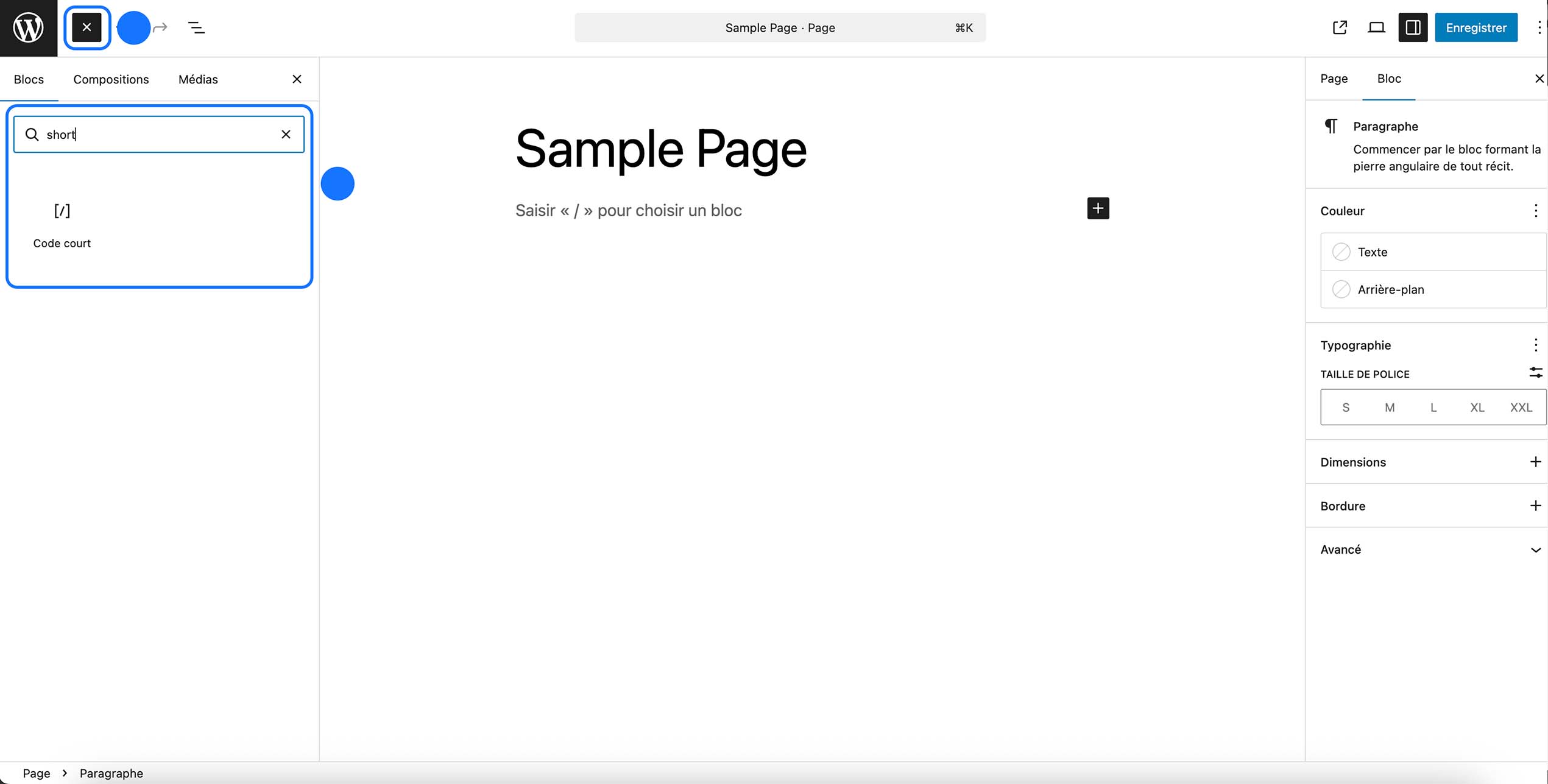
Une fois dans la page, en haut à gauche cliquez sur le « + ». Une fenêtre s’ouvre avec tous les modules/blocs disponibles. Recherchez « Shortcode », puis importez le shortcode sur la page que vous voulez.
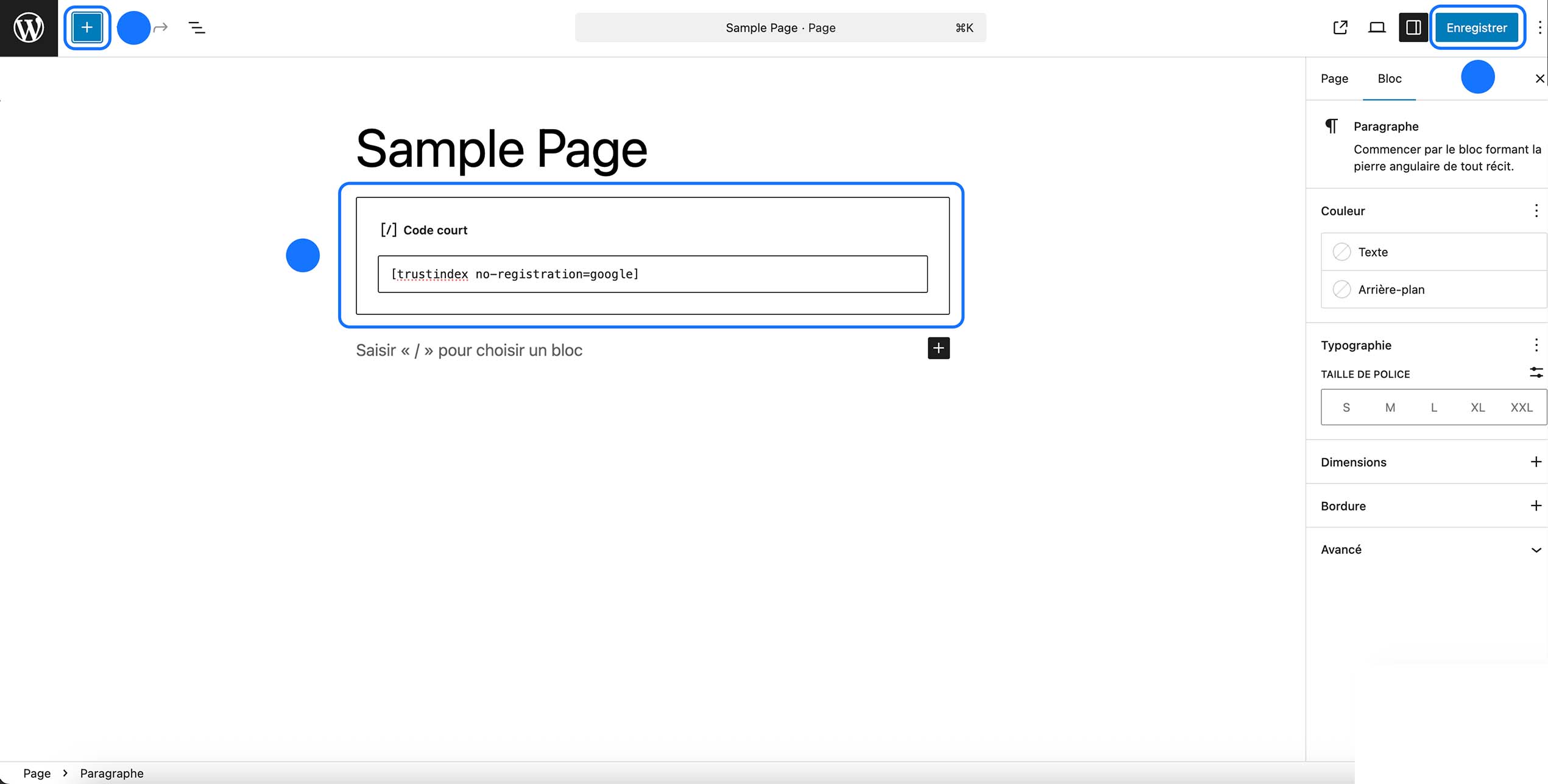
Collez le code du widget Trustindex dans le bloc Shortcode, puis cliquez sur « Enregistrer ».
Vous pouvez ensuite aller voir la page pour vérifier si le plugin a bien fonctionné et si les avis s’affichent correctement.
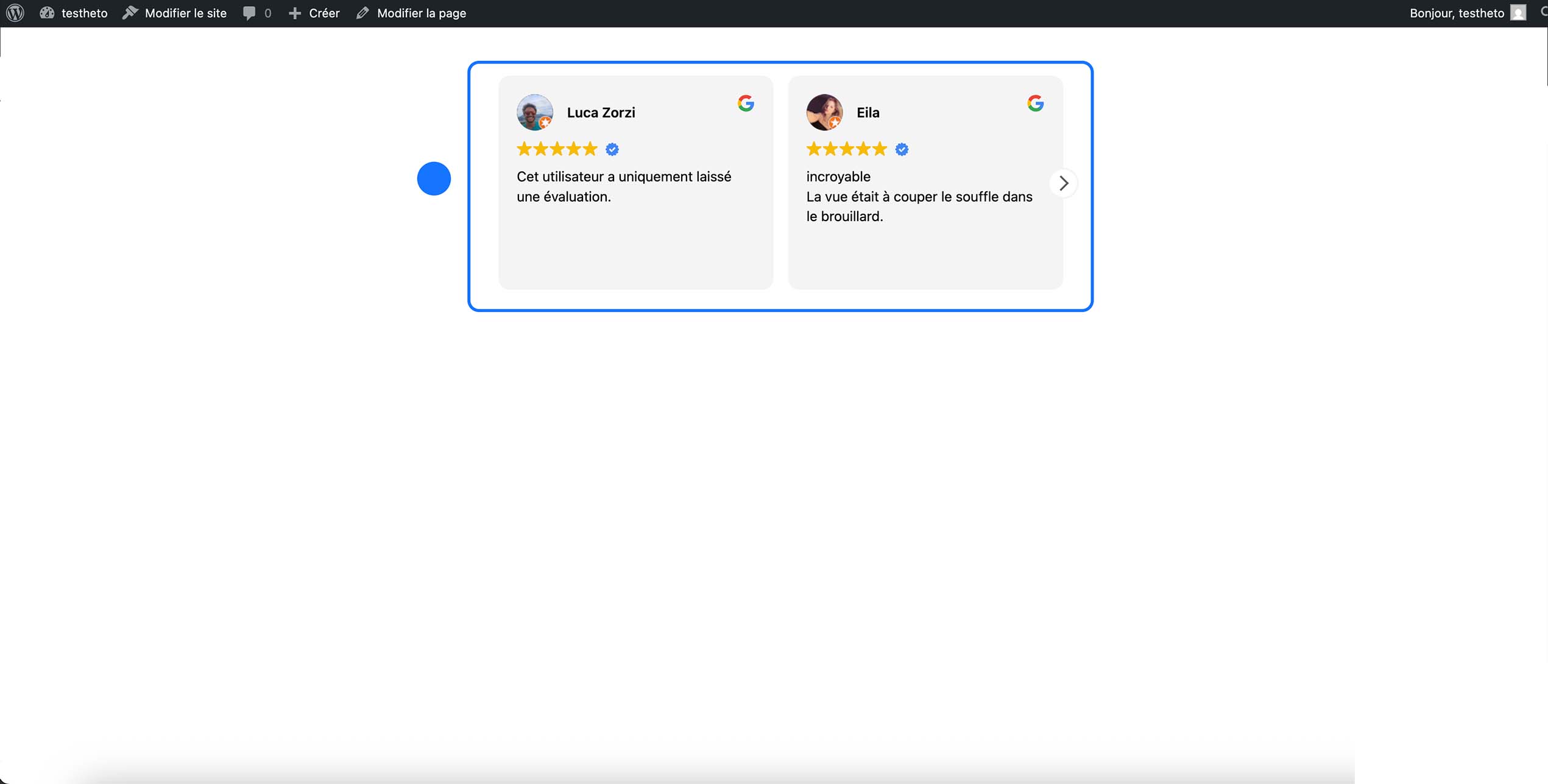
Voilà, vous savez maintenant comment afficher des avis Google sur votre site WordPress grâce à Trustindex, de la connexion de votre fiche Google jusqu’à l’intégration du widget sur une page.
Avec ça, vous ajoutez une vraie preuve sociale sur votre site, ce qui renforce la confiance de vos visiteurs et peut clairement améliorer votre taux de conversion. Un visiteur qui voit que d’autres personnes ont déjà travaillé avec vous et sont satisfaites sera toujours plus enclin à passer à l’action.
D’autres articles arrivent pour aller plus loin dans l’optimisation de votre site WordPress et l’amélioration de vos performances.
