

Comment personnaliser la page de connexion WordPress (Guide visuel 2026)
Tous les jours, ou du moins à chaque fois que vous arrivez sur votre site pour le modifier, vous êtes confronté à la page de connexion WordPress : un logo WordPress par défaut, des champs pour se connecter, rien de très personnel.
Ce n’est pas forcément très professionnel, surtout si un visiteur, un client ou un collaborateur tombe dessus. Même pour vous, l’expérience n’est pas très valorisante.
À l’inverse, arriver sur une interface de connexion personnalisée, avec le logo et les couleurs de son entreprise, apporte une image plus professionnelle et plus cohérente avec votre marque.
Table des matières
Pourquoi modifier sa page de connexion alors que personne ne la voit ?
C’est une question que les débutants, entre autres, se posent souvent. Ce qu’il faut comprendre, c’est que oui, vous pouvez changer votre URL de connexion afin de ne plus avoir le fameux wp-login. Et dans certains cas, cela devient plus qu’utile :
La crédibilité auprès de vos clients : imaginons que vous vendez un site à un client. Vos clients passeront par cette page et la verront régulièrement. La personnaliser leur montre que votre solution est sur mesure, adaptée à leur site, et évite qu’ils voient le logo WordPress basique à chaque connexion. Arriver sur une interface aux couleurs de leur entreprise renforce votre sérieux et votre professionnalisme.
La qualité globale du site : lorsque vous créez un site, rien ne doit être laissé au hasard. Personnaliser votre page de connexion montre à vos clients que vous maîtrisez votre outil. Et si ce site est pour vous-même, l’état d’esprit reste le même : un créateur préfère toujours un site soigné et cohérent, même dans les zones non accessibles aux visiteurs.
Une “sécurité par l’anonymat” : supprimer les logos et références officielles de WordPress permet de masquer légèrement la technologie utilisée, même si elle reste détectable via les pages du site. Cela permet aussi de créer une première barrière contre les robots qui ciblent spécifiquement les pages de connexion standards.
Pourquoi utiliser "Custom Login Page Customizer"
Car c’est un plugin qui offre de nombreuses possibilités de personnalisation de la page de connexion, tout en restant simple à prendre en main.
La création se fait facilement et permet de modifier l’épaisseur des champs, les bordures et les arrondis, les couleurs, l’arrière-plan, bref, tout ce qui touche à l’apparence de l’interface de connexion.
Il est également possible d’activer ou de désactiver certains modules selon vos besoins. Par exemple, vous pouvez supprimer les liens “mot de passe perdu” ou “se souvenir de moi”, afin de garder une page plus épurée, plus cohérente avec votre site, et parfois même un peu plus sécurisée.
L’idée reste la même : avoir une page de connexion WordPress personnalisée, propre, professionnelle, et surtout adaptée à votre usage ou à celui de vos clients, sans complexité inutile.
Avis "Custom Login Page Customizer"
Ce plugin est apprecié de la communauté wordpress, les statisitues ne menttent pas, il est actuellement installé sur plus de 90 000 site, avec une note de 5/5 sur plus de 400 avis ce qui le place en plugin de confiance à installer
J'ai essayé plusieurs autres plug-ins de connexion personnalisés, mais celui-ci est celui qui me convient le mieux. Les paramètres de base sont faciles à configurer et il est encore plus facile de le personnaliser et de le modifier par la suite. Je l'utilise sur différents sites avec différents thèmes et je n'ai rien à redire, il mérite donc une note rare de 5 étoiles de ma part.
Earl_D
Comment installer "Custom Login Page Customizer"
Pour commencer rendez-vous dans l’administration de votre site, « Extensions > Ajouter une extension », tapez dans la barre de recherche « Custom Login Page Customizer »
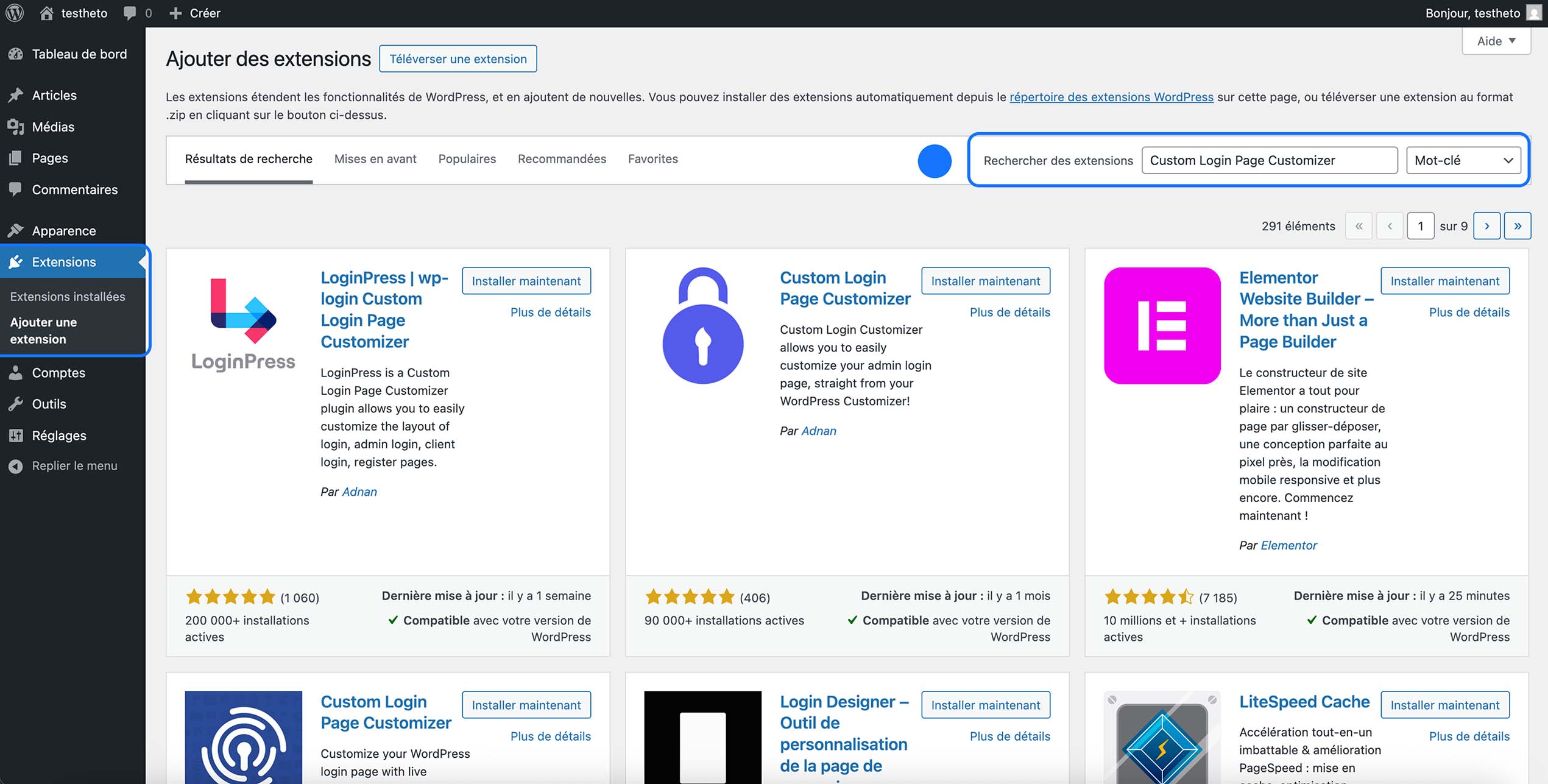
Ensuite, cliquez sur « Installer maintenant » sur le plugin nommé « Custom Login Page Customizer », puis pensez bien à activer le plugin après l’installation.
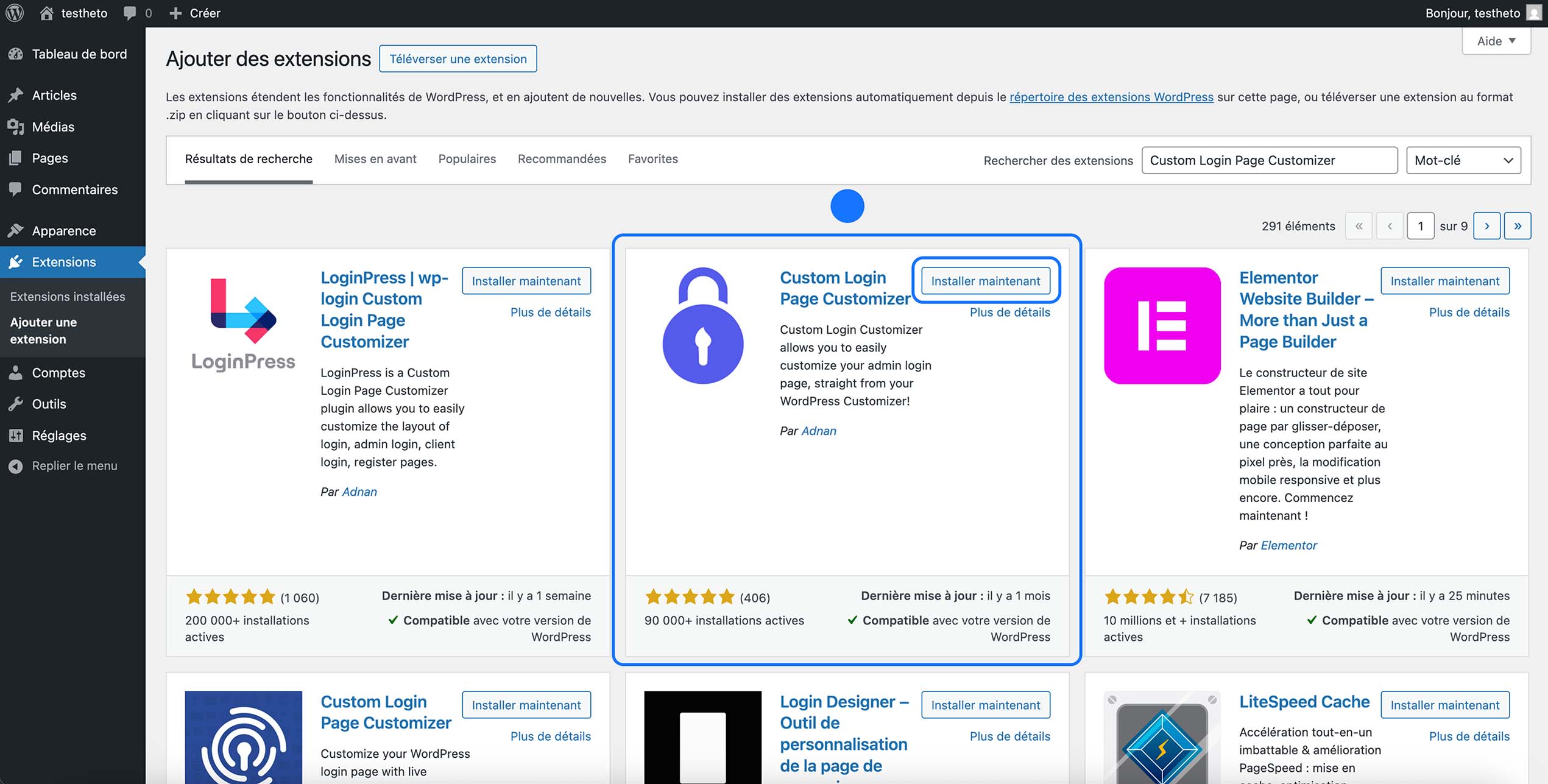
Comprendre l’interface du plugin Login Customizer
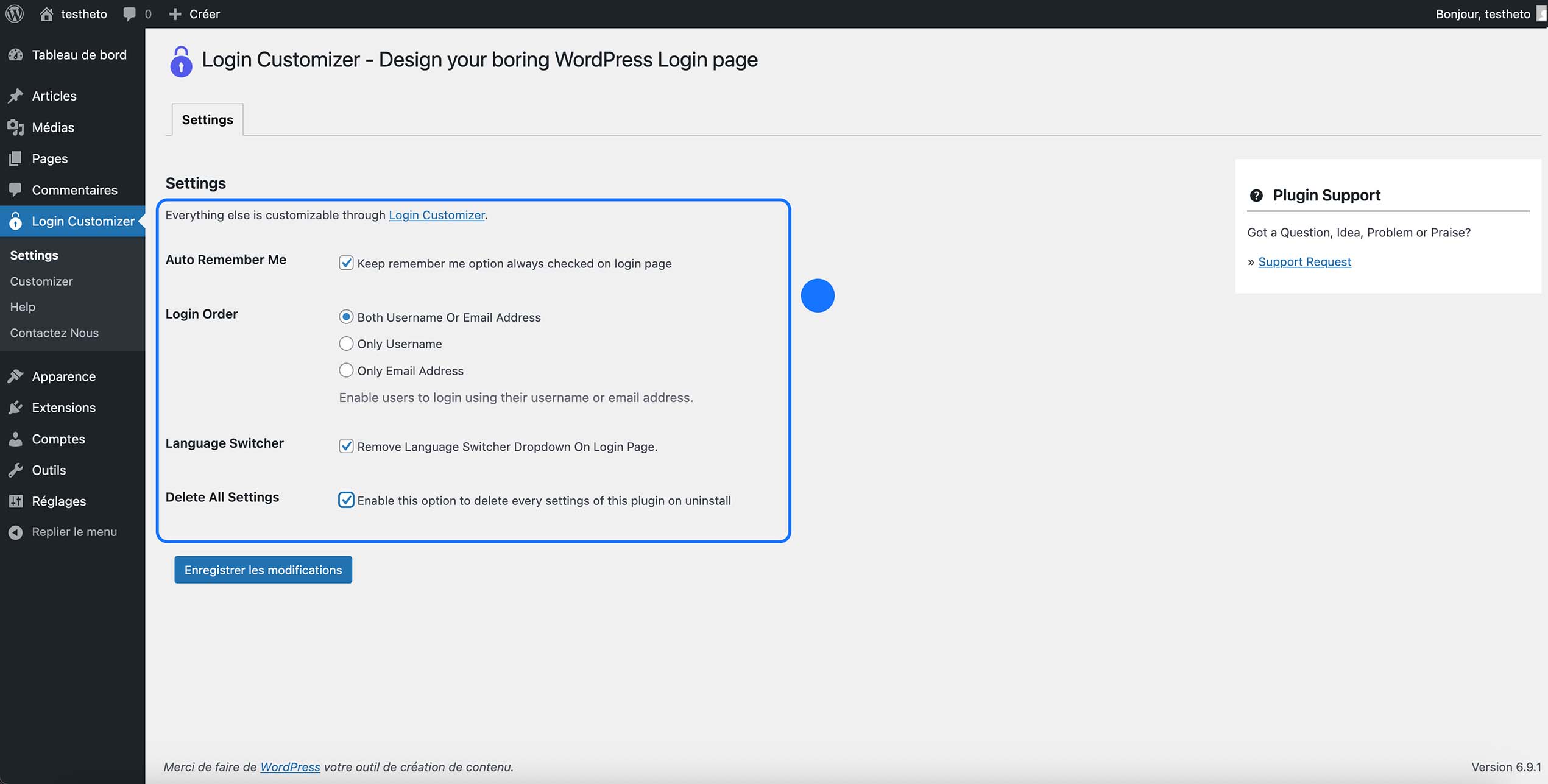
Une fois sur le plugin, vous arrivez sur la page d’accueil, où plusieurs onglets sont disponibles.
Nous sommes actuellement dans l’onglet « Settings ». L’onglet « Customizer » est, lui, dédié à la personnalisation de la page de connexion : c’est ici que nous irons par la suite pour modifier l’interface de connexion.
Les onglets « Help » et « Contactez-nous » ne nous seront pas utiles durant ce guide.
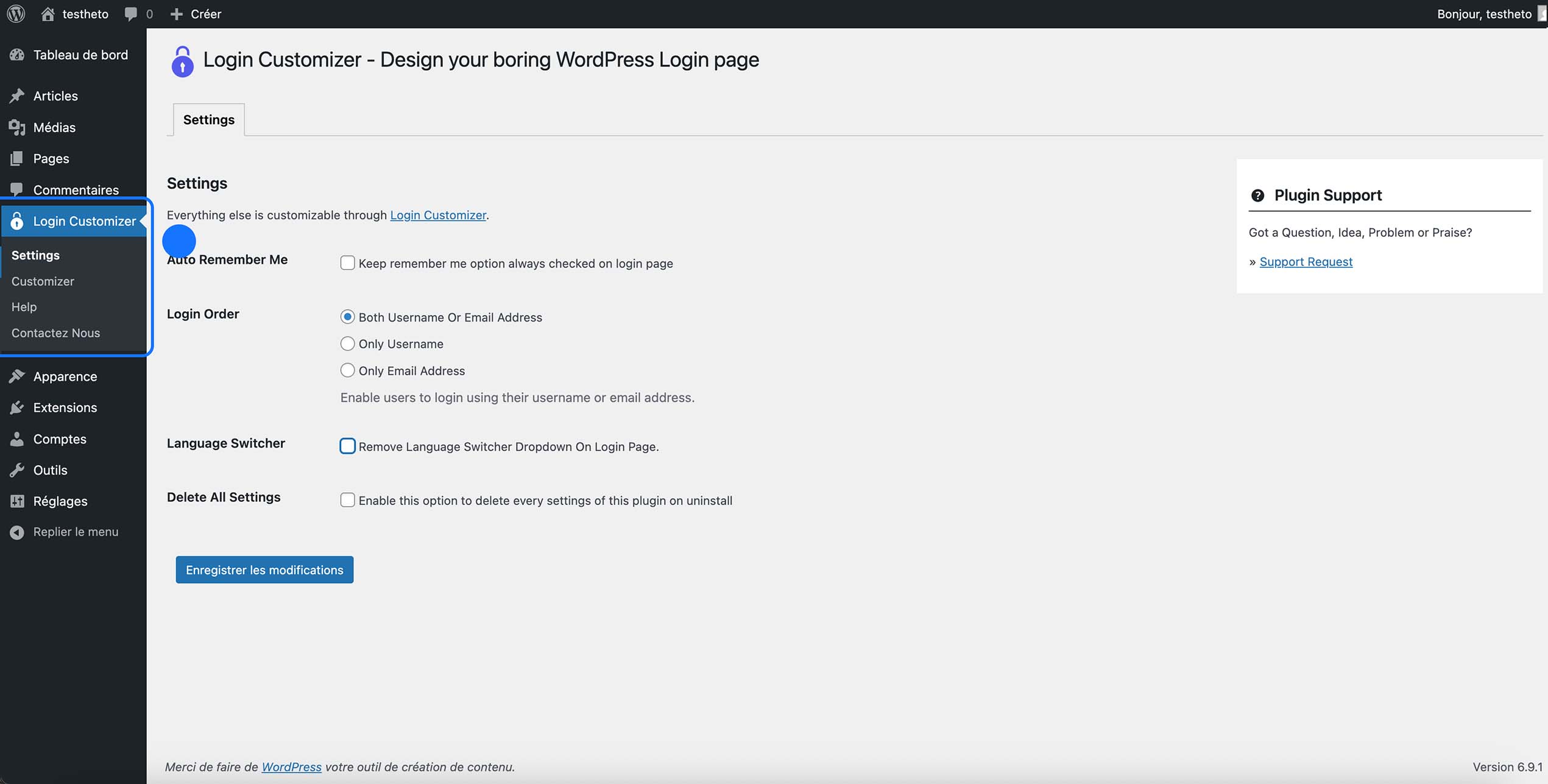
Dans la partie à côté, vous pouvez retrouver plusieurs options sous forme de cases à cocher ou à sélectionner. Elles relèvent avant tout du choix de chacun, selon l’usage du site :
Auto remember me : permet de cocher automatiquement « Remember me » lors de la connexion. Cela évite de ressaisir le mot de passe à chaque nouvelle session.
Login order : permet de choisir la méthode de connexion de l’utilisateur : soit avec un identifiant (exemple : admin1234), soit directement avec son adresse e-mail.
Language switcher : sur la page de connexion, il existe généralement une option pour changer la langue de l’interface. Cela dépend de votre public. Dans notre cas, le site vise une communauté francophone, nous allons donc la désactiver. De plus, ce n’est pas très esthétique.
Delete all settings : cette option permet de supprimer tous les paramètres du plugin au moment de sa désinstallation.
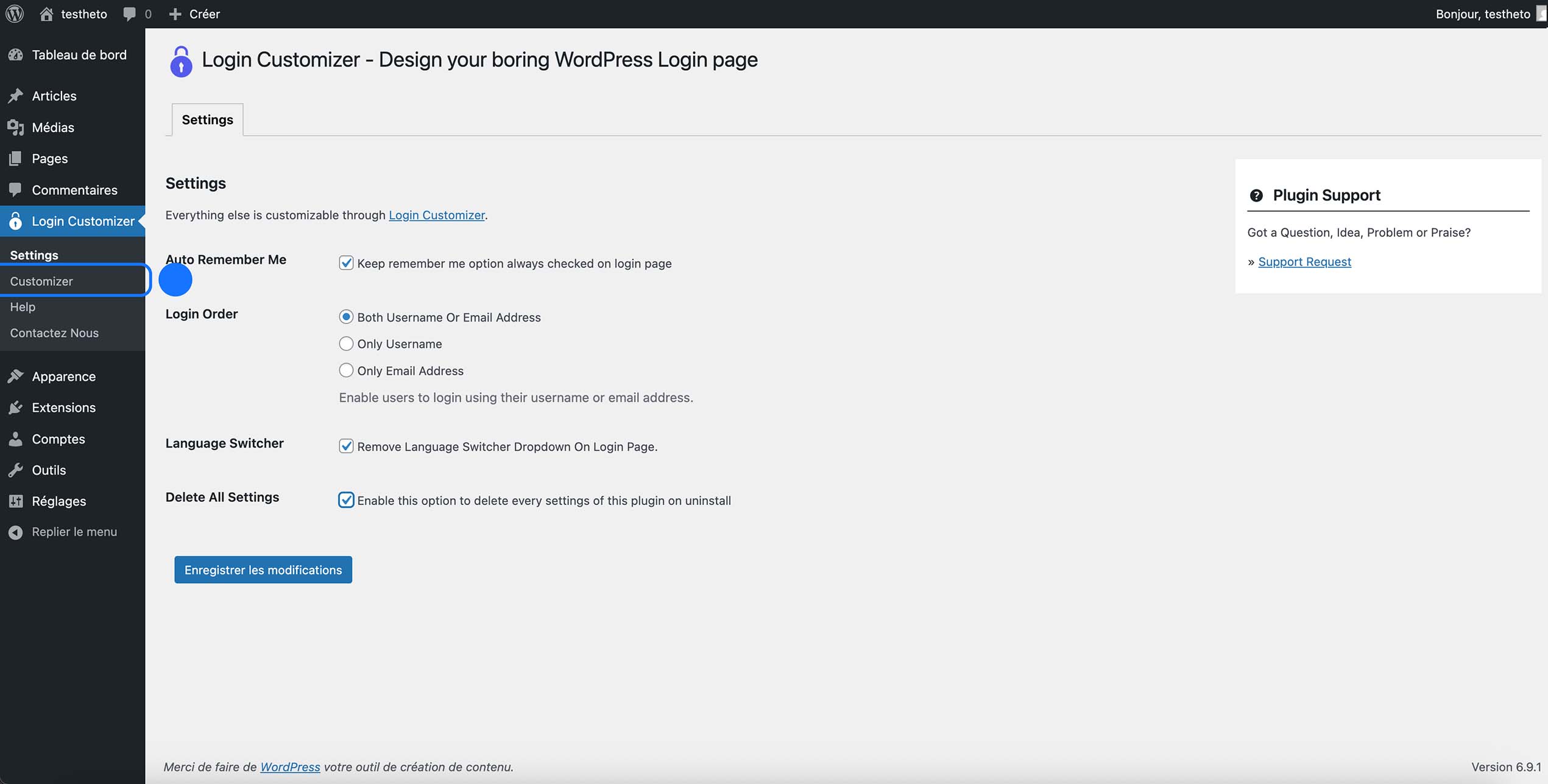
Nous allons maintenant personnaliser la page de connexion. Pour cela, cliquez sur « Customizer ».
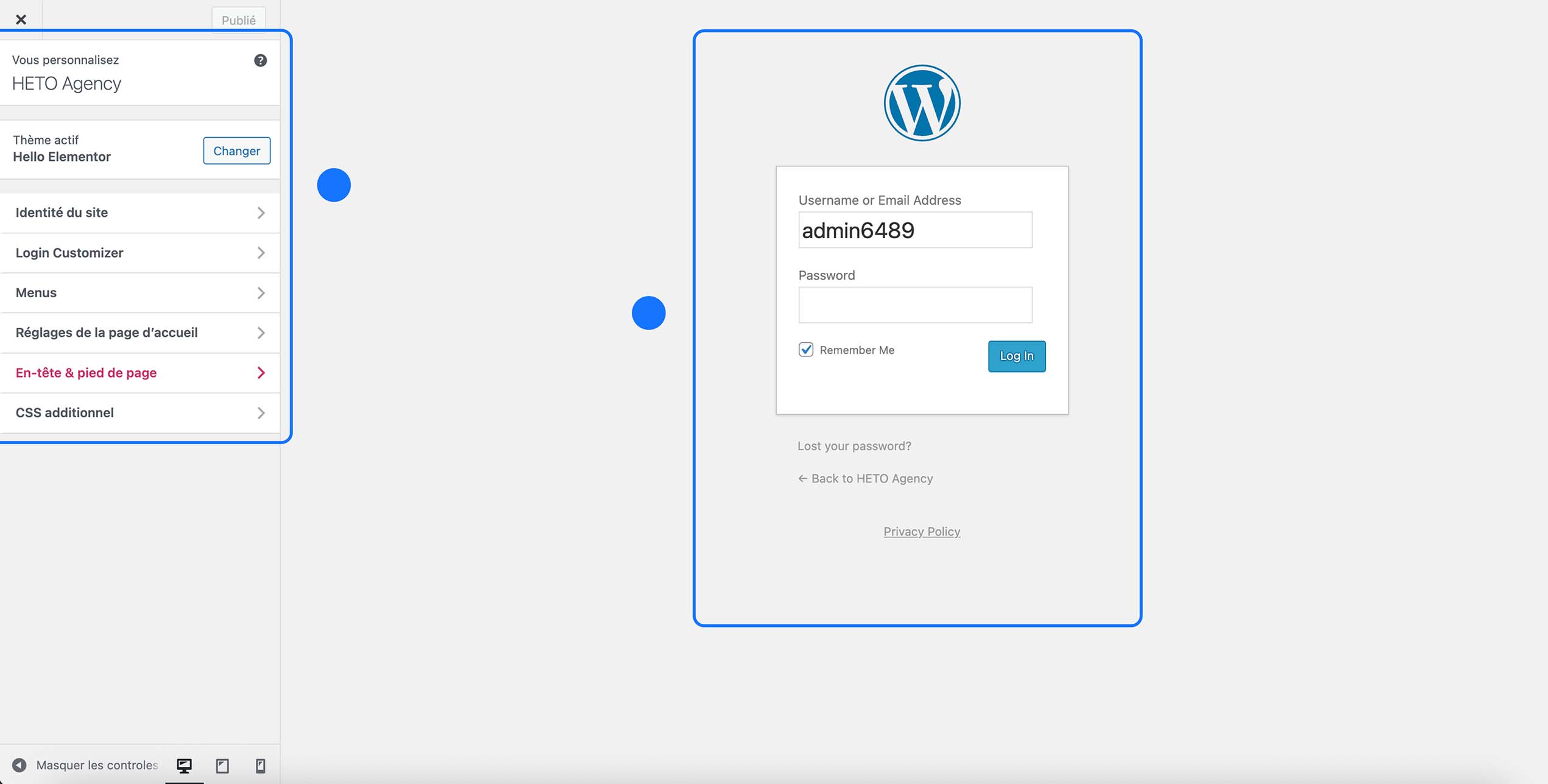
Comment personnaliser la page de connexion WordPress
Une fois sur la page de personnalisation, vous retrouvez sur la partie de gauche les différentes sections de personnalisation du site. Celle qui nous intéresse dans ce cas précis est « Login Customizer ».
Sur la partie de droite, vous avez la prévisualisation de la page de connexion. Elle s’adapte en temps réel en fonction de vos réglages.
Cliquez donc sur « Login Customizer ».
Nous arrivons donc dans l’onglet de personnalisation de « Login Customizer ». Nous allons voir ensemble, pas à pas et dans l’ordre, les différentes options, afin de créer une page de connexion digne de ce nom.
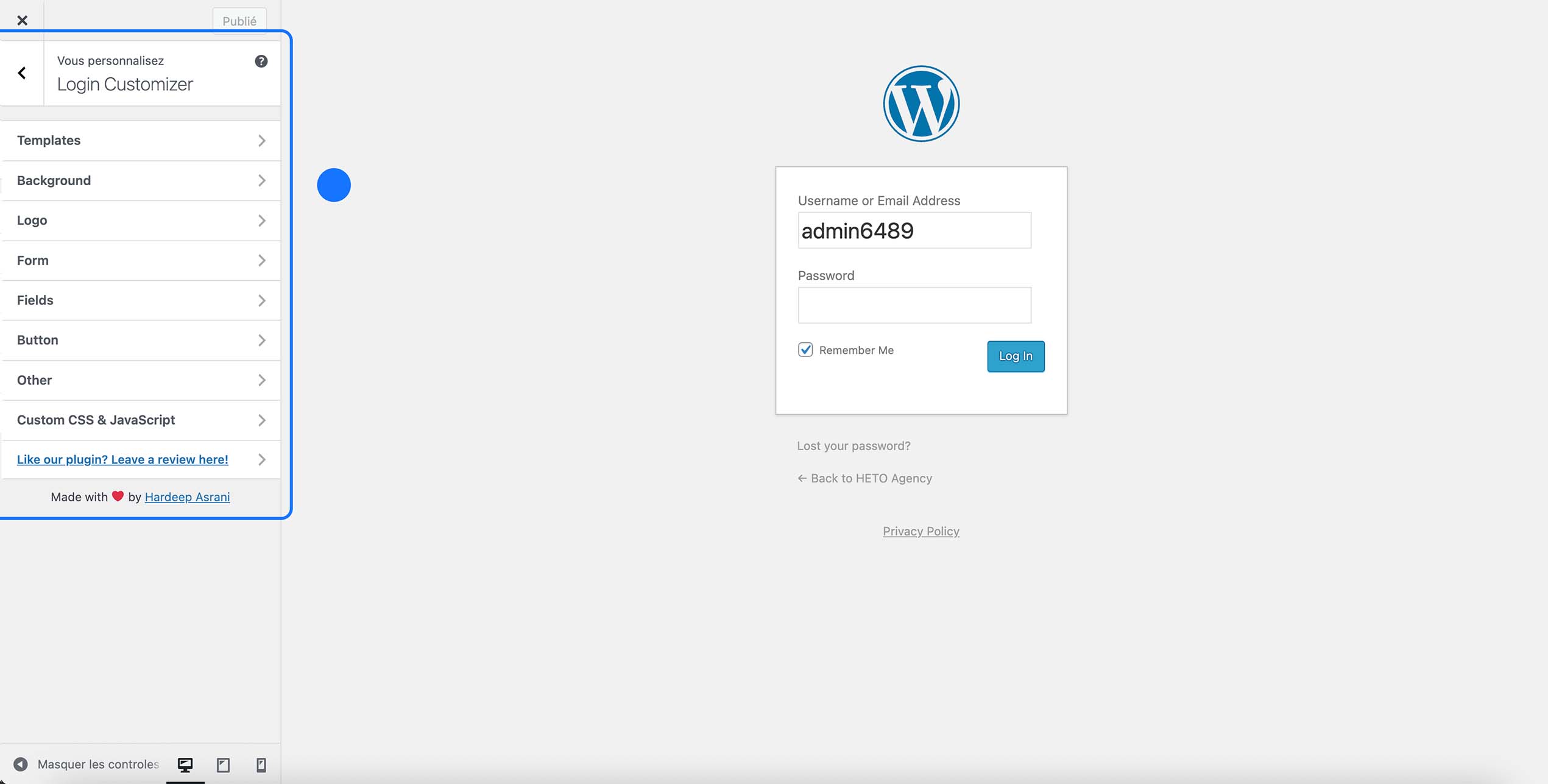
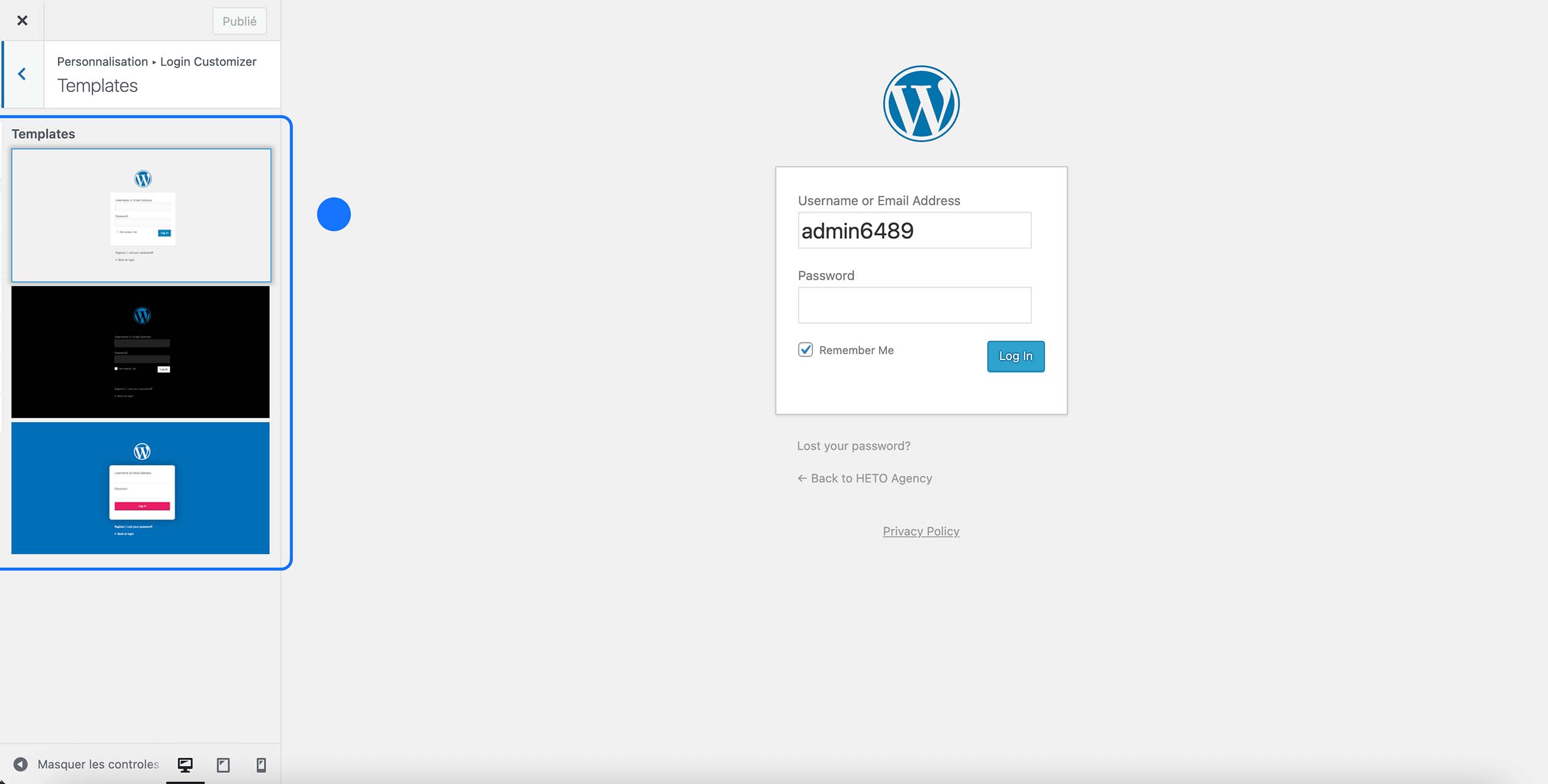
Dans l’onglet « Templates », vous pouvez retrouver des styles déjà prédéfinis, d’où le nom template.
Dans notre cas, nous allons sélectionner le template numéro 3, avec le fond bleu (nous changerons le fond par la suite).
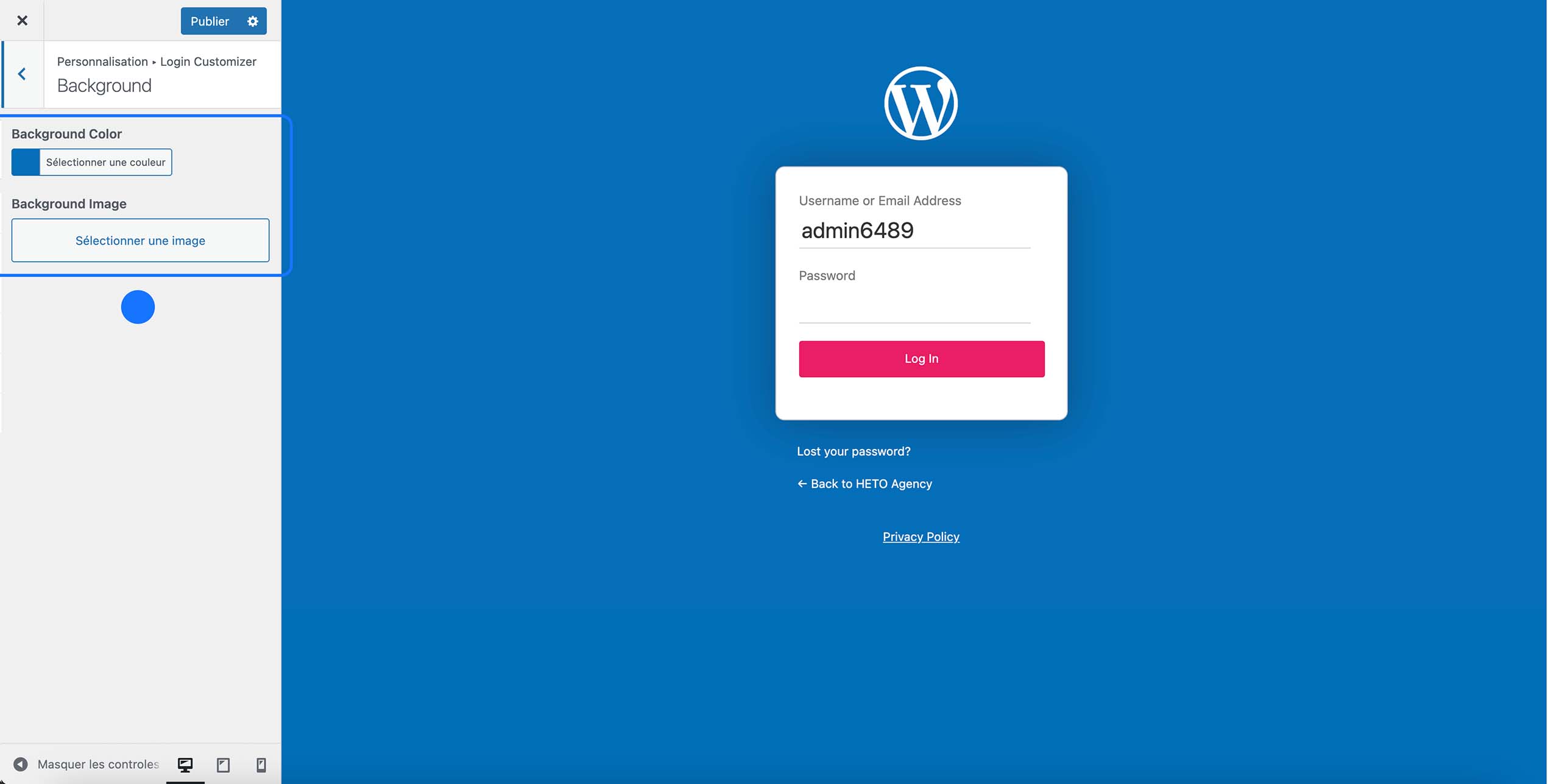
Dans l’onglet « Background », nous allons pouvoir personnaliser le fond : la couleur, mais aussi ajouter une image de fond.
Dans notre cas, nous allons utiliser un fond en #f9f9f9, ainsi qu’une image en lien avec notre direction artistique.
À vous de choisir des codes couleurs et des images qui correspondent à votre business ou à celui de votre client.
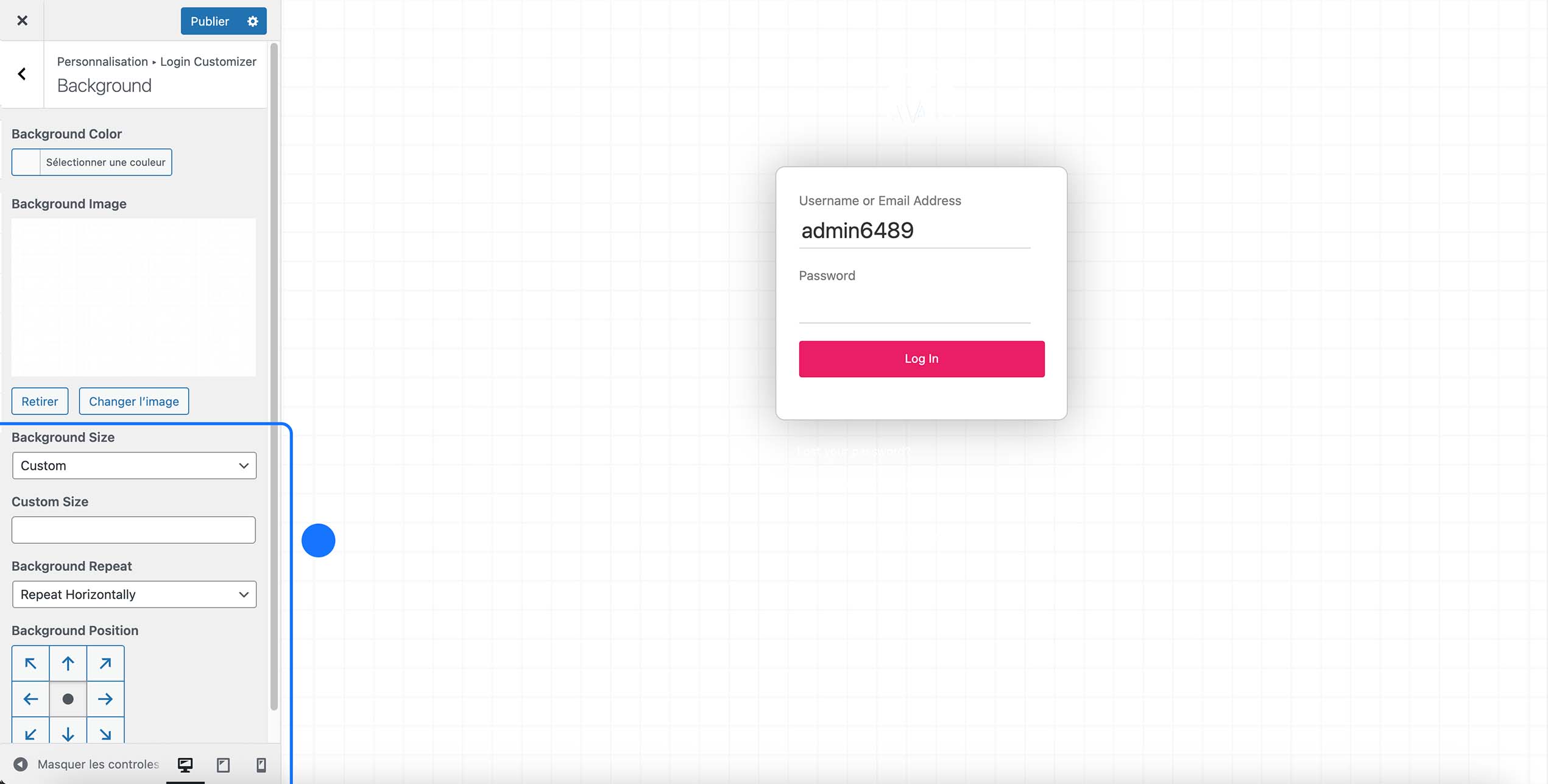
Une fois l’image uploadée, vous pouvez choisir la taille du fond, soit standard, soit personnalisée.
Vous pouvez également définir la répétition du fond ainsi que la position de l’image.
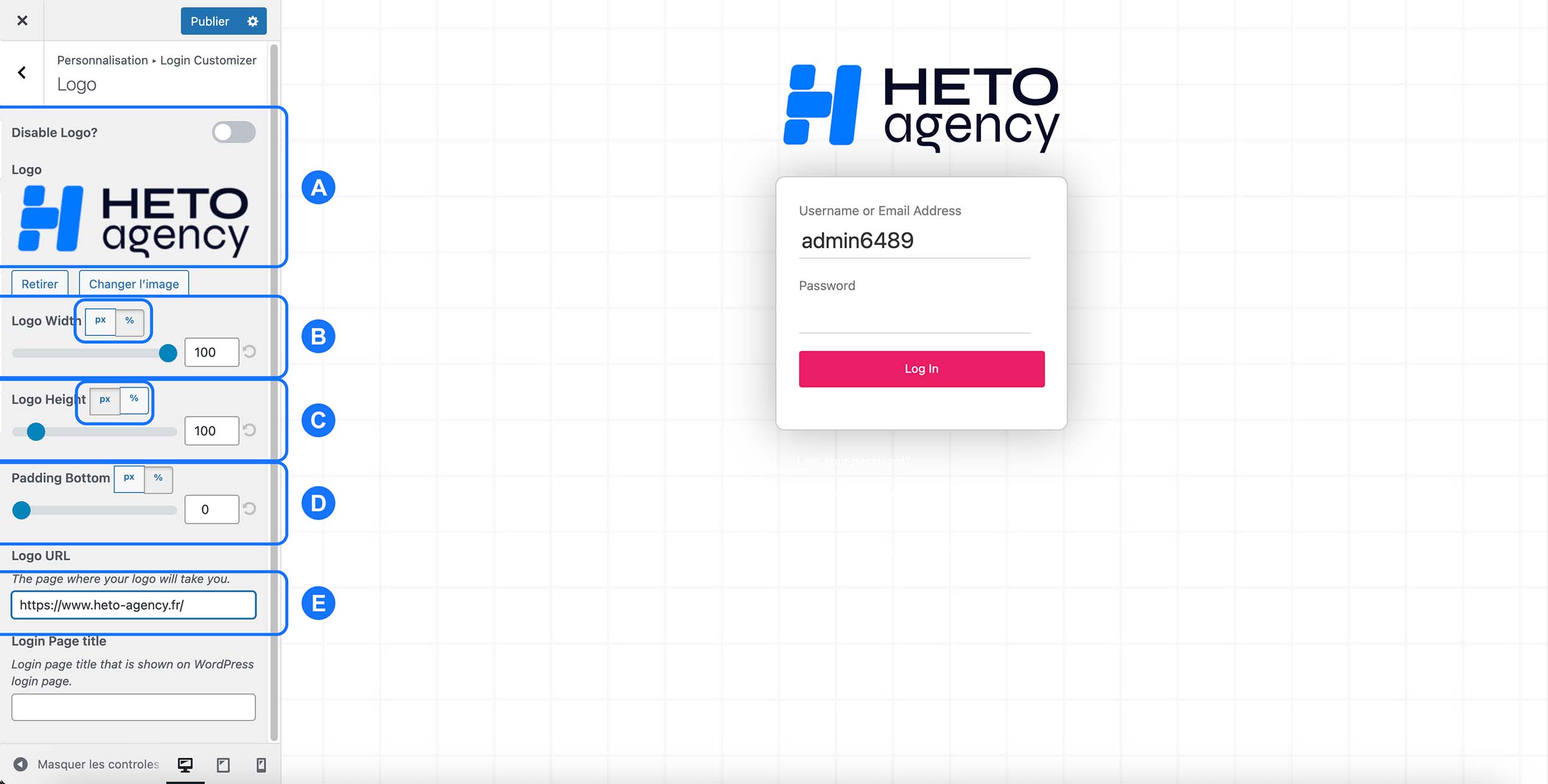
Dans l’onglet « Logo », nous allons pouvoir ajouter le logo, comme indiqué dans le titre. Il est également possible de désactiver l’affichage du logo (point A).
B : vous pouvez modifier la largeur du logo. Pour une gestion simple et propre, mettez 100 %.
C : pour la hauteur du logo, sélectionnez l’unité en pixels (px). Il faudra ensuite adapter la valeur en fonction de votre logo.
En général, si votre logo fait 1000, 2000 ou 3000 pixels, il faudra ajuster par paliers de 100.
Dans notre cas, une hauteur de 100 px est optimale, mais pour un autre logo, 200 ou 300 px peuvent être nécessaires.D : cette option permet de gérer l’espace sous le logo, c’est-à-dire la distance entre le logo et le formulaire de connexion.
E : il s’agit de l’URL de redirection vers laquelle vous serez envoyé lorsque vous cliquerez sur le logo.
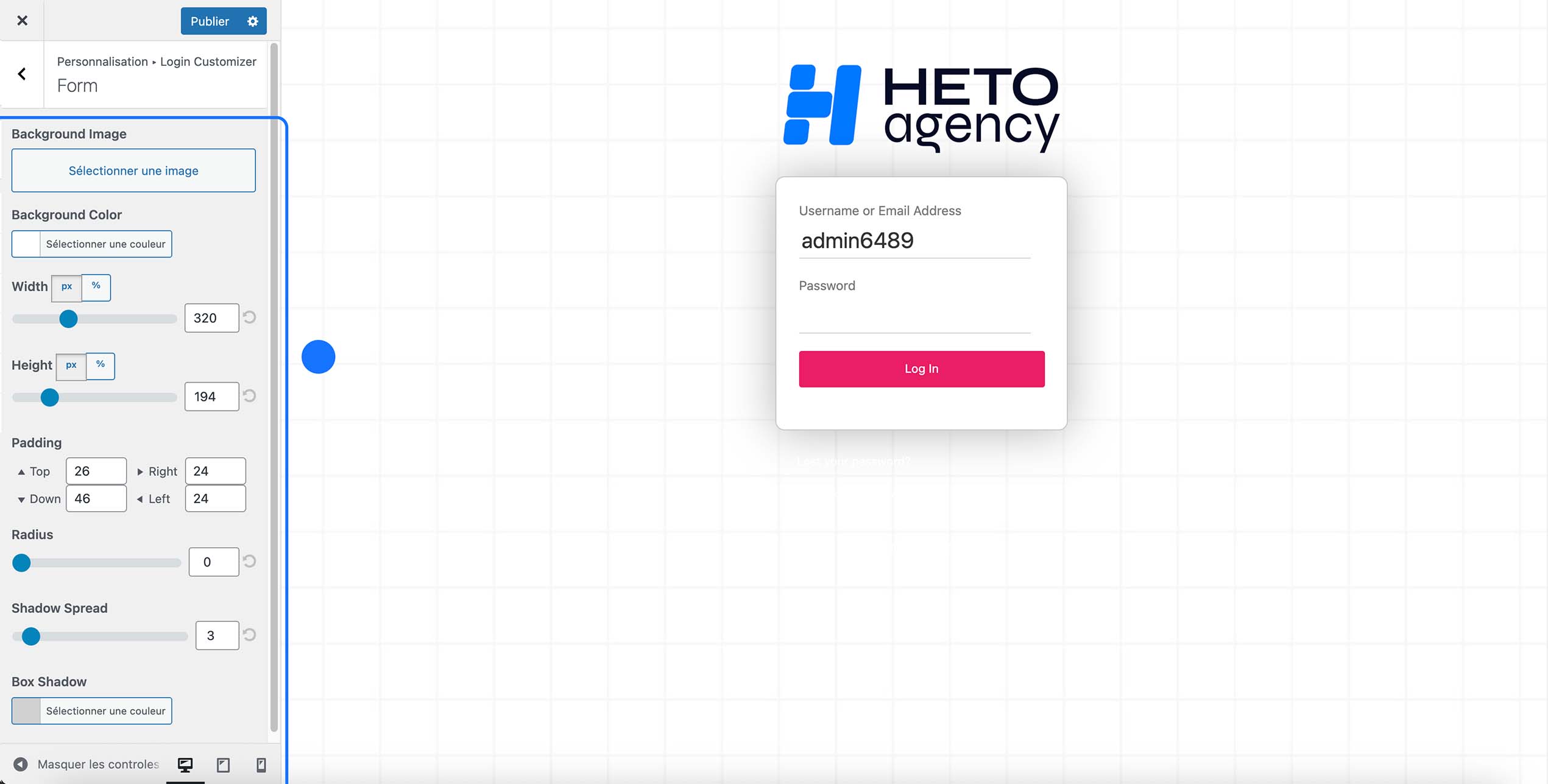
Dans la section « Form », nous pouvons modifier l’arrière-plan de la zone qui contient les champs de connexion.
Il est possible de régler la couleur du container, ainsi que sa largeur et sa hauteur (dans notre cas, nous allons laisser les paramètres de base).
Le padding correspond à la marge interne, c’est-à-dire la distance entre les bords du container et les champs.
Le radius permet d’arrondir plus ou moins les angles. Dans cet exemple, nous avons choisi un radius de 15 afin d’obtenir un léger arrondi.
Enfin, le box shadow permet d’ajouter une ombre au container. Il est également possible de modifier la couleur de l’ombre affichée en dessous.
Dans la section « Fields », nous allons personnaliser les champs de connexion, à savoir l’identifiant et le mot de passe.
La première option concerne “Remember me”. Dans notre cas, nous l’avons désactivée afin de supprimer la case “Se souvenir de moi” et de garder une interface plus épurée.
La largeur des champs, réglée sur 100 %, leur permet d’occuper toute la largeur du formulaire, pour un rendu plus moderne et plus lisible.
La taille de la police, définie sur 24 px, améliore le confort de lecture, notamment sur les écrans plus grands.
Border Width gère l’épaisseur de la bordure des champs. Ici, une valeur légère suffit pour structurer le champ sans surcharger le design.
Il est également possible de modifier la couleur de la bordure afin de l’adapter à la charte graphique du site.
Le Radius, réglé ici sur 15, apporte un léger arrondi aux champs, pour un rendu plus doux et plus moderne.
L’option Disable Box Shadow, activée dans cet exemple, supprime l’ombre autour des champs, ce qui donne un design plus plat et minimaliste.
Enfin, les paramètres margin et padding servent à ajuster les espacements externes et internes.
Le margin gère l’espace autour des champs, tandis que le padding définit la distance entre le texte et les bords du champ, améliorant ainsi le confort d’utilisation.
Comme toujours, l’objectif reste de trouver le bon équilibre entre design, lisibilité et cohérence avec l’identité visuelle du site ou de celui du client.
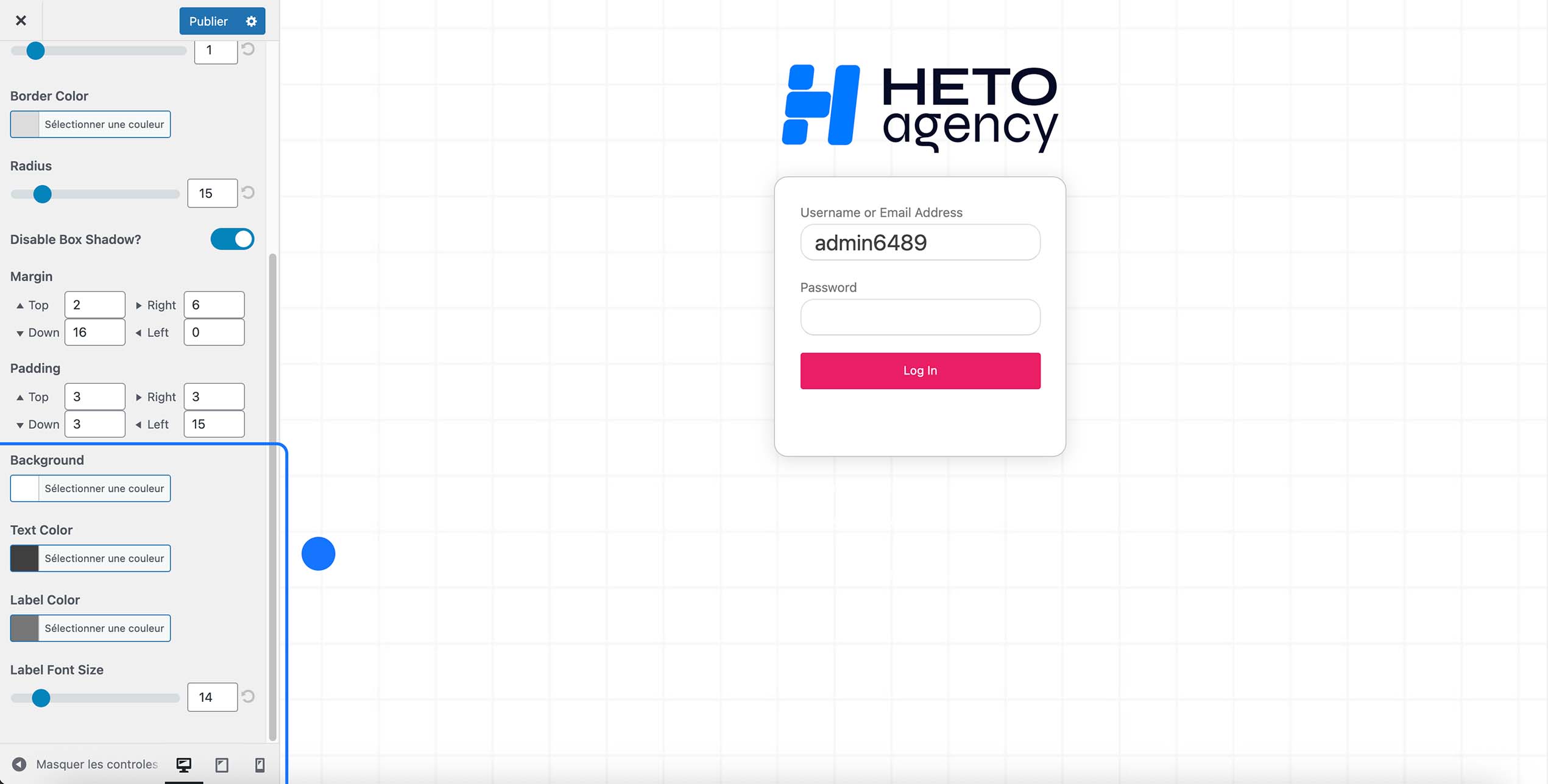
En descendant dans la section « Fields », nous retrouvons d’autres options de personnalisation, cette fois-ci plus orientées sur les couleurs et les textes.
L’option Background permet de changer la couleur de fond des champs de connexion. C’est ici que nous pouvons harmoniser les champs avec la palette de couleurs du site.
Le Text Color correspond à la couleur du texte saisi dans les champs, c’est-à-dire ce que l’utilisateur tape (identifiant et mot de passe). Il est important de choisir une couleur bien lisible, surtout sur un fond clair.
Le Label Color permet de modifier la couleur des labels, comme Username ou Password, afin de garder une cohérence visuelle avec le reste de l’interface.
Enfin, le Label Font Size ajuste la taille de la police des labels. Dans cet exemple, 14 px offre un bon équilibre entre lisibilité et discrétion.
Comme pour le reste, l’objectif est de garder une interface claire, lisible et cohérente avec l’identité visuelle du site, sans surcharger inutilement la page de connexion.
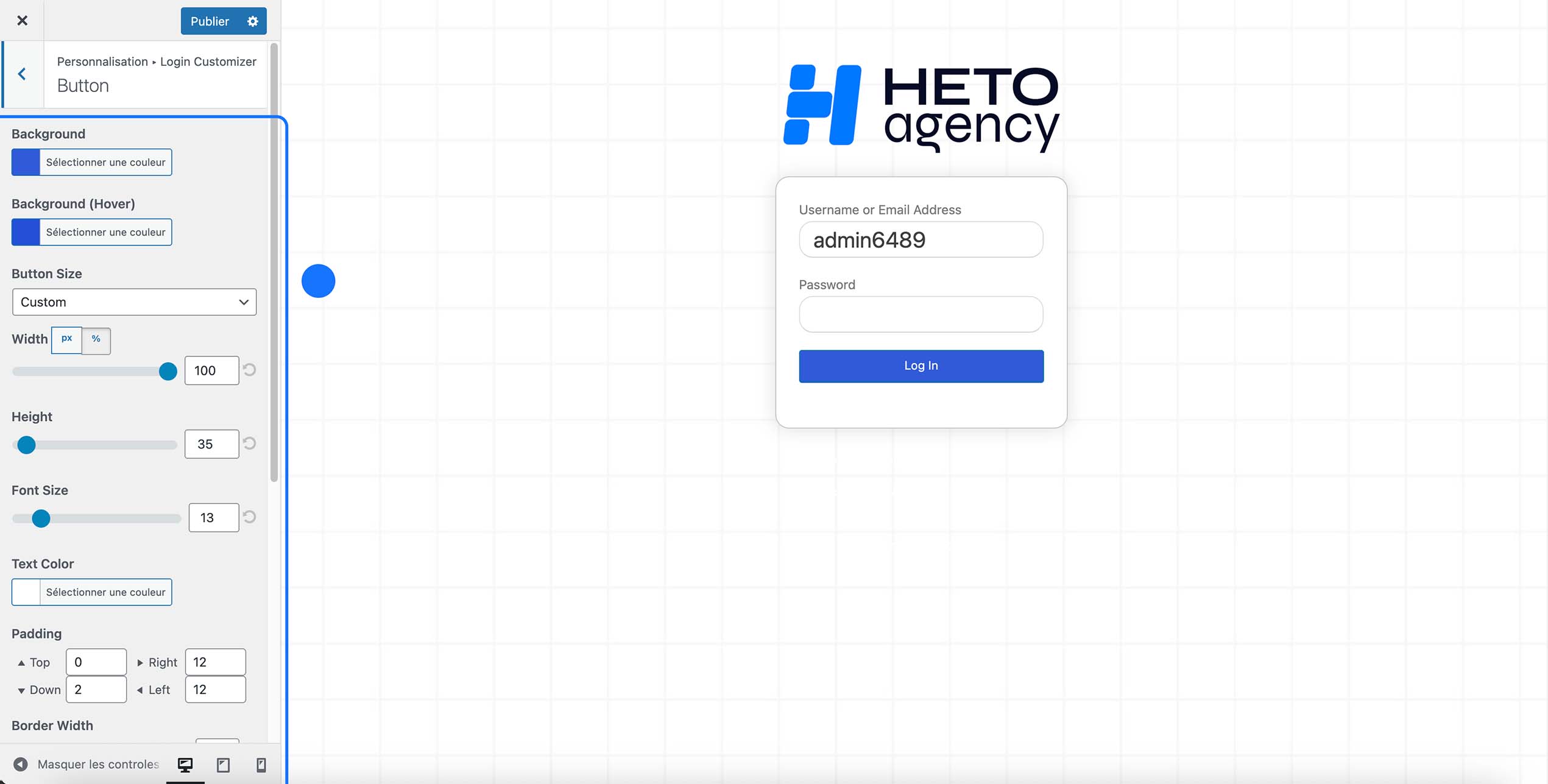
En continuant dans la section « Button », nous retrouvons des options plus avancées pour affiner encore le rendu du bouton de connexion.
L’option Background définit la couleur de fond du bouton. Dans cet exemple, nous avons choisi un bleu, en cohérence avec l’identité visuelle du site.
Background (Hover) correspond à la couleur du bouton au survol. C’est un détail, mais il apporte un vrai retour visuel lors du passage de la souris.
Le Button Size est réglé sur Custom, ce qui nous laisse un contrôle total sur la taille du bouton.
La largeur, définie sur 100 %, permet au bouton d’occuper toute la largeur du formulaire, pour un rendu plus moderne et plus accessible.
La hauteur, réglée à 35 px, offre un bon compromis entre visibilité et discrétion.
La taille de la police, fixée à 13 px, reste lisible sans prendre trop de place.
Le Text Color définit la couleur du texte du bouton. Il est important de conserver un contraste suffisant entre le texte et le fond.
Enfin, le padding ajuste l’espace interne du bouton, ici légèrement travaillé sur les côtés afin d’aérer le texte et d’améliorer le confort de lecture.
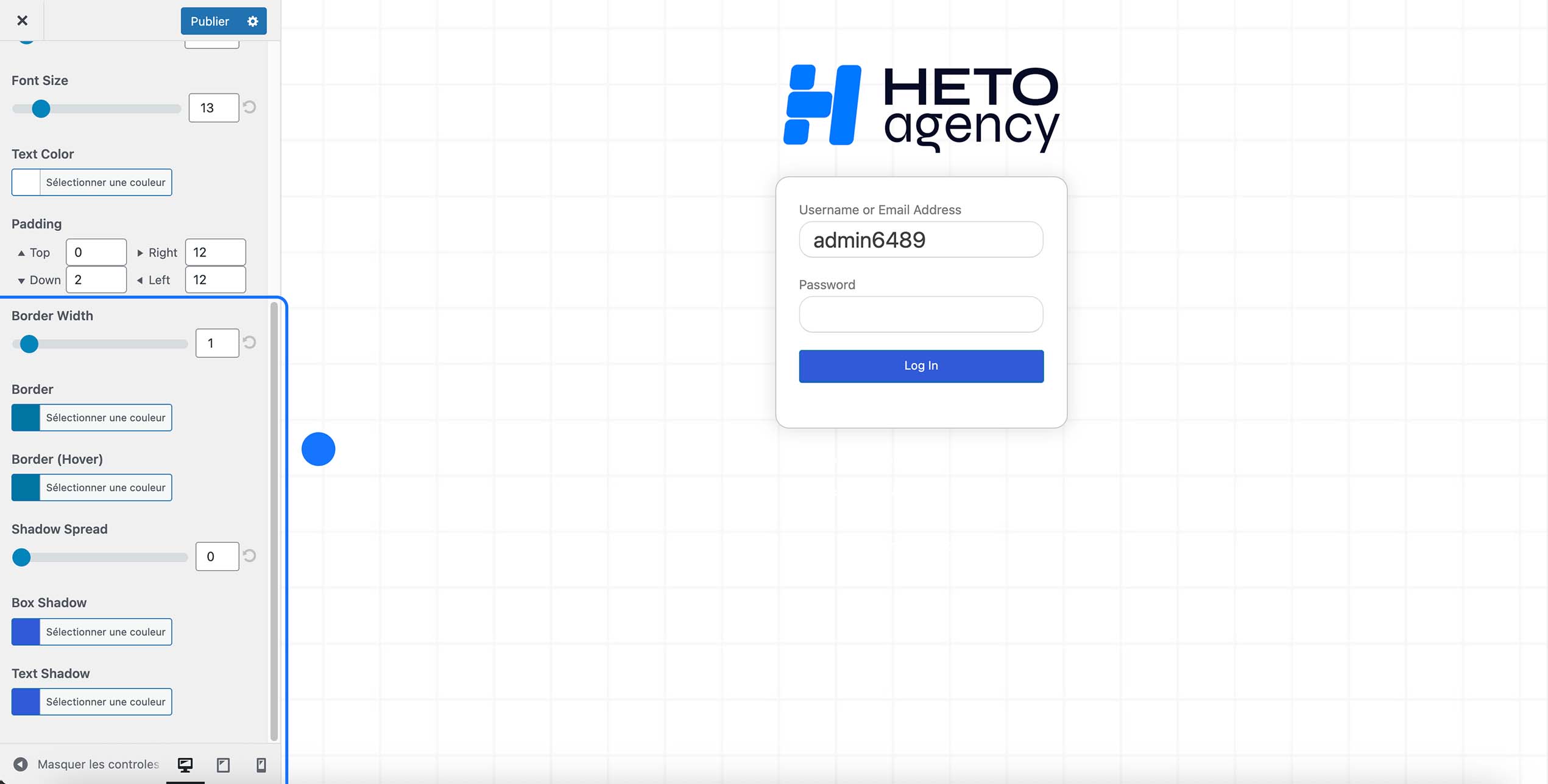
En continuant dans la section « Button », nous retrouvons des options plus avancées pour affiner encore le rendu du bouton de connexion.
Border Width gère l’épaisseur de la bordure. Ici, une valeur de 1 suffit pour créer un léger contour, sans alourdir le design.
Border sert à définir la couleur de la bordure du bouton. L’idéal est de rester cohérent avec la couleur de fond ou avec la charte graphique du site.
Border (Hover) correspond à la couleur de la bordure au survol. Un détail subtil, mais qui apporte un retour visuel supplémentaire lors de l’interaction.
Shadow Spread contrôle la diffusion de l’ombre autour du bouton. Réglé sur 0, il permet de conserver un rendu propre et discret.
Box Shadow ajoute une ombre sous le bouton, avec la possibilité d’en ajuster la couleur pour créer un léger effet de profondeur, ou de la désactiver pour un style plus flat.
Enfin, Text Shadow applique une ombre au texte du bouton. À utiliser avec parcimonie, car un effet trop marqué peut nuire à la lisibilité.
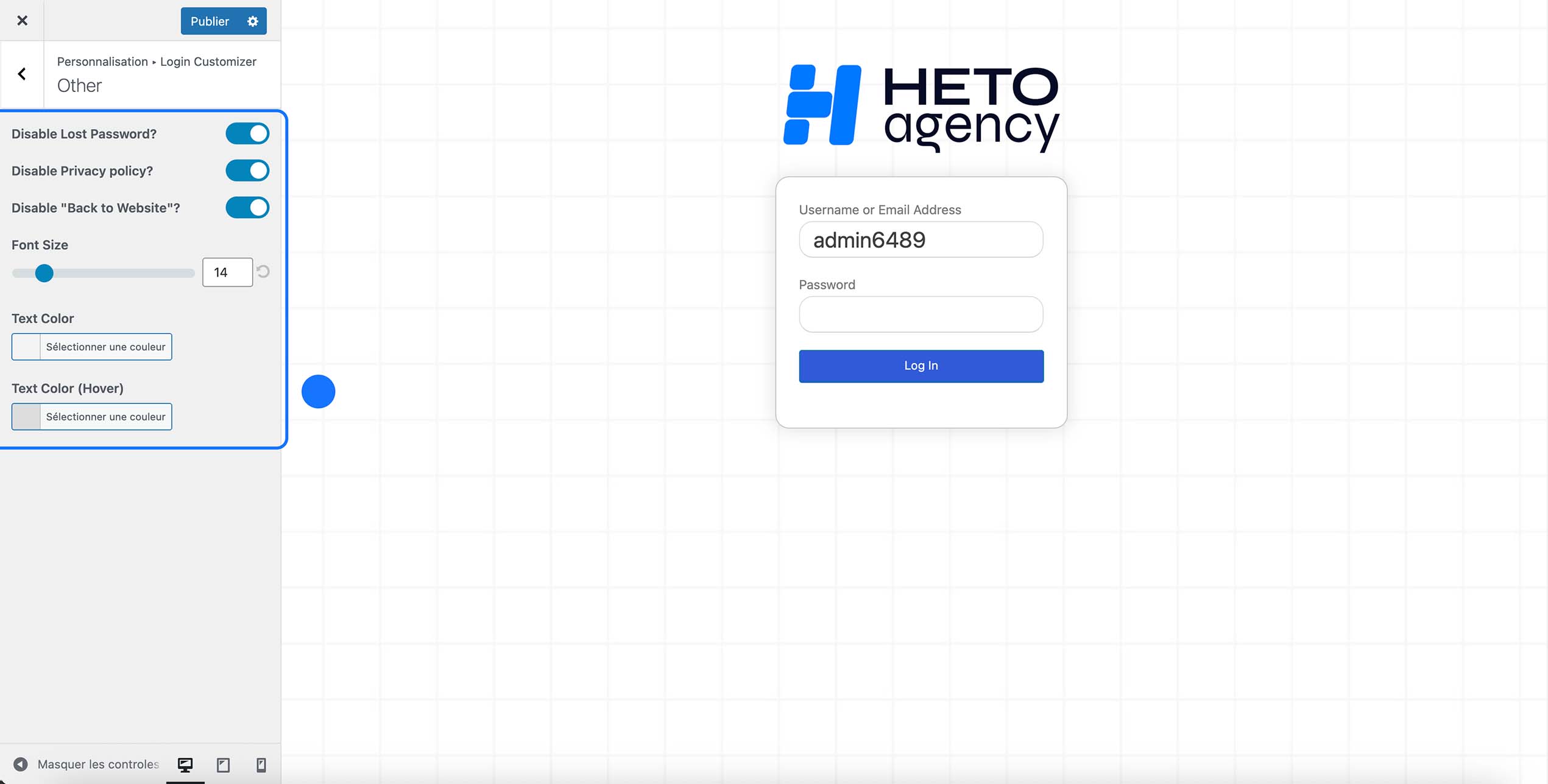
Dans la section « Other », nous retrouvons les derniers réglages liés aux liens et aux textes situés sous le formulaire de connexion.
Disable Lost Password? supprime le lien « Mot de passe oublié ». C’est utile pour garder une page plus épurée et limiter les points d’entrée, surtout lorsque l’accès est réservé à des utilisateurs précis.
Disable Privacy Policy? masque le lien vers la politique de confidentialité sur la page de connexion. À activer ou non selon vos obligations légales.
Disable “Back to Website”? enlève le lien de retour vers le site, ce qui permet de garder l’utilisateur concentré uniquement sur la connexion.
La Font Size ajuste la taille du texte de ces liens. Ici, 14 px reste lisible sans attirer trop l’attention.
Le Text Color définit la couleur du texte affiché sous le formulaire.
Enfin, le Text Color (Hover) gère la couleur au survol, ajoutant un retour visuel discret.
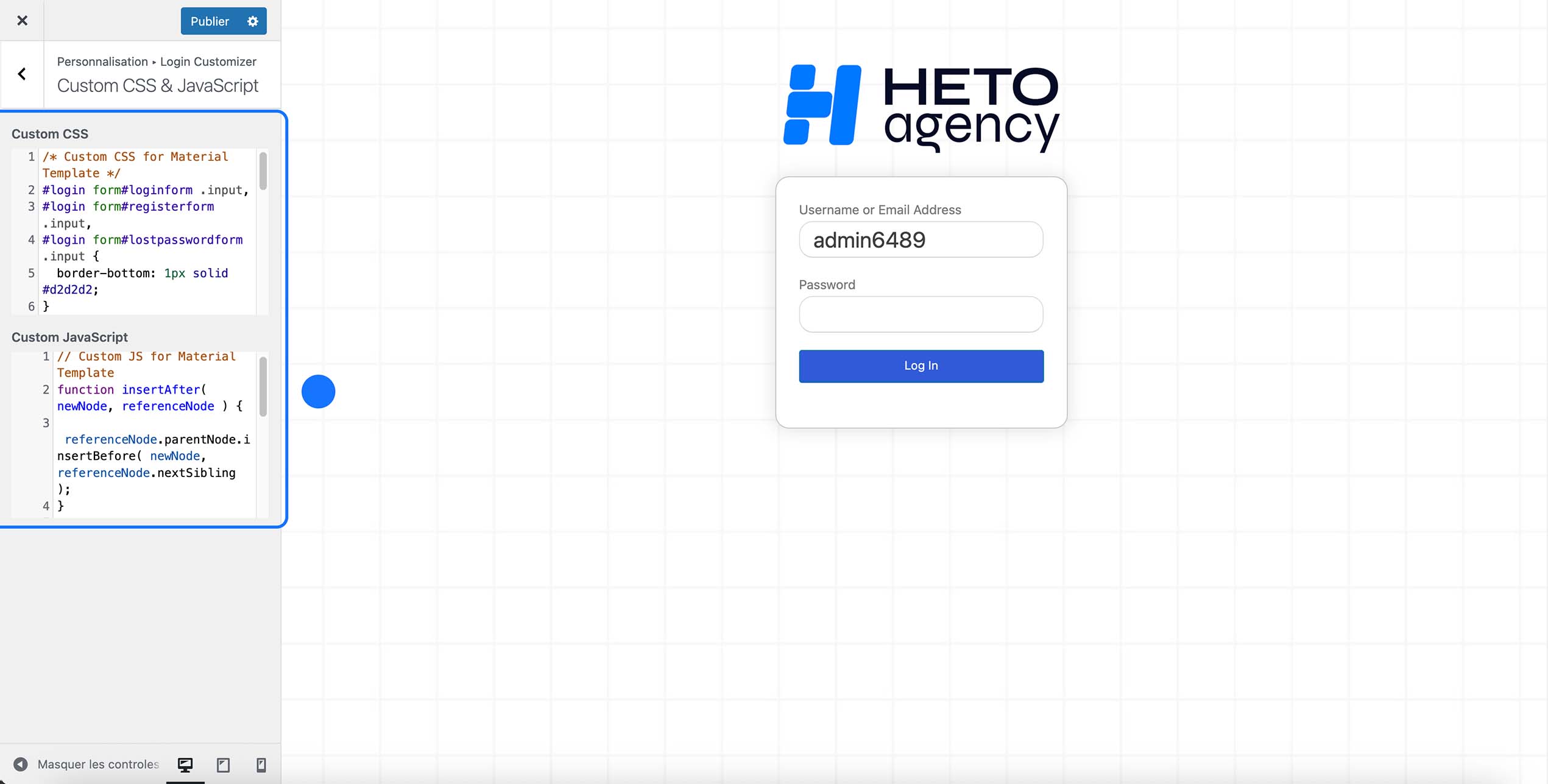
Nous terminons avec la section « Custom CSS & JavaScript », qui s’adresse principalement aux utilisateurs un peu plus avancés.
La partie Custom CSS donne la possibilité d’ajouter nos propres règles CSS afin d’aller encore plus loin dans la personnalisation. C’est ici que nous pouvons affiner des détails précis qui ne sont pas disponibles via les options classiques du plugin, comme le style des champs, les bordures ou certains comportements visuels spécifiques.
Dans l’exemple affiché, le CSS est utilisé pour modifier l’apparence des champs en ajoutant une bordure inférieure, dans un style plus minimaliste.
La section Custom JavaScript, quant à elle, permet d’injecter du JavaScript personnalisé sur la page de connexion. Cela peut servir à ajouter des interactions, déplacer des éléments ou modifier le comportement de certains composants selon nos besoins.
Cette partie n’est pas obligatoire pour obtenir une page de connexion propre et professionnelle, mais elle reste très utile si nous souhaitons un rendu totalement sur mesure ou l’intégration de fonctionnalités spécifiques.
Si nous ne maîtrisons pas le CSS ou le JavaScript, il est tout à fait possible de laisser ces champs vides, sans aucun impact négatif sur le reste de la configuration.
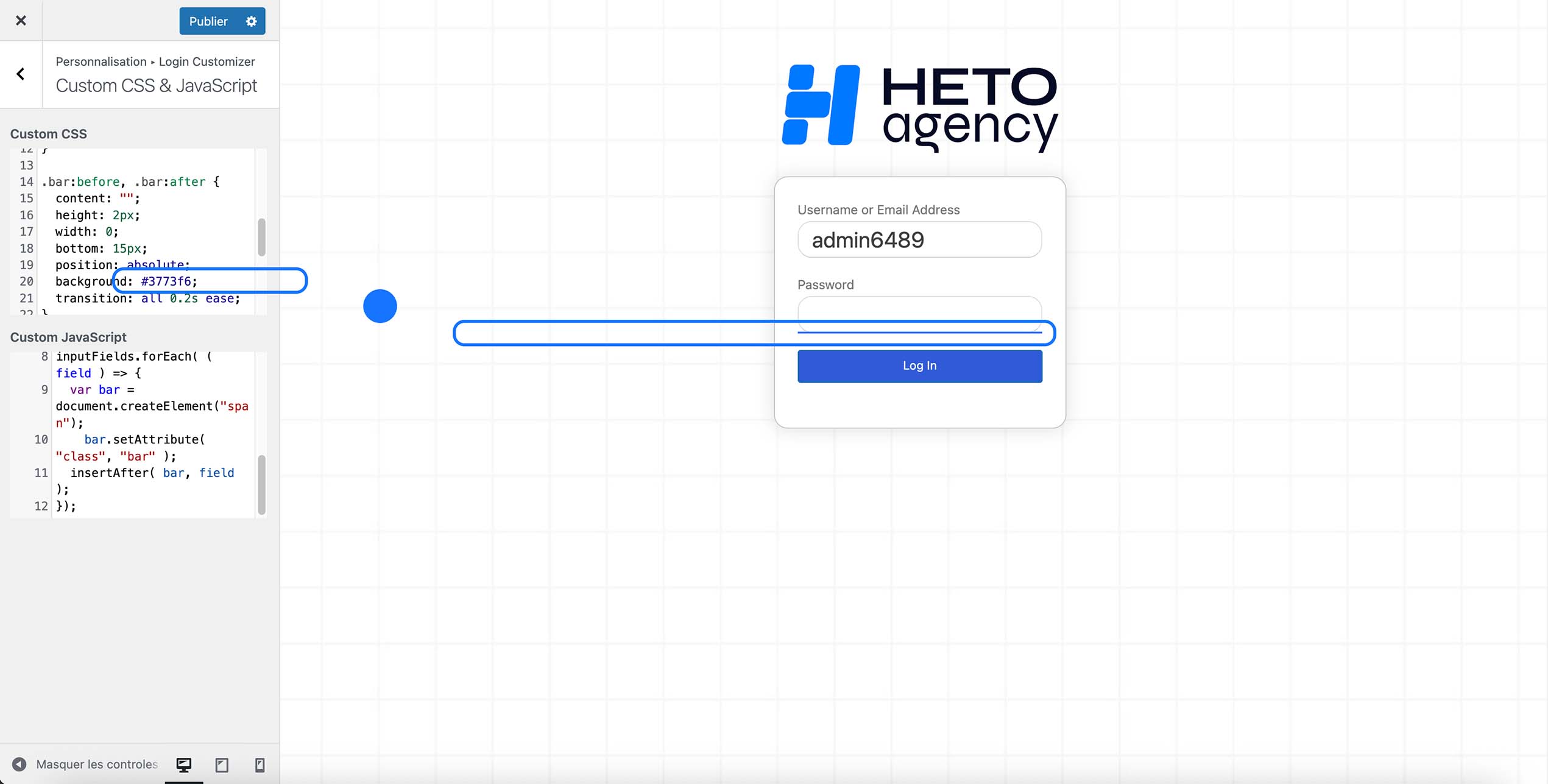
Bonus : pour modifier la couleur du trait qui apparaît juste en dessous lors de la sélection d’un champ, il suffit de modifier la partie du code montrée ci-dessous.
Après cela, la couleur sera automatiquement mise à jour.
Cliquez ensuite sur « Publier », puis rendez-vous sur votre page de connexion habituelle.
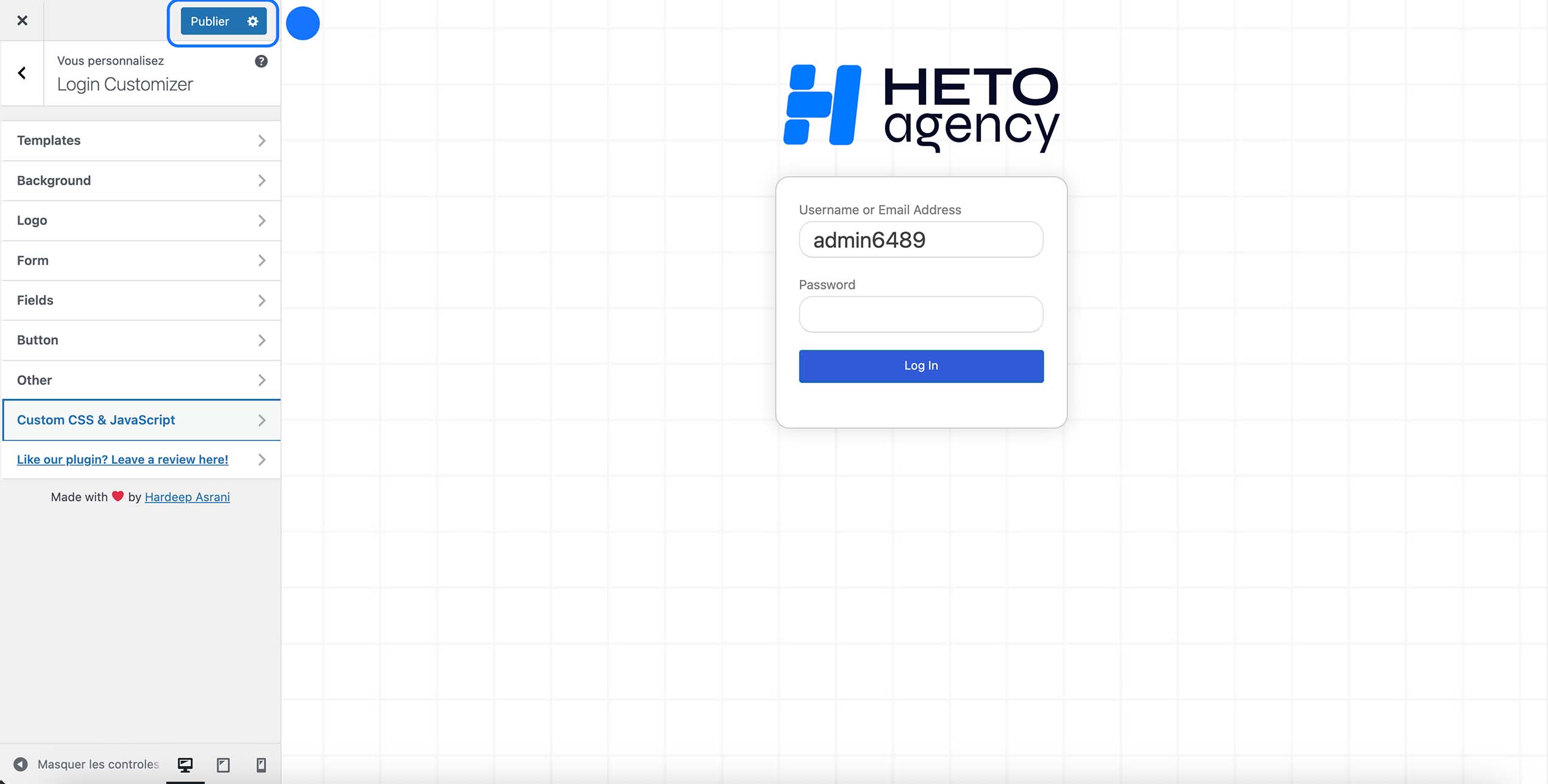
Et voilà, nous nous retrouvons avec une page de connexion à nos couleurs, dans notre style et en accord avec notre direction artistique, bien plus professionnelle que la page de connexion de base, qui reste très basique.
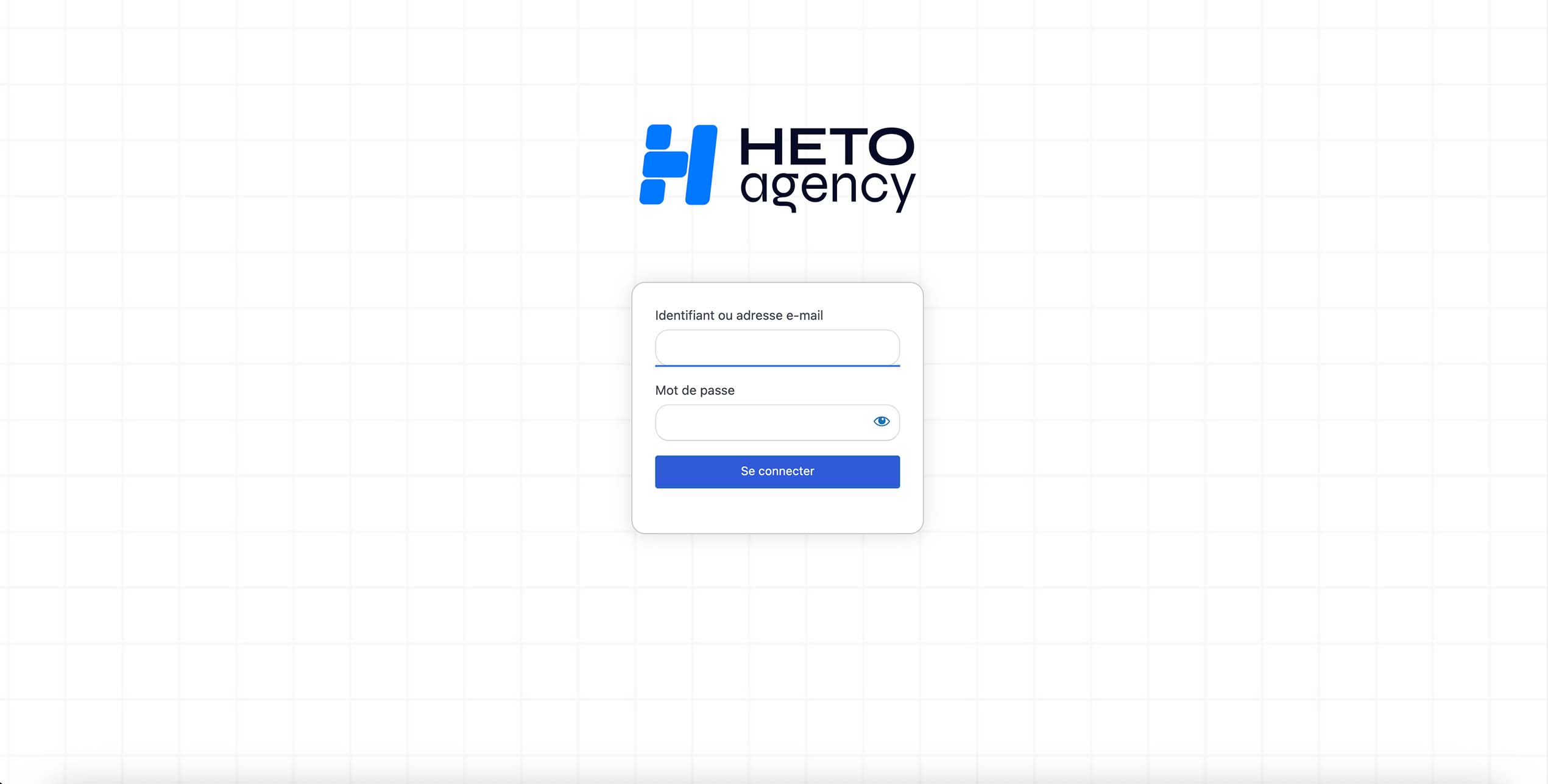
vous savez maintenant comment personnaliser la page de connexion WordPress pour la rendre plus professionnelle, plus cohérente avec votre identité visuelle et parfois même plus sécurisée.
Que ce soit pour changer le logo, les couleurs, l’arrière-plan ou améliorer l’expérience utilisateur, cette page est souvent négligée alors qu’elle donne une première impression importante, surtout pour un site professionnel ou un espace réservé à des clients.
Comme toujours, l’objectif n’est pas d’en faire trop, mais d’avoir une page propre, claire et alignée avec votre site. D’autres articles sont disponibles (et à venir) pour aller encore plus loin dans la personnalisation et l’optimisation de votre site WordPress.
