

Comment activer le mode maintenance sur Elementor (Guide complet 2026)
Mettre son site, ou savoir mettre son site web en mode maintenance WordPress, est une étape plus qu’importante lorsque vous effectuez des modifications importantes, une refonte, une migration, ou tout simplement des mises à jour sensibles.
Beaucoup travaillent directement sur leur site en production, sans passer par un site de développement, ce qui peut provoquer des erreurs visibles, des pages cassées, ou des fonctionnalités manquantes. Cela peut créer des trous dans la mise en page et rendre temporairement certaines sections du site inutilisables.
Le mode maintenance permet justement d’éviter que des visiteurs arrivent sur des pages mal chargées, en affichant une page temporaire qui informe que le site est en cours de maintenance, ce qui donne une image beaucoup plus professionnelle.
Imaginez un client qui arrive sur une page cassée ou mal présentée : il se dira dans un premier temps que l’ensemble du site est probablement dans le même état et pourra repartir immédiatement. La page de maintenance, quant à elle, empêche l’accès au site de manière propre et professionnelle, le temps d’effectuer vos modifications.
Dans ce guide, nous allons voir comment activer le mode maintenance sur WordPress, et comment le faire correctement avec Elementor, qui propose des outils adaptés pour cela.
Table des matières
Pourquoi activer le mode maintenance sur WordPress
Avant de voir comment procéder pour activer le mode maintenance, il est plus qu’important de comprendre pourquoi ce mode WordPress est utile.
Lorsque vous êtes amené à modifier votre site web, il peut arriver que certaines pages ne s’affichent plus correctement, que vous désactiviez des plugins ou qu’ils se désactivent tout seuls, que des erreurs techniques apparaissent, ou encore que des mises à jour cassent certains modules qui peuvent alors disparaître.
La liste peut être longue, mais le point commun entre tous ces éléments est simple : si un visiteur tombe sur votre site à ce moment-là, il aura l’impression que celui-ci n’est pas terminé ou pas professionnel, ce qui est une très mauvaise image à donner.
Le mode maintenance permet justement d’éviter cela.
Au lieu de montrer à tout le monde un site instable avec de potentiels bugs ou erreurs, vous affichez une page propre et professionnelle qui indique que le site est en cours de modification.
L’utilisateur comprendra la situation, et si votre page de maintenance est claire, il pourra même avoir une impression positive en se disant que vous mettez à jour votre site, ce qui est généralement perçu comme une bonne chose.
Quand utiliser le mode maintenance
Le mode maintenance est fait pour une utilisation lors de grosses modifications, celles qui auront ou qui peuvent avoir un impact direct sur votre site. Cela ne sert à rien de mettre votre site en mode maintenance pour modifier un texte, un produit ou une image, car à ce niveau votre site serait tout le temps en maintenance et renverrait un mauvais message à vos visiteurs : celui que votre site est souvent indisponible, ce qui, vu trop souvent, va faire perdre votre entreprise en crédibilité.
En revanche, si vous modifiez le design global, si vous effectuez un travail conséquent sur le Header ou le Footer, si vous faites une refonte, si vous changez de thème, désinstallez plusieurs plugins majeurs, faites une migration, ou travaillez en profondeur sur des plugins ou sur l’optimisation des performances, alors le mode maintenance prend tout son sens.
Différence entre mode maintenance et mode coming soon
Beaucoup d’utilisateurs WordPress confondent ces deux notions, alors qu’il est pourtant primordial de bien faire la différence.
Le mode maintenance est utilisé lorsque votre site existe déjà et que vous devez effectuer des modifications plus ou moins conséquentes. Les visiteurs voient alors une page de maintenance qui indique que le site est temporairement en maintenance, de manière propre et professionnelle.
Le Coming Soon, quant à lui, est utilisé lorsque le site n’est pas encore lancé. C’est une page qui vient indiquer à l’utilisateur que le site sera disponible prochainement. C’est très utile, par exemple, à la place de laisser apparaître la page de connexion WordPress ou un site vide.
Par exemple :
Site en cours de création
Nouveau projet
Nouveau service
Cette différence est importante, notamment pour le référencement.
Le mode maintenance indique aux moteurs de recherche que la situation est temporaire et que le site va normalement revenir rapidement à la normale.
Le Coming Soon, lui, indique que le site n’est pas encore prêt, et c’est là toute la nuance.
Comment activer le mode maintenance sur Elementor
Parmi les différentes solutions et possibilités pour activer une page de maintenance, nous sommes obligés de vous présenter celle avec Elementor.
Elementor offre une très bonne possibilité en matière de page de maintenance, avec non seulement une page facilement activable, mais surtout personnalisable à souhait. Nous allons donc voir la procédure pour activer une page de maintenance sur votre site web.
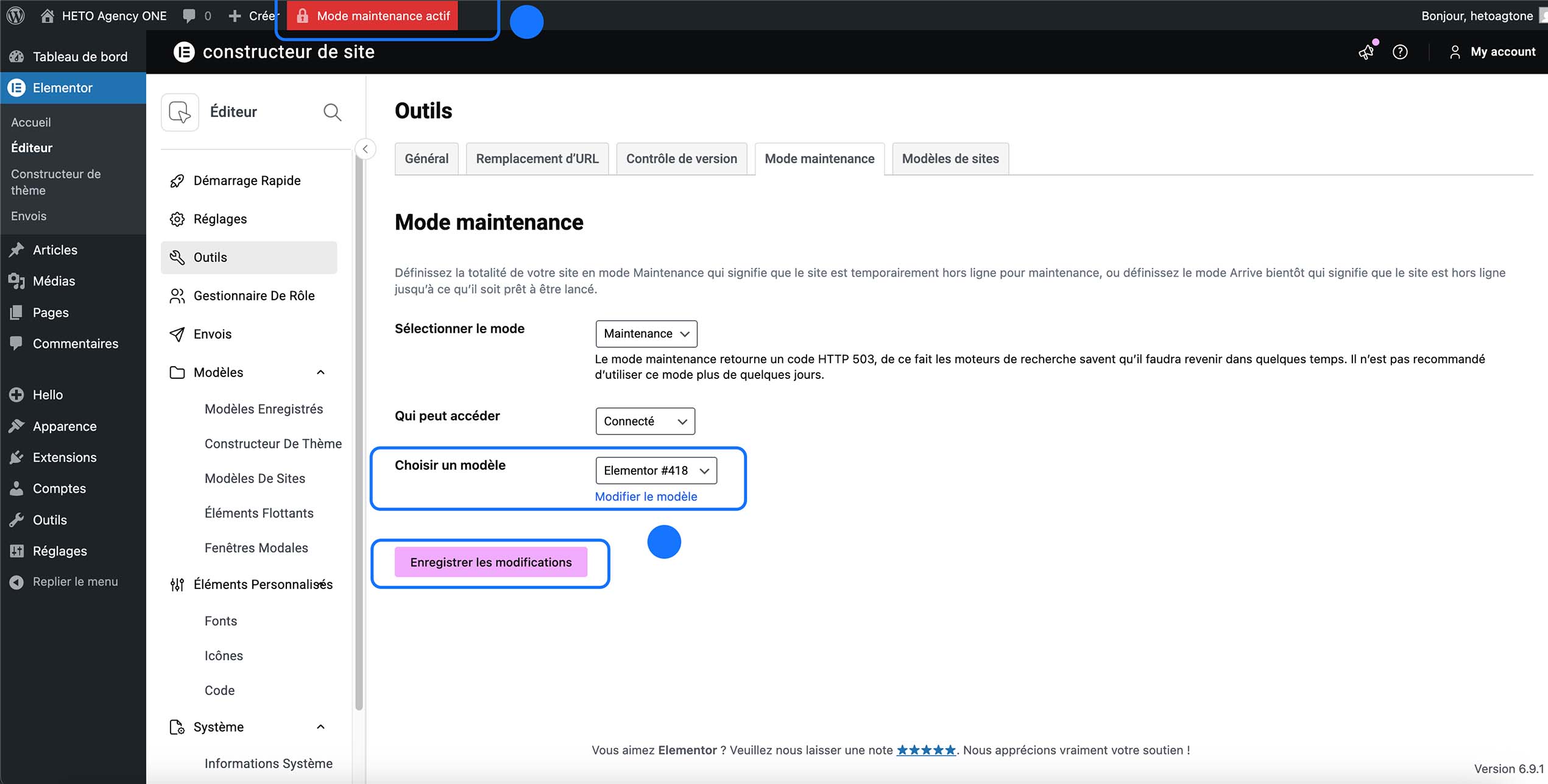
Rendez-vous dans Elementor > Outils > Mode maintenance.
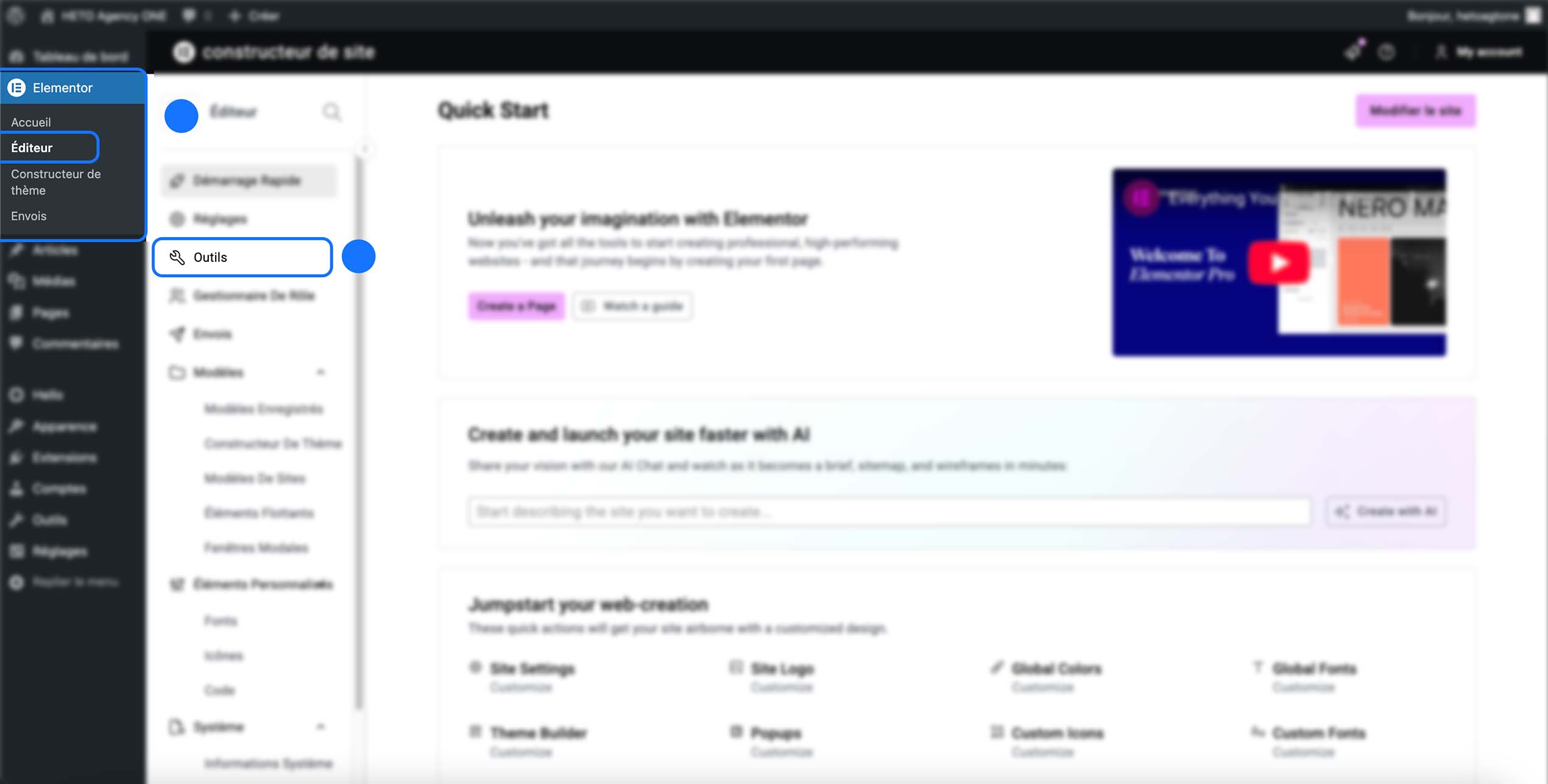
Une fois dans la section « Outils », rendez-vous dans « Mode maintenance ».
Dans « Sélectionnez le mode », choisissez « Maintenance ».
Vérifiez ensuite que la partie « Qui peut accéder » est bien réglée sur « Connecté ». C’est ce qui permettra aux utilisateurs connectés de voir le site normalement plutôt que la page de maintenance.
Pour finir, comme nous n’avons pas encore de template, il faut cliquer sur « Créez-en un ».
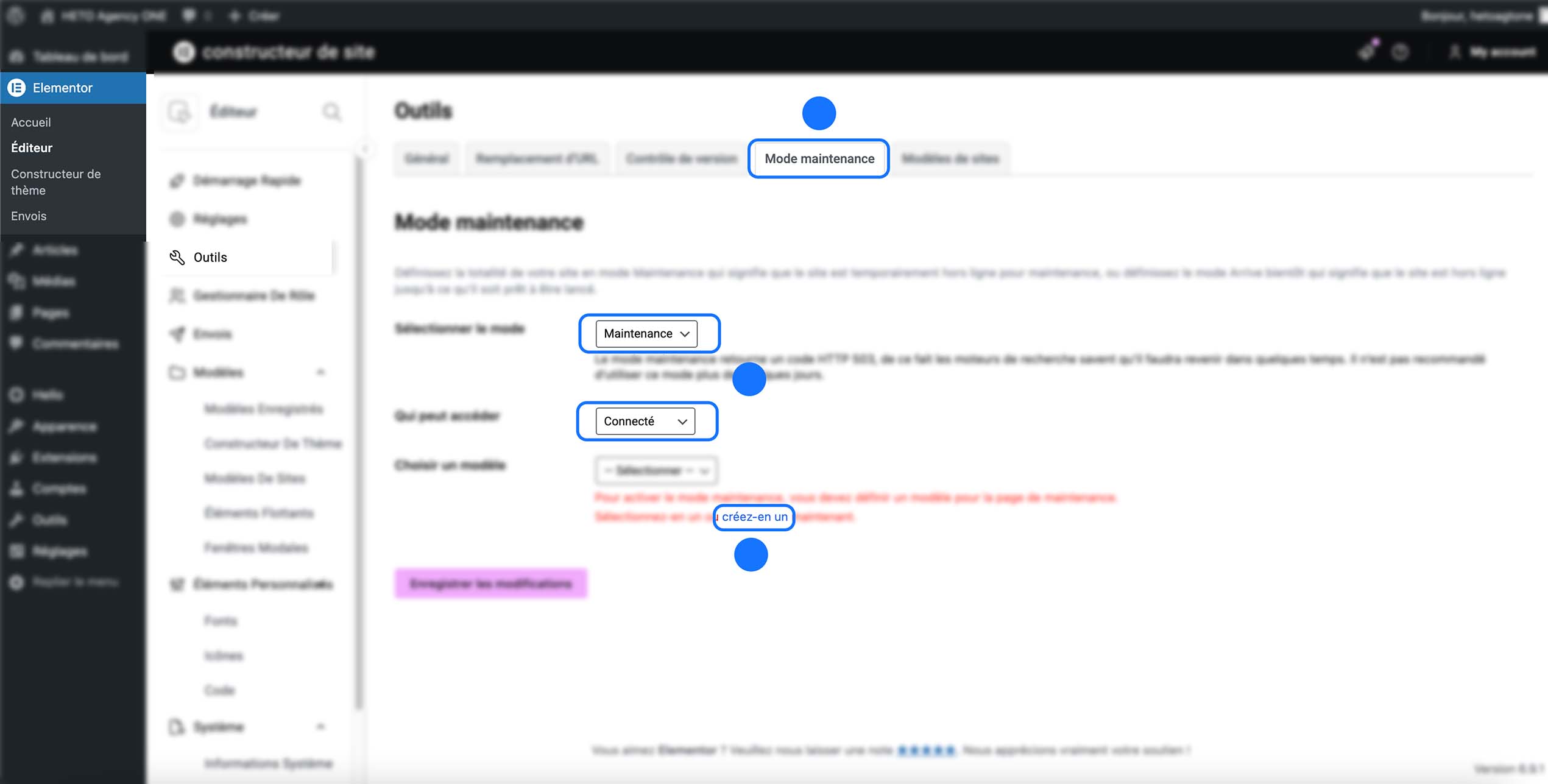
Ensuite, vous arrivez sur la page pour ajouter le modèle.
Remplissez le titre, puis vous pouvez modifier la page avec Elementor afin de lui donner l’apparence que vous souhaitez.
Ce guide est spécifiquement dédié à vous montrer comment activer le mode maintenance, la création de la page reste propre à chacun, nous allons donc passer à la suite.
Une fois tout cela terminé, pensez bien à cliquer sur « Publier ».
Pour finir, avant de passer à la suite, retournez sur la page « Mode maintenance » dans « Outils », et cette fois-ci cliquez sur « Choisir un modèle ».
Sélectionnez votre modèle, puis cliquez sur « Enregistrer les modifications ».
Après cette action, dans votre barre d’administration en haut, un bloc rouge apparaît pour vous informer que votre page de maintenance est bien activée.
Qui peut voir le site pendant la maintenance
Comme nous avons pu le voir plus tôt, nous pouvons choisir si les utilisateurs connectés peuvent ou non outrepasser la page de maintenance.
Pour vous, en tant qu’administrateur, votre site reste exactement le même. Vous ne serez pas embêté par la page de maintenance ou quoi que ce soit d’autre : cette page s’applique uniquement aux visiteurs classiques.
Cela permet de travailler tranquillement sans avoir à désactiver le mode maintenance en permanence.
C’est là que se trouve le gros avantage d’Elementor.
Vous pouvez modifier :
Les pages
Les modules
Les sections
Sans que les visiteurs ne voient les changements.
Erreurs fréquentes avec le mode maintenance
Quand vous faites une page de maintenance, il y a certaines erreurs à éviter.
La première peut être d’activer le mode maintenance mais d’oublier de le désactiver. En effet, comme de votre point de vue vous voyez le site normalement sans la page de maintenance, certains oublient l’existence de cette dernière malgré la notification dans la barre d’administration qui le rappelle, et se retrouvent avec un site inaccessible pendant un certain temps.
Une autre erreur fréquente est de créer un template mais de ne pas le publier. Dans ce cas, lorsque vous voulez charger un modèle dans le mode maintenance, vous ne voyez rien apparaître car le template n’est pas disponible.
Il peut aussi arriver d’avoir un cache actif qui empêche le bon affichage de la page de maintenance. Cela reste plutôt rare, mais certains plugins de cache peuvent empêcher le bon fonctionnement ou l’affichage correct de cette page.
Dans la majorité des cas, il suffit simplement de vérifier les réglages pour résoudre le problème.
Quand désactiver le mode maintenance
Une fois vos modifications terminées, il faut penser à désactiver le mode maintenance.
Pour cela, retournez dans :
Elementor > Outils > Mode maintenance
Puis, dans « Sélectionnez le mode », choisissez :
Désactivé
Cliquez ensuite sur « Enregistrer les modifications ».
Votre site redevient accessible immédiatement pour tous les visiteurs.
WordPress possède-t-il un mode maintenance natif ?
Oui, WordPress possède un mode maintenance natif, mais celui-ci est très limité. Il s’active automatiquement lors des mises à jour du site, que ce soit pour WordPress, un plugin ou un thème, et affiche simplement un message indiquant que le site est temporairement indisponible.
Ce mode maintenance natif ne permet pas de créer une page personnalisée ni d’afficher une page professionnelle, c’est pourquoi la plupart des utilisateurs préfèrent utiliser Elementor ou un plugin de maintenance pour mieux contrôler l’affichage pendant les modifications.
Mode maintenance et référencement
Beaucoup de personnes ont peur d’activer le mode maintenance par crainte d’impacter leur référencement (SEO).
Dans la majorité des cas, ce n’est pas un problème.
Si la maintenance dure quelques heures ou quelques jours, Google ne pénalisera pas votre site. Les moteurs de recherche comprennent très bien qu’un site peut être temporairement indisponible pour des raisons techniques ou des mises à jour.
Par exemple, lorsque vous utilisez le mode maintenance d’Elementor, le site renvoie généralement un code HTTP 503, ce qui indique aux moteurs de recherche que la situation est temporaire et qu’ils doivent revenir plus tard. C’est justement le comportement attendu pour une maintenance normale.
Il faut simplement éviter de laisser un mode maintenance actif pendant plusieurs semaines, car dans ce cas Google pourrait considérer que le site est abandonné ou indisponible, ce qui peut impacter progressivement votre visibilité.
Le plus important est de comprendre que le mode maintenance n’est pas seulement un outil technique, mais aussi un moyen de garder une image professionnelle pendant vos modifications. Plutôt que de montrer un site cassé, des pages mal chargées ou des fonctionnalités instables, vous affichez une page propre et claire qui informe vos visiteurs que le site est en cours de mise à jour.
Bien utilisé, le mode maintenance permet de travailler tranquillement, sans pression, tout en protégeant l’expérience utilisateur et la crédibilité de votre site.
Dans ce guide, nous avons surtout vu comment mettre en place le mode maintenance et l’activer correctement. Dans d’autres guides, nous verrons plus en détail comment créer des pages Elementor propres, comment optimiser leur affichage, et comment travailler sur votre site WordPress sans prendre de risques.
