


Maîtriser l'Indexation Google : Configurer la Search Console (Guide Visuel 2026)
L’indexation de votre site est l’une des phases, si ce n’est la plus cruciale, de tout votre travail. Quel est l’intérêt d’avoir un site propre, joli et optimisé si Google ne sait même pas qu’il existe ? C’est à ce moment que beaucoup découvrent qu’il existe des outils pour WordPress qui aident considérablement à récupérer des données (statistiques) importantes comme les mots-clés, le nombre de pages indexées, les impressions, les clics, le CTR, etc.
Ces outils sont aussi essentiels pour aider Google à indexer votre site afin qu’il soit visible par le plus grand nombre. Dans cet article, nous allons voir comment générer un sitemap pour ensuite l’envoyer sur Google Search Console, que nous allons également décortiquer. Nous installerons un plugin nommé Site Kit by Google (Dans un autre article qui sera disponible sur notre site), qui permet de récupérer les données de Google Analytics et d’autres services Google pour nous fournir des informations précieuses sur notre site.
Table des matières
Pourquoi est-il important d’indexer son site web ?
Indexer son site web est une étape obligatoire, car c’est ce qui permet aux moteurs de recherche comme Google de connaître votre existence et de prendre en compte vos pages. Tant que votre site n’est pas indexé, Google ne peut pas vous mettre en avant correctement, car il ne dispose pas encore des informations nécessaires sur votre contenu.
Chaque jour, des centaines de milliers de nouveaux sites et pages sont mis en ligne. Google ne peut pas deviner automatiquement que votre site existe ni comprendre immédiatement qu’il doit l’analyser. Même s’il peut parfois le découvrir seul via des liens, cela reste lent et non garanti. C’est donc à nous de l’aider dans cette démarche afin d’accélérer le processus.
L’indexation permet à Google d’analyser de quoi parlent vos pages, pour ensuite les proposer aux visiteurs réellement intéressés. Il n’y a aucun intérêt à créer un site très optimisé sur la cuisine, par exemple, si celui-ci est montré à des personnes qui recherchent du bricolage ou du sport.
Sans indexation, votre site existe… mais uniquement pour vous.
L’indexation est indispensable, mais elle ne suffit pas
Il est important de rappeler que oui, l’indexation de votre site sur Google est indispensable, mais à elle seule elle ne suffit pas pour que votre site devienne « Numero 1 ». Votre site sera connu de Google, mais pas forcément mis en avant dans les résultats de recherche de votre cible.
Pour maximiser vos chances, votre site doit être rapide. Google met davantage en avant des sites réactifs, car cela améliore l’expérience utilisateur. Pour accroître la rapidité de votre site, vous pouvez consulter notre article « Comment installer WP Fastest Cache ». Cela permettra d’améliorer considérablement le temps de chargement de vos pages pour vos visiteurs.
En complément, il est essentiel d’avoir un site responsive, c’est-à-dire adapté aux mobiles et tablettes. Une grande partie du trafic se fait aujourd’hui sur smartphone, et un site mal affiché sur mobile peut être pénalisé.
Il est également important de proposer des contenus de fond, utiles et pertinents pour vos visiteurs. Google privilégie les pages qui répondent réellement aux questions des internautes.
Enfin, une bonne structure SEO est nécessaire : titres bien hiérarchisés (H1, H2, H3…), organisation claire des pages et maillage interne cohérent. Cela aide Google à comprendre votre site et améliore la navigation pour vos visiteurs.
Comment créer un sitemap pour indexer son site avec Yoast SEO
Avant de passer à la configuration de notre Google Search Console, nous devons d’abord disposer d’un sitemap. Pour cela, nous allons utiliser le plugin Yoast SEO (cet article n’est pas une présentation complète de Yoast SEO, un guide détaillé sera proposé ultérieurement).
C’est avec Yoast SEO que nous allons pouvoir générer automatiquement notre sitemap et choisir quels contenus doivent y apparaître (pages, articles, catégories, etc.). Une fois le sitemap créé, nous verrons où le trouver et comment l’envoyer à Google afin de faciliter l’indexation de notre site.
Pour créer votre sitemap, nous allons d’abord voir comment installer Yoast SEO.
Premièrement, rendez-vous dans l’onglet « Extensions > Ajouter une extension » puis tapez dans la barre de recherche « Yoast SEO ».
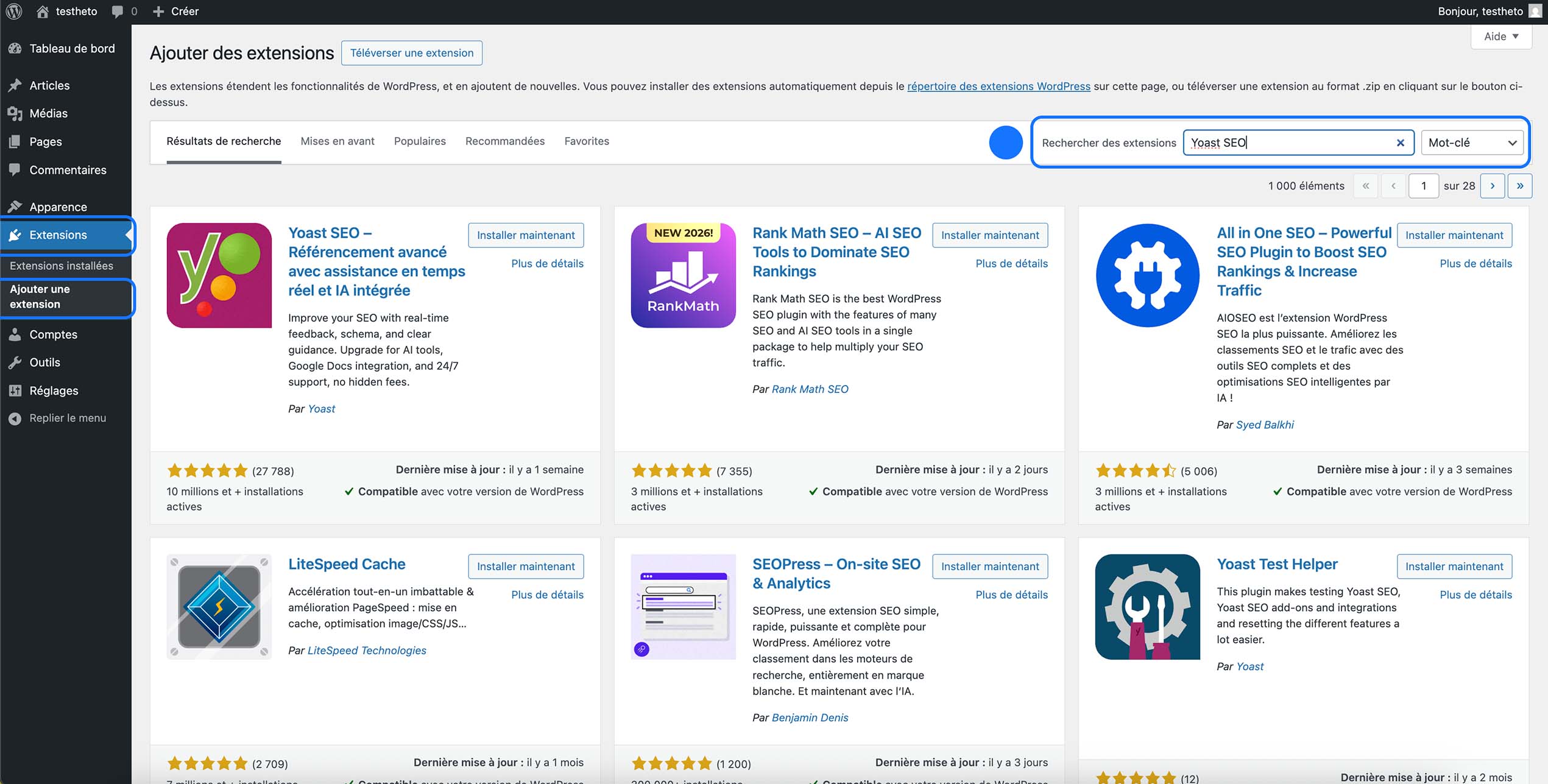
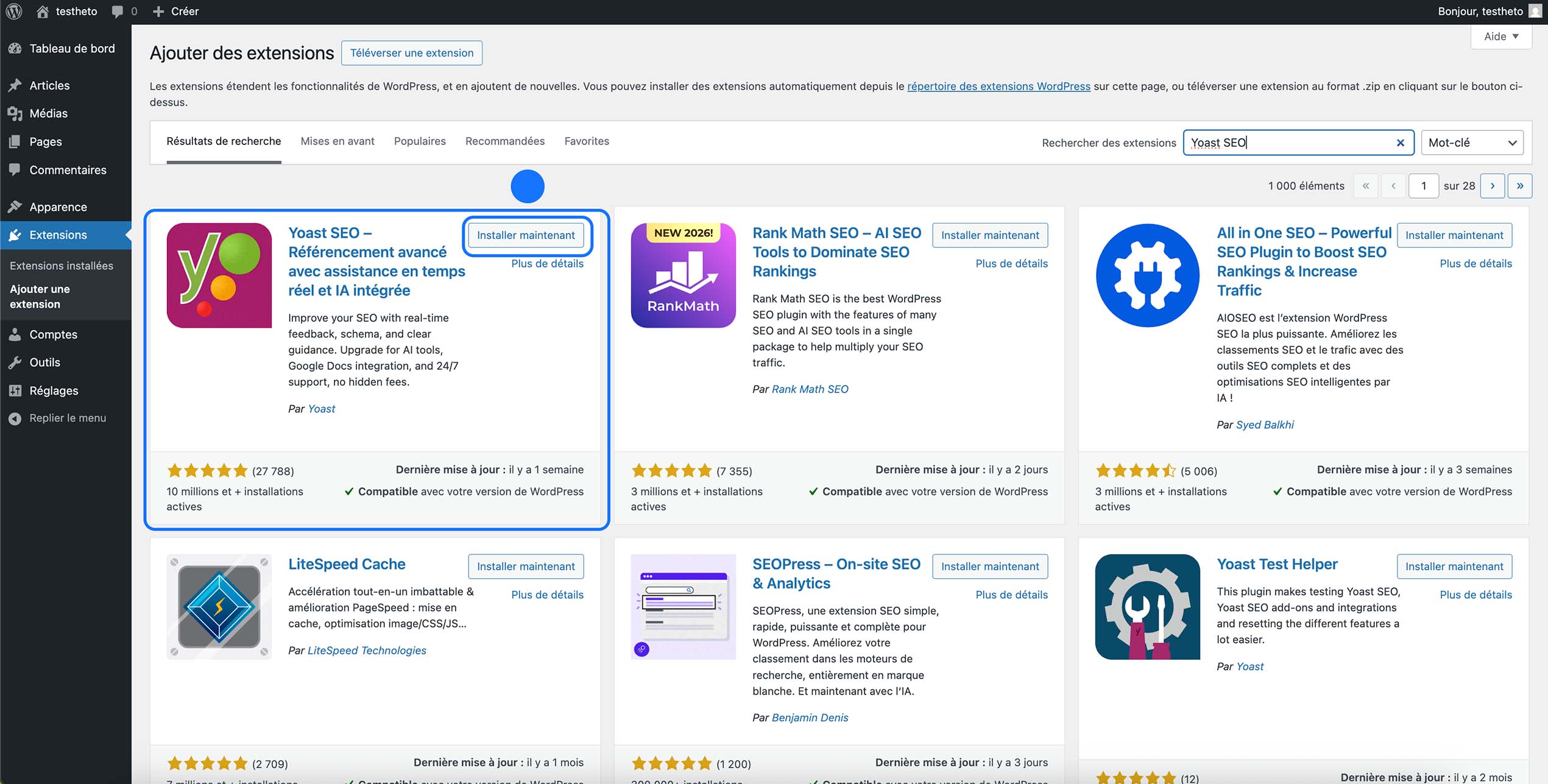
Installez le plugin en cliquant sur « Installer maintenant », puis activez-le.
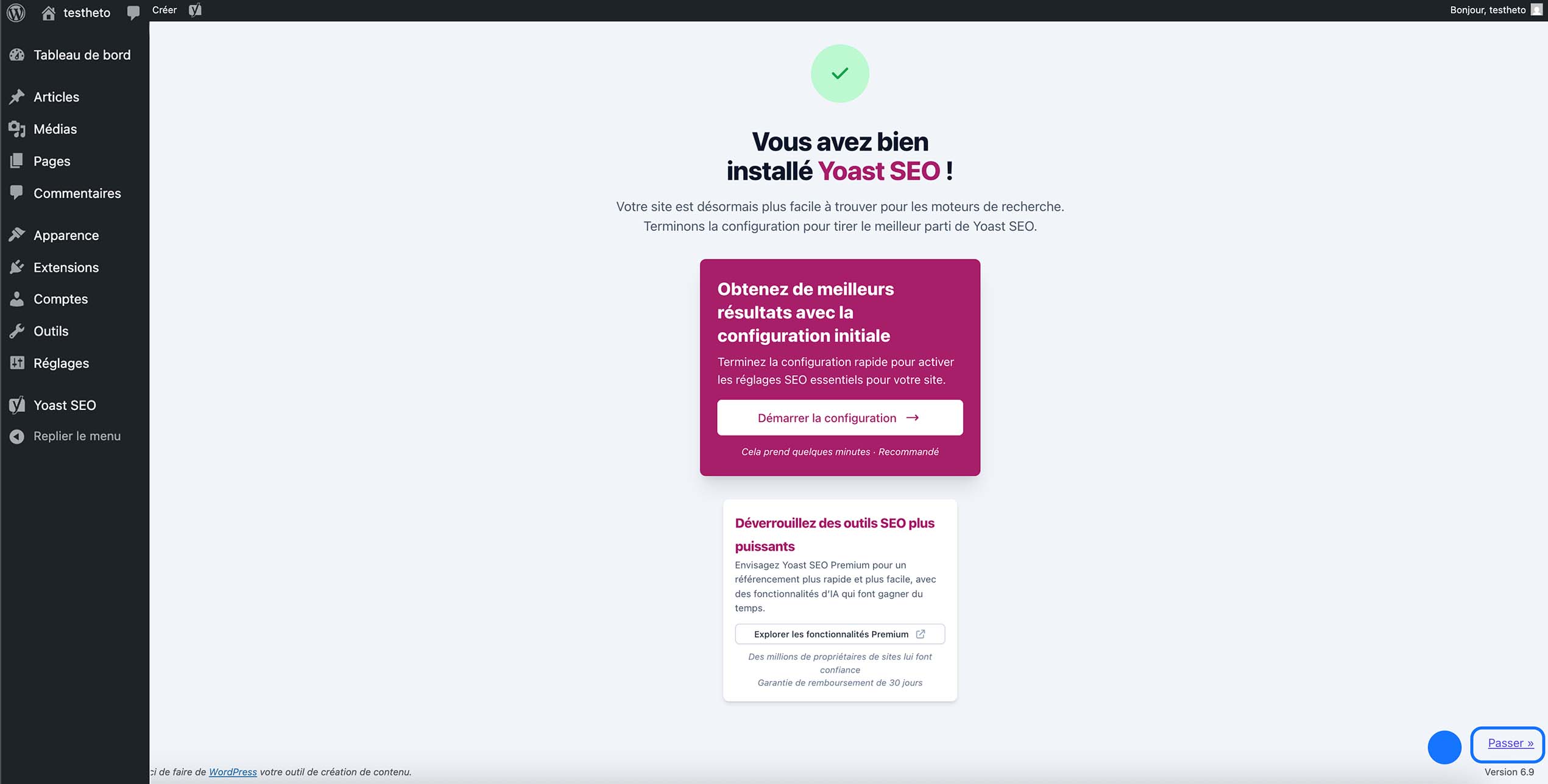
Vous arrivez sur une page qui vous indique que l’installation de Yoast SEO a été effectuée. En temps normal, il est conseillé de suivre la configuration guidée proposée par Yoast SEO, mais dans cet article nous allons traiter uniquement le sujet du sitemap. Pour voir la configuration complète, référez-vous à l’article dédié qui est ou sera disponible sur notre site.
Si vous souhaitez, dans un premier temps, obtenir votre sitemap, cliquez sur « Passer ».
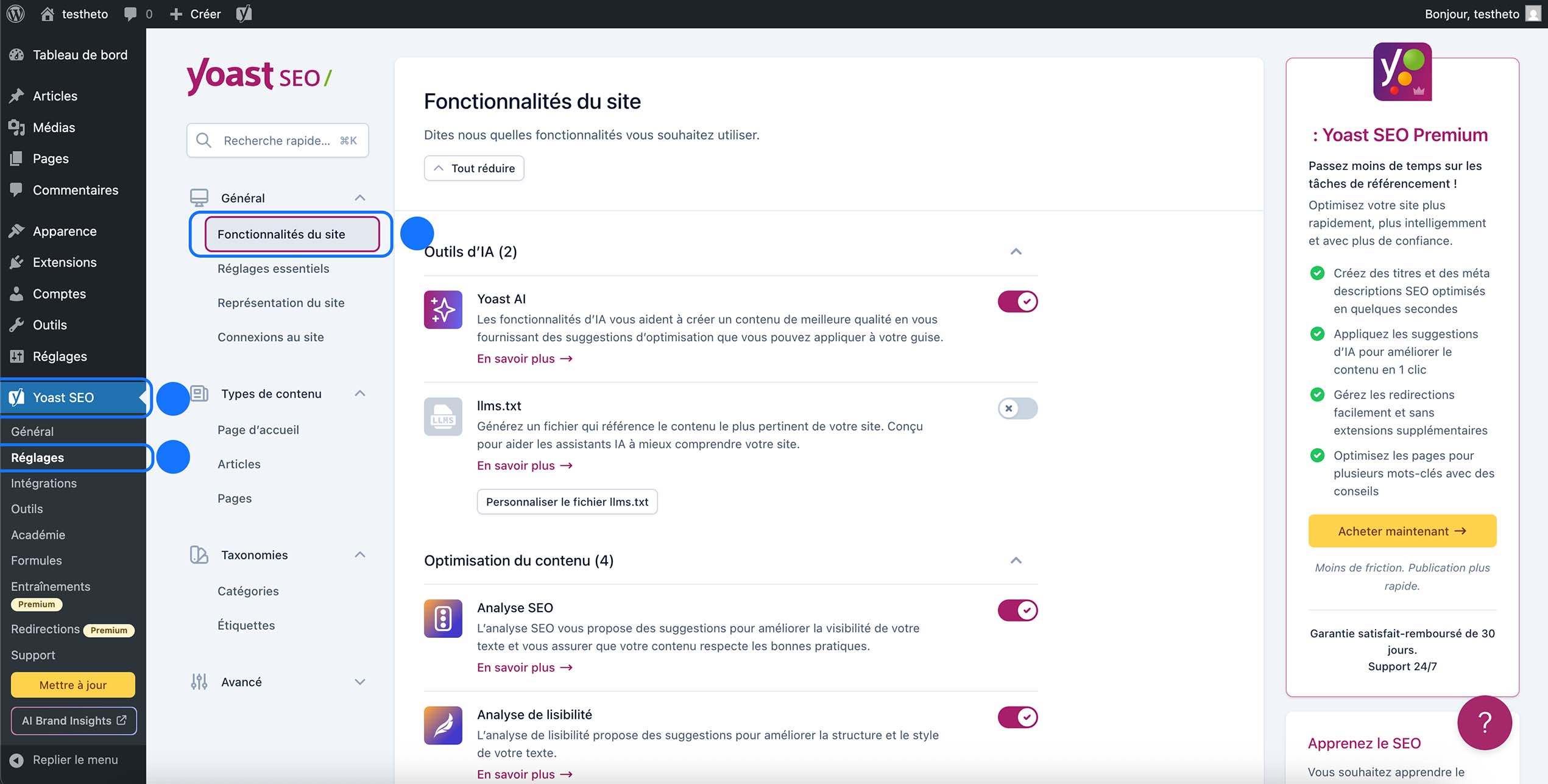
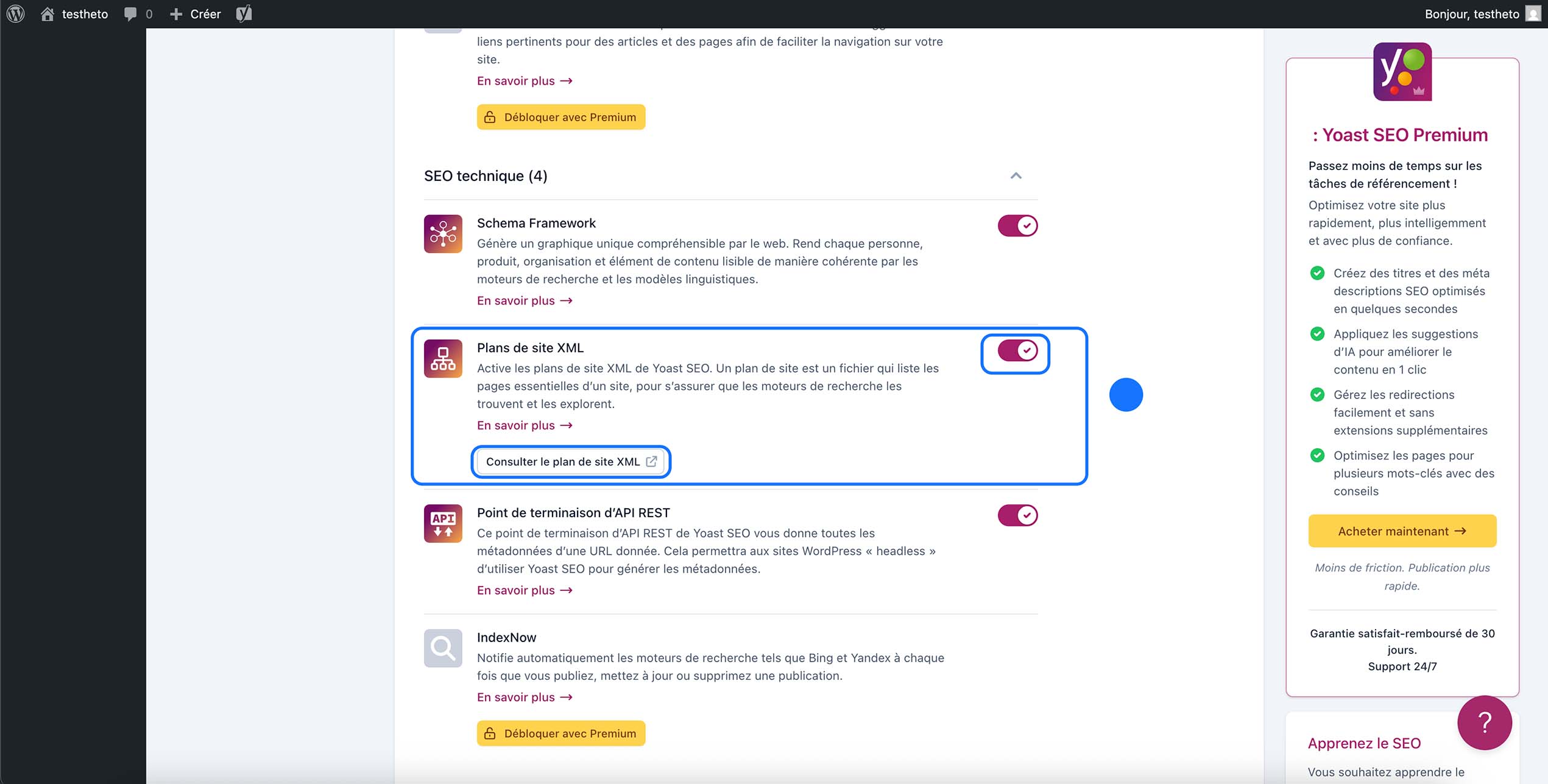
Une fois passez vous arrivez sur l’ecran principale de Yoast SEO, pour voir l’option sitemap et l’activer, rendez vous sur Yoast SEO > Réglages > Fonctionnalitées du site
Défilez la page jusqu’à arriver à « Plans de site XML » et vérifiez que l’option est bien cochée. Une fois cela fait, vous pouvez cliquer sur « Consultez le plan du sitemap » afin de vérifier que votre sitemap s’affiche correctement.
Celui-ci doit contenir les pages que vous avez créées, les catégories, les articles, etc. Nous verrons par la suite comment exclure certains éléments du sitemap afin d’obtenir quelque chose de plus propre et pertinent.
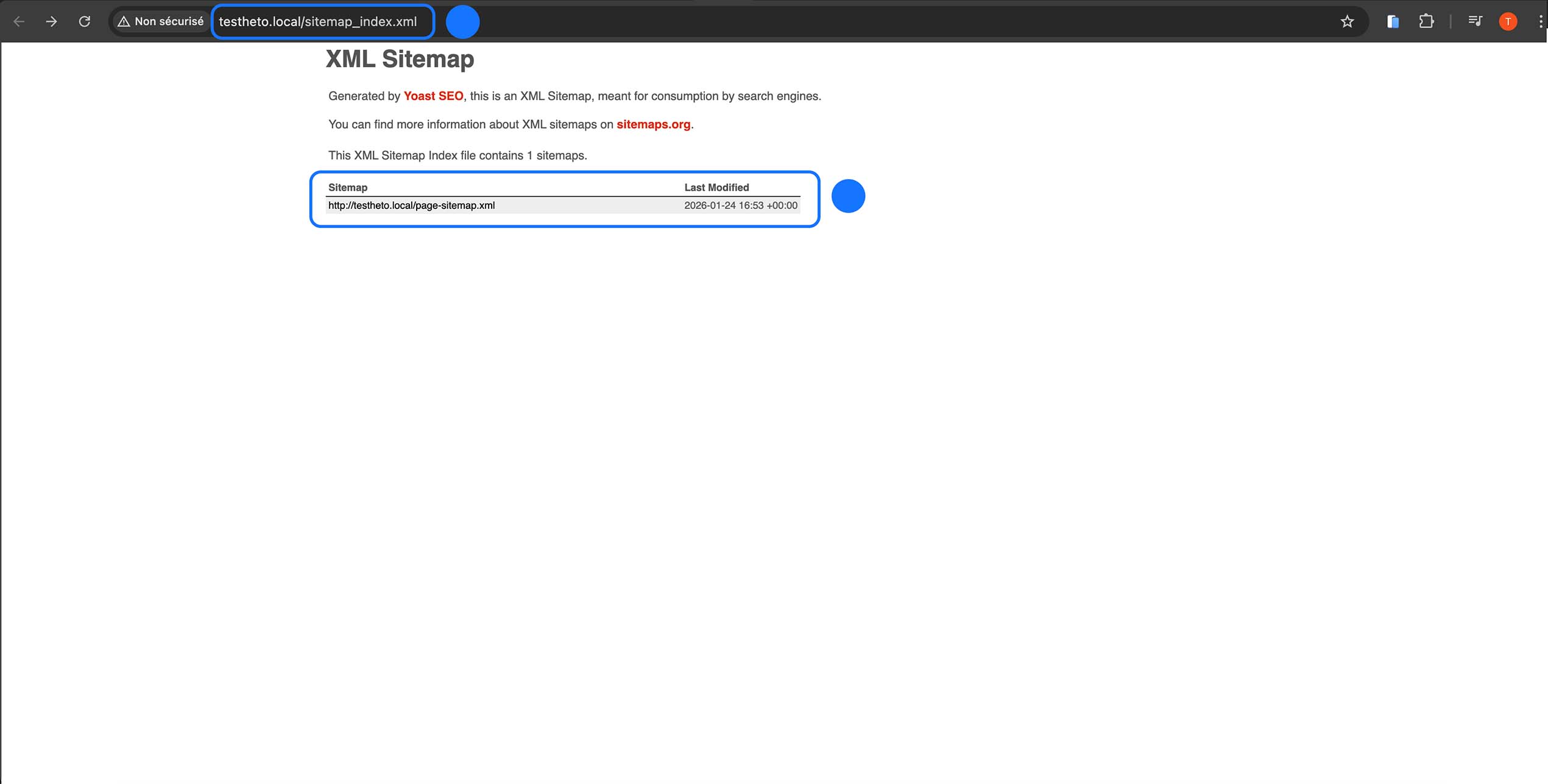
Dans un premier temps, mettez de côté l’URL qui s’affiche en haut de la page. C’est cette adresse que nous allons ensuite renseigner dans Google Search Console pour indiquer l’emplacement de notre sitemap.
Nous pouvons ensuite constater que notre sitemap s’affiche correctement. Dans notre cas, nous n’avons que deux pages sur le site, il est donc logique de voir uniquement un conteneur « page-sitemap.xml ». Sur un site plus complet, avec des articles ou des catégories, vous devriez également voir des fichiers comme « post-sitemap.xml », etc.
Si vous avez bien des articles publiés mais que ces fichiers ne s’affichent pas, ce n’est pas normal (sauf si cela a été volontairement configuré). Cela peut venir de plusieurs choses : les articles sont en brouillon, le type de contenu « Articles » est désactivé dans les réglages de Yoast SEO, les articles sont en noindex, ou encore un plugin de cache ou de sécurité bloque l’affichage du sitemap. Vous pouvez également essayer de désactiver puis réactiver l’option « Plans de site XML » dans Yoast SEO, ou vider le cache de votre site.
Comment afficher ou exclure des éléments du sitemap
Lorsque votre sitemap est créé avec Yoast SEO, la plupart des options sont activées par défaut. Cela signifie qu’il peut inclure de nombreux éléments automatiquement : pages, articles, catégories, mais aussi parfois des contenus générés par certains plugins, des modèles ou des types de contenus qui ne devraient pas être indexés.
Ce n’est ni très propre ni vraiment optimisé. Pourtant, beaucoup de débutants laissent toutes les options activées sans vérifier ce qui est réellement inclus dans leur sitemap.
Heureusement, Yoast SEO permet de paramétrer cela facilement afin d’exclure les éléments que vous ne souhaitez pas voir apparaître dans votre sitemap, et ainsi garder uniquement les contenus utiles et pertinents pour l’indexation.
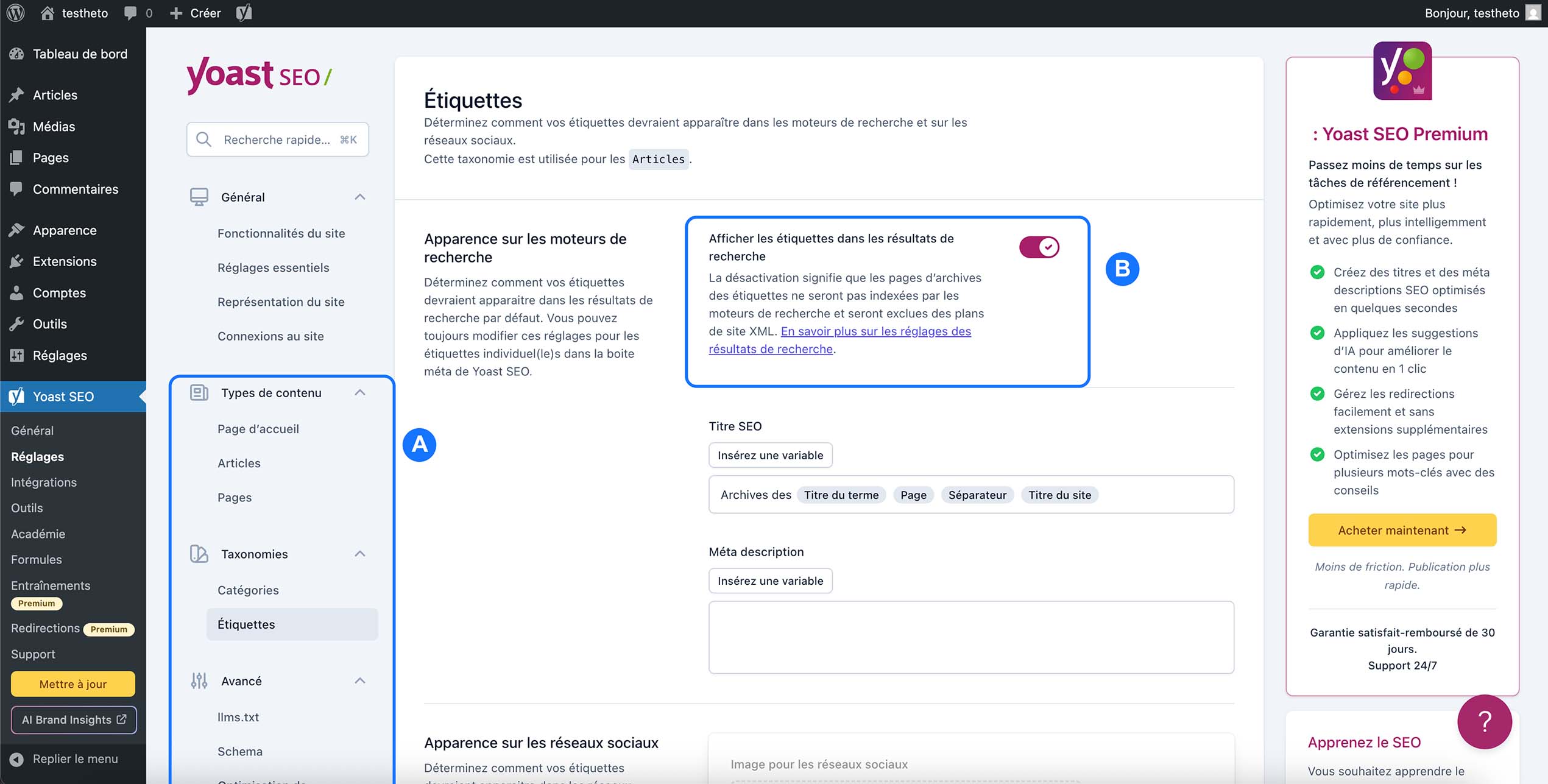
Pour masquer ces éléments, rendez-vous dans Yoast SEO > Réglages. Une fois sur cette page (point A), naviguez dans Types de contenus ou Taxonomies afin de voir les éléments que vous ne souhaitez pas afficher dans le sitemap.
Lorsque vous trouvez ce que vous ne voulez pas inclure (dans notre cas, les étiquettes), désactivez l’option correspondante à l’aide du bouton situé au point B.
Comment ajouter son site sur Google Search Console
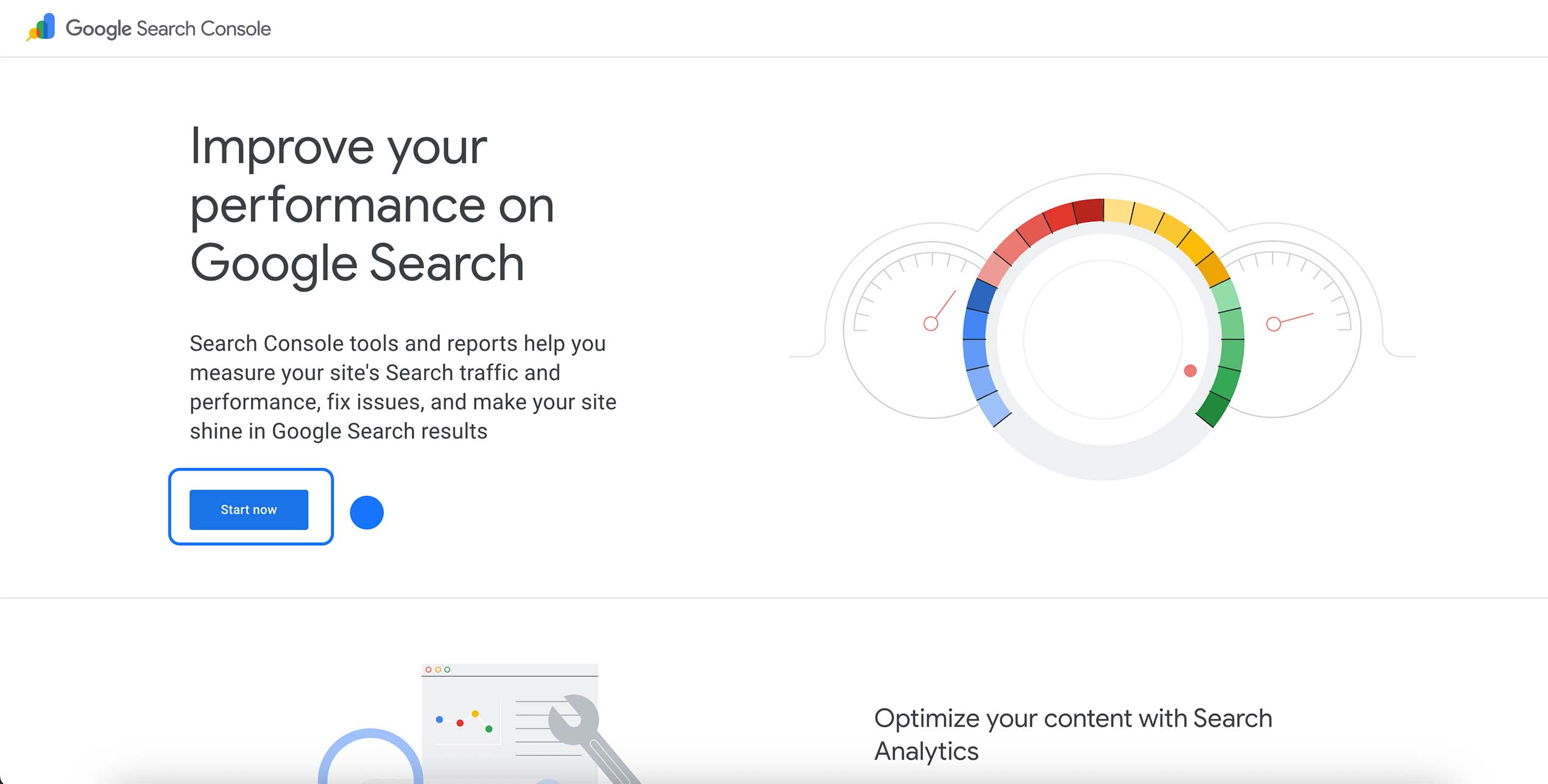
Pour commencer à indexer votre site avec Google Search Console, vous devez d’abord vous rendre sur le site Google Search Console. Une fois sur la page, cliquez sur « Start now ».
Une fois cliqué, vous arrivez sur une page qui vous propose deux types de propriétés : Domaine ou URL prefix.
- Option A : Domaine
Cette option vous permet d’ajouter l’ensemble de votre domaine. Cela inclut automatiquement votre domaine principal ainsi que vos sous-domaines. Par exemple, si votre site se nomme monsite.fr, les sous-domaines comme blog.monsite.fr seront également pris en compte. Cela comprend aussi les versions avec ou sans www, ainsi que le http et le https.
C’est la méthode la plus complète pour votre suivi SEO, car rien n’est oublié. Cependant, la vérification se fait via le DNS au niveau de l’hébergeur ou du fournisseur de nom de domaine, ce qui est un peu plus technique.
- Option B : URL prefix
Cette option est plus simple. Vous ajoutez une adresse précise, par exemple https://monsite.fr.
La vérification peut se faire facilement via un fichier HTML, une balise meta ou un plugin comme Site Kit. Cependant, cette méthode ne couvre qu’une seule version du site. Si votre site existe aussi en www ou possède des sous-domaines, ils ne seront pas inclus automatiquement.
Si vous débutez ou que vous souhaitez une mise en place rapide, URL prefix est le plus simple. En revanche, si vous voulez un suivi complet et professionnel de votre site, Domaine est le meilleur choix.
Dans tous les cas, les deux méthodes permettent l’indexation de votre site ; la différence se situe surtout dans la couverture et la précision des données. Pour cet article, nous allons choisir URL prefix (Point B) afin que la configuration soit accessible à tout le monde.
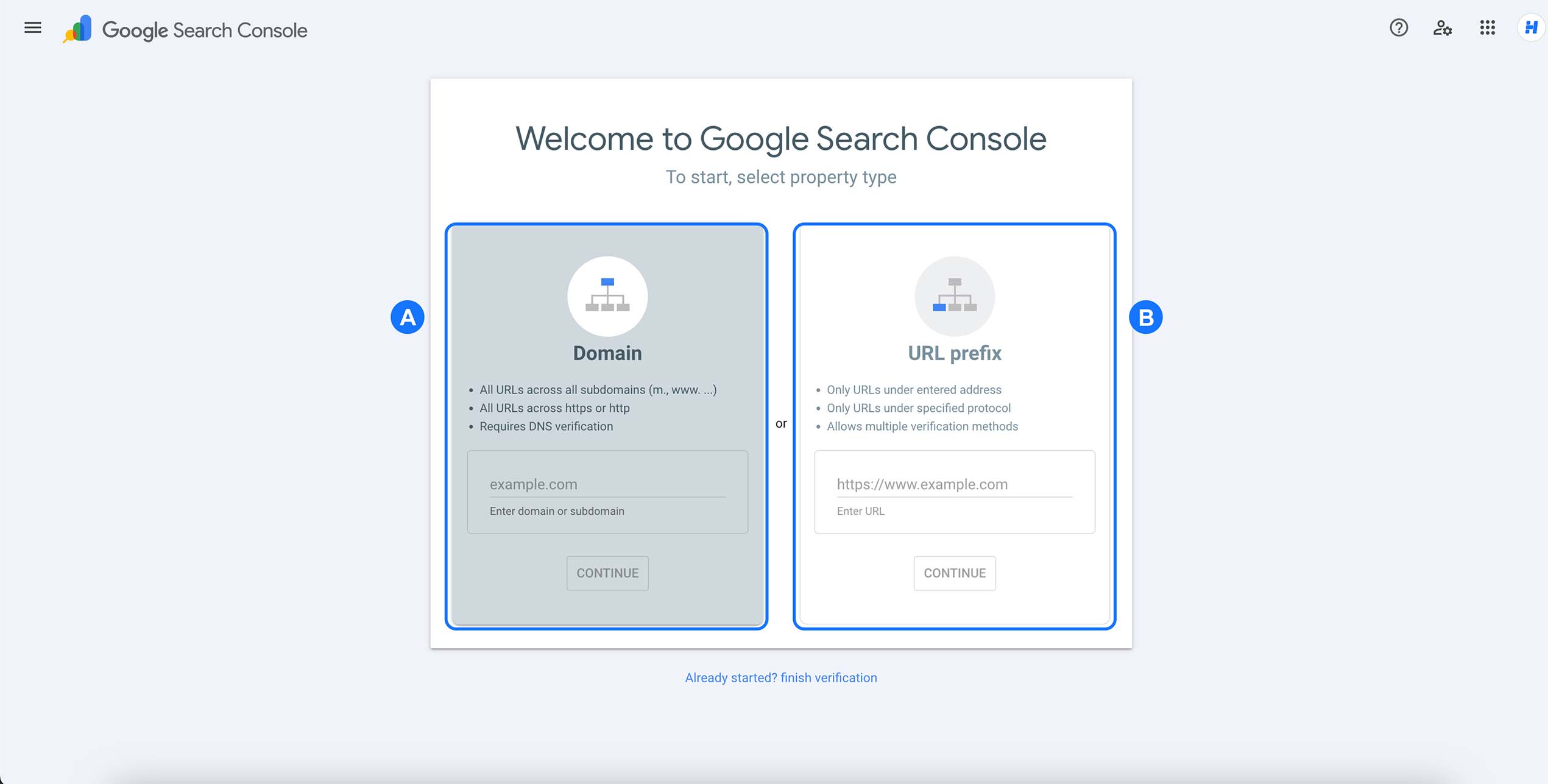
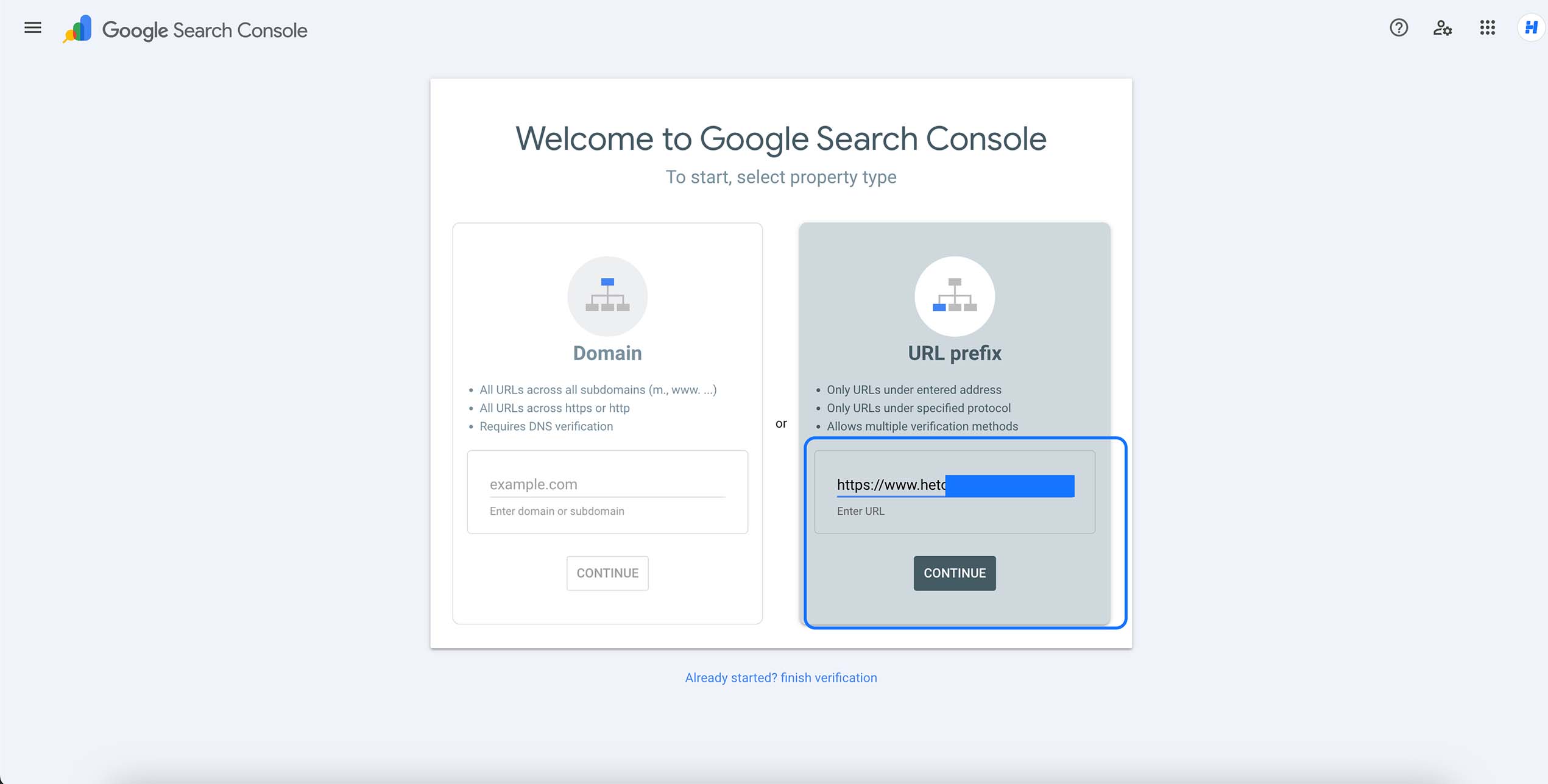
Entrez donc l’URL de votre site dans la zone prévue, puis cliquez sur « Continue ».
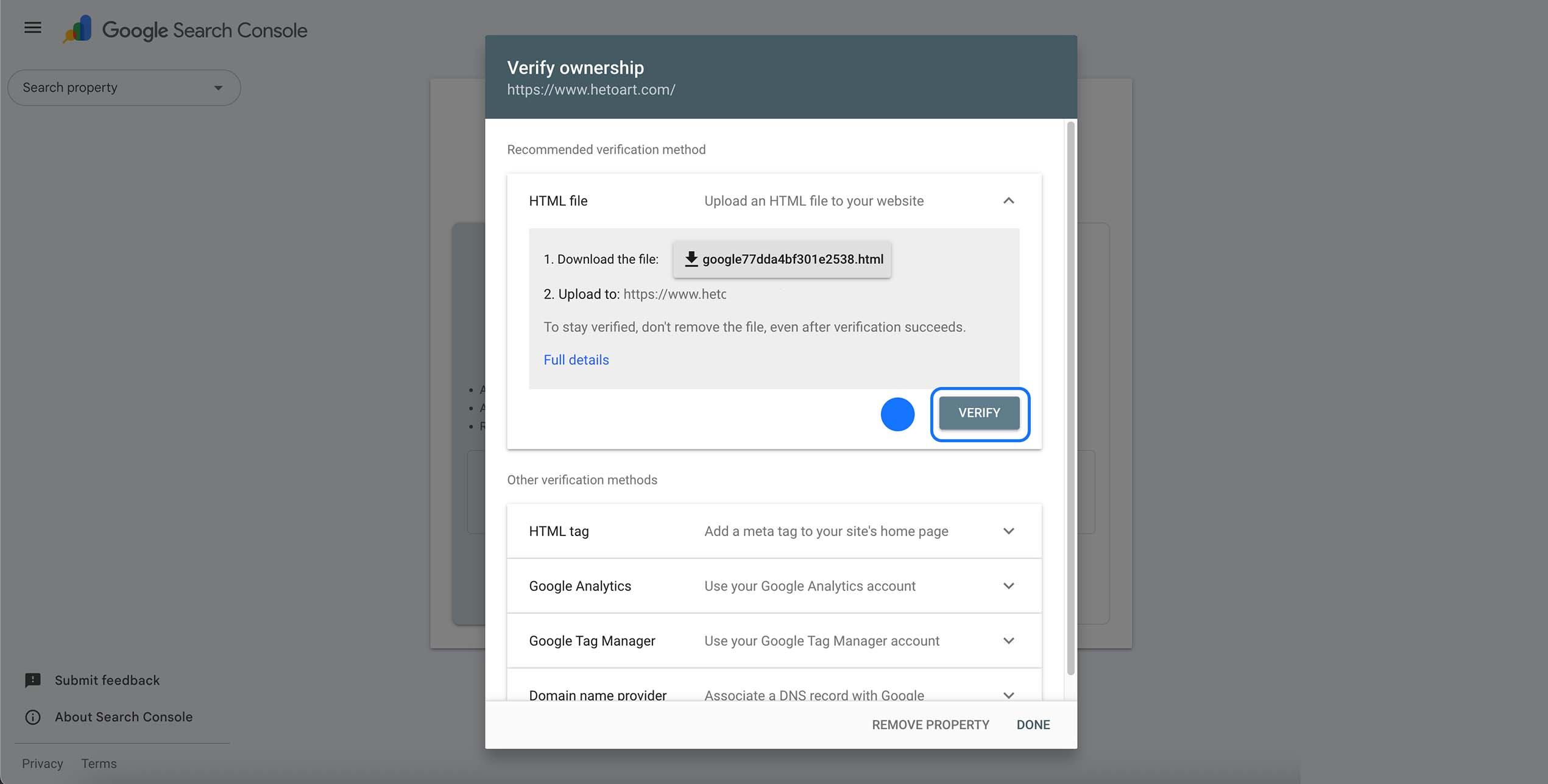
Un court chargement se lance, puis une nouvelle page apparaît. Cette étape sert à vérifier que vous êtes bien le propriétaire du site. Pour cela, Google vous fournit un fichier HTML à ajouter sur votre site afin de confirmer la propriété.
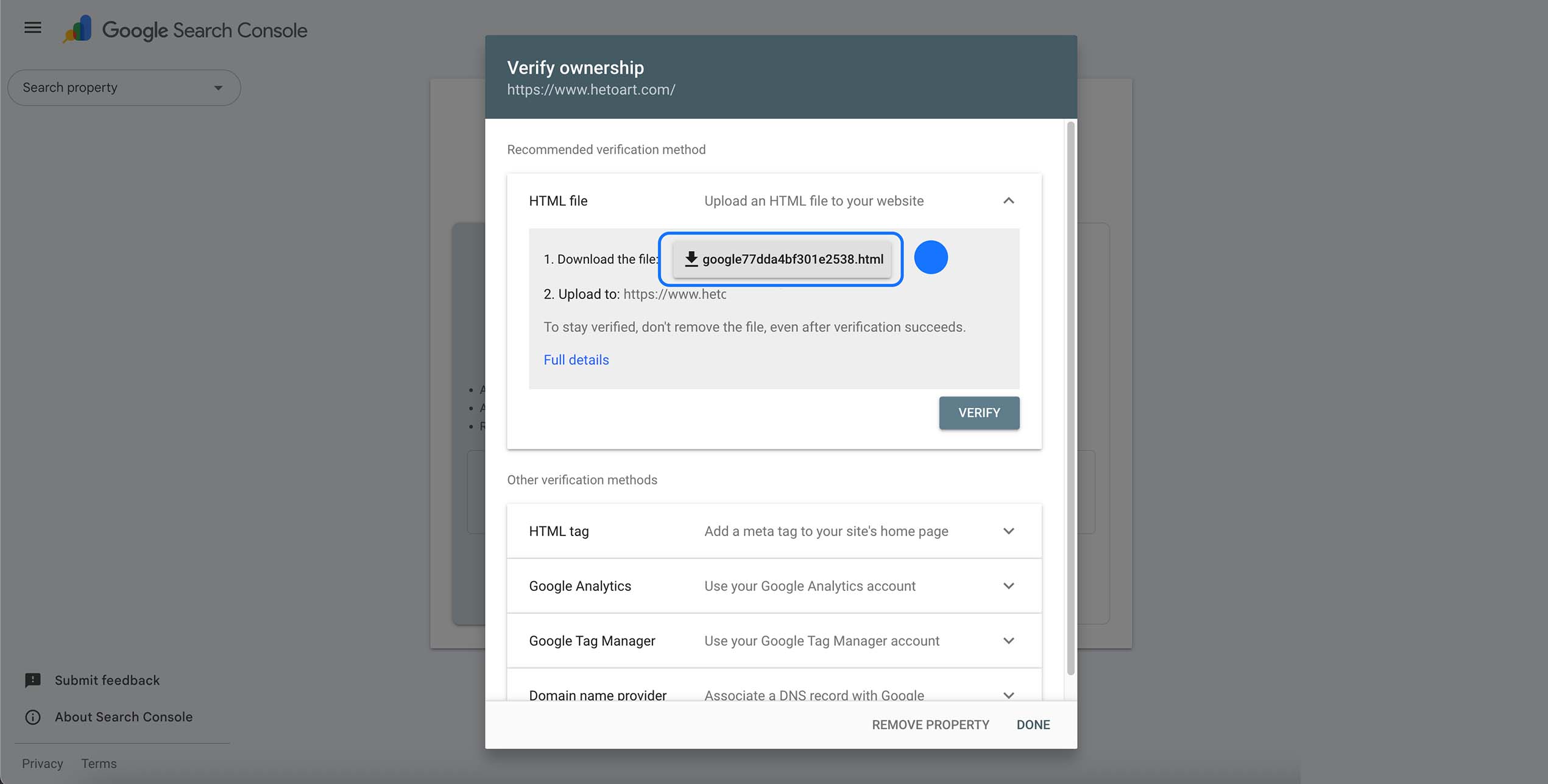
Ce fichier doit être placé à la racine de votre installation WordPress, c’est-à-dire au même niveau que les dossiers wp-admin, wp-content et wp-includes.
Dans notre cas, comme nous utilisons OVH, nous allons nous connecter à notre FTP via FileZilla afin d’y téléverser ce fichier. Cette manipulation peut varier selon votre hébergeur, mais le principe reste le même : déposer le fichier HTML fourni par Google à la racine du site.
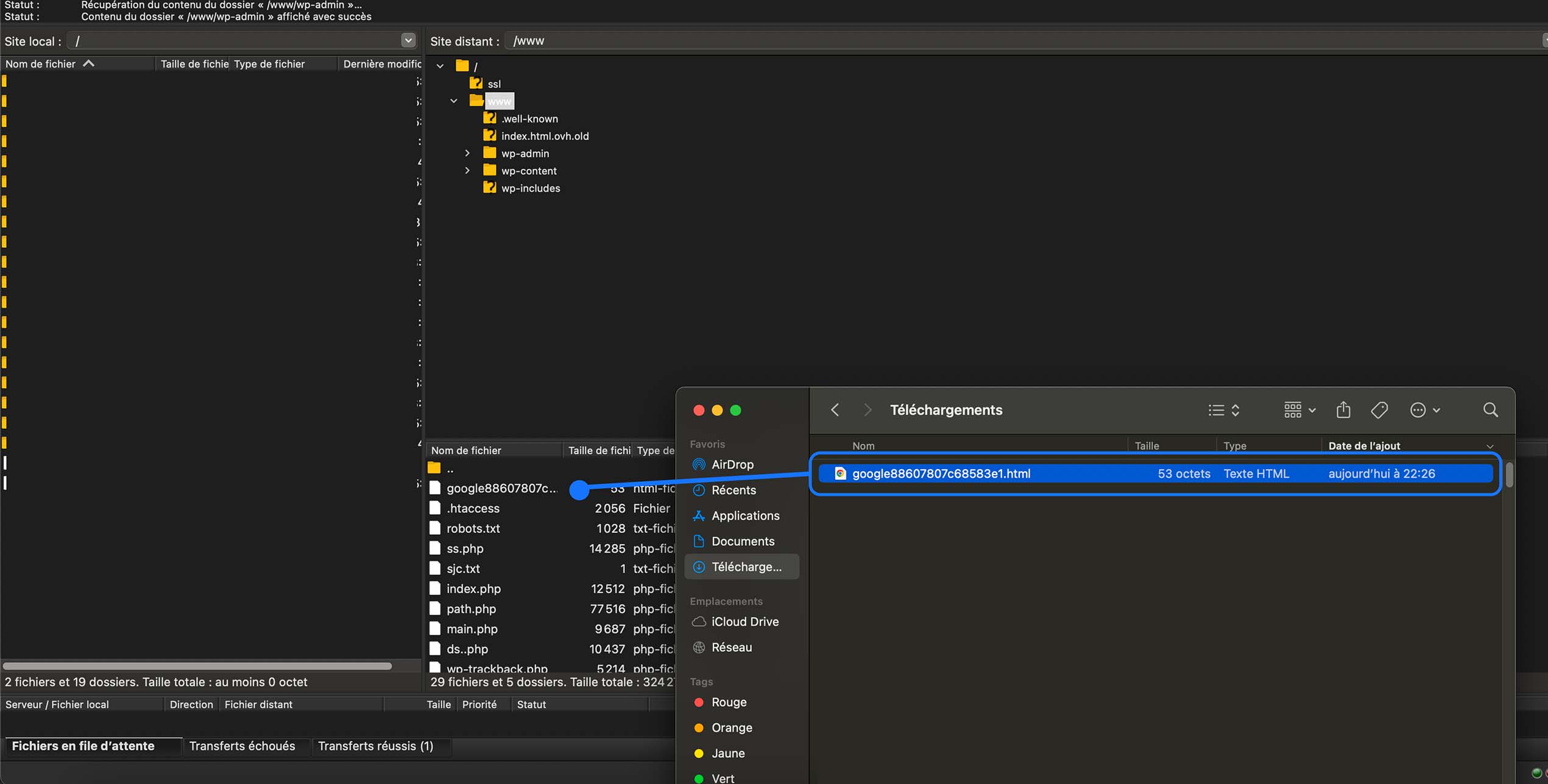
Retournez sur Google Search Console puis cliquez sur « Verify ». Un chargement se lance alors pour vérifier que le fichier a bien été détecté sur votre site.
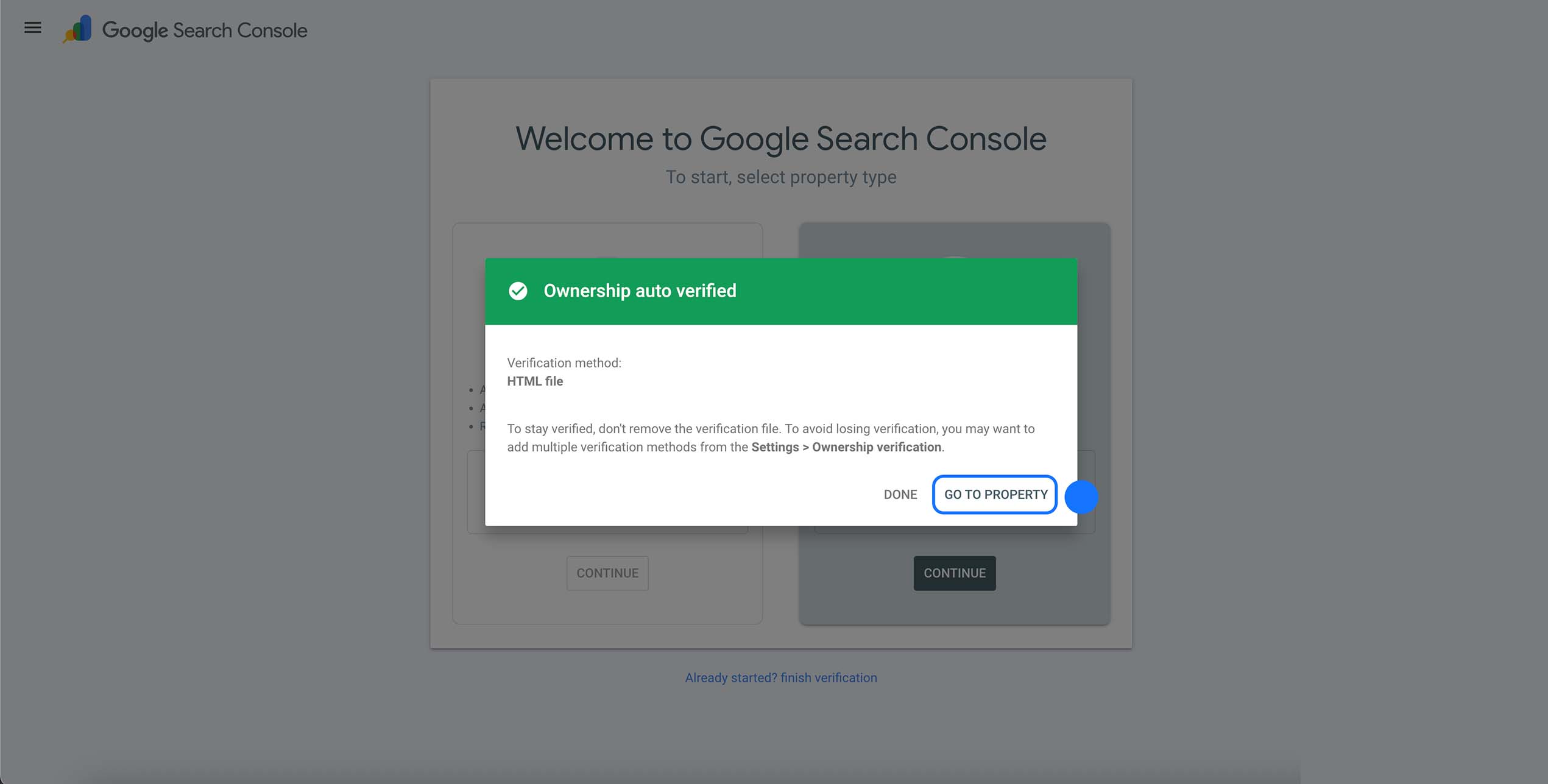
Si le fichier HTML a bien été placé au bon endroit, un message de validation indiquant que vous êtes bien le propriétaire du domaine devrait apparaître. Si le message ne s’affiche pas ou indique une erreur, cela signifie que le fichier n’est pas au bon emplacement. Une fois la validation confirmée, cliquez sur « Go to property ».
Envoyer son sitemap sur Google Search Console
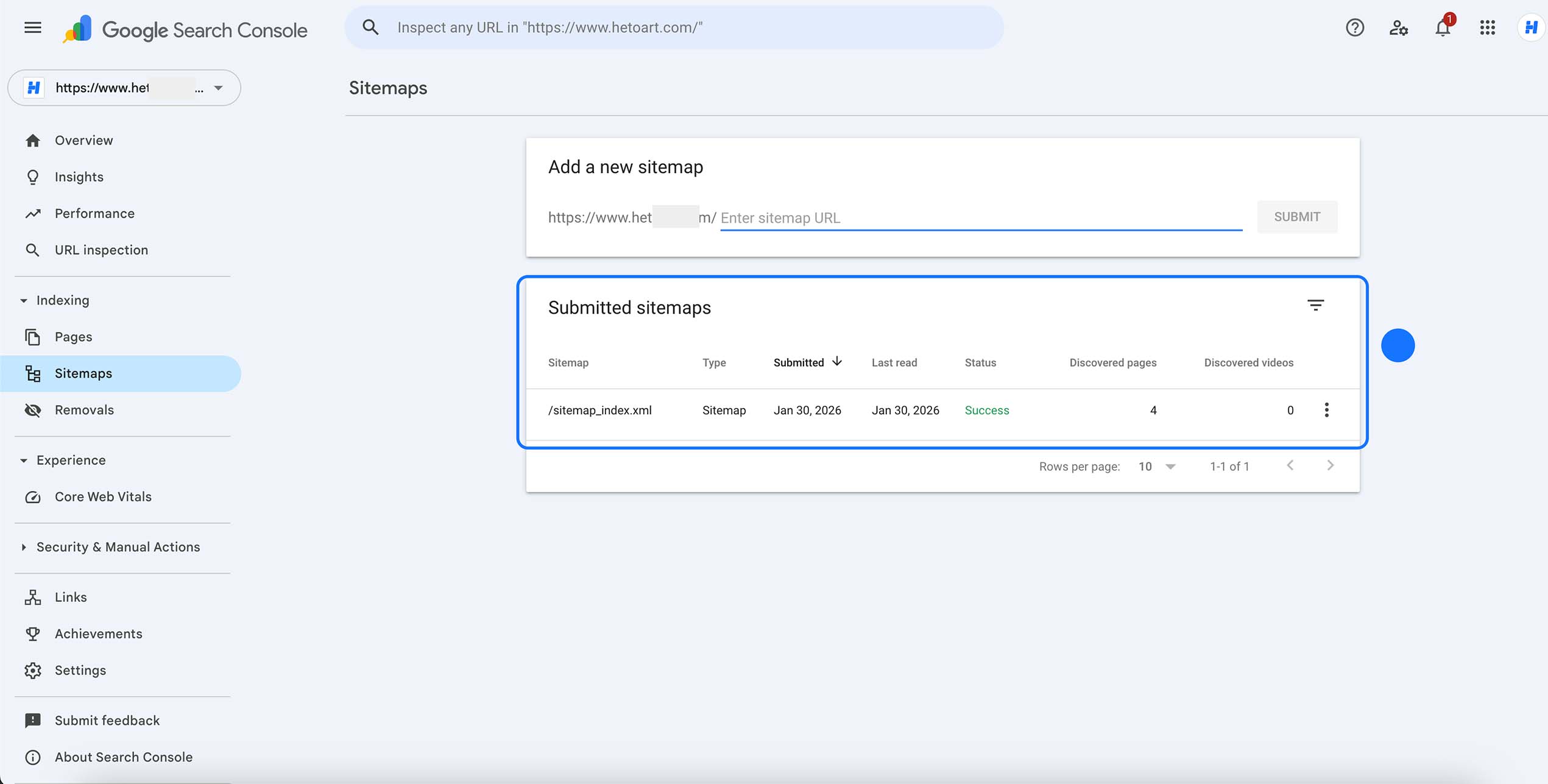
Sur votre interface Google Search Console, vous arrivez sur la page « Overview ». Rendez-vous ensuite dans la section « Sitemaps ». Sur cette page, vous trouverez un champ permettant d’entrer l’URL menant vers votre sitemap, ainsi qu’une liste des sitemaps déjà soumis.
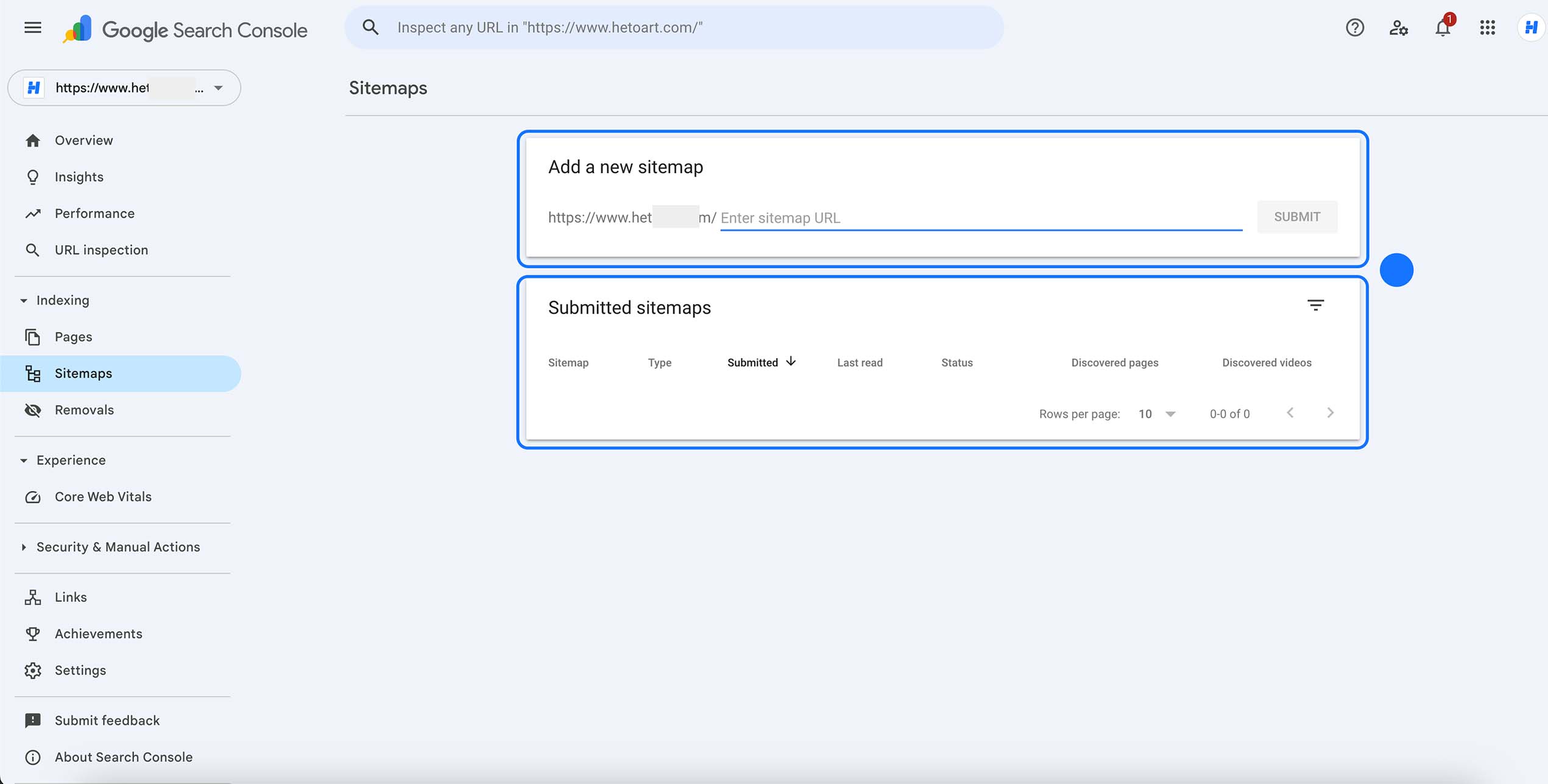
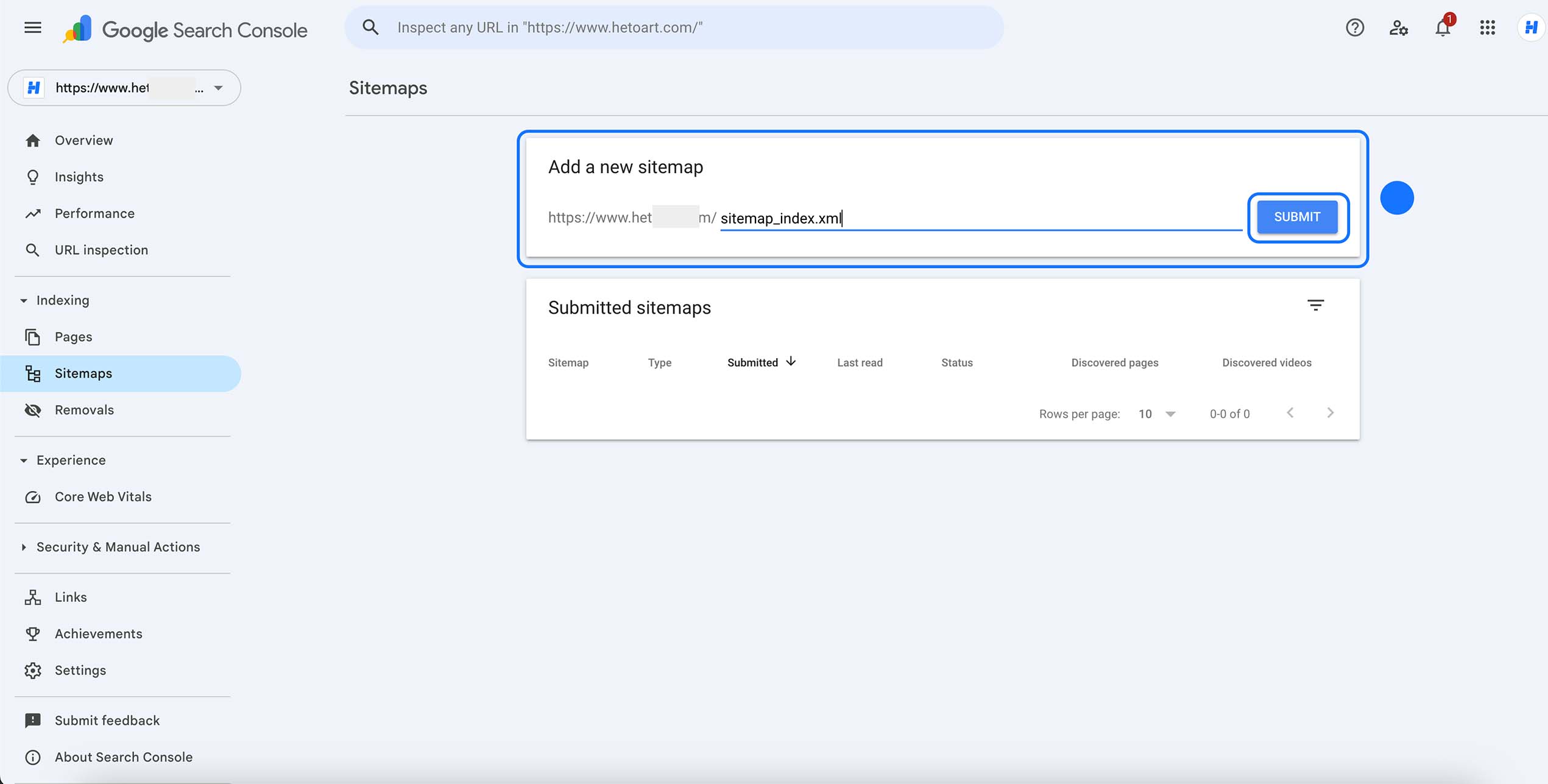
Reprenez donc le chemin de votre sitemap (celui que nous avons vu en début d’article) et renseignez-le dans « Add a new sitemap ».
Il suffit généralement d’ajouter :
/sitemap_index.xml
Ce fichier regroupe automatiquement tous les autres sitemaps (pages, articles, catégories, etc.). Il n’est donc pas nécessaire d’ajouter les sitemaps individuels comme /post-sitemap.xml ou /page-sitemap.xml, car Google les analysera automatiquement via l’index.
Une fois renseigné, cliquez sur « Submit ».
Votre sitemap apparaît ensuite dans la section « Submitted sitemaps » avec le statut « Success », ce qui indique qu’il a bien été envoyé à Google pour traitement et prise en compte.
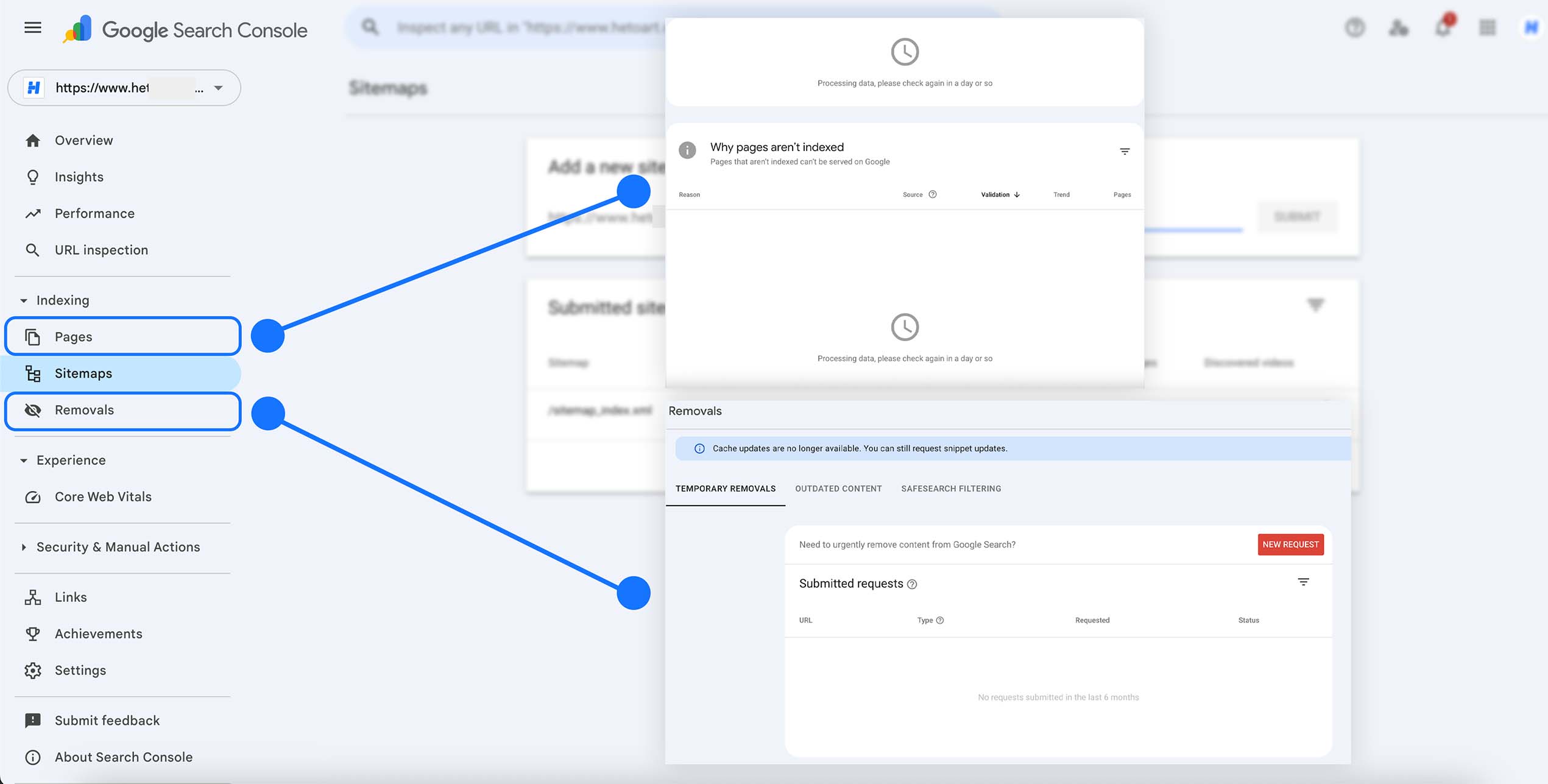
Vos sitemaps sont maintenant soumis. Après quelques jours, si vous souhaitez voir quelles pages sont indexées, rendez-vous dans « Indexing > Pages ». Vous y trouverez les pages indexées par Google ainsi que celles non indexées, avec les raisons possibles (page en doublon, bloquée, redirection, etc.).
Si vous constatez que des liens incorrects ou obsolètes apparaissent encore dans les résultats, rendez-vous dans « Indexing > Removals ». Cette section permet de demander à Google de retirer temporairement une page ou une URL des résultats de recherche. Il est cependant recommandé de corriger le problème à la source (suppression de la page, redirection 301 ou balise noindex), car l’outil de suppression ne remplace pas une vraie correction technique.
Vous venez de voir comment envoyer votre sitemap à Google et suivre l’état d’indexation de votre site. C’est une étape essentielle pour permettre à vos pages d’être découvertes et correctement prises en compte par le moteur de recherche.
Grâce à cela, vous avez maintenant une base solide pour rendre votre site visible. Mais l’indexation ne fait pas tout : comprendre les performances de votre site, analyser le comportement des visiteurs et exploiter les données devient la prochaine étape logique.
Un article dédié arrive prochainement pour vous aider à comprendre et exploiter les données (trafic, clics, impressions, mots-clés, etc.) afin d’améliorer votre visibilité et vos performances.
