

Hébergement OVH : Le guide ultime pour réussir son installation WordPress (Guide Visuel 2026)
L’hébergement WordPress est un sujet très important et parfois un peu complexe. C’est la structure de base de votre site, le point central où tout commence, là où seront stockées toutes les informations : fichiers, base de données, contenus, etc. S’il est mal configuré, les erreurs peuvent vous coûter cher (problèmes de performance, de sécurité ou de disponibilité). Il est donc essentiel de ne pas négliger cette étape.
De même, il est fortement conseillé d’être bien accompagné pour la mise en place de WordPress sur OVH ainsi que pour la configuration initiale, afin de partir sur de bonnes bases.
Table des matières
Quelle offre choisir avant d’héberger votre site WordPress ?
Avant de prendre votre hébergement OVH, vous devez comprendre les différentes offres qu’ils proposent, car toutes les offres n’intègrent pas la même chose. Cela peut avoir des impacts dérangeants si vous ne faites pas le bon choix dès le début, car cela peut impacter vos performances, par la même occasion l’expérience utilisateur, la saturation des ressources serveur, des erreurs 500 fréquentes, etc.
OVH propose 4 offres principales d’hébergement que nous allons voir : Starter, Perso, Pro, Performance.
- Starter :
Cette offre est la plus basique. Elle suffit généralement pour les petits sites, sites de test, projets perso sans réel trafic, etc. Les ressources sont faibles. Une installation trop importante de plugins, des thèmes complexes et lourds, avec un peu de visiteurs, et votre site va commencer à devenir lent. Cette offre n’est pas faite pour un site qui doit évoluer. - Perso :
Cette offre est déjà meilleure. Elle convient pour des sites vitrines simples ou des petits projets. Vous avez plus de ressources ainsi qu’une base de données et un stockage élargi (100 Go). Mais si votre site grossit, cette offre vous limitera forcément. Ce n’est pas adapté pour un site sérieux et complexe. De plus, au niveau des fonctionnalités, vous n’avez pas la possibilité de modifier facilement la version PHP de votre serveur, vous devez passer par des manipulations plus techniques, ce qui peut être complexe. - Pro :
Cette offre commence à être vraiment solide et sérieuse pour des sites plus complexes, avec des plugins gourmands comme WooCommerce ou Elementor. Elle est faite, comme son nom l’indique, pour des sites professionnels, un blog actif avec un trafic important. Elle tient mieux les charges ainsi que les pics de visites, les performances sont plus stables. C’est souvent le meilleur compromis dans le développement de votre site. C’est le bon choix pour quelqu’un qui veut un site propre qui ne devient pas lent dès qu’il y a un peu de trafic. Vous avez des fonctionnalités supplémentaires comme la gestion plus simple des versions PHP, ainsi que 250 Go de stockage et la possibilité d’héberger plusieurs sites. - Performance :
C’est une offre pour un certain type de site : ceux qui demandent le plus de performances, avec une base de visiteurs importante ou une grosse demande en ressources avec beaucoup de plugins. C’est généralement utilisé pour les sites e-commerce ou les projets qui doivent être rapides et stables en permanence. Vous avez plus de marge, une stabilité solide, et surtout vous n’êtes plus sur le même niveau de mutualisation que les petites offres : vous êtes beaucoup moins impacté par l’utilisation des ressources des autres clients.
Les prérequis avant de vous lancer
Avant de vous lancer dans l’achat ainsi que la création de votre site sur OVHcloud, il y a plusieurs choses à vérifier pour éviter les problèmes par la suite.
Déjà, assurez-vous que votre adresse e-mail est valide et que c’est une adresse que vous utilisez réellement. C’est dessus que vous allez recevoir la majorité des notifications : problèmes sur l’hébergement, erreurs serveur, alertes de sécurité, changements de mot de passe, renouvellements de services, etc. Si cette adresse n’est pas consultée, vous pouvez passer à côté d’informations importantes.
Ensuite, vérifiez que vous avez bien défini le nom de domaine que vous souhaitez utiliser. Réfléchissez bien avant l’achat, car changer de nom de domaine plus tard peut être compliqué et impacter votre référencement.
Pensez aussi à avoir un mot de passe sécurisé pour votre compte OVH. C’est lui qui donne accès à votre hébergement, vos bases de données, votre domaine… donc évitez les mots de passe simples. Utilisez un mot de passe long, avec chiffres, lettres et caractères spéciaux.
Autre point important : assurez-vous d’avoir un moyen de paiement valide et actif. Si un paiement échoue lors d’un renouvellement, vos services peuvent être suspendus, ce qui peut rendre votre site inaccessible.
Enfin, ayez une idée claire de ce que vous voulez faire avec votre site (site vitrine, blog, e-commerce, portfolio, etc.). Cela vous aidera à choisir la bonne offre d’hébergement dès le départ, et évitera de devoir migrer plus tard parce que les ressources sont insuffisantes.
Quel est l'avis des utilisateurs sur les services d'OVH
Les avis des utilisateurs sur OVH sont globalement bons, mais comme pour tout service, il y a du positif et du négatif.
Beaucoup apprécient OVH pour ses prix abordables, le fait de pouvoir gérer hébergement, domaine et emails au même endroit, et la possibilité de faire évoluer son offre quand le site grandit. Pour des projets WordPress classiques, ça fait largement le travail.
En revanche, certains utilisateurs trouvent que le panel peut être un peu complexe au début, et que le support n’est pas toujours ultra rapide. Les offres les moins chères peuvent aussi être un peu limitées si le site devient plus lourd.
En résumé, OVH est une solution fiable et populaire, surtout si vous prenez le temps de bien configurer votre hébergement ou que vous êtes accompagné.
Les demandes d'assistance mail n'ayant pas abouties, j'ai contacté le support par téléphone au 09 72 10 10 07 (attendre > 10min). Les techniciens ont été d'une grande écoute et compréhension pour nous apporter une solution immédiate.
Stéphane Dubail
Comment payer son hebergement OVH ?
Dans cet article, nous allons partir du principe que vous avez déjà créé votre compte OVH.
Pour commencer, rendez-vous sur votre panel admin OVH, qui se trouve juste ici (pensez à vous connecter avant de passer à la suite).
Vous pouvez y retrouver les offres dont nous avons parlé précédemment : les offres Starter, Perso, Pro et Performance. C’est à vous de définir quels sont vos besoins, nous vous laissons donc décider du choix de votre hébergement.
Vous pourrez aussi comparer les différences précises entre ces offres. Une fois votre choix fait, cliquez sur « Commander ».
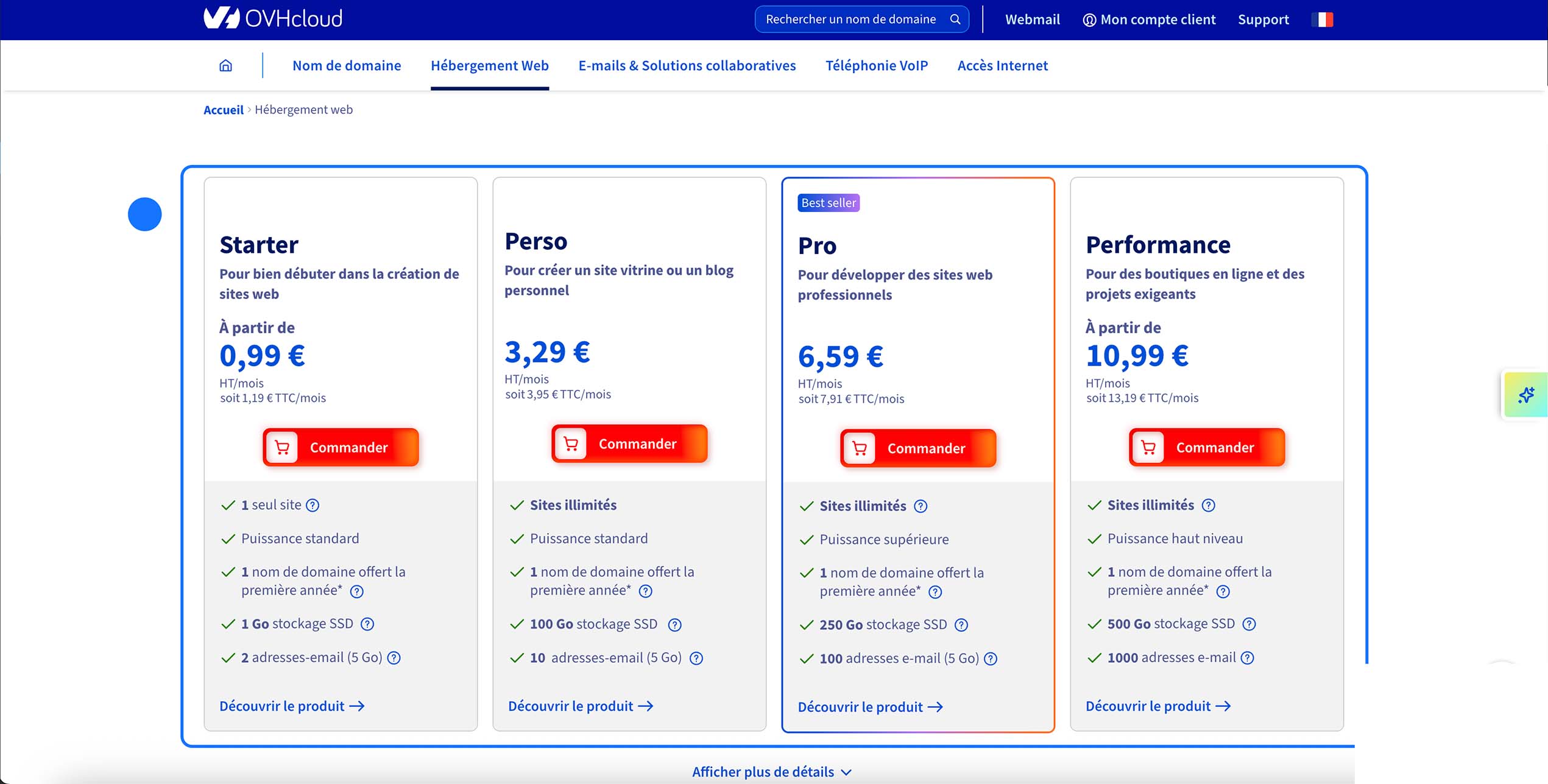
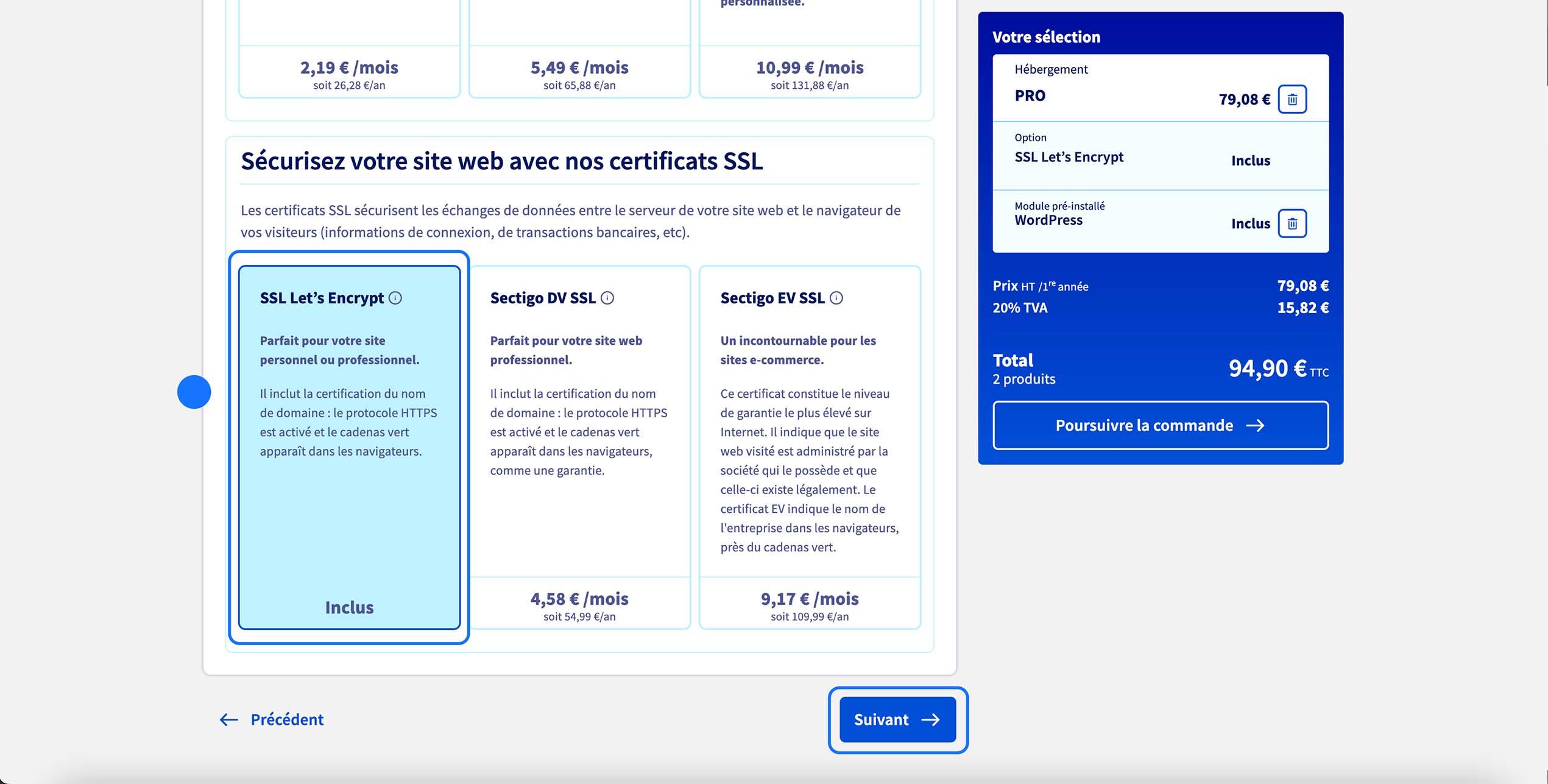
Après un chargement, la page sur laquelle vous atterrissez va vous permettre de sélectionner les options additionnelles de votre serveur. Dans ce cas précis, vous avez le choix entre plusieurs CMS qui seront préinstallés.
(Même si vous cliquez sur « Sans module pré-installé », vous pourrez l’ajouter par la suite ; choisir l’option ici nous fait juste gagner du temps avec WordPress directement installé lors de la création de l’hébergement).
Cliquez donc sur « WordPress ».
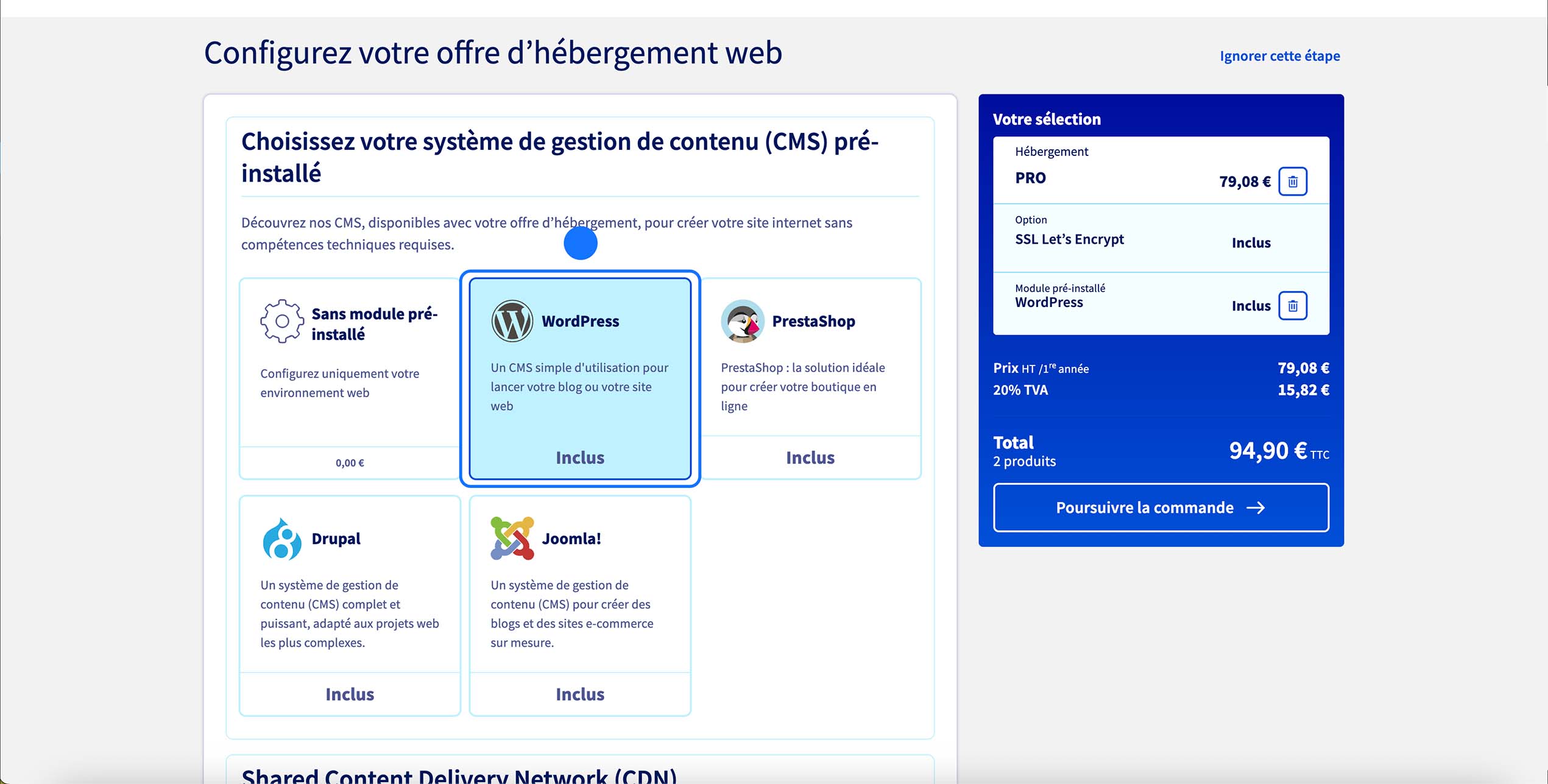
Ensuite, en faisant défiler la page, vous arrivez sur la partie « CDN ».
Le CDN, pour faire simple, c’est un réseau de serveurs répartis partout dans le monde qui stockent une copie de votre site pour l’afficher plus vite aux visiteurs, selon leur position géographique.
Dans notre cas, nous n’allons pas en prendre. Si vous avez besoin de réduire les temps de chargement pour des visiteurs internationaux ou de mieux protéger votre site contre les pics de trafic, cela peut être utile, mais pour débuter, nous pouvons nous en passer !
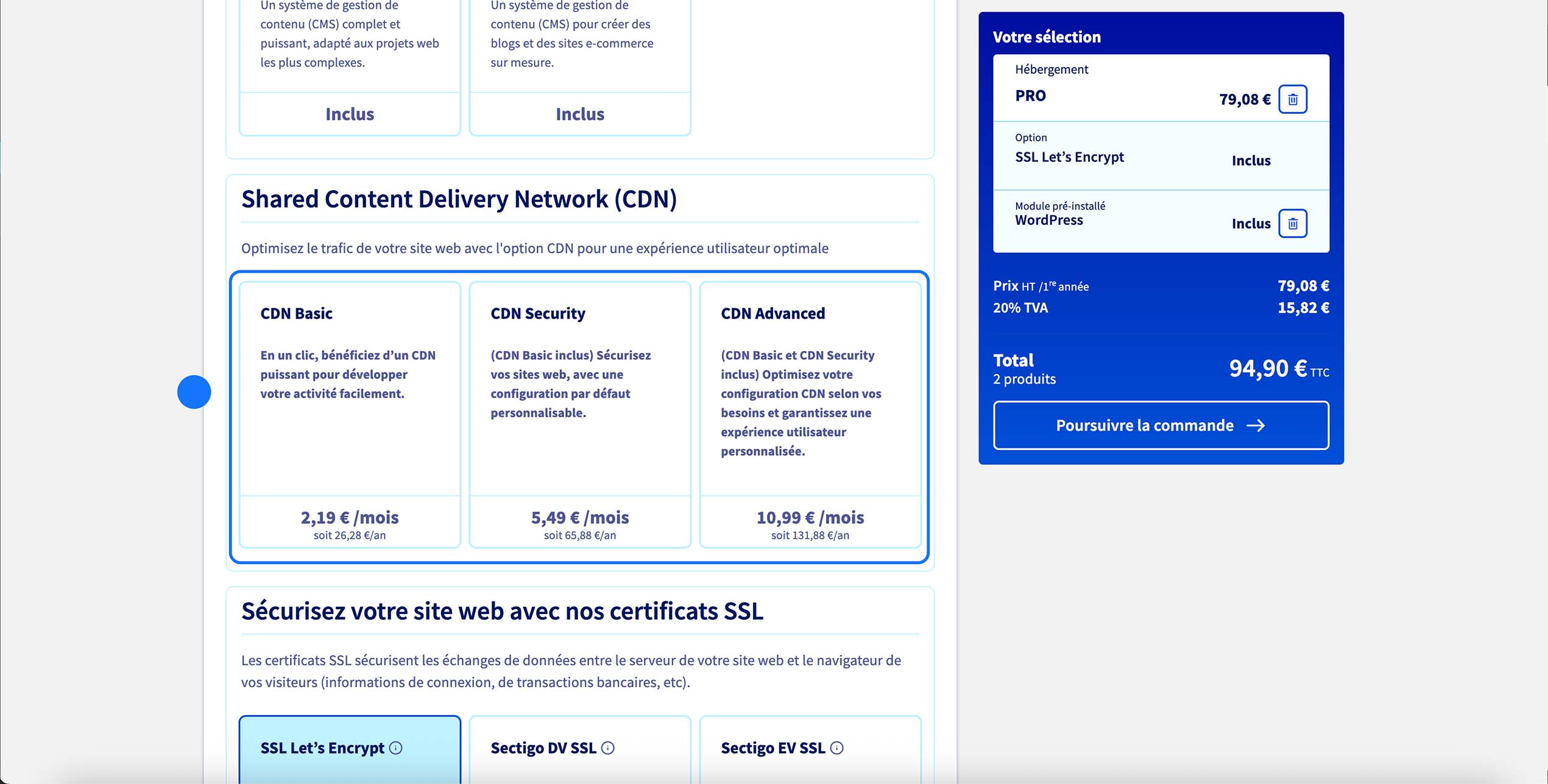
De même pour la partie SSL Let’s Encrypt : c’est la certification indispensable qui va nous permettre de passer notre site du HTTP au HTTPS. C’est aujourd’hui une étape obligatoire pour garantir la sécurité des données, mais aussi pour obtenir la confiance de Google et de vos utilisateurs. Sans ce certificat, le fameux petit cadenas n’apparaîtra pas dans la barre d’adresse et les navigateurs afficheront un message d’alerte « Site non sécurisé », ce qui ferait fuir vos visiteurs. C’est donc essentiel pour votre référencement et pour votre crédibilité, d’autant plus que ce service est totalement gratuit et inclus par défaut chez OVH.
Une fois sélectionné, cliquez sur « Suivant ».
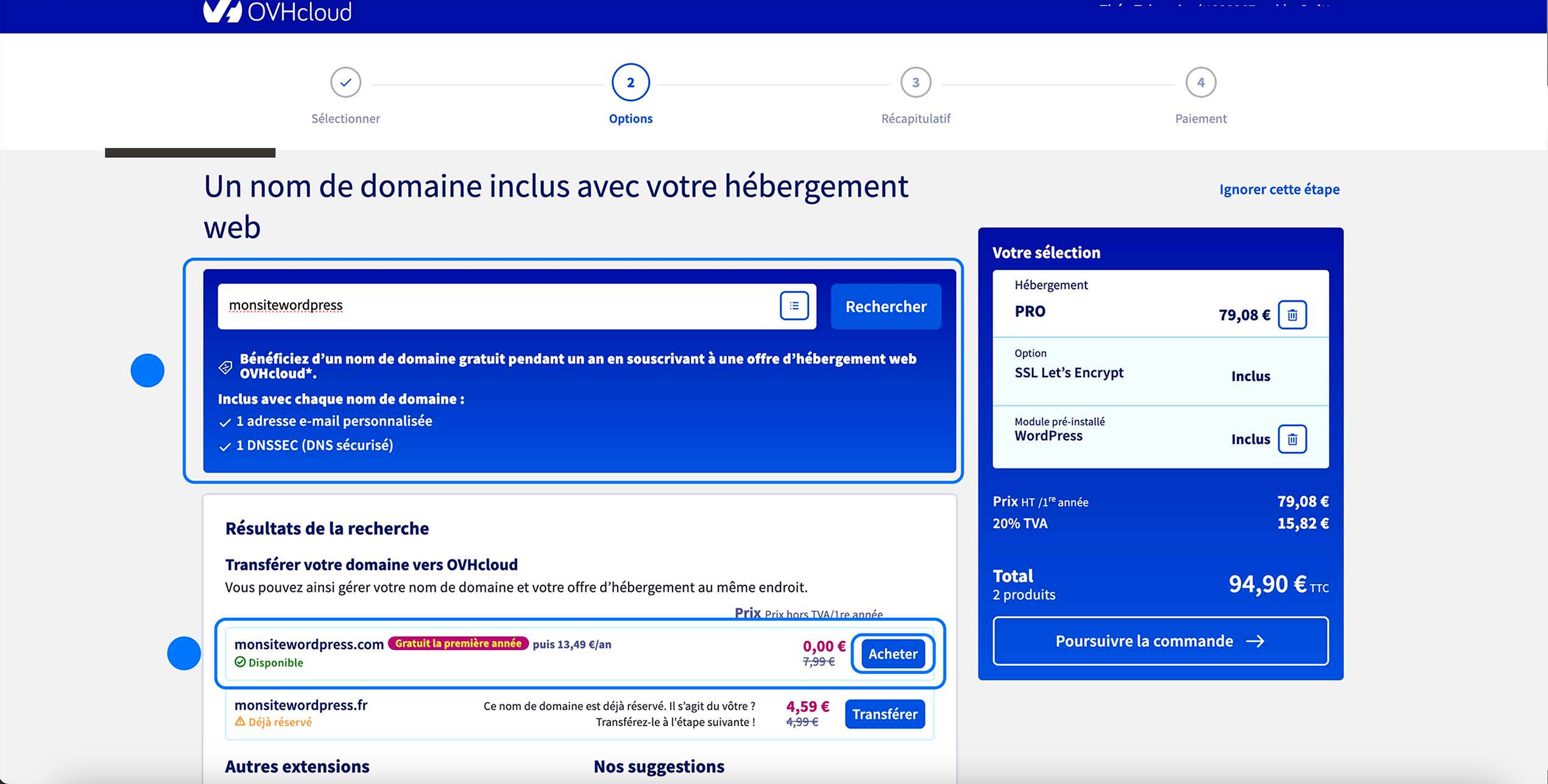
Maintenant, nous allons choisir votre nom de domaine. Pour ce faire, rentrez donc le nom souhaité dans la zone prévue pour cela.
Une liste apparaît en dessous de celui-ci : si le domaine est en vert, alors il est disponible. Par contre, s’il y a marqué « Réservé », c’est qu’il n’est pas disponible. À noter qu’un domaine peut être déjà pris en .fr mais être disponible en .com ou en .eu, donc regardez bien les différentes options dans la liste.
Une fois votre choix fait, cliquez sur « Acheter ». Si vous avez déjà un domaine mais sans l’hébergement, alors cliquez sur « Poursuivre la commande ».
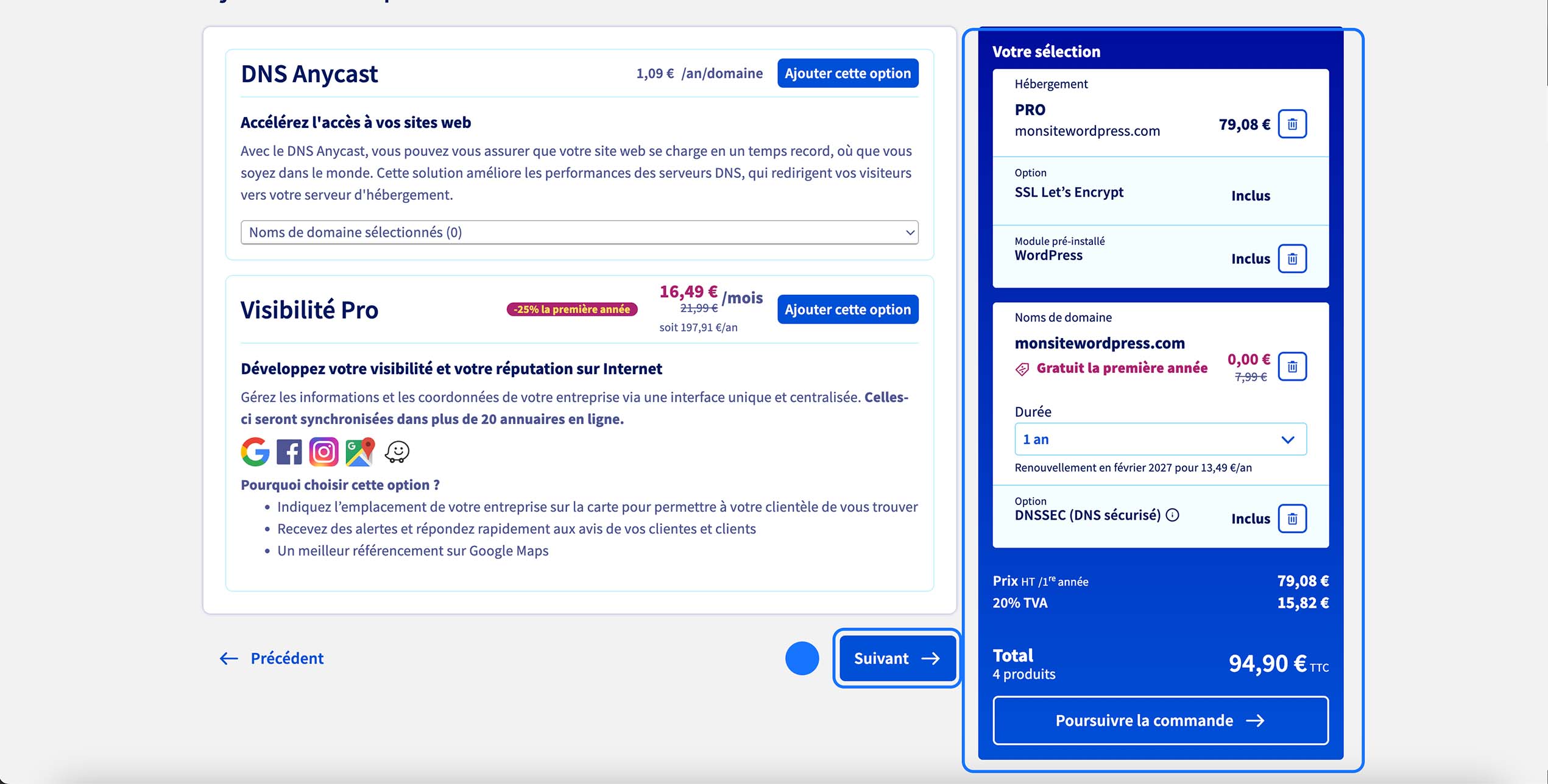
Une fois toutes ces étapes finies, vous avez la possibilité de souscrire en plus au DNS Anycast pour accroître la vitesse de votre site. C’est à vous de décider si cette option vous semble utile. Sur la barre de droite, vous pouvez retrouver le récapitulatif de la commande : à savoir que vous pouvez commander pour 1 an minimum.
Procédez au paiement. Une fois celui-ci effectué, il faudra attendre un moment que le serveur ainsi que WordPress se mettent en place. Cela peut varier, mais se fait généralement en 10 – 20 minutes
Comment ajouter un module en 1 clic (WordPress) sur OVH
Nous avons vu précédemment comment acheter un hébergement avec WordPress directement ajouté dessus. Nous allons voir, dans ce cas de figure, comment ajouter le module en 1 clic même avec un hébergement déjà acheté.
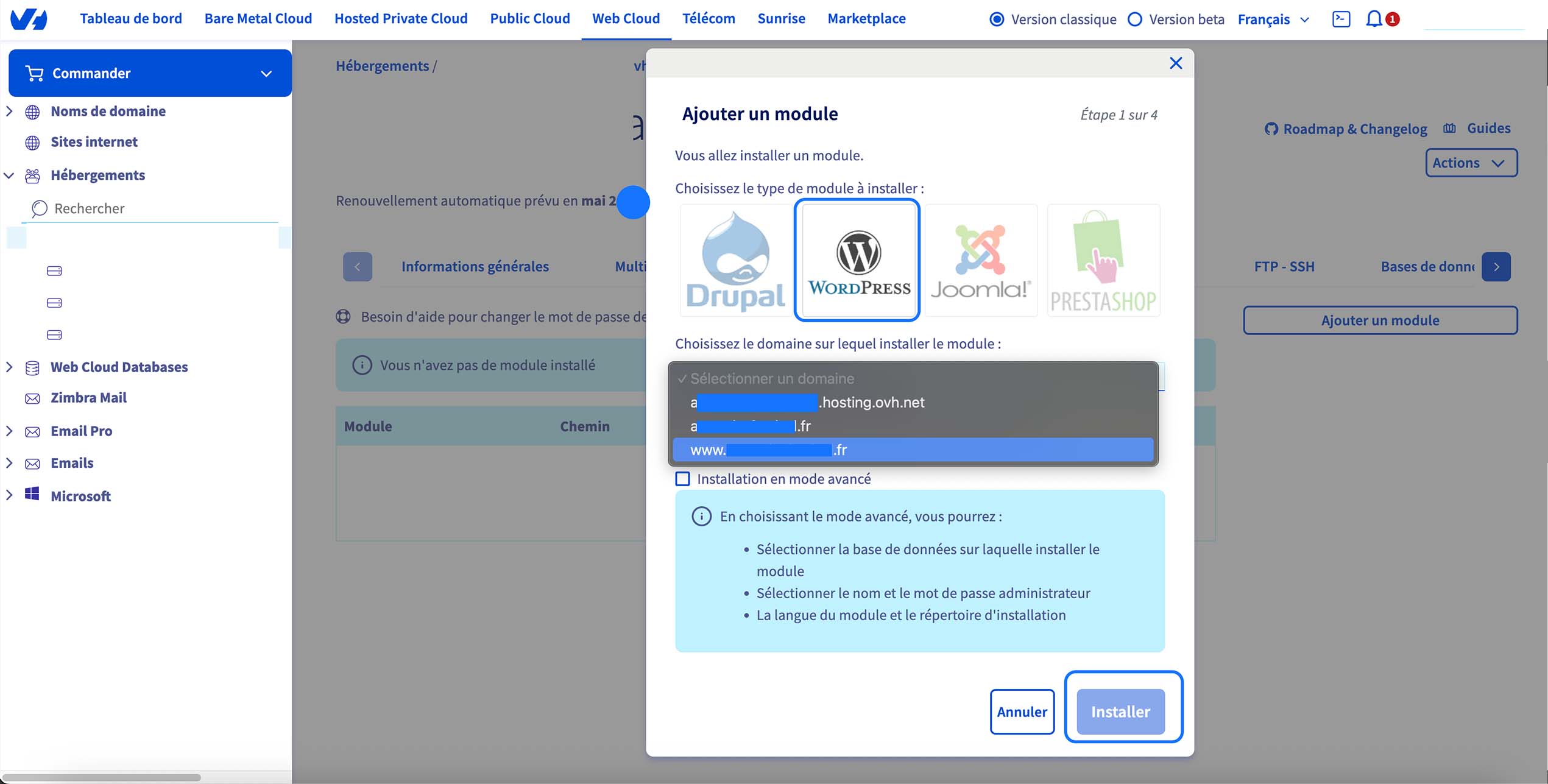
Premièrement, rendez-vous dans votre panel admin, dans l’onglet Web Cloud > Hébergements > [Votre nom de domaine] > Modules en 1 clic.
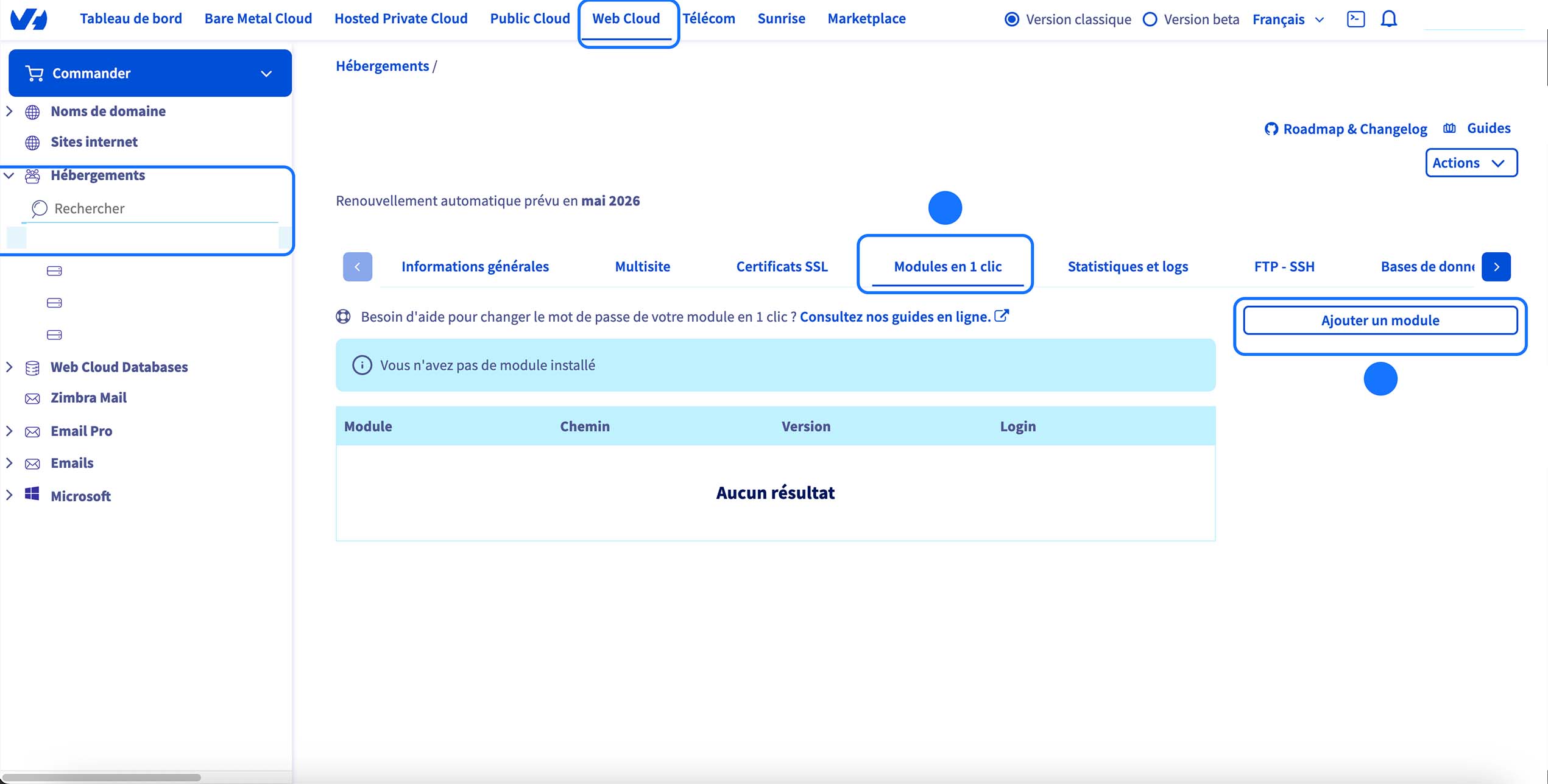
Une fenêtre s’ouvre se nommant « Ajouter un module », sélectionnez WordPress.
Sélectionnez ensuite un domaine. Vous avez normalement 3 possibilités : votre cluster, votre domaine en www et votre domaine sans www. Si vous sélectionnez le domaine avec www, alors votre URL publique sur Google sera avec www, et si vous prenez sans, il sera sans dans l’URL.
Une fois sélectionné, cliquez sur « Installer ». Il faut compter environ 10-20 minutes pour l’installation du module. Sachez qu’il vous faut obligatoirement une base de données libre pour pouvoir installer un module en 1 clic.
Petit conseil : Si à un moment vous devez supprimer et réinstaller le module en 1 clic, vérifiez bien que sur votre FTP, le dossier « www » est bien vide, sinon cela peut bloquer l’installation.
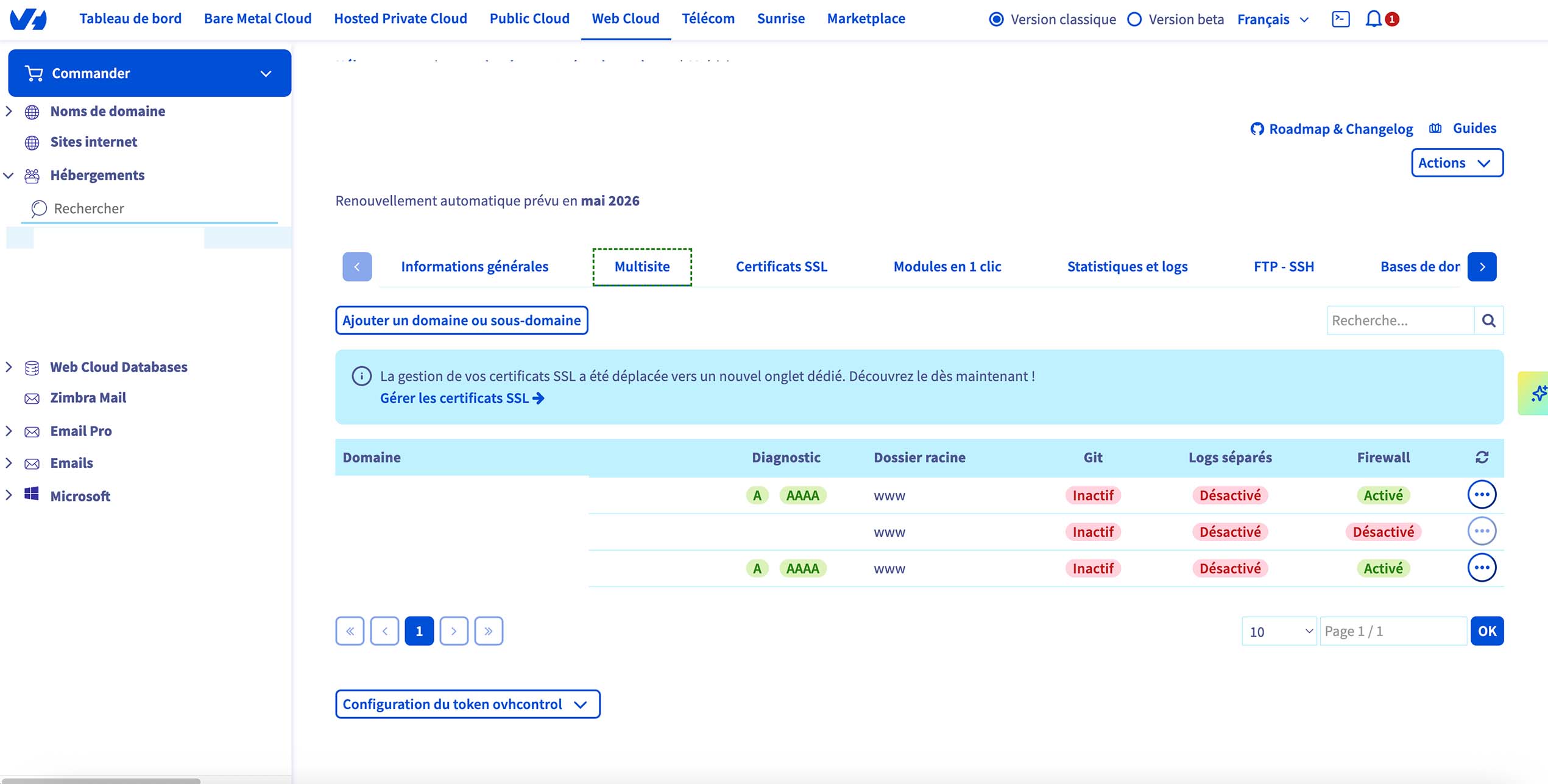
Après cela, dirigez-vous dans la partie « Multisite » et vérifiez que le Firewall est bien activé pour votre domaine.
Attention toutefois : bien que ce soit une sécurité supplémentaire, le pare-feu d’OVH peut parfois causer des problèmes. Il arrive qu’il bloque l’accès à votre console d’administration WordPress (le fameux « wp-admin ») ou qu’il empêche certains plugins de se mettre à jour en pensant qu’il s’agit d’une attaque.
Si, après l’avoir activé, vous remarquez des erreurs de type « 403 Forbidden » ou que vous ne pouvez plus enregistrer vos pages, revenez ici pour le désactiver temporairement afin de voir si c’est lui qui bloque.
Comment passer son site en HTTPS sur OVH
Une fois le firewall activé (ou non), il faut impérativement activer le SSL Let’s Encrypt. Pour ce faire, rendez-vous dans l’onglet « Multisite ».
Vous verrez votre domaine avec et sans les www. Cliquez sur les trois petits points à droite de chaque ligne et assurez-vous que l’option SSL est bien sur « Activé ». Si ce n’est pas le cas, modifiez la ligne pour l’activer.
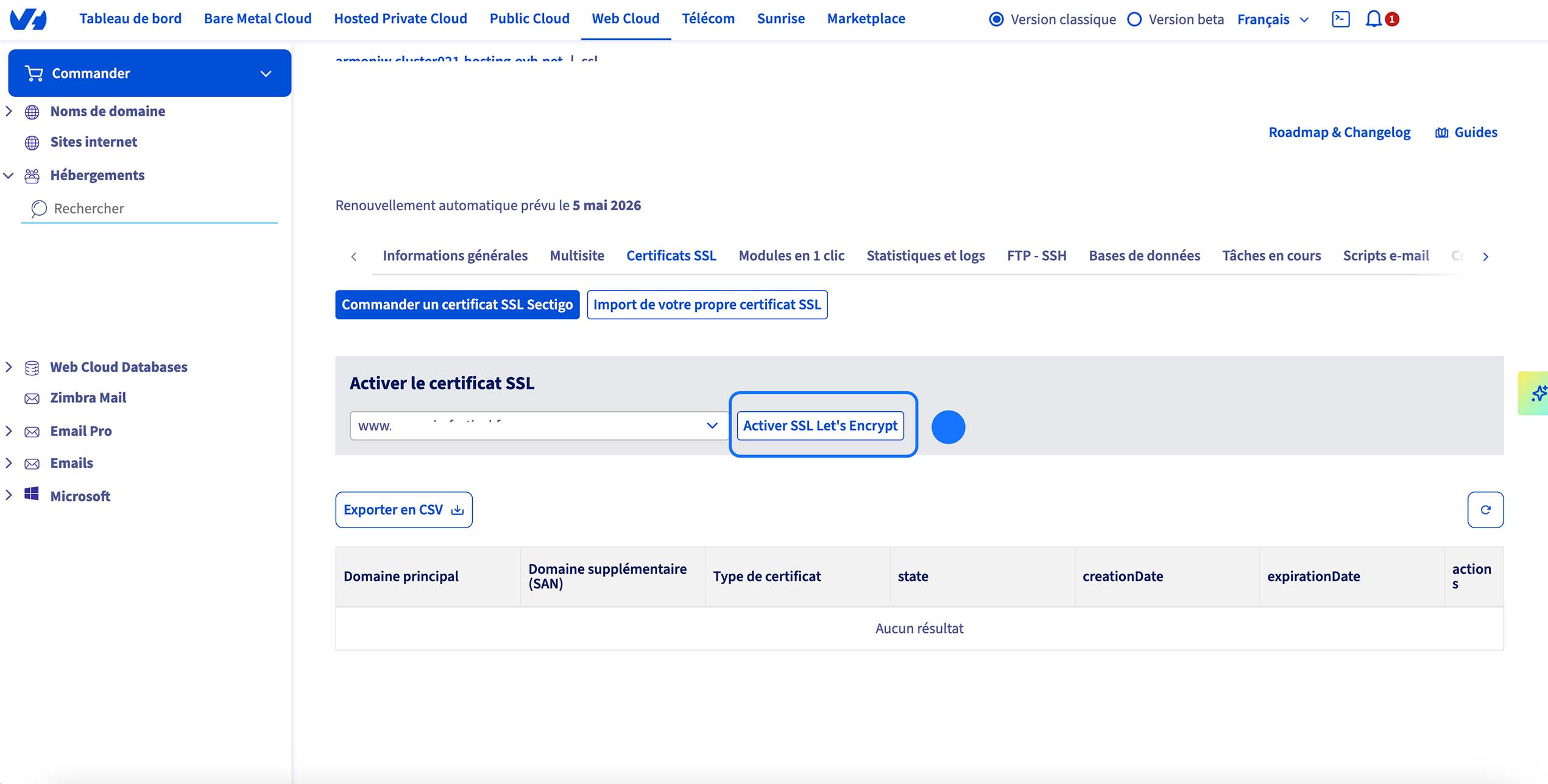
Une fois que c’est fait pour les deux lignes (avec et sans www), allez dans l’onglet « Informations générales ». Dans la zone « Certificat SSL », cliquez sur le bouton « Actions » puis sur « Régénérer le certificat SSL ». Il faudra attendre environ 2 heures pour que votre site passe enfin en HTTPS (le petit cadenas vert).
Comment accéder à son FTP OVH via FileZilla
Depuis peu (quelques mois à la date de cet article), la solution d’OVH pour accéder directement au FTP depuis le navigateur est devenue très instable. C’est pour cela que FileZilla entre en compte : il permet d’accéder rapidement et simplement à notre FTP. Nous allons donc voir comment y accéder.
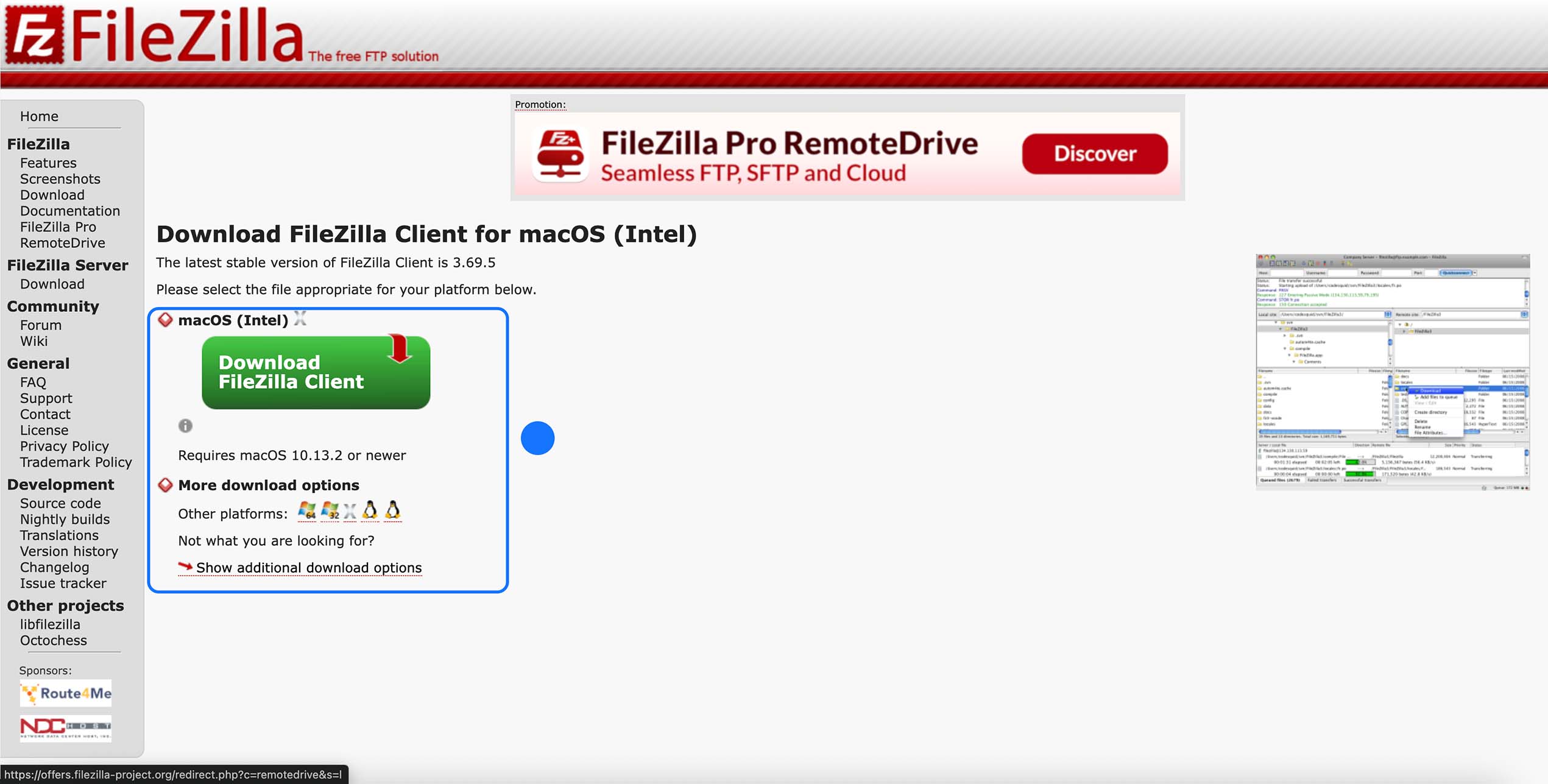
Premièrement, installez FileZilla ici : [Lien]
Cliquez ensuite sur « Download FileZilla Client »
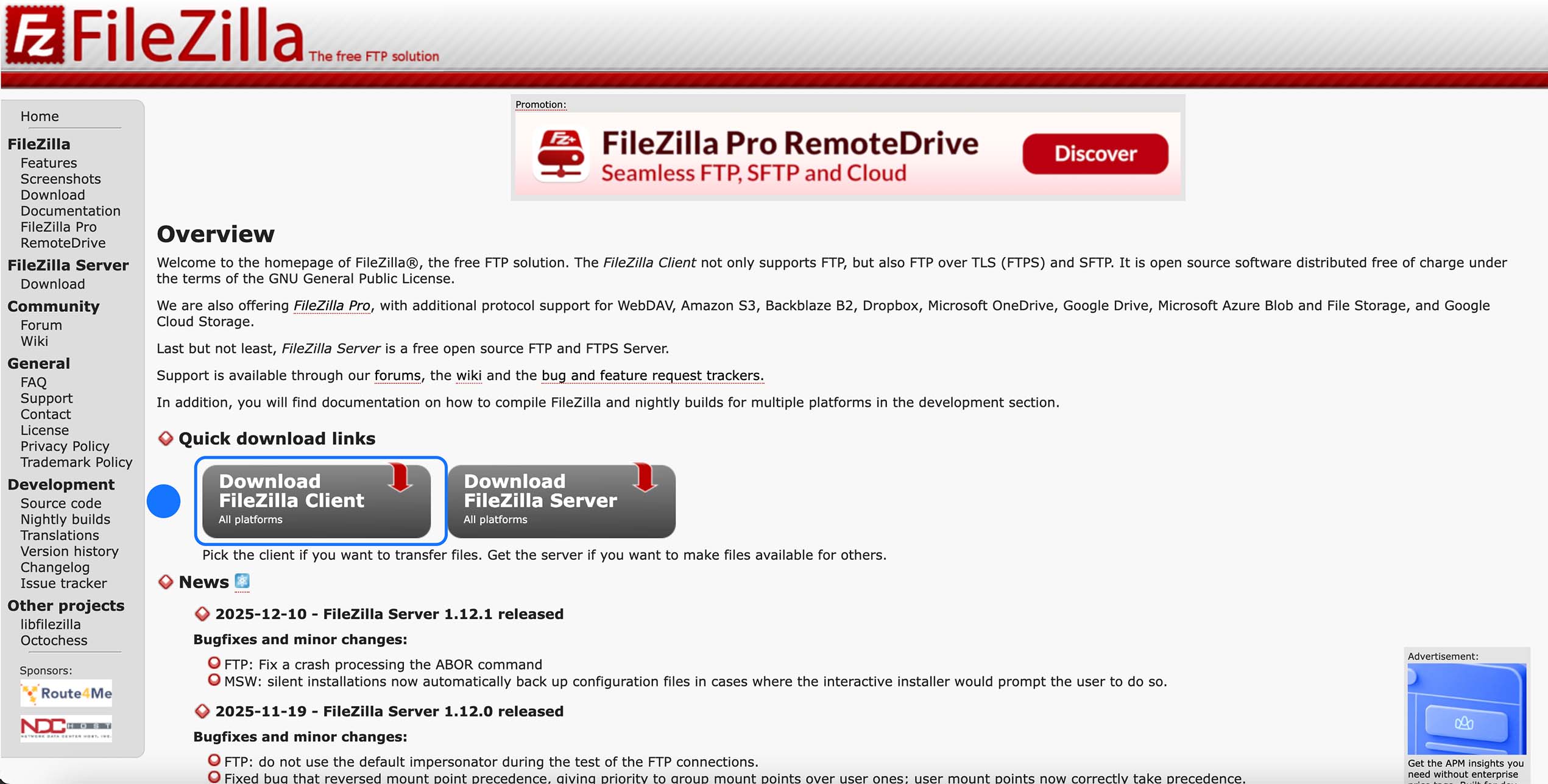
Cliquez ensuite sur votre OS, soit macOS ou alors Windows. Le téléchargement se lance automatiquement. Une fois terminé, ouvrez le fichier pour lancer l’application, acceptez les conditions d’utilisation, et faites « Suivant » jusqu’à la fin de l’installation.
Attention : Sur le site officiel, on vous proposera plusieurs versions. Choisissez bien la version « FileZilla Client ». Si vous êtes sur Windows, prenez la version standard (souvent en 64 bits) pour que l’installation se fasse sans souci.
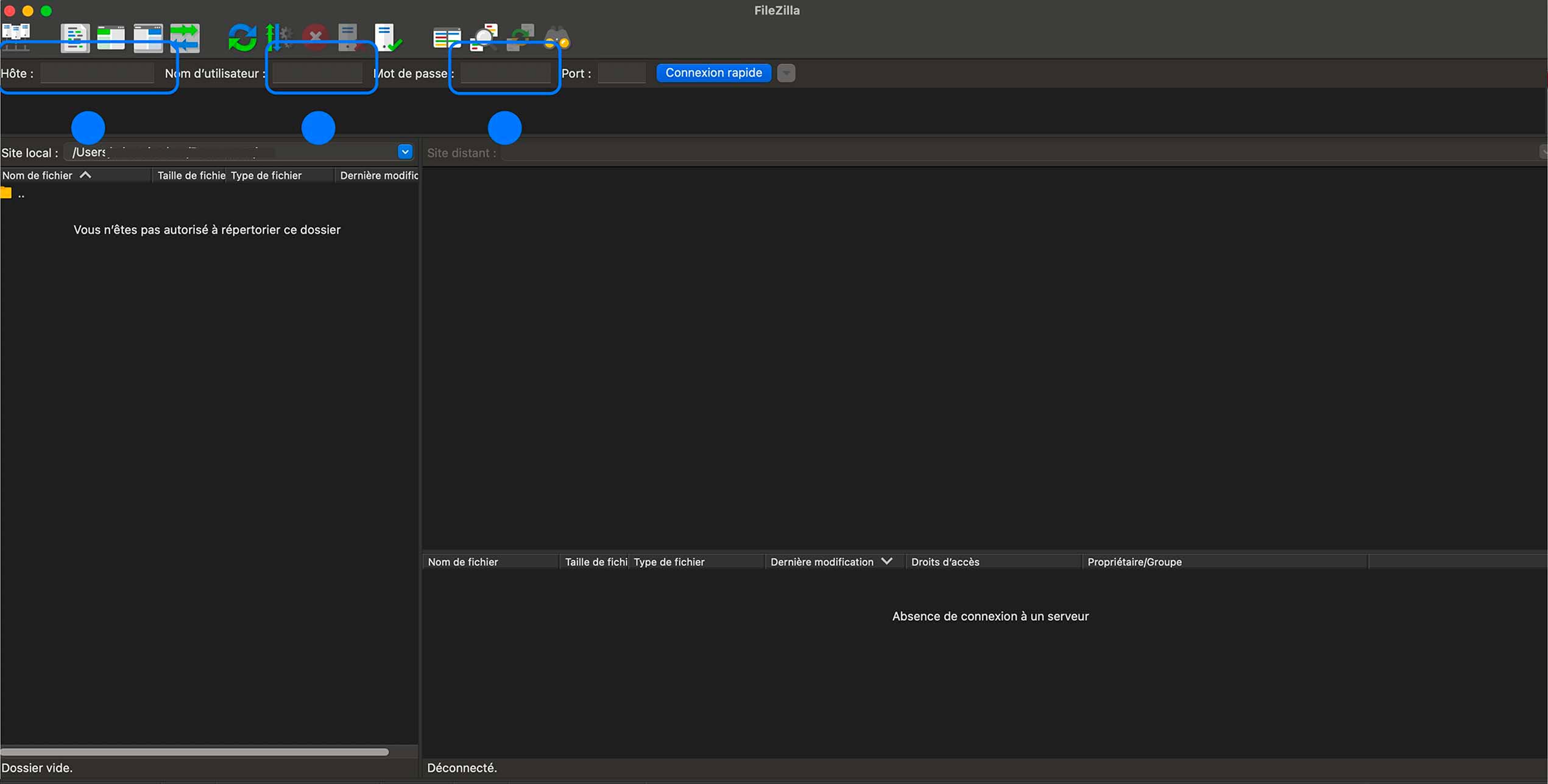
Une fois que FileZilla est installé, lancez le logiciel : nous allons maintenant le connecter à votre hébergement OVH.
Une fois sur l’interface de FileZilla, nous pouvons voir qu’il demande l’Hôte, le nom d’utilisateur, le mot de passe et le port. Nous avons toutes ces informations sur notre panel OVH, sachant que généralement, le port correspond au 21.
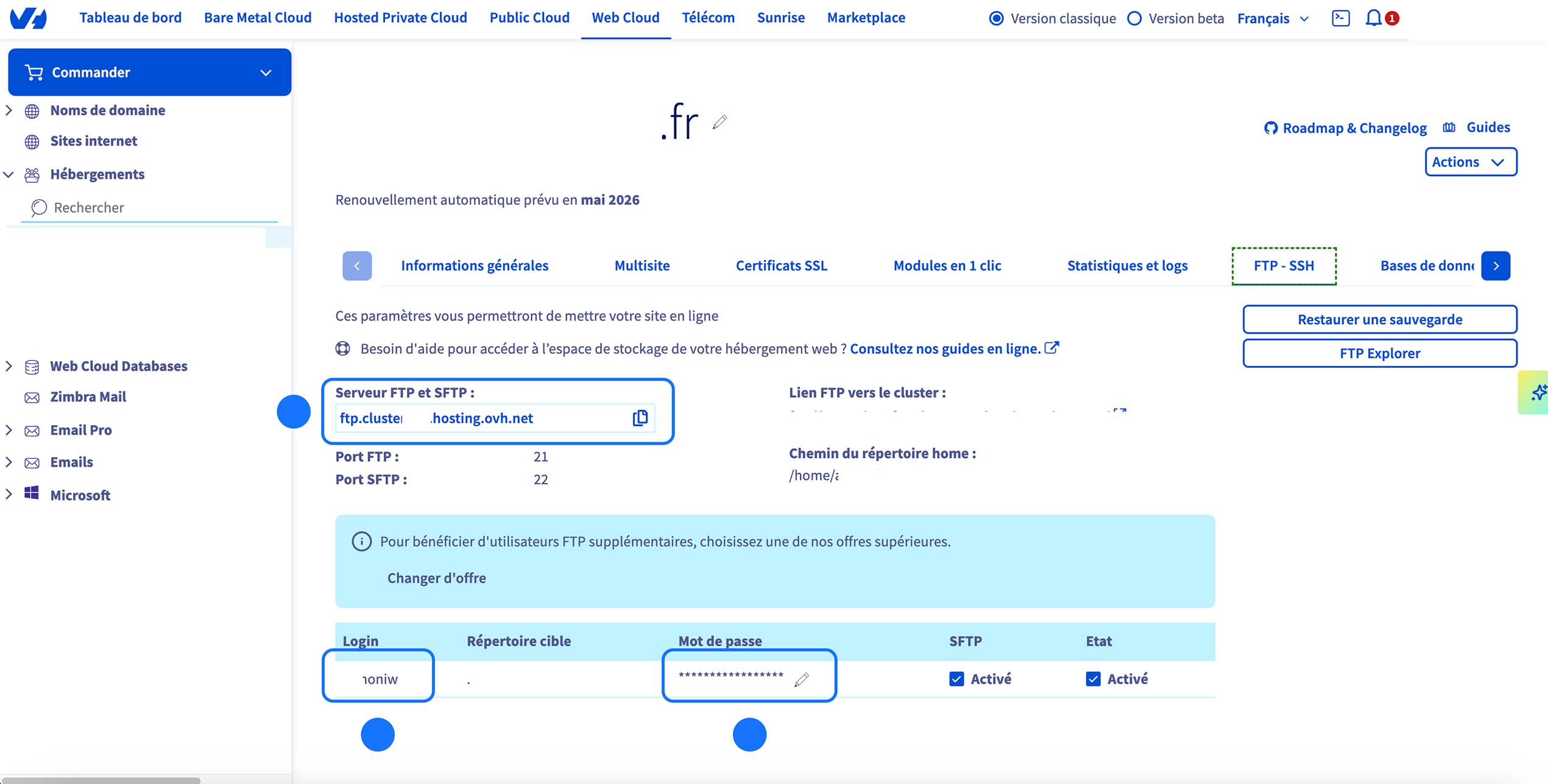
Pour trouver ces informations, il faut retourner dans OVH > Web Cloud > Hébergement > [Votre domaine] > FTP – SSH. Voici comment remplir les champs dans FileZilla :
Hôte : Copiez l’adresse indiquée sous « Serveur FTP et SFTP ».
Nom d’utilisateur : C’est votre « Login FTP ».
Mot de passe : C’est votre mot de passe FTP. Si vous l’avez oublié, vous pouvez le modifier en cliquant sur le petit stylo à droite de votre utilisateur. Une fois modifié, il ne restera plus qu’à le copier dans FileZilla.
Port : Comme vu précédemment, mettez 21.
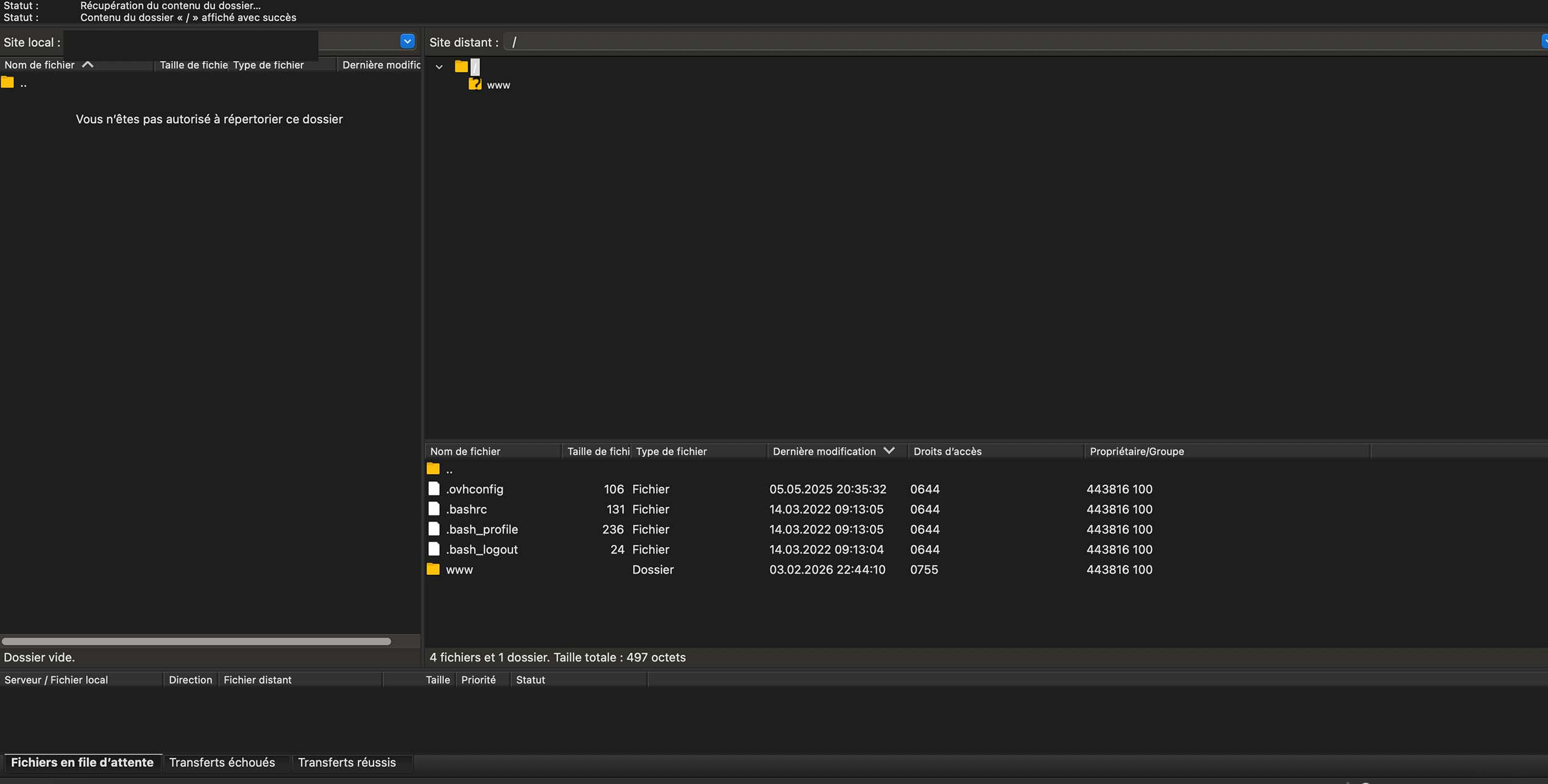
Une fois toutes ces informations rentrées, cliquez sur « Connexion rapide ». Vous verrez alors apparaître vos dossiers sur la droite de FileZilla : le dossier « www » est celui qui contient tout votre site WordPress.
Voilà, vous avez maintenant vu comment installer WordPress en 1 clic via OVH et comment accéder à votre FTP avec FileZilla pour gérer les fichiers de votre site.
Avec ces bases, vous avez déjà le contrôle sur la partie technique de votre installation : vous savez où se trouvent vos fichiers, comment les modifier, et comment intervenir en cas de besoin. C’est une étape importante pour mieux comprendre le fonctionnement de votre site WordPress.
La suite logique sera de passer à la configuration de WordPress et à la mise en place de votre site.
