


Résoudre le problème d’Elementor qui ne se charge pas
Après quelques semaines ou mois d’utilisation d’Elementor, il peut arriver qu’un jour vous rencontriez un problème : l’éditeur ne se charge plus. Cela peut se produire de manière occasionnelle ou devenir totalement permanent.
Et dans ce genre de situation, c’est évidemment très problématique.
Vous pouvez perdre un temps considérable à essayer de comprendre ce qui se passe, ou vous retrouver complètement bloqué, sans pouvoir accéder à votre page pour la modifier.
Dans ce guide, nous allons voir ensemble les différents points à vérifier et, si nécessaire, les actions à mettre en place pour corriger le problème et retrouver un fonctionnement normal d’Elementor.
Table des matières
Pourquoi ce blocage peut devenir très pénalisant
Si Elementor refuse de démarrer, nous perdons l’accès à l’outil qui permet de créer et modifier nos pages.
Cela signifie concrètement :
impossibilité de corriger une erreur
difficulté à publier du nouveau contenu
retard sur un projet client
stress inutile
Plus le problème dure, plus il impacte notre organisation.
Solution 1 - La gestion des éléments dans les gros plugins
Vous avez premièrement quelque chose à vérifier, et c’est une erreur qui est réglable de la plus simple des manières.
À force d’avancer dans le développement de votre site WordPress, vous avez été et serez amené à installer plus de plugins, et quelque chose se fait sans s’en rendre compte : c’est le nombre de widgets disponibles dans votre éditeur Elementor.
Par exemple, vous avez installé Elementor, mais vous avez sûrement aussi ajouté ElementsKit, The Plus Addons ou même d’autres extensions similaires, sans oublier les widgets natifs déjà présents par défaut. Au fil du temps, avec l’ajout de ces derniers, vous allez progressivement surcharger votre éditeur, avec des modules parfois très gourmands en ressources.
Car oui, des plugins comme ElementsKit ou The Plus Addons amènent avec eux, et c’est totalement normal, un nombre conséquent de nouveaux widgets, qui sont pour la plupart tous activés automatiquement dès l’installation du plugin.
Plus il y a d’éléments actifs, plus Elementor doit charger de fonctionnalités lorsque vous ouvrez une page. Et c’est souvent à ce moment-là que peuvent apparaître des ralentissements ou des problèmes de chargement infini.
Nous allons donc voir comment vérifier cette partie et surtout comment désactiver les widgets inutilisés afin d’alléger votre environnement de travail.
Attention, lorsque nous allons les désactiver, ils ne seront donc plus chargés dans l’éditeur lorsque vous entrerez sur l’édition de votre page.
Si plus tard vous souhaitez récupérer le widget en question, il faudra simplement penser à le réactiver dans les paramètres du plugin.
Comment enlever les widgets inutilisés sur Elementor et les autres plugins
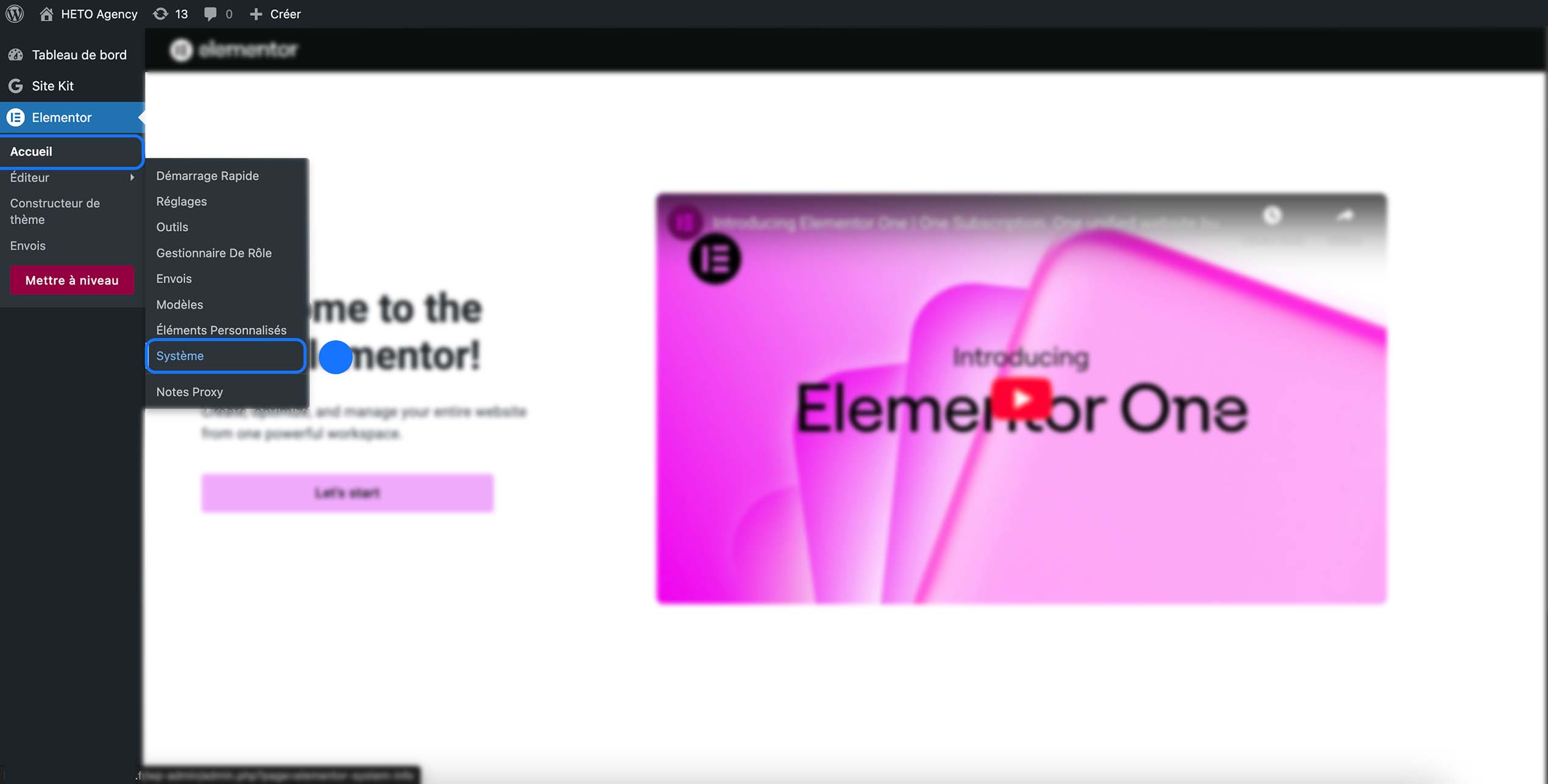
Pour désactiver les widgets inutilisés qui bloquent votre Elementor, rendez-vous dans Elementor > Éditeur > Système, puis cliquez sur Système.
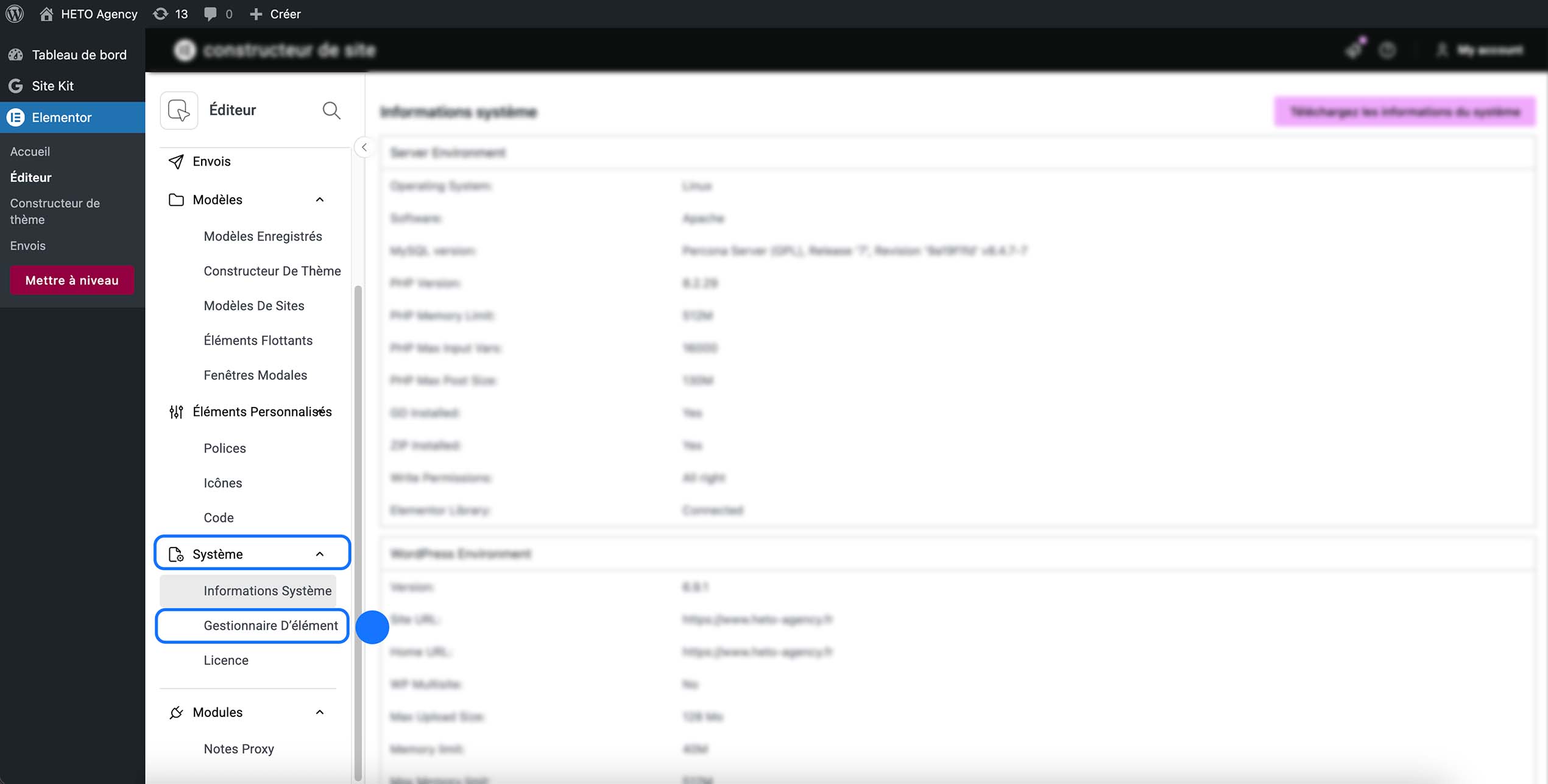
Ensuite, une fois dans Système, cliquez sur le Gestionnaire d’éléments.
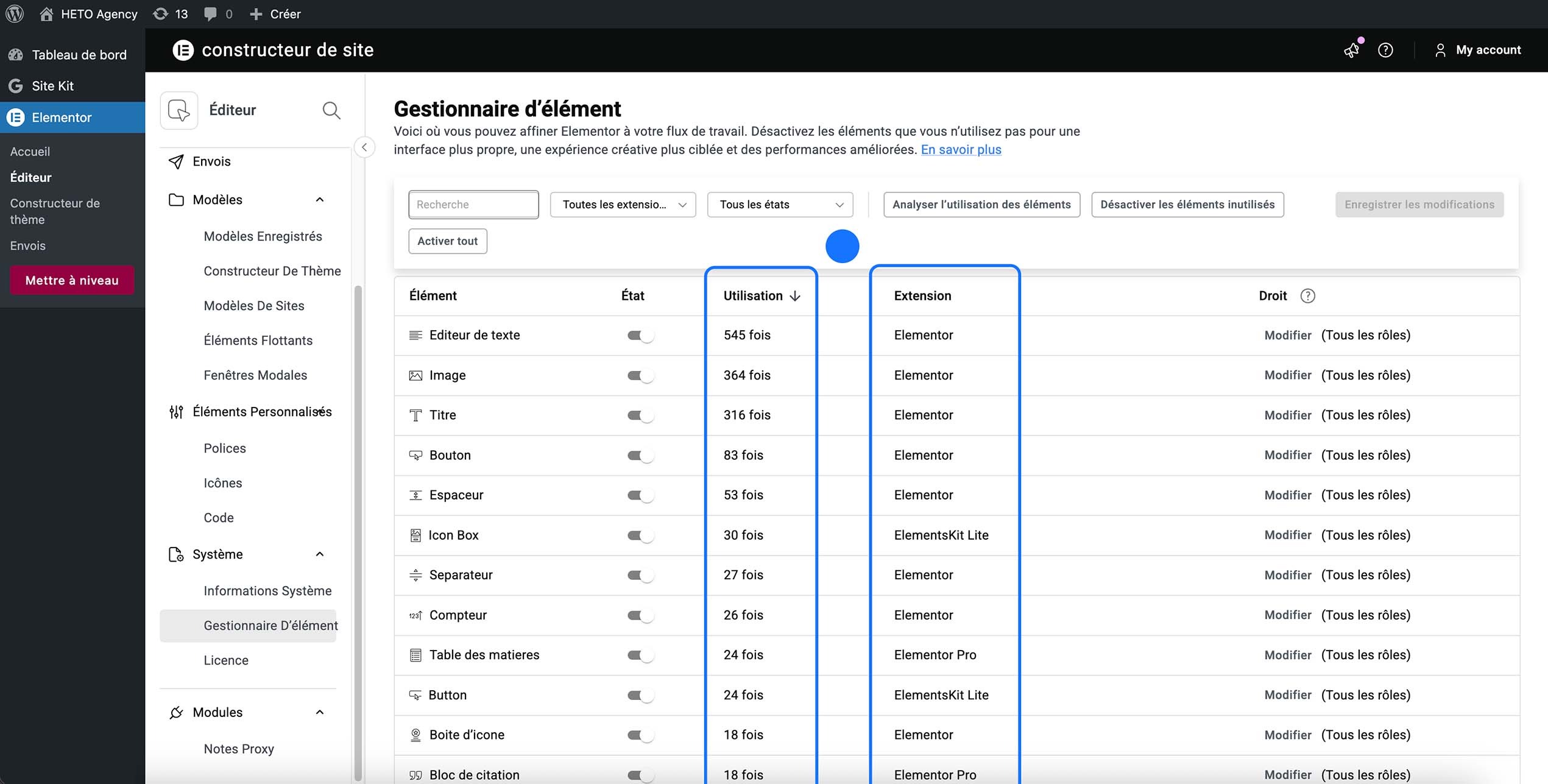
C’est dans cette section que vous allez pouvoir voir la liste complète des widgets actifs ajoutés par Elementor et par les différentes extensions installées sur votre site.
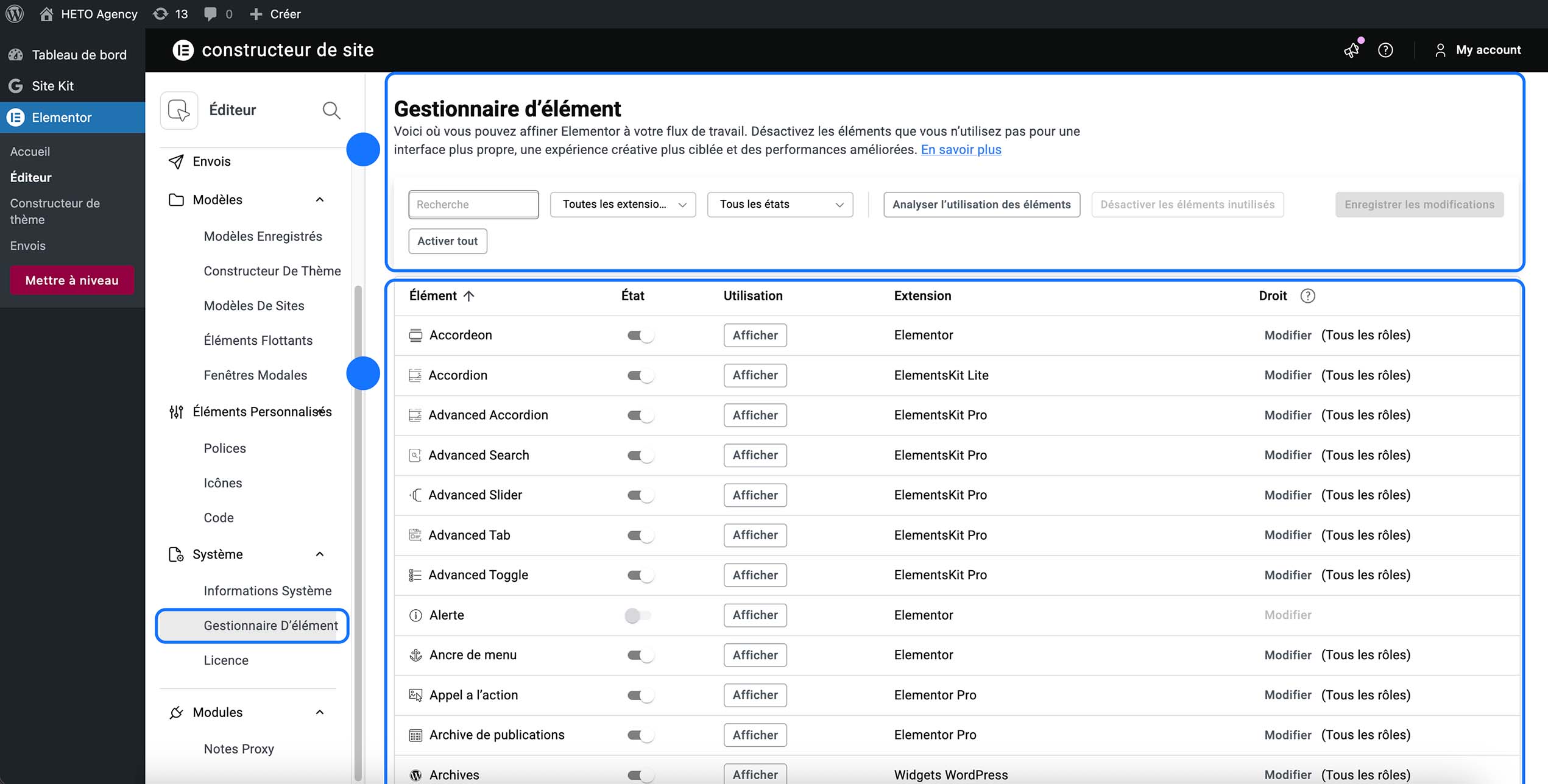
Une fois arrivé dans le Gestionnaire d’éléments, vous accédez à l’endroit qui permet de contrôler tous les widgets chargés dans votre éditeur Elementor. C’est ici que nous comprenons pourquoi, avec le temps, l’outil peut devenir plus lent : chaque élément actif demande des ressources serveur au moment où vous ouvrez une page.
Vous avez devant vous un tableau très utile qui donne plusieurs informations importantes. Pour chaque widget, vous pouvez voir :
son nom
son état (activé ou désactivé)
son niveau d’utilisation réelle
l’extension qui l’a ajouté
les paramètres liés aux droits d’accès
Ces indications permettent rapidement de comprendre quels éléments viennent d’Elementor de base et lesquels proviennent de plugins supplémentaires installés par la suite.
À côté de chaque module, vous trouvez un interrupteur. S’il est actif, le widget sera chargé à chaque ouverture de l’éditeur. S’il est coupé, Elementor n’aura plus besoin de le préparer, ce qui peut améliorer la vitesse de chargement, réduire les bugs, et rendre l’interface beaucoup plus fluide.
La colonne liée à l’utilisation est particulièrement intéressante. Elle vous aide à repérer les éléments qui ne sont présents dans aucune page de votre site. Dans ce cas, il est souvent pertinent de les désactiver afin d’alléger le fonctionnement général.
Au fil du temps, nous avons tendance à installer des extensions pour tester de nouvelles fonctionnalités, puis à les oublier. Résultat, l’éditeur doit charger une quantité importante d’outils inutiles, parfois jamais utilisés. Ce gestionnaire vous permet justement de faire le tri et de garder un environnement plus propre, plus rapide, plus stable et beaucoup plus simple à maintenir.
De base, les widgets sont généralement tous activés (ce qui n’est pas forcément une mauvaise chose en cas de développement, cela permet de découvrir les widgets que nous pouvons utiliser), mais mieux vaut se renseigner avant sur les différents sites disponibles des plugins rajoutant des widgets.
C’est donc pour cela que dans notre cas, nous allons laisser activés uniquement les widgets réellement utilisés.
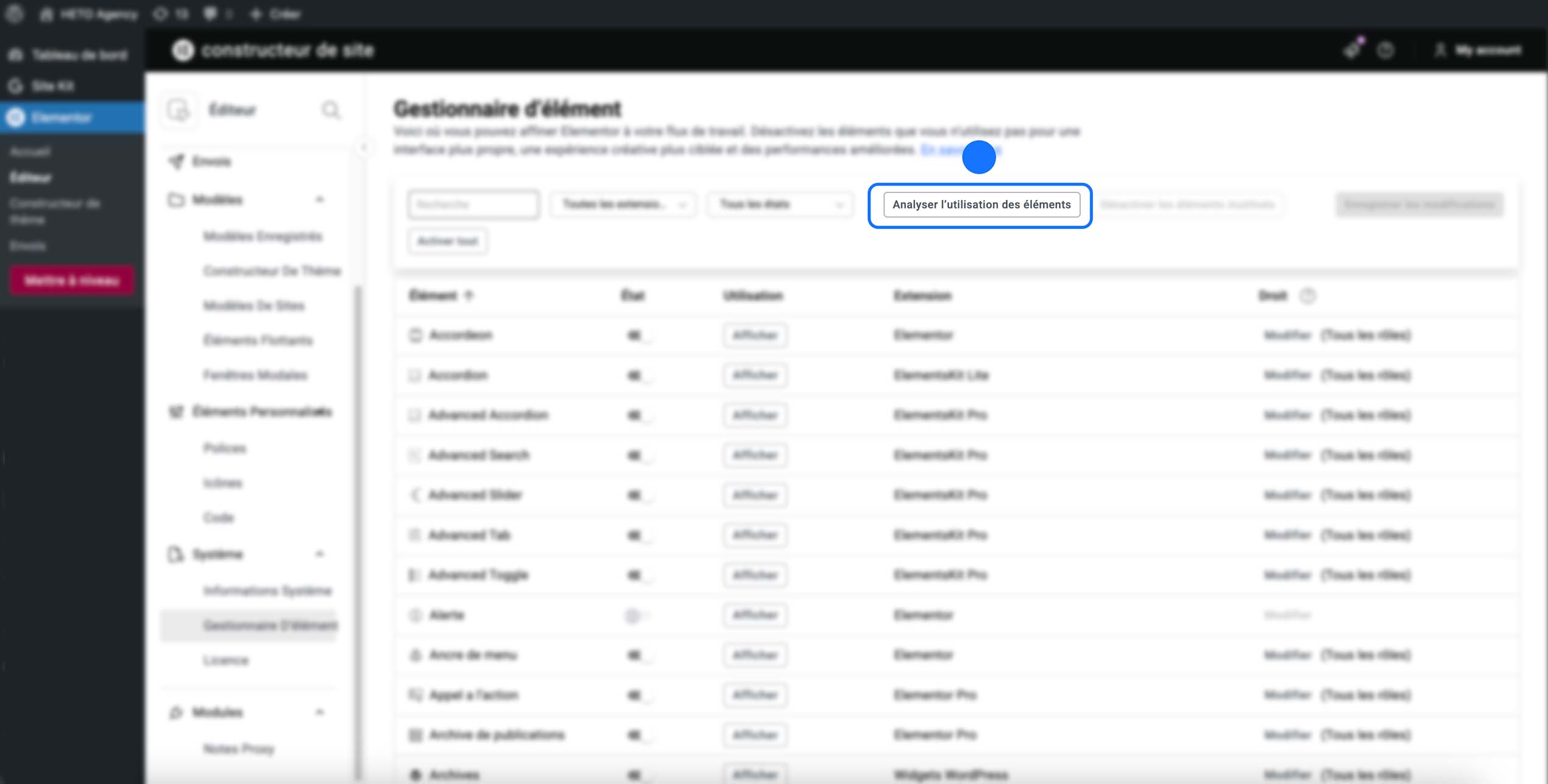
Pour ce faire, cliquez sur « Analyser l’utilisation des éléments ».
Ensuite, une fois cela fait et après un chargement plus ou moins long, nous voyons apparaître le nombre d’utilisations propre à chaque widget. C’est le nombre de fois que le bloc apparaît sur notre site.
En plus de cela, comme dit au début, nous retrouvons également l’origine du widget : Elementor, ElementsKit, etc.
Pour désactiver tous les widgets non utilisés, cliquez sur « Désactiver les éléments inutilisés », puis pensez bien à enregistrer les modifications.
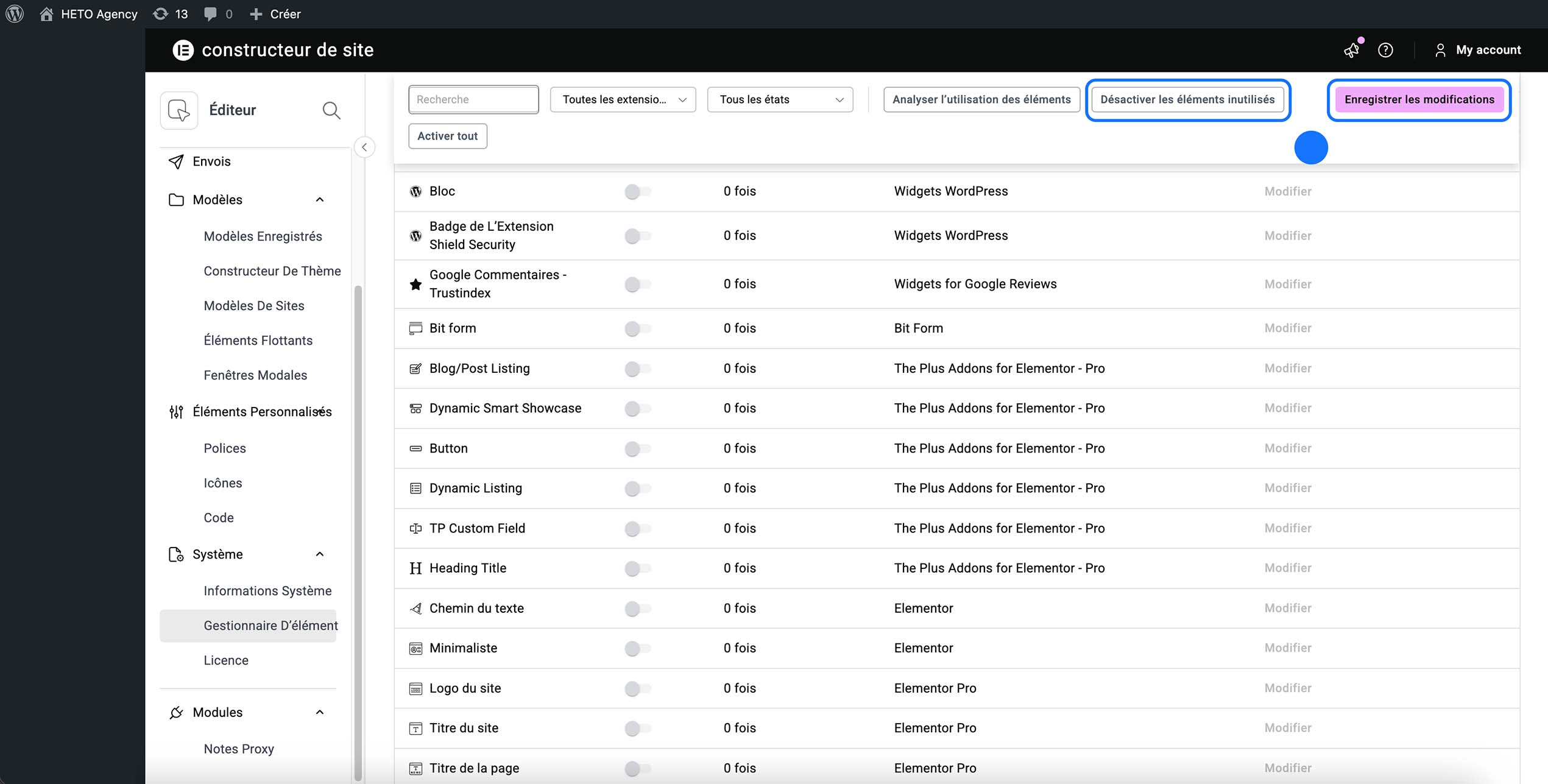
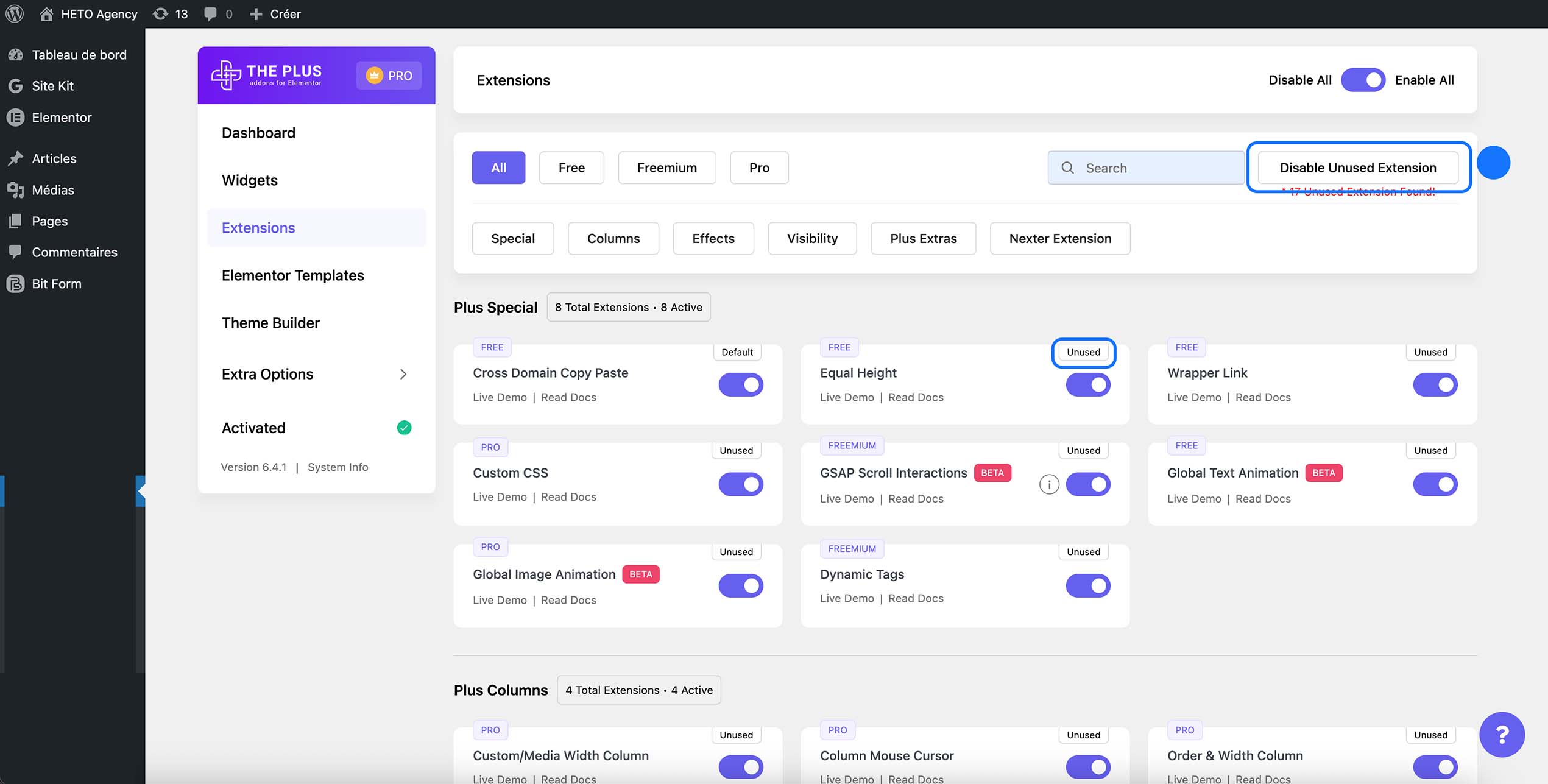
Une fois cela fait, nous avons réglé 80 % du problème, car Elementor regroupe la majorité des widgets activables ou désactivables, mais tout n’est pas encore terminé. Prenons The Plus Addons pour exemple : dans notre cas la désactivation des widgets a fonctionné, mais il peut arriver que cela ne marche pas forcément ou que tout ne soit pas totalement désactivé.
Pour cela, il va falloir se rendre directement dans votre plugin, trouver une section « Widgets », et si le plugin l’embarque, cliquez pour scanner les widgets utilisés puis désactiver ceux qui ne servent pas.
Pour information, cela peut être similaire pour des sections appelées « Extensions », qui ne sont peut-être pas considérées comme des widgets mais qui restent activables et désactivables à souhait, et qui permettront d’économiser des ressources dans votre éditeur Elementor.
Solution 2 – Augmenter la mémoire PHP pour corriger le chargement d’Elementor
Vous avez maintenant un autre point important à vérifier, mais il faut le dire clairement : ce réglage est souvent un peu plus technique que la désactivation des widgets.
Au fur et à mesure que votre site WordPress évolue, que vous installez des plugins, que vous ajoutez du contenu et que vous travaillez avec Elementor, les besoins en ressources serveur augmentent.
Et très souvent, lorsque l’éditeur ne se charge plus, la cause vient de la mémoire PHP.
Au départ, la configuration de votre hébergeur peut être suffisante. Mais avec le temps, votre installation devient plus lourde et demande plus de capacité pour fonctionner correctement.
C’est généralement à ce moment que peuvent apparaître :
un chargement infini
une page bloquée
un retour au tableau de bord
ou Elementor qui ne démarre pas
Ce n’est pas forcément un bug du plugin. Dans beaucoup de cas, le serveur atteint simplement sa limite de mémoire.
Cette fois, nous n’allons pas seulement cliquer sur un bouton pour activer ou désactiver quelque chose. Il va falloir regarder du côté de la configuration technique de votre site.
Nous allons donc voir comment connaître la valeur actuelle et comment augmenter la mémoire PHP si nécessaire pour permettre à l’éditeur de fonctionner correctement.
Comment augmenter la mémoire PHP de WordPress
Pour augmenter votre mémoire PHP, vous avez plusieurs possibilités. Il existe par exemple des plugins tiers, mais il y a toujours un doute sur le fait de savoir si cela a bien fonctionné ou si la modification est faite proprement.
Dans notre cas, nous allons le faire de la bonne manière, c’est-à-dire en passant directement par le fichier wp-config.php de votre FTP.
Sachant que nous sommes sur OVH pour l’exemple, nous n’allons pas vous montrer dans cet article comment accéder à votre FTP via cet hébergeur. Si vous avez des questions ou le moindre doute, vous pouvez retrouver notre article sur l’hébergement OVH, avec un module dédié à cette manipulation.
Pour commencer, rendez-vous donc dans le répertoire « / > www ».
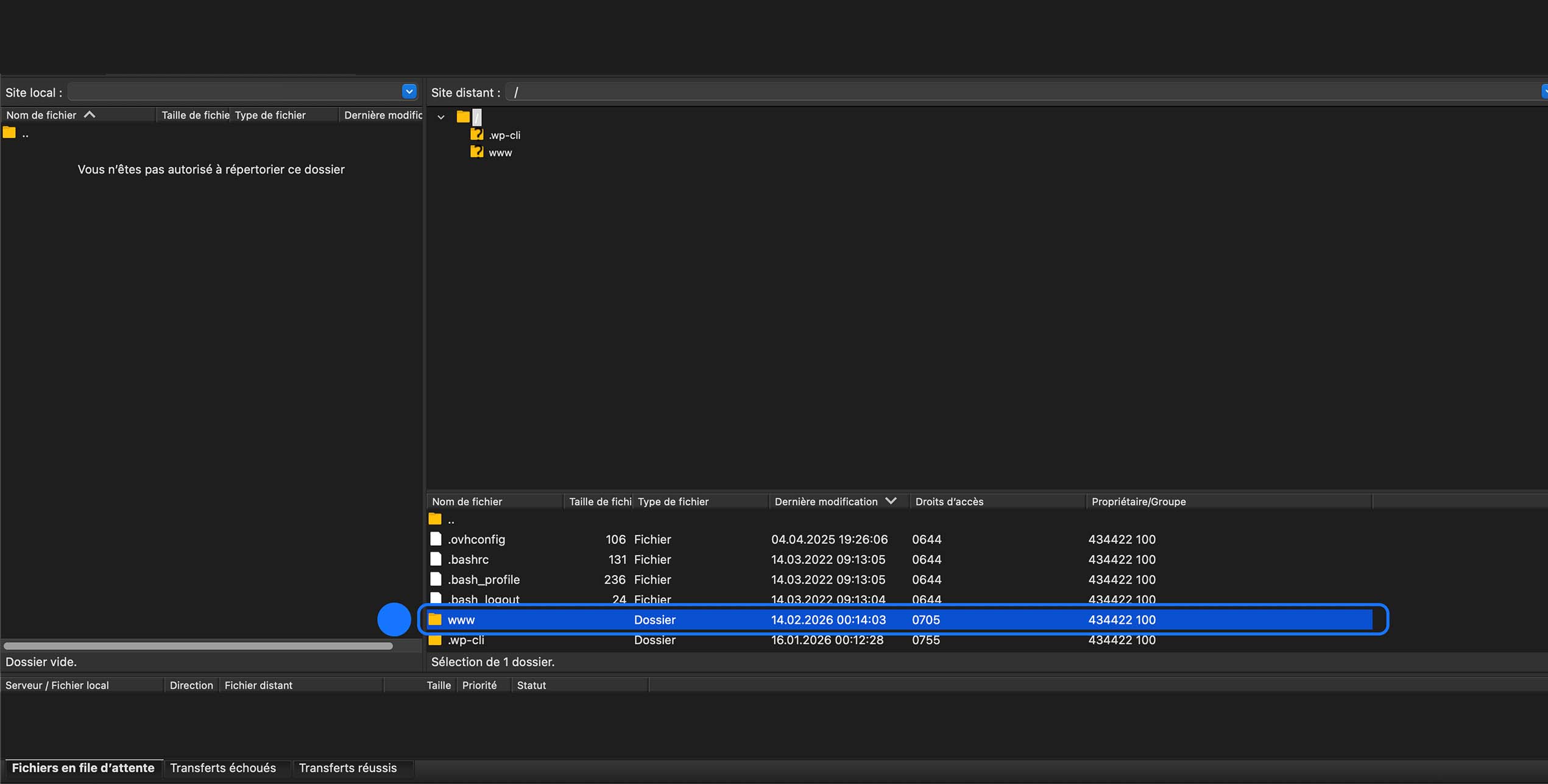
Pour la suite, localisez le fichier wp-config.php dans le répertoire www précédemment ouvert. Ensuite, une fois ce fichier trouvé, il faudra le modifier / éditer.
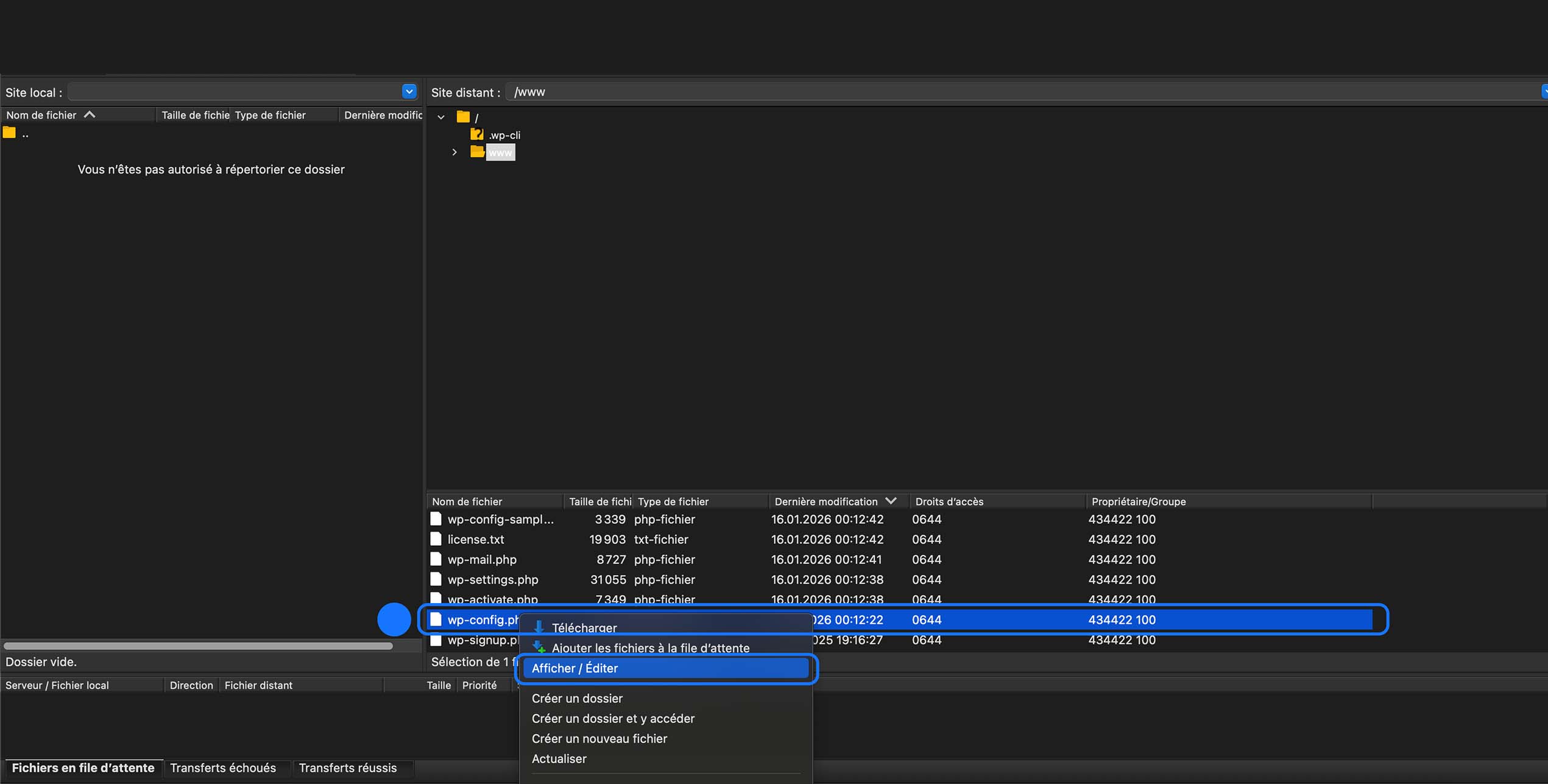
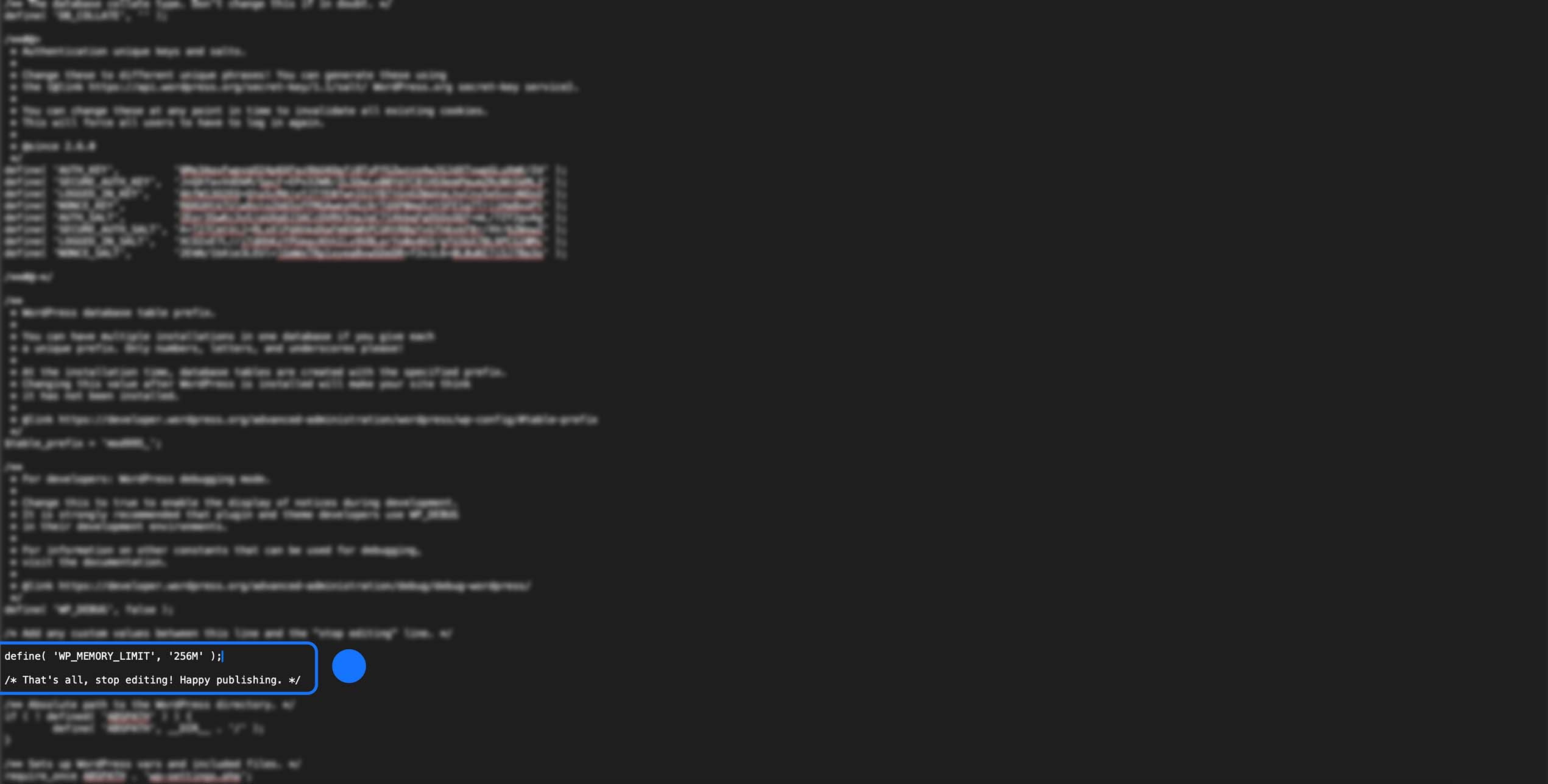
Ensuite, s’il y a déjà une ligne comme define( 'WP_MEMORY_LIMIT', '256M' );, il faudra la modifier. Sinon, vous pouvez simplement ajouter cette ligne dans le fichier.
Il faut ajouter cette ligne avant :
« /* That’s all, stop editing! Happy publishing. */ »
ou
« /* C’est tout, arrêtez de modifier ! Bonne publication. */ »
define( 'WP_MEMORY_LIMIT', '256M' );
Puis vous pouvez allouer plus ou moins de mémoire PHP selon la taille de votre projet.
128M – pour les petits sites vitrines, les blogs simples ou des installations avec peu de plugins.
256M – pour la majorité des sites utilisant Elementor, plusieurs extensions et du contenu plus lourd.
512M – pour les projets importants, les boutiques en ligne ou les environnements avec beaucoup de fonctionnalités actives.
Augmenter la mémoire permet de donner plus d’air à votre site, mais il ne sert à rien de mettre une valeur énorme si votre projet n’en a pas besoin. Une allocation trop élevée peut parfois être refusée par l’hébergeur, ou créer une consommation inutile de ressources serveur.
Dans la majorité des cas, 256M est déjà largement suffisant pour faire fonctionner Elementor correctement.
Une fois cela fait, faites « Command + S » sur macOS et « Ctrl + S » sur Windows pour enregistrer les modifications.
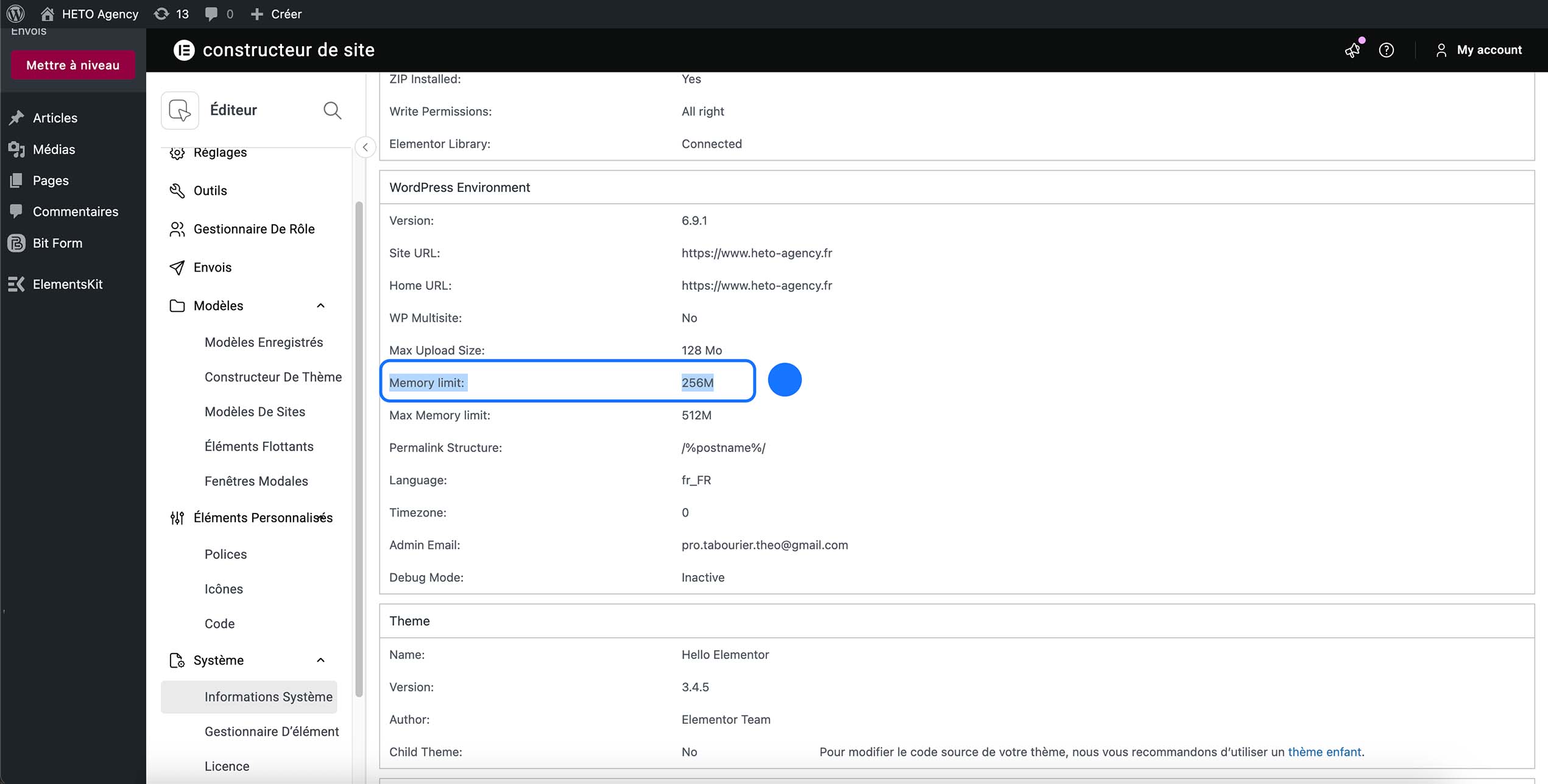
Pour voir si cela a marché, rendez-vous dans « Elementor > Éditeur > Systèmes > Informations système », puis allez dans la section « Environnement WordPress ». Vous pourrez alors regarder la ligne « Memory Limit » pour vérifier si la modification a bien été prise en compte.
Vous devriez y retrouver la valeur précédemment inscrite dans le fichier.
Nous avons vu les premières grandes causes, avec des explications plus poussées pour régler le problème. Sachant que les solutions que nous avons vues sont à l’origine de près de 90 % des problèmes de chargement d’Elementor, nous allons maintenant nous intéresser aux causes plus rares, mais qui peuvent tout de même bloquer l’éditeur.
Solution 3 – Résoudre les conflits de plugins avec Elementor
L’une des raisons les plus classiques d’un problème de chargement vient d’un conflit logiciel.
Deux extensions peuvent essayer de faire fonctionner la même chose en même temps, ce qui peut provoquer :
un blocage
une erreur JavaScript
ou un chargement infini
Même un plugin qui semble n’avoir aucun rapport avec Elementor peut être responsable.
Comment vérifier le conflit de plugins avec Elementor
La méthode la plus simple consiste à désactiver temporairement vos plugins un par un (sauf Elementor).
Après chaque désactivation, testez à nouveau l’ouverture de l’éditeur.
Si Elementor fonctionne de nouveau, vous avez trouvé le coupable.
Solution 4 – Résoudre un problème de cache avec Elementor
Parfois, le problème ne vient pas réellement d’Elementor, mais d’une ancienne version de la page stockée dans un système de cache.
Cela peut donner l’impression que rien ne fonctionne alors que la situation est déjà corrigée.
Vider le cache pour relancer correctement Elementor
Nous pouvons :
vider le cache du navigateur
tester en navigation privée
vider le cache du plugin de performance
ou celui proposé par l’hébergeur
Très souvent, cette étape suffit à débloquer la situation.
Solution 5 – Vérifier la version de PHP utilisée par votre serveur
Elementor et beaucoup d’extensions récentes ont besoin d’une version moderne de PHP.
Une version trop ancienne peut provoquer des ralentissements ou empêcher certains scripts de s’exécuter correctement.
Vérifier la compatibilité PHP avec Elementor
Depuis votre hébergement, assurez-vous d’utiliser une version récente, généralement 8.0 ou supérieure, selon la compatibilité de votre site.
Solution 6 – Corriger un problème après une mise à jour WordPress ou Elementor
Il arrive parfois qu’une mise à jour se passe mal ou qu’elle soit incomplète. Même si cela reste rare, ce type de situation peut provoquer des comportements inattendus dans votre installation.
Dans ce cas, certains fichiers peuvent manquer, être corrompus ou ne plus correspondre entre eux, ce qui empêche Elementor de démarrer correctement.
Le résultat peut être immédiat : l’éditeur refuse de s’ouvrir, reste bloqué ou affiche un chargement infini.
Vérifier les mises à jour liées à Elementor
Avant d’aller plus loin, il est important de confirmer que tout est bien synchronisé.
Nous pouvons :
vérifier que WordPress est à jour
mettre à jour Elementor vers la dernière version
contrôler que les extensions installées sont compatibles
ou, si nécessaire, réinstaller le plugin proprement
Dans de nombreux cas, une simple mise à jour manquante peut suffire à corriger le problème.
Solution 7 – Identifier une limitation imposée par l’hébergeur
Certains hébergements mutualisés appliquent des restrictions invisibles sur les ressources serveur. Ces limites ne sont pas toujours affichées clairement dans l’interface d’administration.
Même si la mémoire PHP semble correcte, le serveur peut par exemple restreindre :
le temps d’exécution
la puissance de calcul
ou certaines requêtes nécessaires au chargement d’Elementor
Cela peut expliquer pourquoi l’éditeur ne démarre pas alors que tout paraît bien configuré.
Vérifier si l’hébergeur limite Elementor
Dans ce type de situation, il devient parfois nécessaire de contacter le support technique.
Les équipes peuvent vérifier si une contrainte est appliquée sur votre compte et vous indiquer s’il est possible d’augmenter certaines valeurs ou de passer sur une offre plus adaptée.
C’est une étape importante lorsque toutes les autres solutions ont été testées sans succès.
Comme nous l’avons vu tout au long de ce guide, un problème d’Elementor qui ne se charge pas n’est généralement pas lié à une seule cause mystérieuse. Dans la majorité des cas, il s’agit d’un manque de ressources, d’un trop grand nombre de widgets actifs, d’un conflit de plugins, d’un souci de cache ou d’une configuration serveur qui doit être ajustée.
L’important est d’avancer avec une méthode. En vérifiant les points les uns après les autres, nous éliminons progressivement les causes possibles jusqu’à retrouver un fonctionnement normal.
Ce travail peut sembler technique au premier abord, mais avec les bonnes étapes, il devient beaucoup plus clair et surtout beaucoup plus rapide à résoudre.
Dans la grande majorité des situations, les solutions présentées ici permettent de corriger le problème et de retrouver un éditeur fluide et opérationnel.
Et si malgré toutes ces vérifications Elementor refuse toujours de démarrer, cela signifie souvent que nous sommes face à une configuration plus spécifique qui demandera une analyse plus poussée.
