

Comment installer un thème WordPress (guide étape par étape)
Premièrement, vous aurez besoin d’un hébergement. Si ce n’est pas le cas et que vous souhaitez héberger votre site de test gratuitement, allez voir notre article sur « Comment installer et configurer localWP »
« Comment installer un theme WordPress » c’est la question qui se pose naturellement quand on commence la creation de son premier site, tant de possibilité et de theme different présenté, il n’existe pas le theme parfait mais un theme qui correspond à vos besoins oui.
Durant cet article nous allons voir ou trouver ses themes, les spécificités à connaitres, les critères de selection d’un bon theme etc…
Table des matières
Les différents “types” de thèmes WordPress et leurs approches d’utilisation
Il existe différentes façons de choisir et d’utiliser un thème WordPress. Le thème sélectionné influence directement l’ergonomie du site, le temps de création et les possibilités de personnalisation.
Les thèmes disponibles directement dans WordPress se trouvent dans la galerie accessible depuis l’interface d’administration. Une fois installés, ces thèmes possèdent chacun leur propre menu de personnalisation, leurs fonctionnalités spécifiques et leur identité visuelle. Certains thèmes sont conçus pour fonctionner avec des extensions précises. Par exemple, le thème Hello Elementor est spécialement pensé pour être utilisé avec le plugin Elementor. D’autres thèmes, comme Astra, offrent de nombreuses options de personnalisation, des réglages globaux, un constructeur d’en-tête et de pied de page, ainsi que des modèles de sites prêts à importer via leur système de Starter Templates. Le choix du thème a donc un impact important : selon son ergonomie et ses outils intégrés, il peut faire gagner ou perdre du temps lors de la création du site.
Il est aussi possible d’utiliser des thèmes vendus sur des marketplaces comme ThemeForest, TemplateMonster ou Envato. Ces thèmes sont généralement payants et proposent souvent des designs très travaillés, des démonstrations adaptées à des secteurs précis comme l’e-commerce, les restaurants ou les sites one-page, ainsi qu’un large choix de modèles. Ils peuvent être intéressants pour des besoins spécifiques, mais certains peuvent aussi être plus lourds ou plus complexes à gérer.
La majorité des thèmes, qu’ils soient gratuits ou payants, sont accompagnés de pages ou de sites préfabriqués. Cela permet à un nouvel utilisateur de choisir un modèle, l’importer, puis remplacer le contenu par ses propres textes et images. C’est une méthode rapide pour mettre un site en ligne.
Cependant, si l’objectif est de se démarquer, utiliser un template téléchargé des centaines de milliers de fois et simplement modifier le contenu peut donner un site peu différenciant. Dans une démarche plus professionnelle, il est souvent préférable d’utiliser le thème comme base technique, de ne pas importer un modèle complet, de partir d’une page blanche et de construire son propre design. On peut utiliser un thème de base pour ses performances et sa structure, tout en créant ses propres mises en page. Cela permet d’obtenir un site avec une véritable identité visuelle et une cohérence de marque.
Un thème WordPress n’est donc pas seulement un design, mais un véritable outil de travail. Selon son origine, ses fonctionnalités et la manière dont il est utilisé, que ce soit avec un template prêt à l’emploi ou une création sur mesure, il peut profondément influencer le résultat final et l’efficacité du processus de création.
Comment installer son premier theme (Via WordPress)
Pour installer son premier theme wordpress vous devrez vous rendre sur « Apparence > Theme »
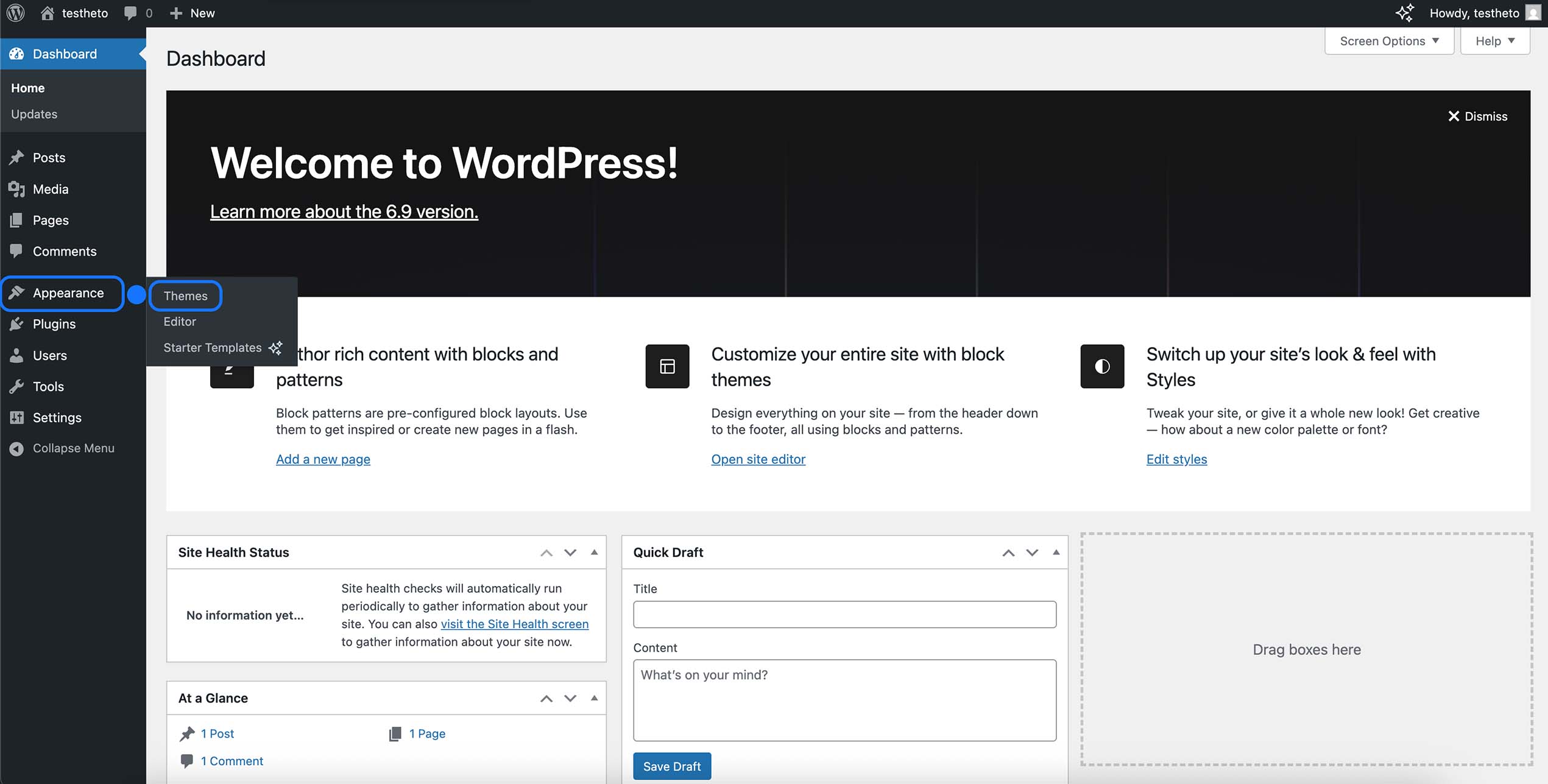
Vous allez arriver sur une page qui répertorie les thèmes déjà installés. Vous pouvez effectuer une recherche de vos thèmes, si vous en avez beaucoup, avec la barre de recherche en haut à droite.
À noter qu’il n’est pas conseillé d’avoir beaucoup de thèmes installés (thèmes dormants). Si vous avez des thèmes que vous n’utilisez pas, pensez à les supprimer, car cela peut nuire à votre optimisation et à la santé du site.
- A – Page qui répertorie vos thèmes ainsi que le thème actif. Vous pouvez cliquer sur « Theme Details » pour avoir plus d’informations sur celui-ci ou pour le supprimer.
- B – Cliquez ici pour ajouter un nouveau thème via la galerie WordPress.
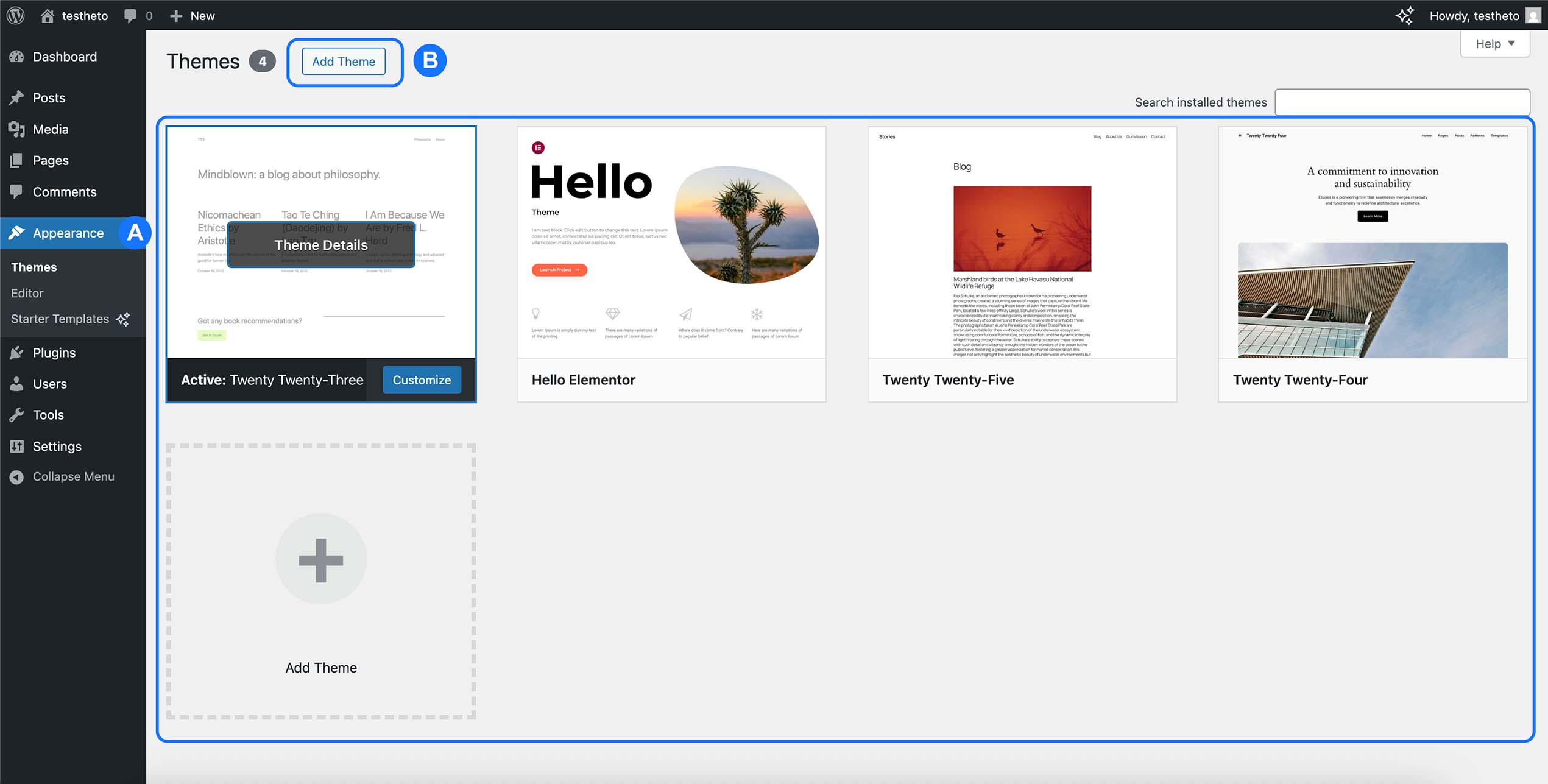
Vous arrivez ensuite sur une page nommée “Add Themes” qui permet de choisir un thème parmi une large sélection. Pour faciliter la recherche, plusieurs catégories sont disponibles. La section Popular regroupe les thèmes les plus utilisés. Latest affiche les thèmes les plus récemment publiés dans le répertoire WordPress. Block Themes présente des thèmes basés sur les blocs, conçus pour la création de site avec l’éditeur de blocs. La section Favorites contient les thèmes que vous avez marqués comme favoris et elle est généralement vide au départ.
Vous disposez également de l’outil Feature Filter, qui permet d’affiner la recherche selon des critères plus précis afin de trouver le thème le plus adapté à vos besoins.
- A – Pour Upload un Theme que vous avez en fichier ZIP (généralement un thème téléchargé depuis un autre site).
Voici quelques themes de base qui sont
Comment installer son premier theme (Via MarketPlace)
Pour installer votre premier thème via une marketplace en ligne, nous allons d’abord vous présenter des sites sérieux qui proposent un large choix de templates avec différents styles, comme l’e-commerce, les sites vitrines, les portfolios et bien d’autres. En voici quelques exemples :
https://www.templatemonster.com/fr/type/themes-wordpress/ Existe des themes gratuits
https://elements.envato.com/fr/wordpress/ Solution payante
https://themeforest.net/category/wordpress Variante d’envato (EnvatoMarket – Payante)
Une fois votre thème trouvé, rendez-vous sur « Upload Theme » (A sur l’image précédente).
Une zone apparaît avec l’espace « Choisir un fichier ». En cliquant dessus, cela va ouvrir une page directement dans votre gestionnaire de fichiers. Allez donc à l’endroit où vous avez stocké le thème précédemment installé.
ATTENTION, avant de mettre votre fichier, il faut faire une manipulation. Généralement, les sites comme Template Monster, etc., vous donnent un fichier qui contient la documentation, etc., ce que WordPress ne peut pas lire. Si vous mettez le fichier directement dans l’upload, vous aurez sûrement un message de ce type :
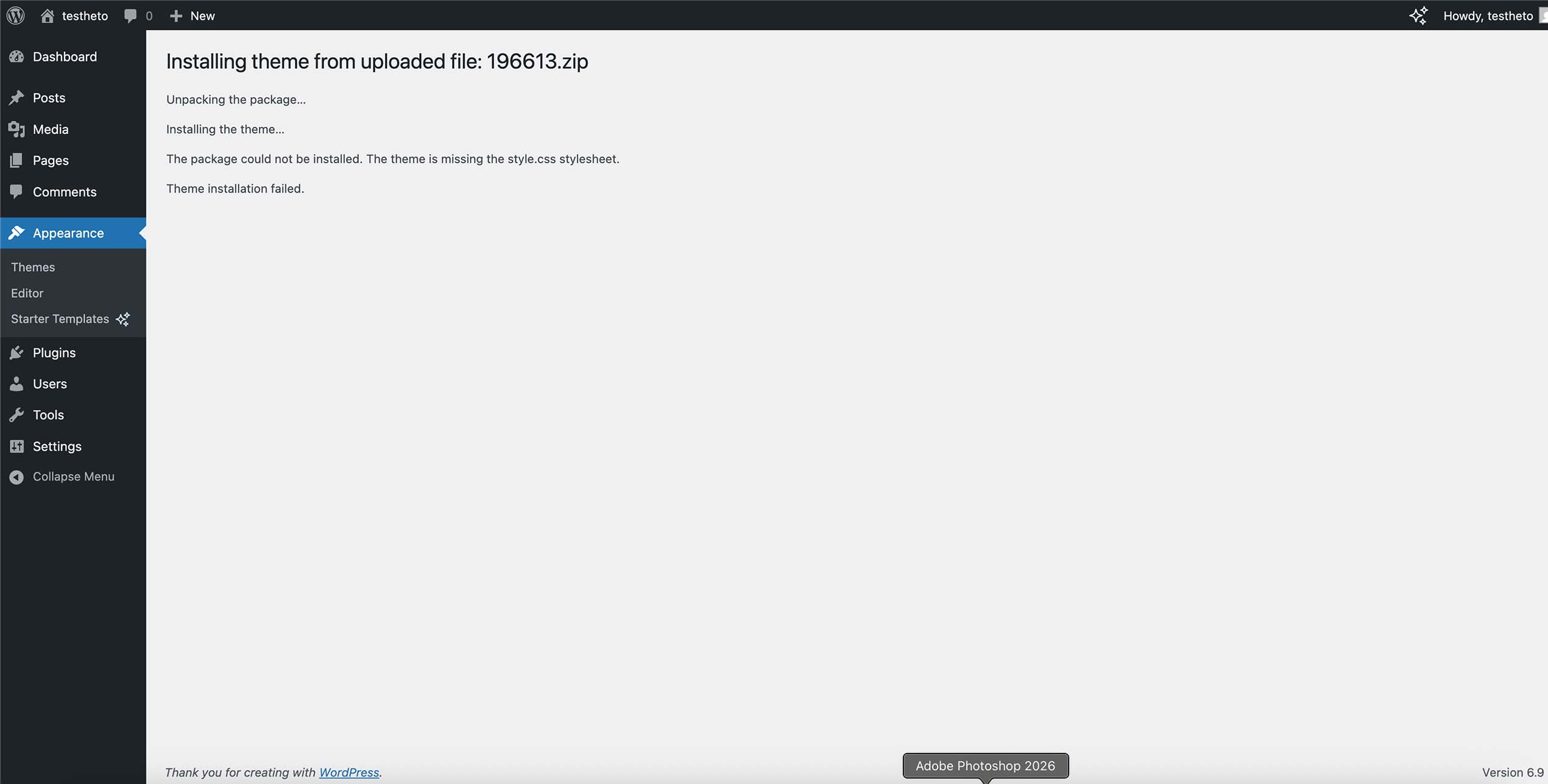
Pour éviter cela, veillez à décompresser le fichier et à chercher à l’intérieur de celui-ci un dossier nommé « Theme » ou quelque chose de similaire, qui doit contenir le fichier « style.css ». Il ne sera normalement pas compressé (.zip), alors vous devrez le faire vous-même. Compressez ce dossier pour ensuite le mettre dans la zone d’upload précédemment vue dans WordPress.
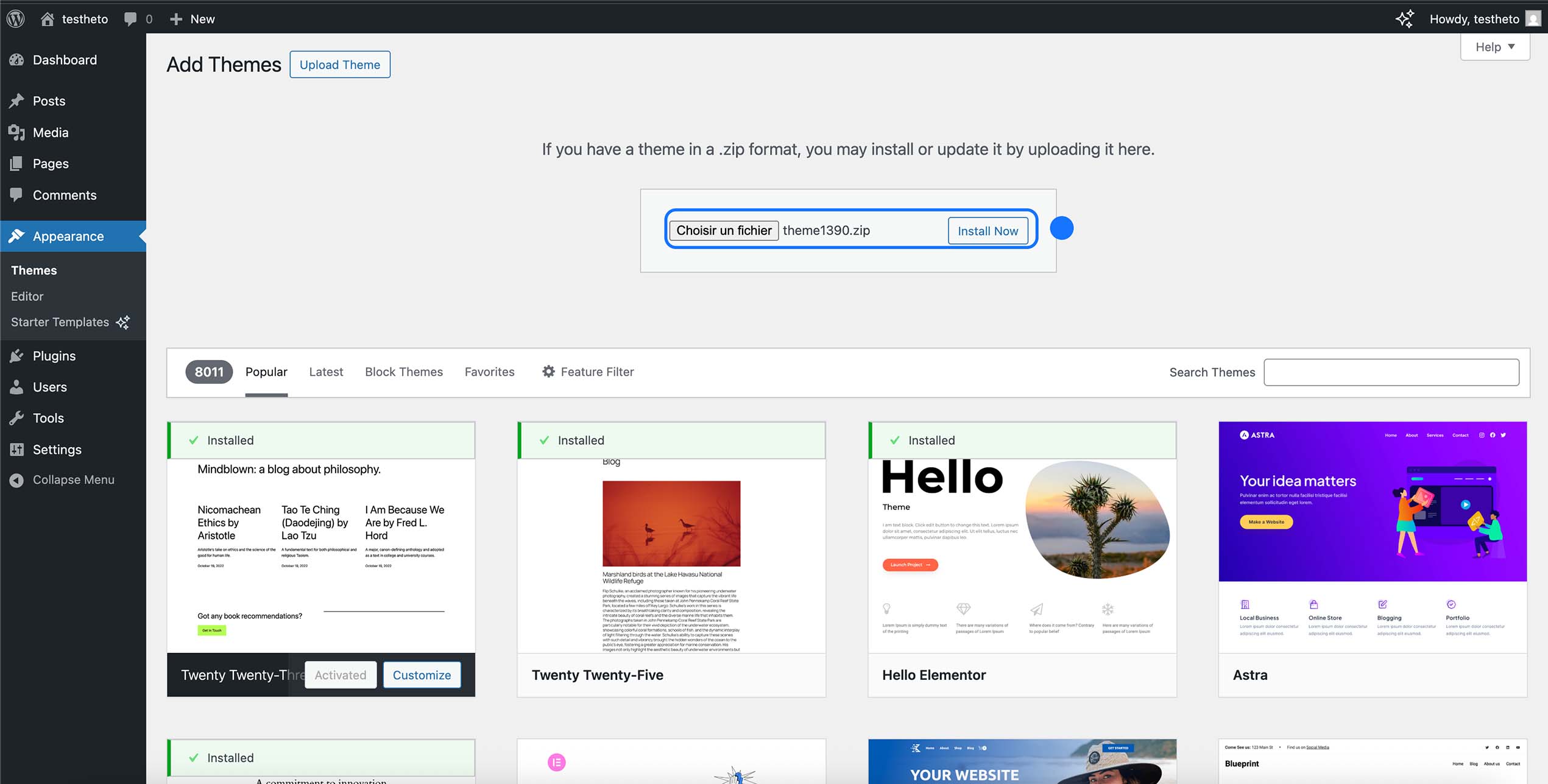
Cliquez alors sur « Install Now ».
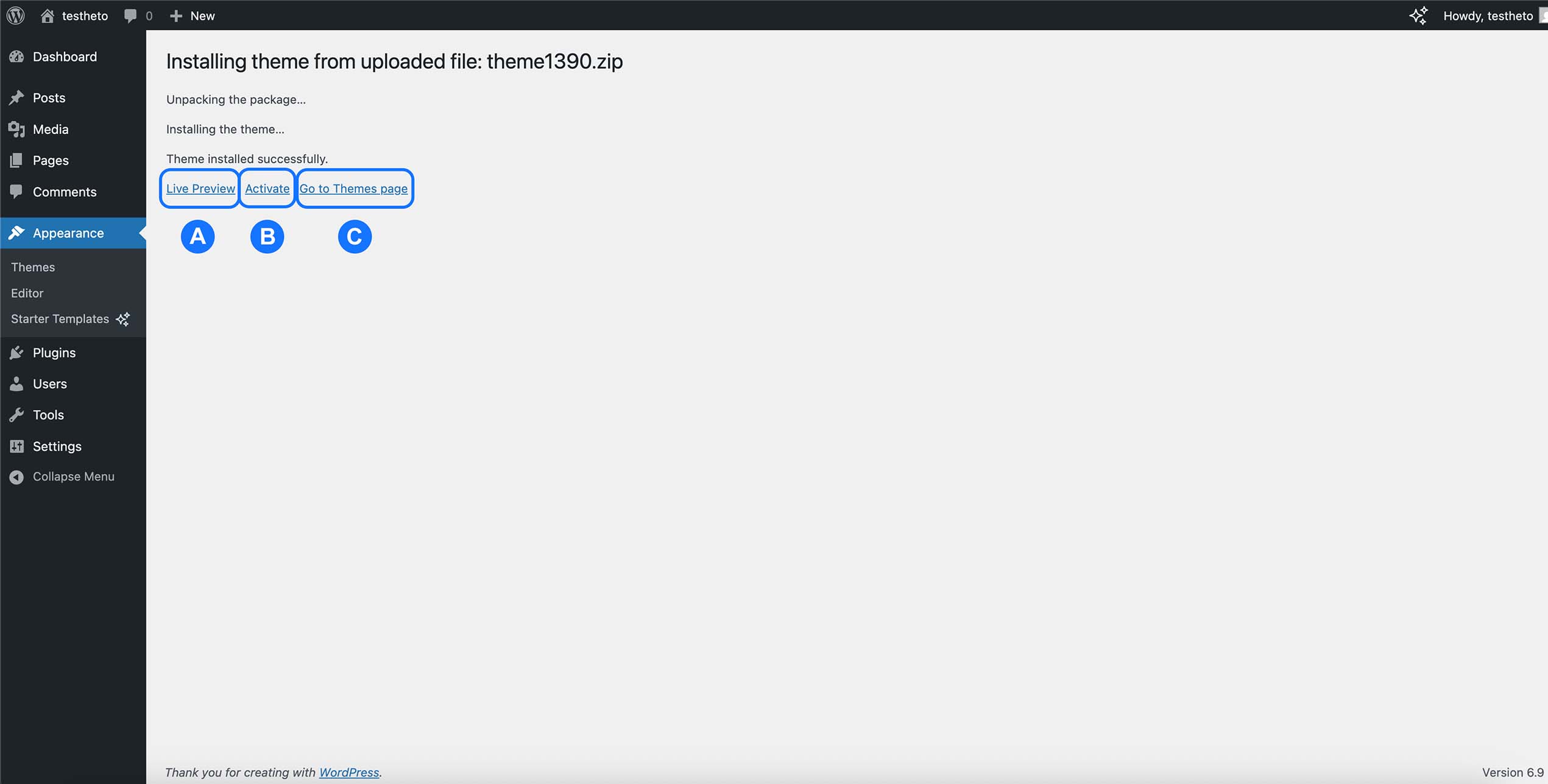
Vous aurez 3 possibilités :
- Live Preview – Pour prévisualiser,
- Activate – Pour activer votre thème, tant qu’un thème n’est pas activé il est considéré comme dormant,
- Go to Themes Page – Pour retourner à votre page qui contient les thèmes.
Dans notre cas cliquez sur « Activate ».
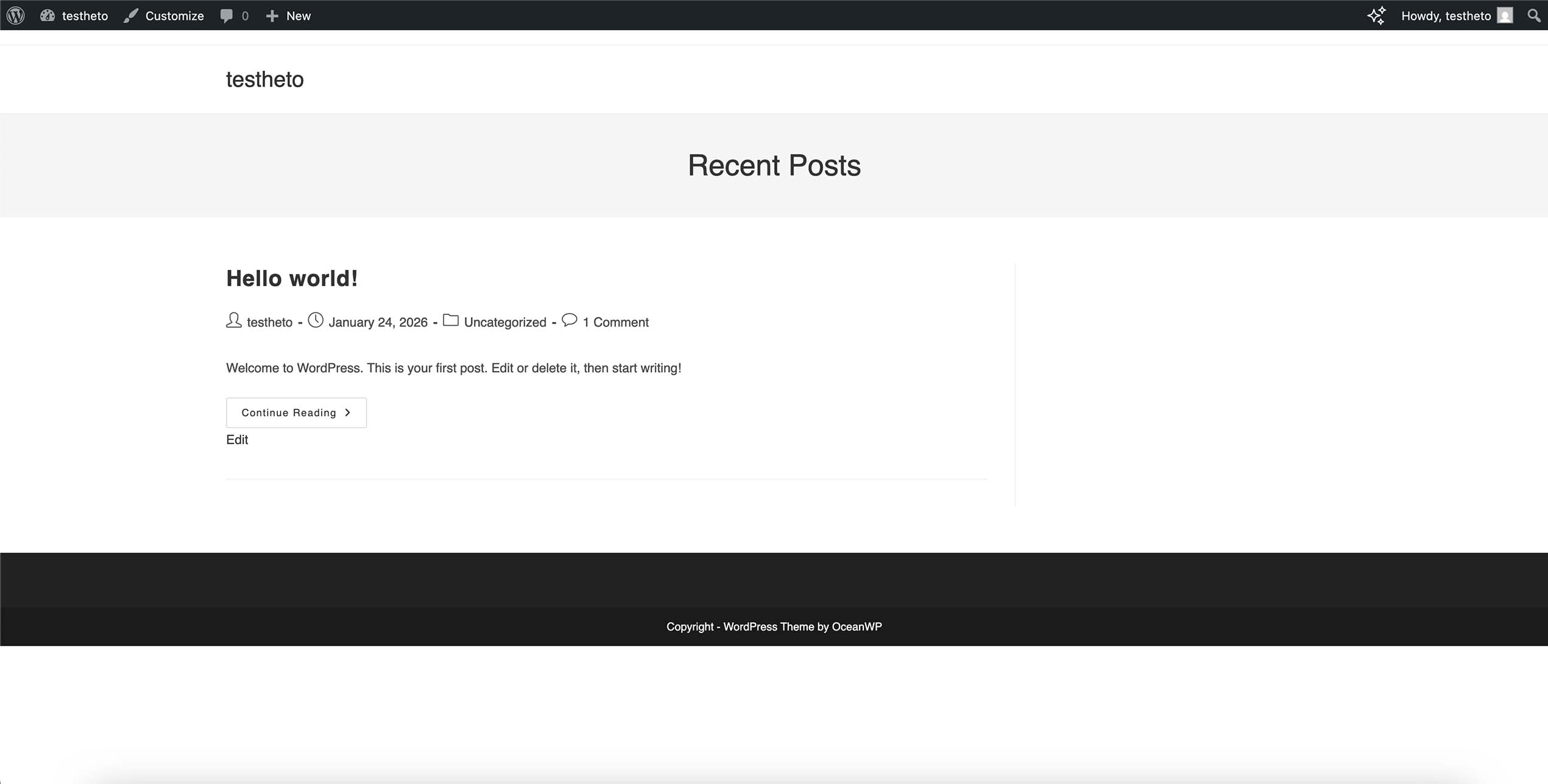
Pourquoi est-ce que j’ai des articles de blog sur ma page d’accueil WordPress ?
Votre thème est maintenant activé. Vous vous demandez peut-être pourquoi, lorsque vous allez sur votre page d’accueil, vous voyez un blog ou une liste d’articles. C’est normal. Après l’installation d’un thème, que ce soit depuis la galerie WordPress ou depuis un autre site, aucune page d’accueil spécifique n’est encore définie dans les réglages.
Par défaut, WordPress affiche les derniers articles du blog en page d’accueil. Ce comportement vient du système WordPress lui-même et non du thème. Certains thèmes, comme Modestra par exemple, peuvent proposer une présentation différente visuellement, mais dans tous les cas il est préférable de définir une page d’accueil dédiée.
Pour corriger cela, il vous faut :
- A – Aller dans l’onglet Pages.
- B – Cliquez sur « Add Page »
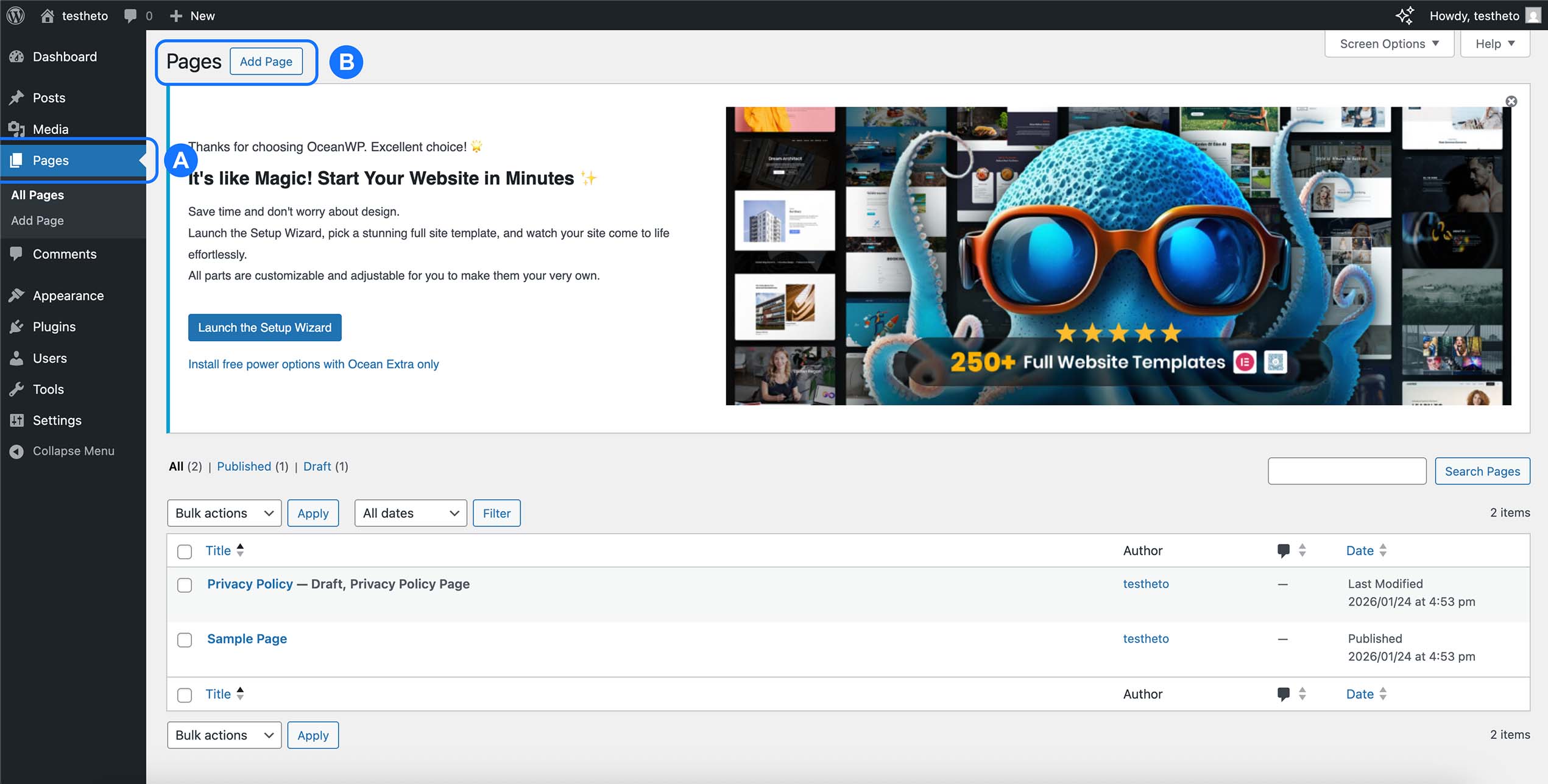
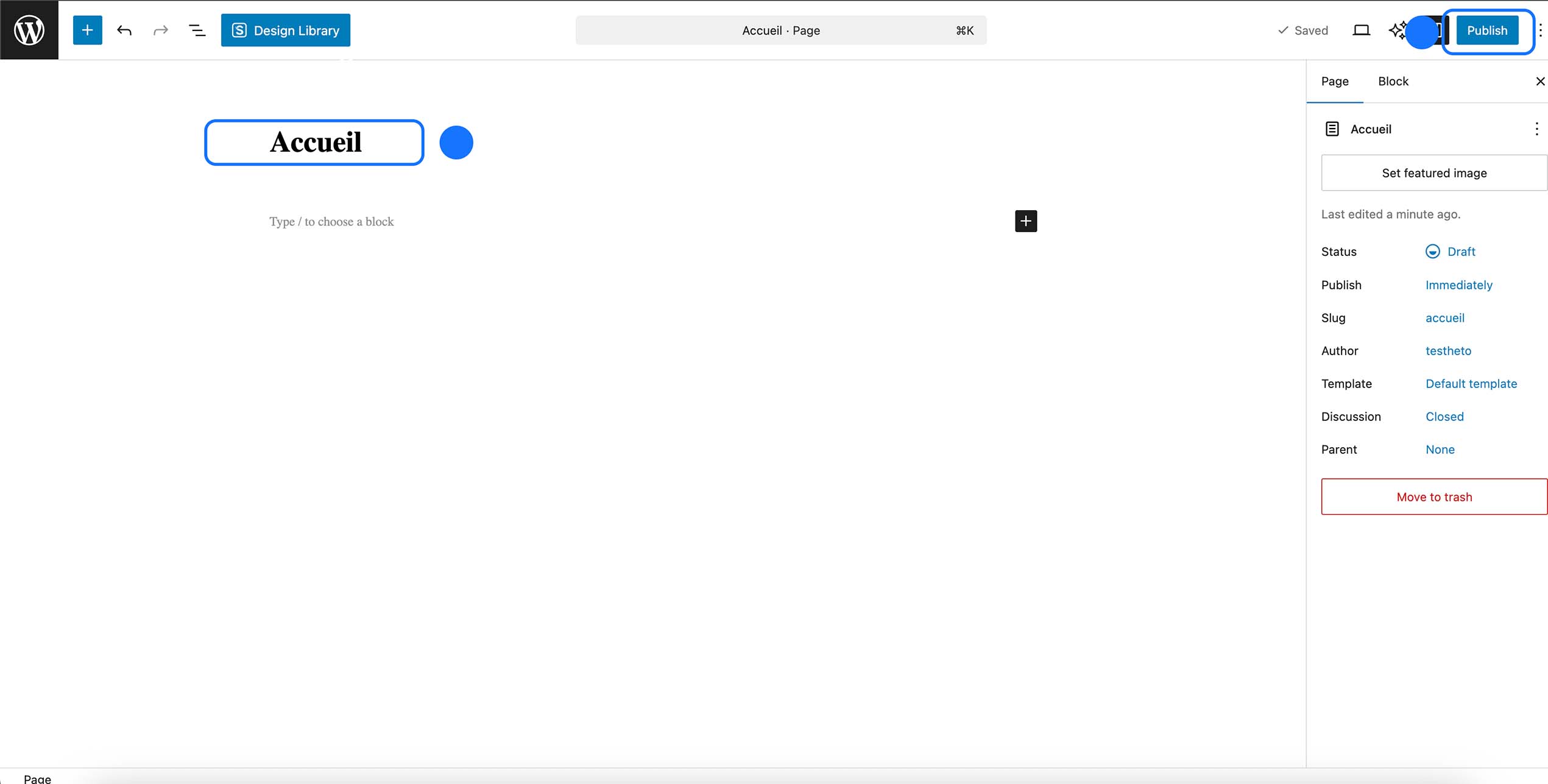
À la suite de cette action, une page va s’ouvrir. Vous devrez alors entrer le nom que vous souhaitez donner à cette page. Dans notre cas, il est préférable de nommer cette page « Accueil », puis de cliquer sur « Publier » pour la mettre en ligne.
Une fois la page publiée, vous pourrez retourner sur le panneau d’administration en cliquant sur le logo en haut à gauche de la page.
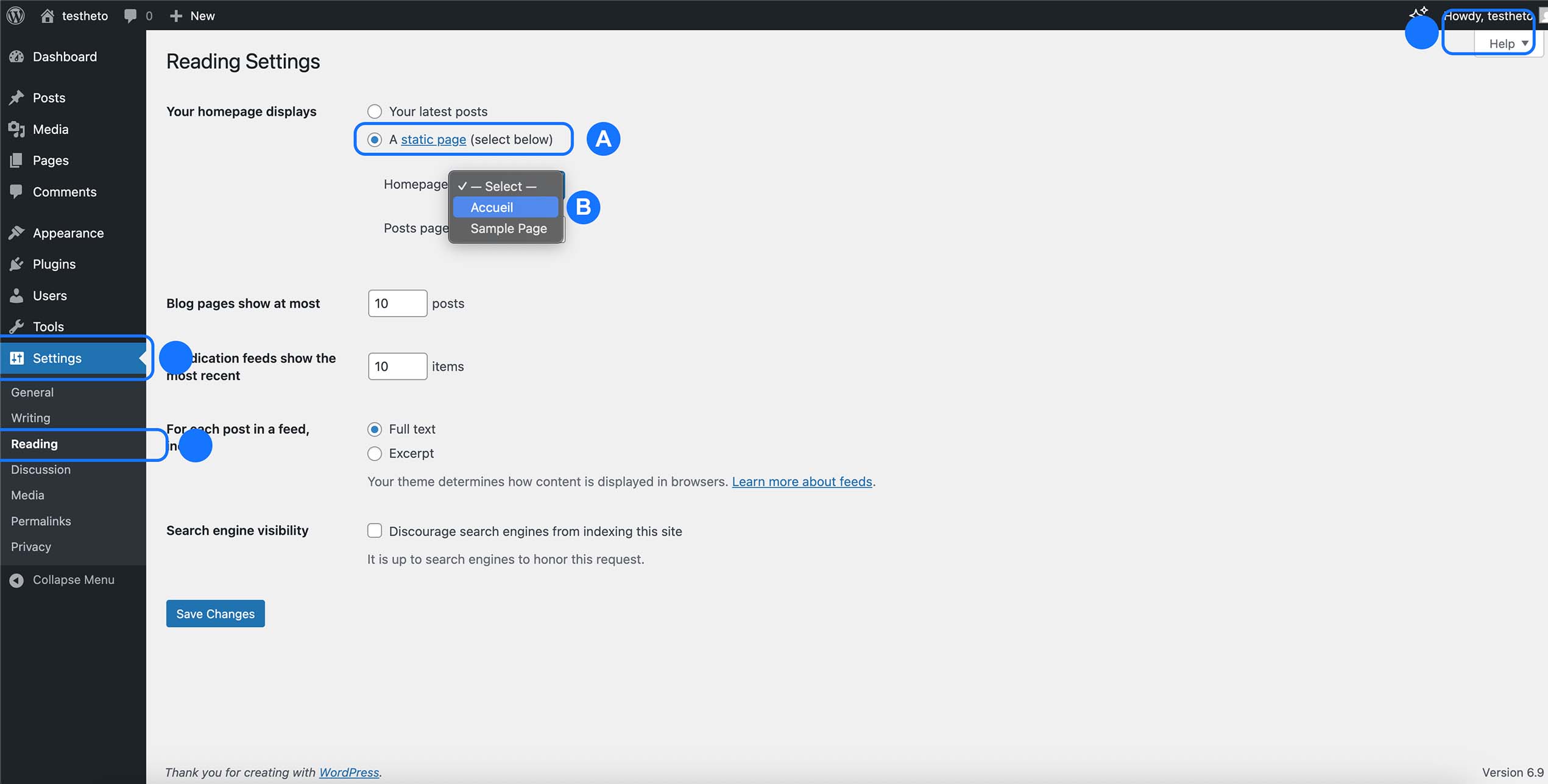
Rendez-vous dans Settings > Reading.
- A – Cliquez sur “A static page (select below)”.
- B – Dans “Homepage” ou page d’accueil, sélectionnez la page précédemment créée nommée « Accueil ».
Cliquez sur “Save Changes” pour enregistrer.
Et voilà, vous avez maintenant défini une page d’accueil pour votre site. Il ne vous reste plus qu’à la modifier et la personnaliser.
