

Votre site WordPress est lent ? Voici comment le rendre instantané en 3 minutes avec WP Fastest Cache (Guide Visuel 2026)
Au fur et à mesure que vous créez votre site internet, les questions d’optimisation et d’expérience utilisateur deviennent centrales. Dans cette logique, la rapidité et la réactivité des pages sont essentielles. Un site lent peut faire fuir les visiteurs, réduire votre trafic et même vous faire perdre de l’argent, ce qui va à l’encontre de l’objectif principal d’un site web : attirer et retenir des utilisateurs.
Vous avez peut-être déjà entendu parler du cache. Nous allons justement aborder ce sujet afin d’améliorer les performances de votre site, de le rendre plus rapide et d’offrir une navigation fluide à vos visiteurs, sans problème de lenteur.
Table des matières
Qu'est ce que le cache
Un cache est un système qui permet de stocker temporairement une version déjà générée de votre site afin d’éviter que WordPress ne reconstruise chaque page à chaque visite. Sur un site WordPress, cela signifie que des pages complètes, ainsi que certains éléments comme les images ou les fichiers statiques, sont enregistrés sous une version prête à être affichée.
Comment fonctionne le cache ?
Sans cache, à chaque visite, le serveur doit exécuter tout le processus de génération d’une page : charger les fichiers du thème, exécuter les plugins, interroger la base de données, récupérer les contenus et assembler le tout pour produire le résultat final. Ce travail demande du temps et sollicite davantage le serveur.
Le cache intervient pour simplifier ce fonctionnement. Lorsqu’une page est chargée pour la première fois, le système crée une copie statique de celle-ci. Lors des visites suivantes, au lieu de tout recalculer, le serveur envoie directement cette version déjà prête. Résultat : la page s’affiche beaucoup plus rapidement et le serveur est moins sollicité.
C’est pour cette raison qu’un système de cache est important. Il améliore la vitesse du site, réduit la charge côté serveur et offre une meilleure expérience utilisateur. Cela peut également avoir un impact positif sur le référencement, car la vitesse de chargement fait partie des critères pris en compte par Google pour évaluer la qualité d’un site.
Comment installer en configurer WP Fastest Cache
Nous allons voir où trouver, installer et configurer WP Fastest Cache. Si vous avez encore des difficultés pour ajouter un plugin, ou si vous disposez du plugin au format .ZIP, nous vous invitons à consulter notre article « Comment installer un plugin ».
Dans un premier temps, rendez-vous dans Extensions > Ajouter > Rechercher une extension. Si votre interface d’administration est encore en anglais, vous pouvez consulter notre article pour la passer en français.
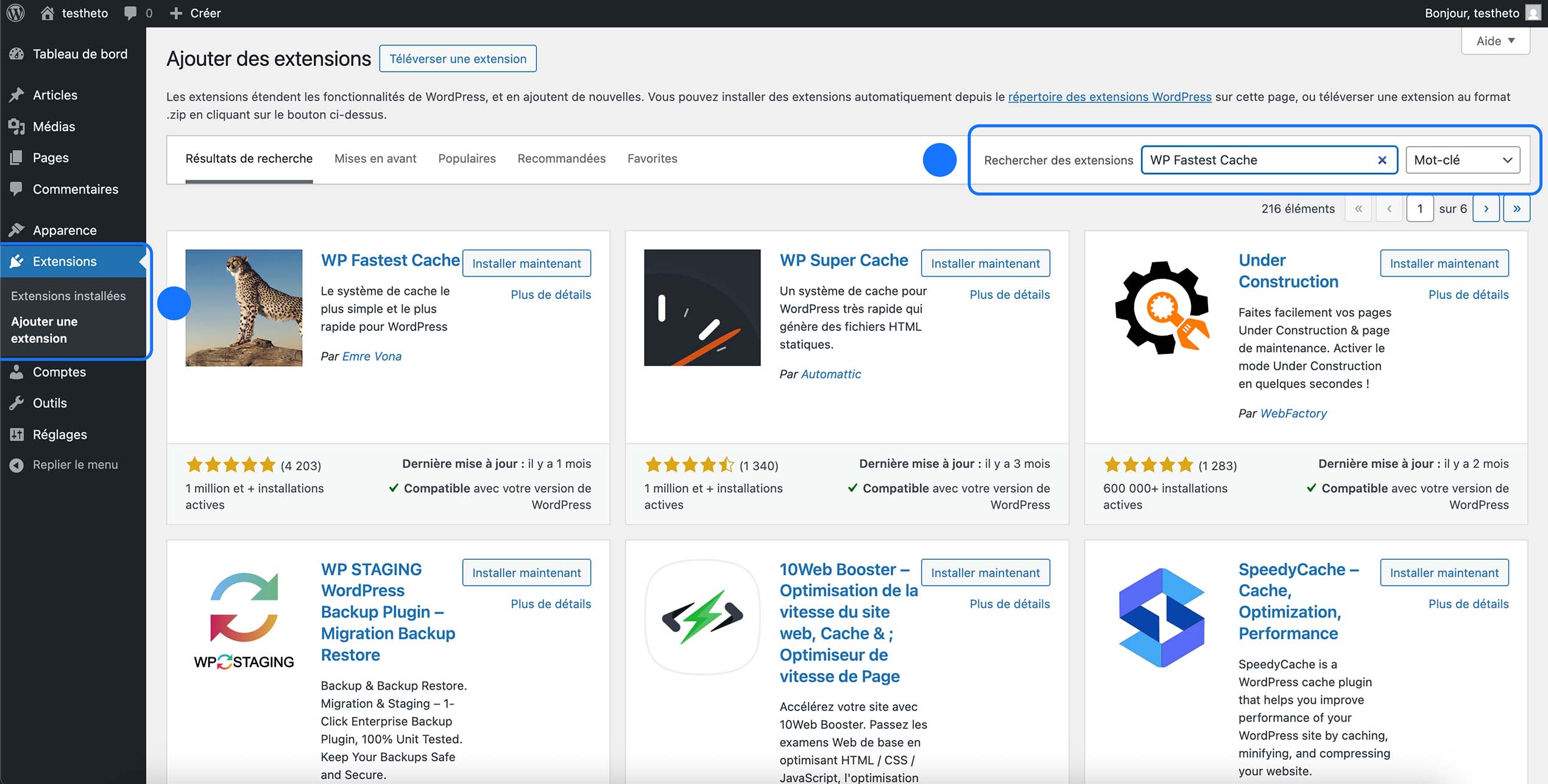
Avant de lancer le téléchargement, voyons sur quoi nous nous basons pour vous proposer ce plugin plutôt qu’un autre. Tout d’abord, parce que c’est une extension reconnue, testée et approuvée. Nous pouvons voir plus d’un million d’installations actives avec plus de 4 000 avis 5 étoiles. La dernière mise à jour date d’environ un mois et elle est compatible avec notre version de WordPress. C’est donc une extension appréciée et souvent mise à jour, ce qui est un très bon point.
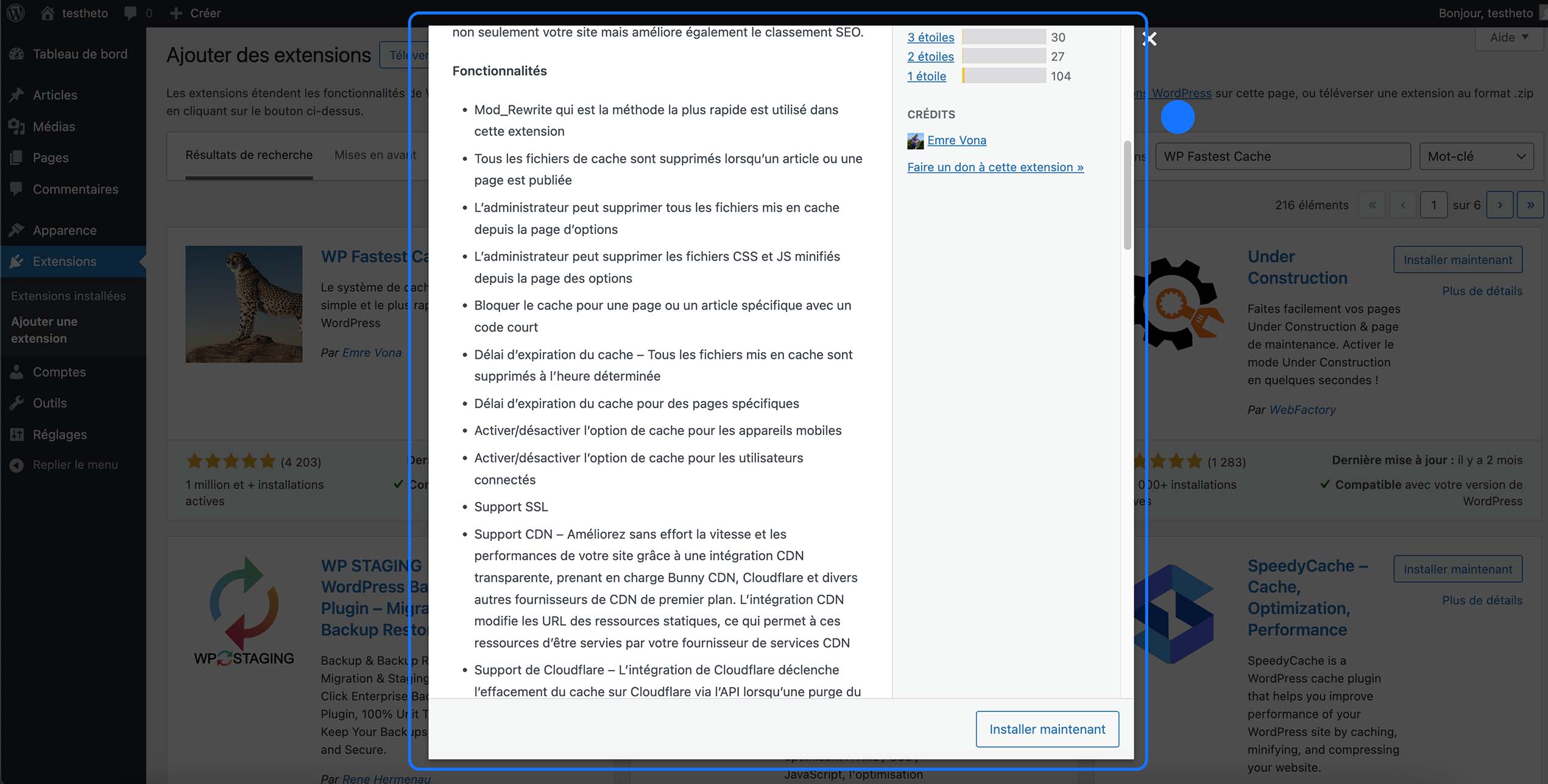
Si nous allons dans « Plus de détails », nous pouvons voir plusieurs fonctionnalités comme :
Met les pages du site en cache pour qu’elles s’affichent beaucoup plus vite
Vide automatiquement le cache quand vous modifiez ou publiez un contenu
Permet de vider le cache manuellement en un clic
Précharge le cache pour que le site soit rapide dès la première visite
Permet d’exclure certaines pages du cache
Compatible avec le HTTPS (SSL)
Fonctionne avec les CDN comme Cloudflare
Peut désactiver le cache pour les utilisateurs connectés ou sur mobile
Réduction du poids du code HTML et CSS
Mise en cache du navigateur
Regroupement des fichiers CSS et JS
Les autres plugins comportent aussi certaines de ces fonctionnalités, cela reste une question d’habitude, de simplicité d’utilisation et de besoins du site.
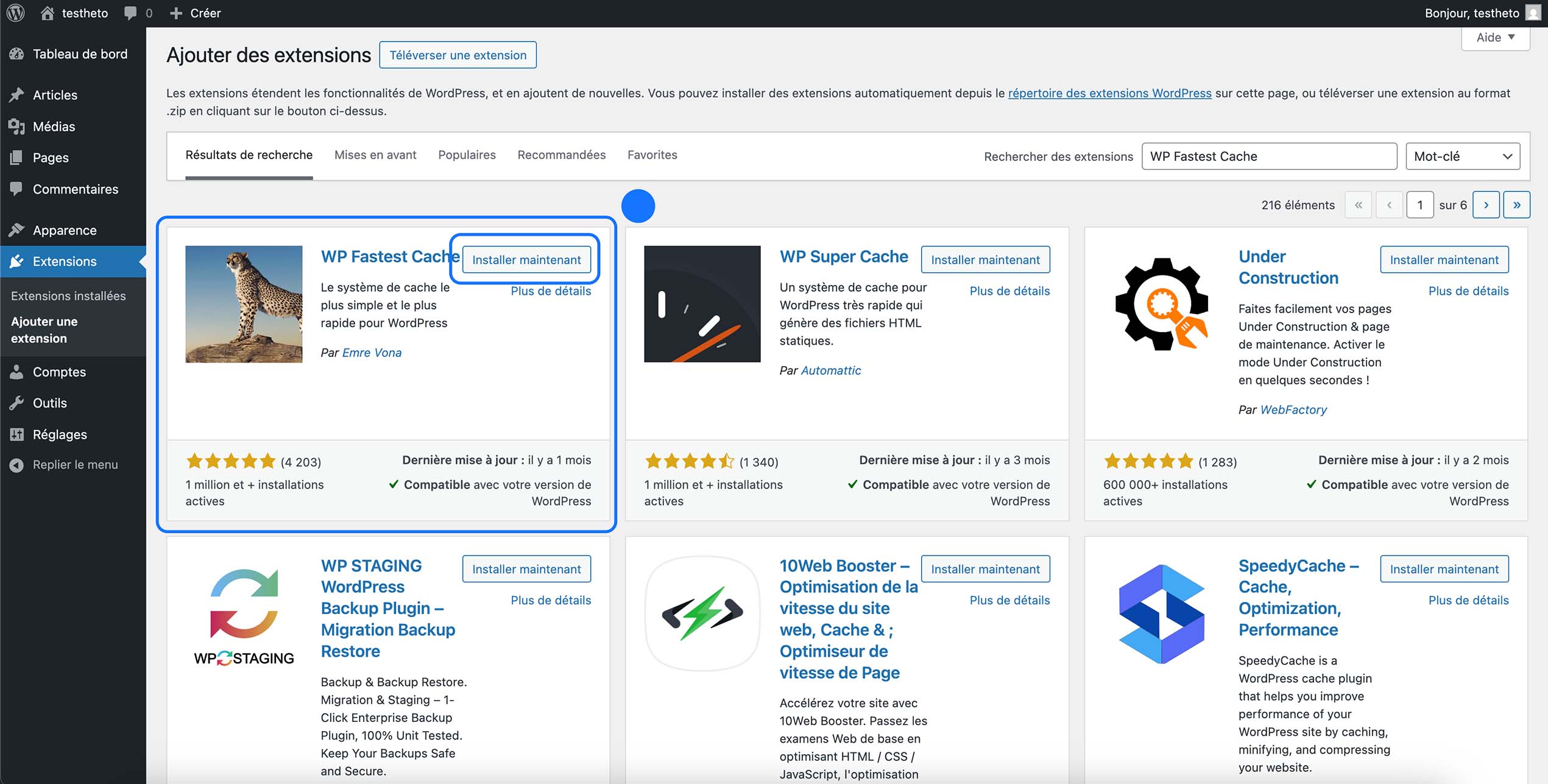
Maintenant que vous connaissez les critères qui expliquent ce choix, fermez cet onglet puis cliquez sur « Installer maintenant » dans l’encadré de WP Fastest Cache, puis pensez à l’activer.
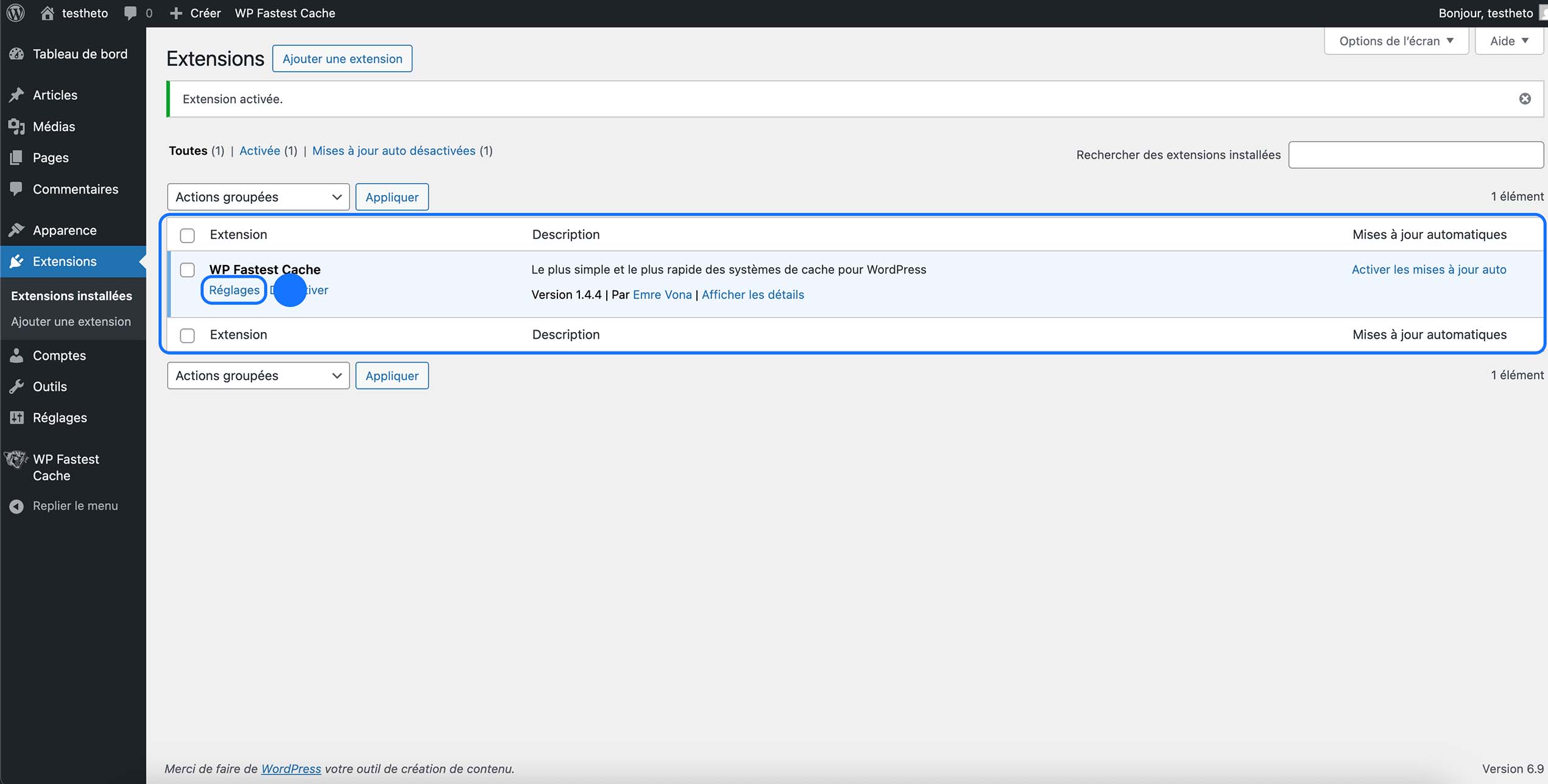
Vous êtes redirigé vers la page de gestion des plugins. Cliquez sur « Réglages ».
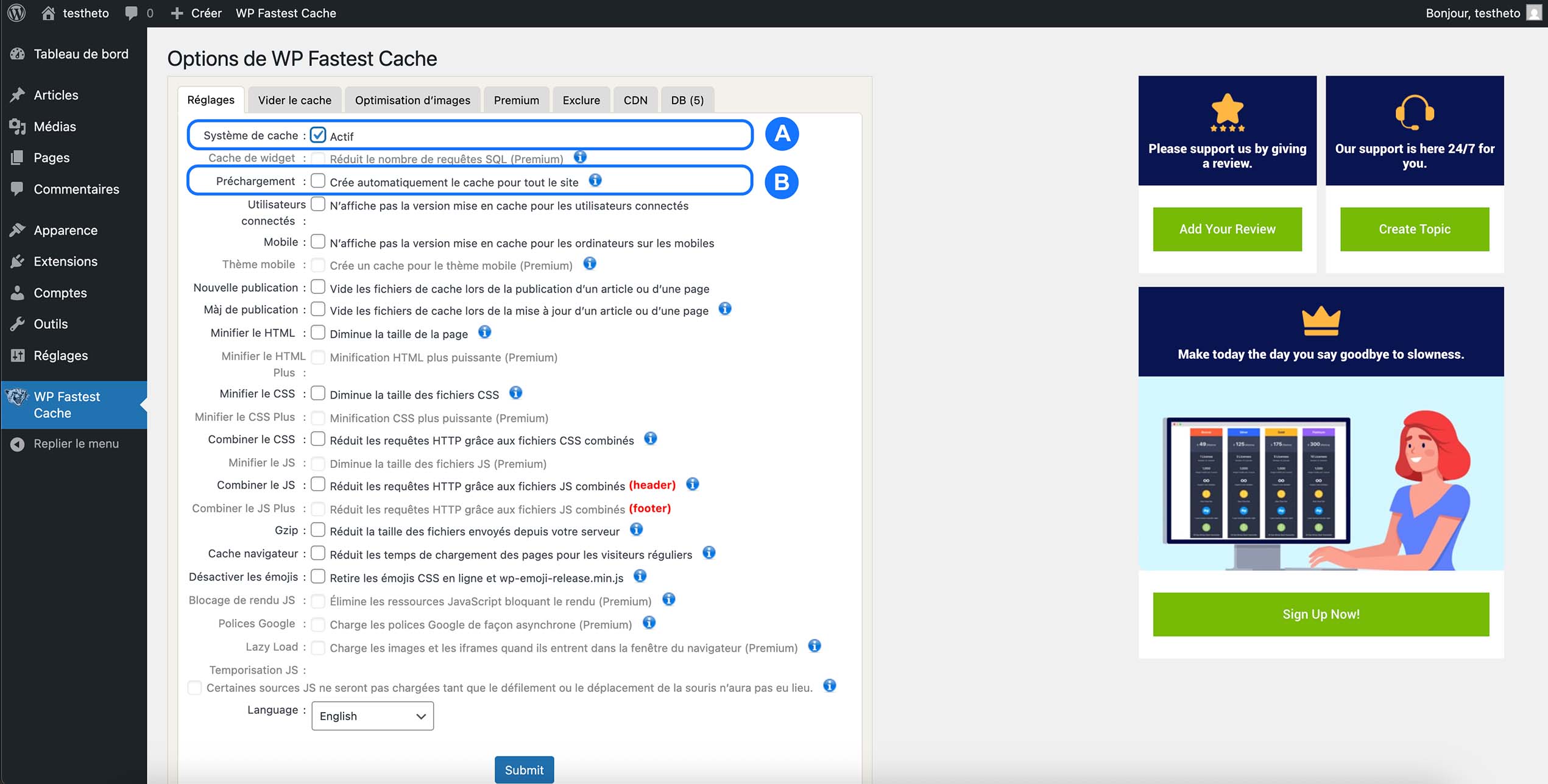
Vous arrivez ensuite sur la page de configuration du cache. Dans un premier temps, nous voyons comment activer le cache sur votre site pour les ordinateurs et effectuer la configuration de base. Par la suite, si vous souhaitez approfondir le sujet, nous détaillons toutes les options, leur utilité, les erreurs à éviter, ainsi qu’une analyse des avantages de la version Premium.
Pour activer le cache, vous devez :
- A – Cliquez sur « Système de cache » puis cochez « Actif ».
Votre cache est techniquement activé (uniquement sur les ordinateurs). Cliquez sur Submit en bas si vous voulez vous arrêter là, sinon passons à la suite et configurons le préchargement des pages, car oui : une fois que vous purgez votre cache, le premier chargement est plus lent, car c’est à ce moment-là que le cache crée sa page statique. Il est donc important de mettre en place un système de préchargement automatique des pages qui va venir, comme le ferait un visiteur, visiter les pages pour effectuer le premier chargement.
- B – Cochez la case au niveau du préchargement « Créer automatiquement le cache pour tout le site ».
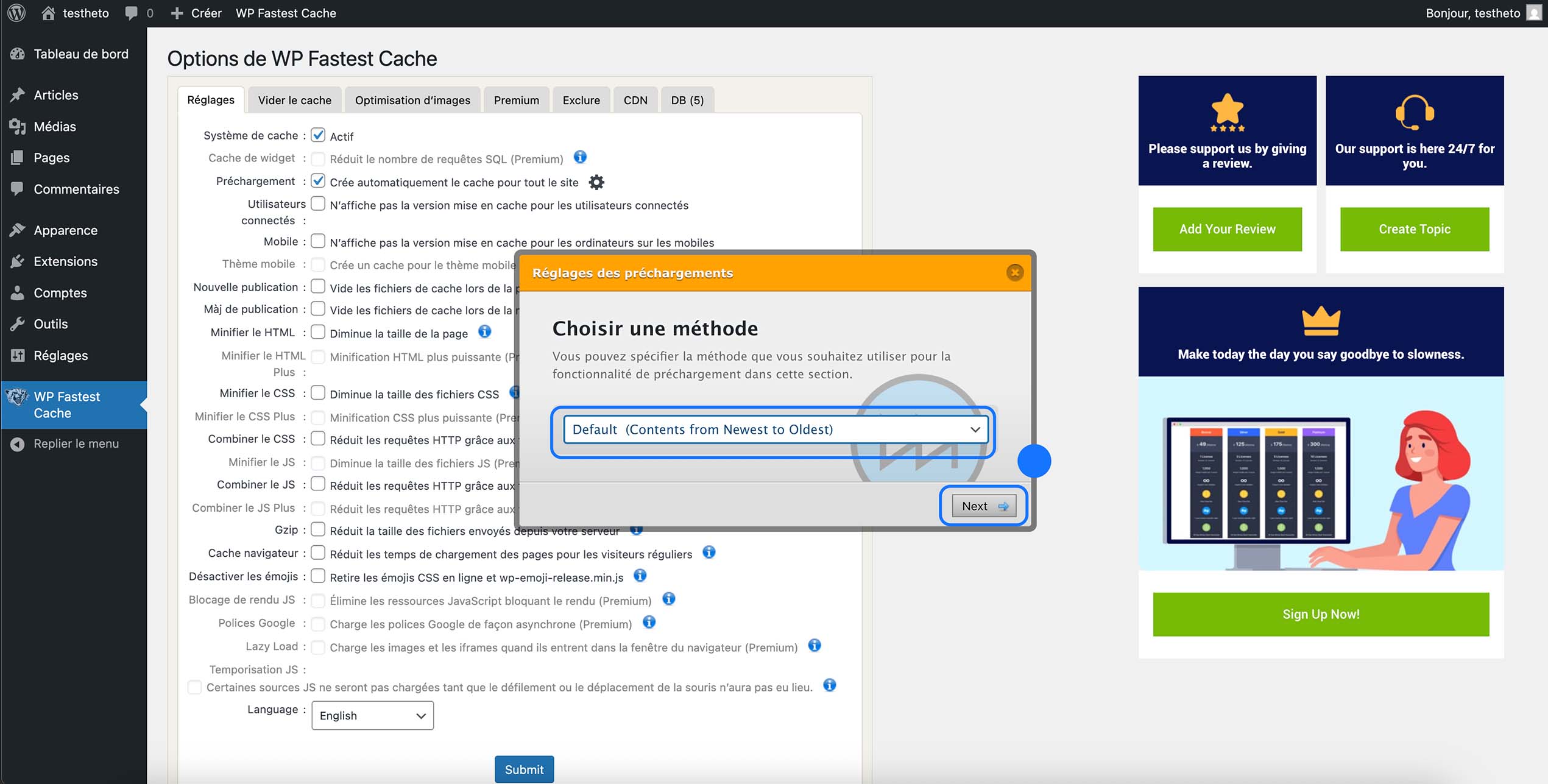
Une fois que vous cochez la case « Préchargement » (Point B), une fenêtre s’ouvre. Elle vous propose de choisir une méthode pour la fonctionnalité de préchargement. Vous avez le choix entre Default et Sitemap.
La méthode Default permet au plugin de générer le cache en parcourant les pages du site comme le ferait un visiteur. Elle est simple à utiliser, ne demande aucune configuration supplémentaire et fonctionne sur tous les sites. La méthode Sitemap, elle, utilise le plan du site pour mettre en cache les pages de manière plus ciblée, ce qui peut être utile sur des sites plus volumineux.
Dans notre cas, pour une raison de simplicité et de clarté, nous sélectionnons « Default », qui est la solution la plus facile à mettre en place.
À la suite de cela, cliquez sur « Next ».
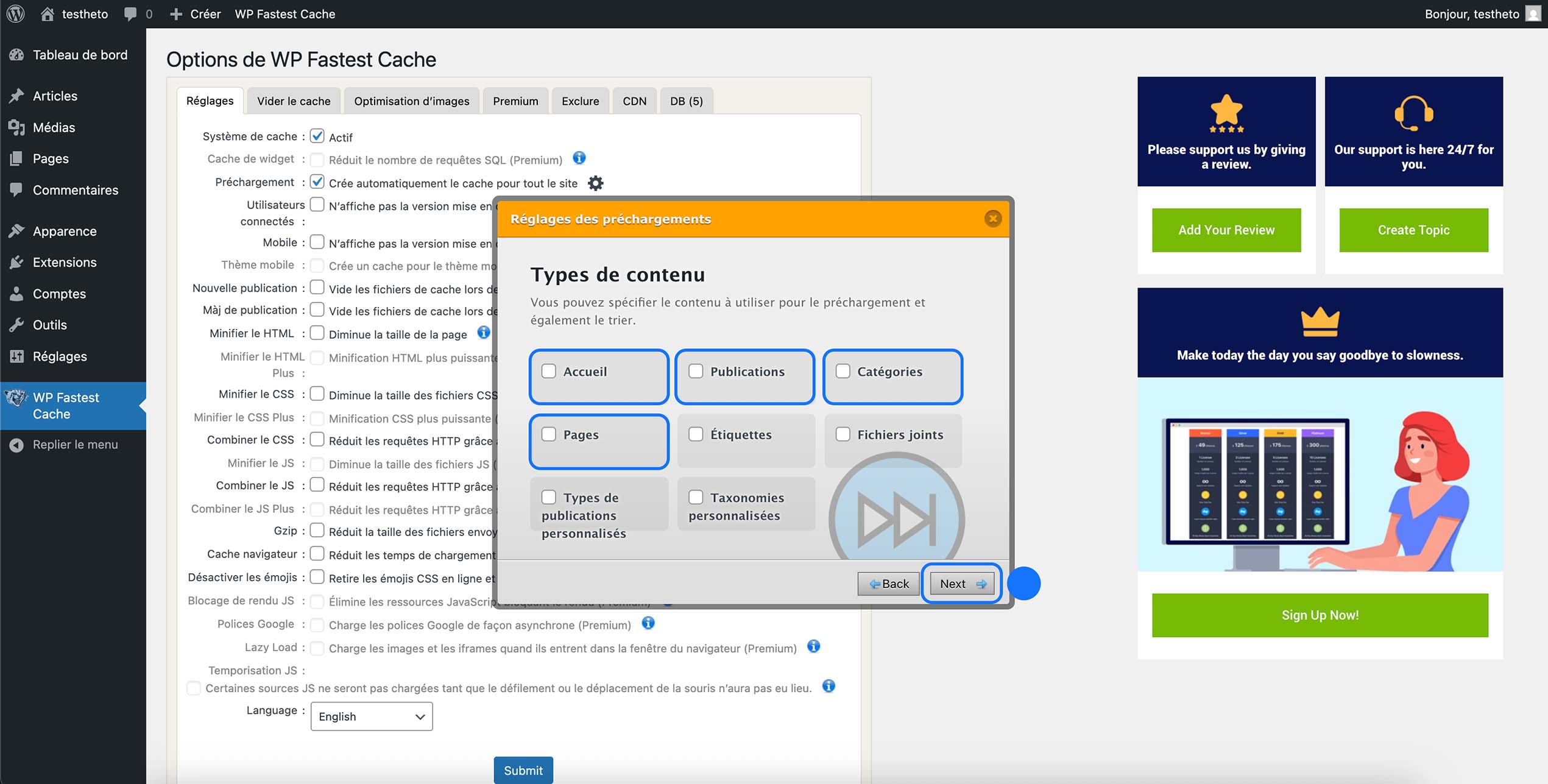
Vous arrivez sur une page où il faut cocher les types de contenu que vous souhaitez mettre en préchargement. Sélectionnez :
- Accueil
- Pages
- Publications
- Catégories
Les autres options sont plus rarement utiles. Dans ce cas précis, vous n’avez pas besoin de les activer, sauf si votre site utilise des contenus spécifiques (boutique, portfolio, types de contenus personnalisés, etc.).
Cliquez sur « Next » pour accéder à la page de configuration des réglages avancés du préchargement des pages.
- A – Selon le nombre de pages que contient votre site, il faut adapter le nombre de pages préchargées par minute. Si vous avez un site avec une infrastructure solide et beaucoup de pages, vous pouvez augmenter cette valeur.
Dans un cas classique, laissez 4 pages par minute. Cela limite la charge sur votre serveur ainsi que l’envoi excessif de requêtes.
- B – Cochez « Redémarrer une fois terminé ».
Cette option permet au système de préchargement de recommencer automatiquement un nouveau cycle une fois que toutes les pages sont mises en cache. Cela signifie que le cache de votre site reste constamment à jour, même si des visiteurs arrivent longtemps après la première génération du cache. C’est particulièrement utile pour maintenir de bonnes performances dans le temps, éviter que le cache n’expire sans être recréé et garantir que les utilisateurs accèdent toujours à une version rapide des pages.
À noter que si vous cochez « Redémarrer une fois terminé », il ne faut pas cocher « Nouvelle publication » ni « Mise à jour de publication ». Ces options purgent le cache et relancent le préchargement à chaque création ou modification d’un article ou d’une page. Comme le préchargement tourne déjà en cycle automatique, cela devient inutile et peut surcharger le serveur.
Une fois cela configuré, cliquez sur « Finish ».
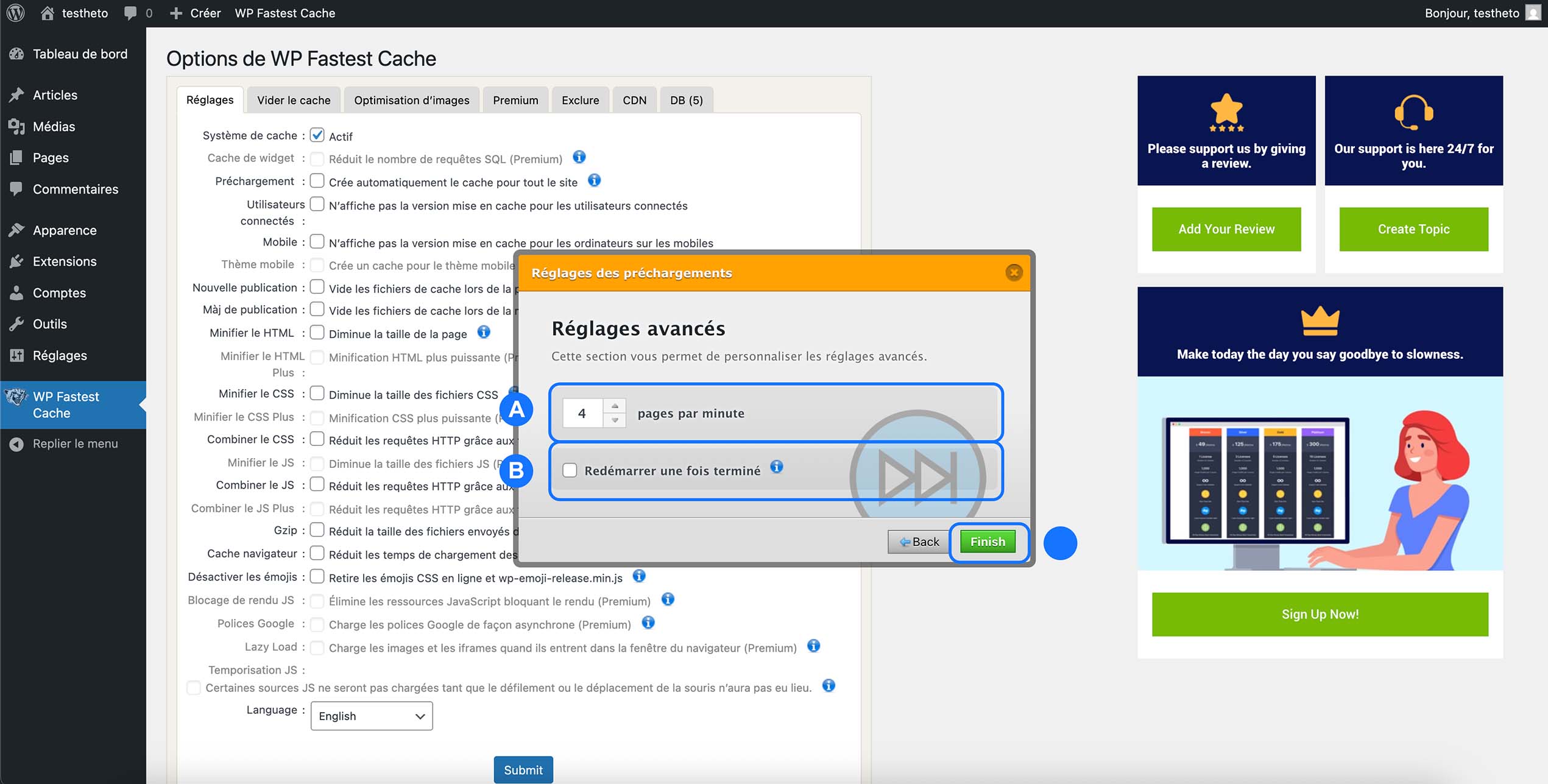
Détail des options de WP Fastest Cache (version gratuite)
Nous venons de voir comment activer à la fois un cache sur notre site ainsi qu’un système de préchargement qui permet même aux premiers visiteurs d’avoir un site rapide.
Nous allons maintenant voir les autres paramètres : lesquels activer, leur utilité, ainsi que les erreurs à ne pas commettre. Suivez ces réglages.
- A – Cochez « Utilisateurs connectés ».
Ce paramètre est très important. Sinon, lorsque vous modifiez une page, un widget ou un élément du site, vous voyez toujours la version mise en cache. C’est complètement contre-productif puisque vous ne voyez pas les modifications que vous venez de faire.
- B – La partie « Mobile » est à nuancer.
Cochez cette option uniquement si, dans votre responsive, vous avez des éléments qui s’affichent uniquement sur mobile. Cela crée un cache séparé entre ordinateur et mobile. Si votre site affiche simplement le même contenu qui s’adapte à la taille de l’écran, ce n’est pas nécessaire. - C – Si vous avez sélectionné plus tôt « Redémarrer une fois terminé », ne cochez surtout pas « Nouvelle publication » ni « Mise à jour de publication ».
Ces options purgent le cache et relancent le préchargement à chaque création ou modification d’un article ou d’une page. Comme le préchargement tourne déjà en boucle, cela ne sert à rien et peut surcharger votre serveur.
- D – Minifier le HTML.
À cocher. Cela réduit le poids du code de vos pages en supprimant les espaces inutiles. Léger gain, sans risque.
- E – Minifier le CSS.
À cocher. Les fichiers de style sont allégés sans changer l’apparence du site.
- F – Combiner le CSS.
À cocher, puis testez votre site. Cela réduit le nombre de requêtes, mais certains thèmes peuvent mal réagir.
- G – Minifier le JavaScript.
À activer, mais c’est une zone sensible. Si un menu, un bouton ou un slider ne fonctionne plus, c’est souvent cette option.
- H – Combiner le JavaScript.
Même principe. Bon pour les performances, mais peut créer des conflits. Activez et testez.
- I – Compression Gzip.
À cocher. Cela compresse les fichiers envoyés au navigateur, donc les pages se chargent plus vite.
- J – Mise en cache du navigateur.
À cocher. Les visiteurs qui reviennent chargent le site plus rapidement.
- K – Désactiver les emojis.
À cocher. WordPress charge un petit script pour ça, inutile dans la majorité des sites.
Vous pouvez ensuite cliquer sur « Submit ». Si vous voulez passer les boutons en français, changez la langue « Language » en français.
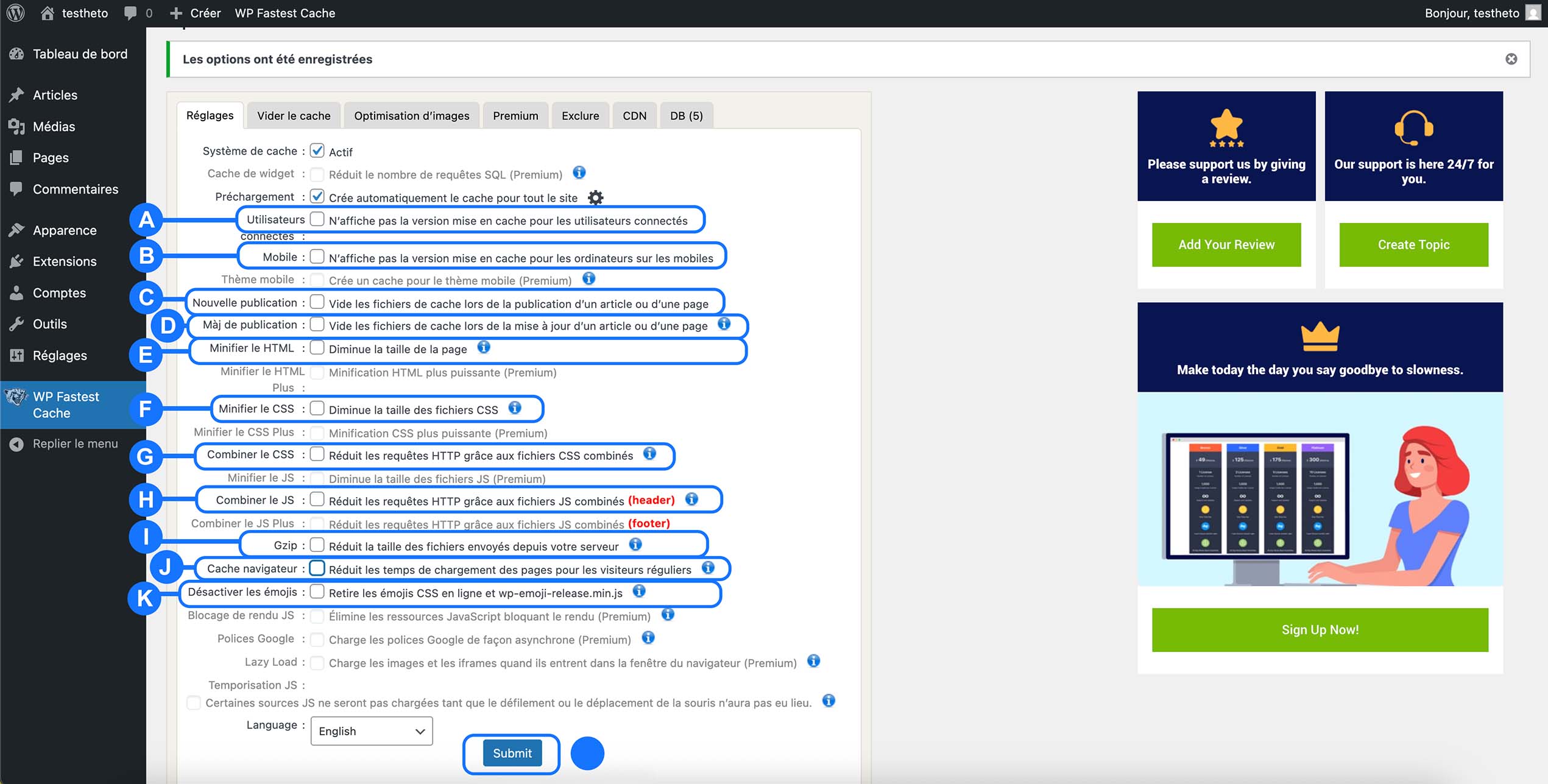
Comprendre les onglets de WP Fastest Cache
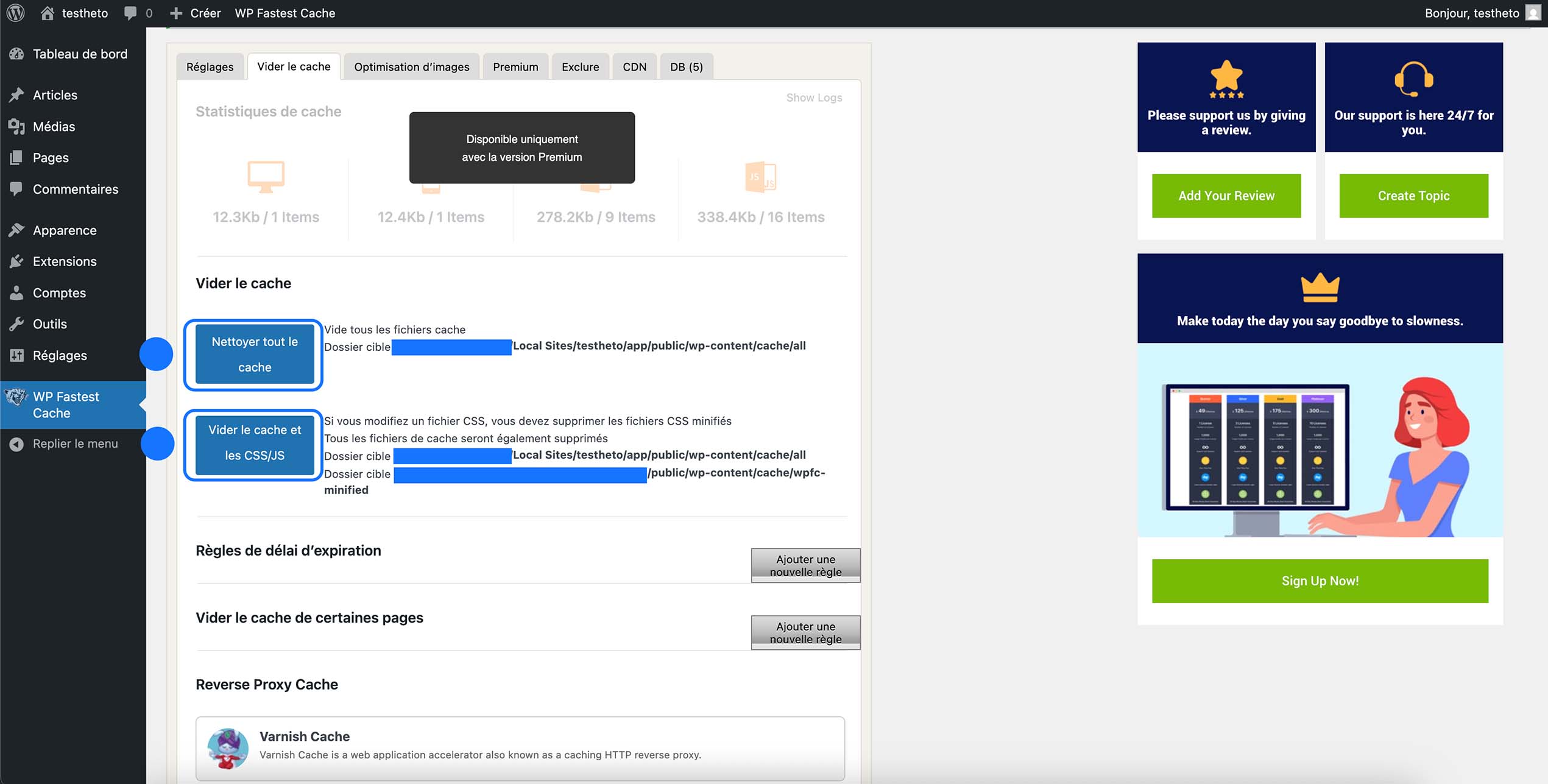
Dirigeons-nous dans l’onglet « Vider le cache ».
Avec la version gratuite, vous avez la possibilité de :
Nettoyer le cache de tout le site. Cela signifie que toutes les pages mises en cache sont supprimées et doivent être recréées lors des prochaines visites. C’est utile après de grosses modifications sur le site.
Vider le cache ainsi que les fichiers CSS/JS minifiés. Cette option est à utiliser si vous avez modifié du design, ajouté du CSS personnalisé ou changé un élément visuel. Elle force le plugin à recréer les fichiers optimisés.
Mettre en place une règle de délai d’expiration du cache. Cela permet de définir au bout de combien de temps le cache est automatiquement vidé et régénéré. Pratique pour garder un site à jour sans intervention manuelle.
Vider le cache uniquement de certaines pages. Vous pouvez cibler une page précise si vous avez effectué une modification dessus, sans impacter tout le site. Cela évite de relancer la mise en cache complète inutilement.
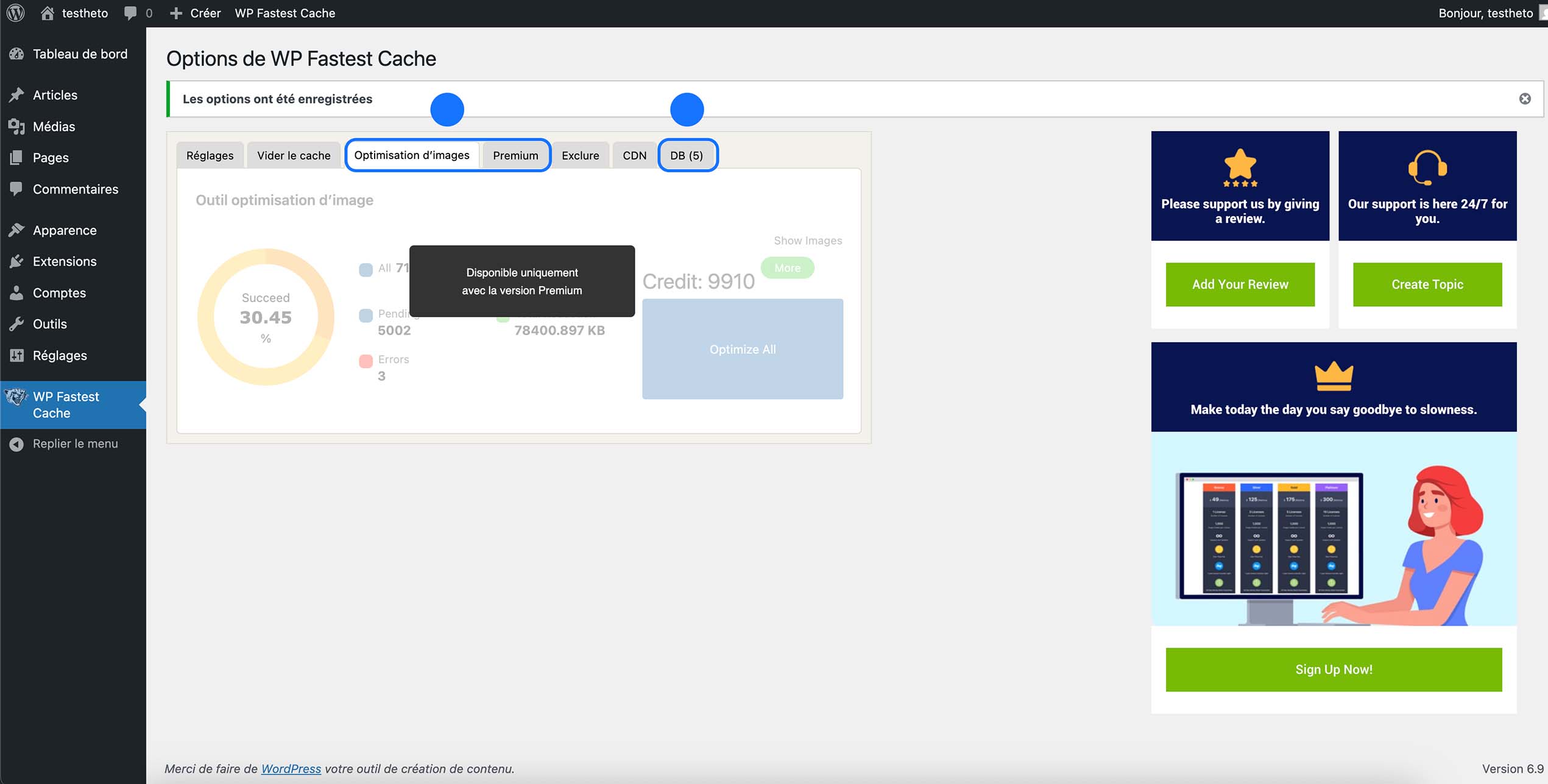
« Optimisation d’images » ainsi que « DB » sont des pages réservées à la version premium, que nous voyons plus tard, version premium qui peut être achetée dans, comme son nom l’indique, « Premium ».
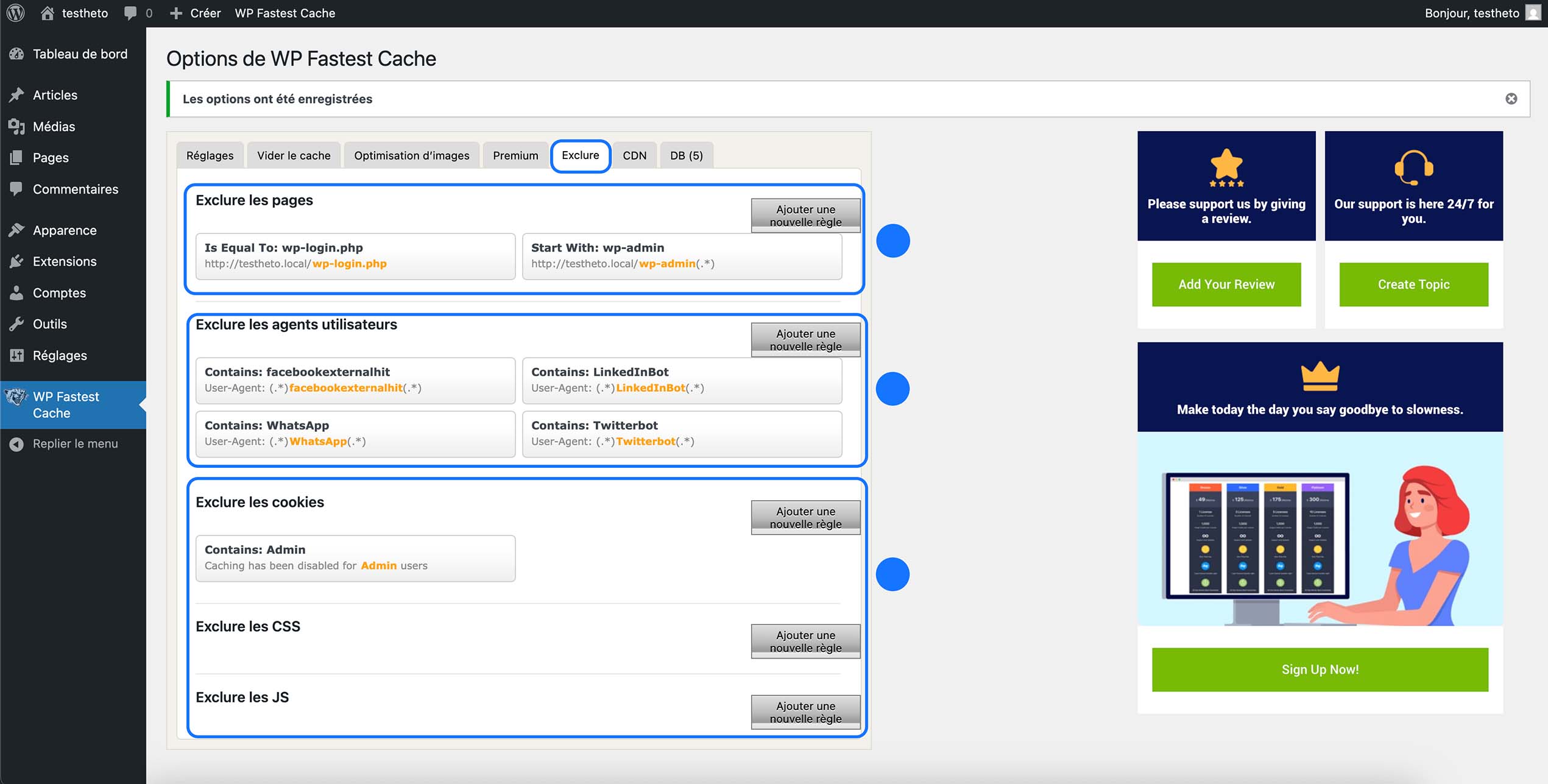
Nous passons à l’onglet « Exclude ».
Ici, nous voyons les éléments que le plugin ne doit pas mettre en cache. Cette partie sert surtout si certaines pages ou fonctionnalités de votre site ne doivent pas être mises en cache.
- A – Exclure les pages
Nous voyons ici deux règles déjà présentes :
- wp-login.php → page de connexion
wp-admin → zone d’administration
Ces pages ne doivent jamais être mises en cache. Sinon, vous pouvez rencontrer des problèmes de connexion, d’affichage du tableau de bord ou de session. Ne modifiez pas ces règles.
Vous pouvez ajouter une règle ici si vous avez :
- une page panier
- une page de paiement
- un espace membre
- une page avec un contenu différent selon l’utilisateur
- B – Exclure les agents utilisateurs
Nous voyons des éléments comme :
- facebookexternalhit
- LinkedInBot
- Twitterbot
Ce sont les robots utilisés par les réseaux sociaux pour afficher les aperçus lorsque quelqu’un partage votre lien. Ils ne doivent pas recevoir la version cache. Ne changez rien ici.
- C – Exclure les cookies
Nous voyons : Admin
Cela signifie que les utilisateurs connectés ne reçoivent pas la version mise en cache. C’est indispensable pour voir les modifications en direct. Ne touchez pas à ce paramètre.
- D – Exclure les CSS
Ici, vous pouvez empêcher certains fichiers CSS d’être minifiés ou combinés. À utiliser uniquement si le design de votre site se casse après optimisation.
- E – Exclure les JS
Même principe pour le JavaScript. À utiliser si un menu, un bouton, un slider ou un formulaire ne fonctionne plus après activation des optimisations.
Dans la majorité des cas, vous n’avez rien à ajouter dans cet onglet. Il sert surtout à corriger un problème précis.
Vous pouvez aussi voir l’onglet CDN, qui fera l’objet d’un article détaillé ultérieurement.
La différence entre la version gratuite et payante de WP Fastest Cache
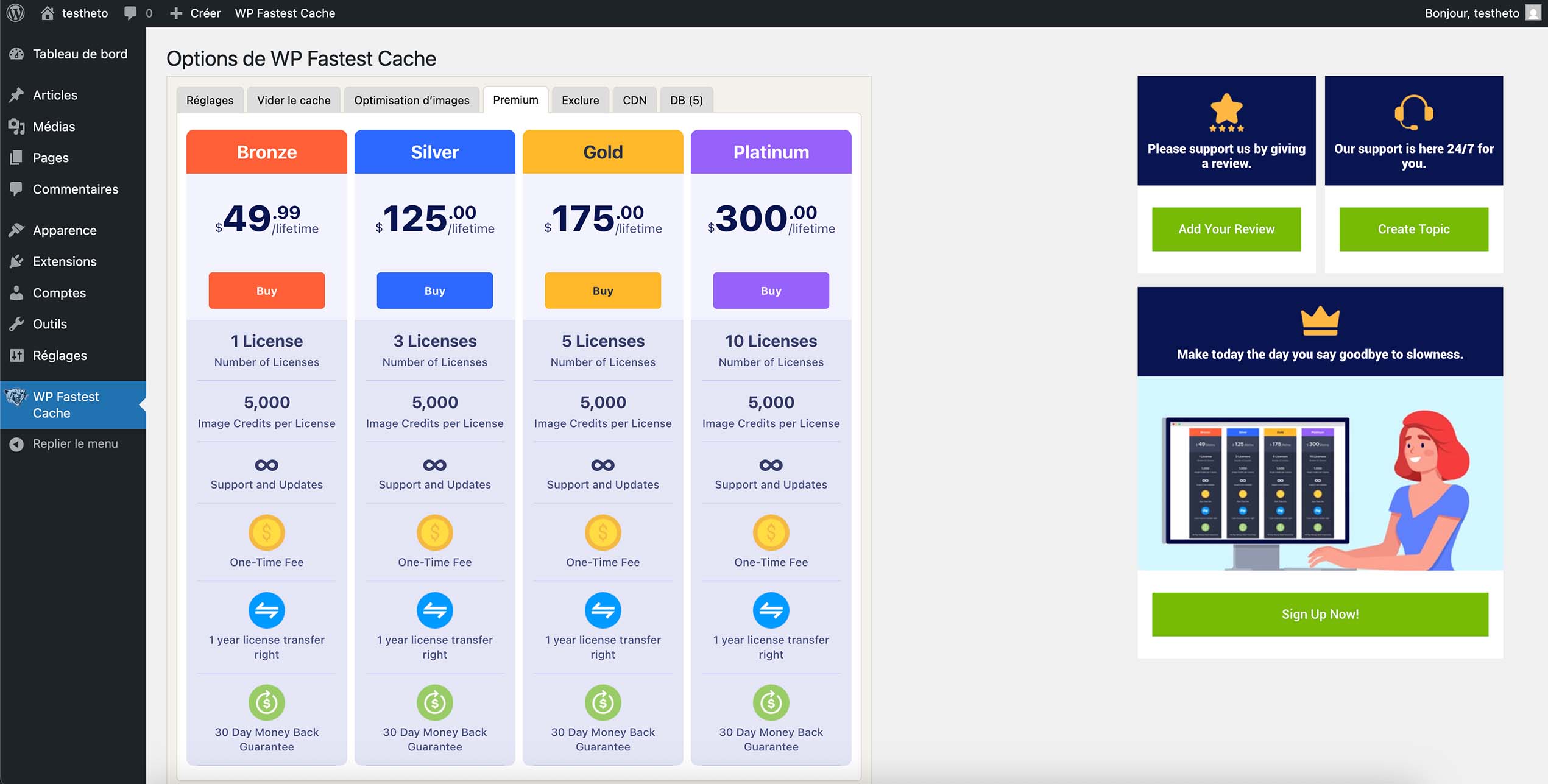
Sur WP Fastest Cache, comme sur beaucoup de plugins, il existe une version gratuite ainsi qu’une version payante. La version gratuite offre déjà de nombreuses possibilités, mais elle reste limitée par rapport à la version premium. Nous allons voir les différentes offres proposées par le plugin ainsi qu’une comparaison simplifiée des deux versions.
WP Fastest Cache propose quatre offres.
Dans les grandes lignes, seule la quantité de licences disponibles change. À moins que vous soyez une agence ou que vous ayez besoin d’installer le plugin sur plusieurs sites, l’offre à 49,99 dollars est suffisante. Une fois le paiement effectué, le plugin et la licence restent utilisables à vie.
Voici maintenant une comparaison simplifiée des différences principales entre les deux versions (gratuite et payante). Il en existe d’autres, mais pour des raisons de clarté nous avons fait le choix de vous proposer les plus importantes :
| Fonctionnalité | Gratuit | Payant |
|---|---|---|
| Mise en cache des pages |

|
|
| Compression Gzip |
|
|
| Minification HTML |
|
|
| Minification CSS |

|
|
| Cache mobile séparé |
|
|
| Combiner CSS |
|
|
| Minifier JavaScript |
|
|
| Combiner JavaScript |
|
|
| Lazy Load (images paresseuses) |
|
|
| Optimisation images / WebP |
|
|
| Nettoyage base de données |
|
|
| Support prioritaire |
|
|
Les erreurs à ne pas commettre en configurant WP Fastest Cache
Nous allons maintenant voir les erreurs à ne pas faire avec le cache et WP Fastest Cache.
Ne pas activer le cache et penser que le site est optimisé.
Installer le plugin ne suffit pas. Tant que le cache n’est pas activé et configuré, il ne sert à rien.
Cocher toutes les options d’un coup.
Beaucoup font cette erreur. Résultat : site cassé, menus qui ne marchent plus, design bizarre. Activez les options une par une et testez.
Oublier de vider le cache après une modification.
Si vous changez du design, du CSS ou une mise en page, videz le cache. Sinon vous voyez l’ancienne version.
Activer le cache mobile alors que le site est simplement responsive.
Cela crée du cache supplémentaire pour rien et charge inutilement le serveur.
Ne pas exclure certaines pages importantes.
Pages panier, paiement, espace membre… ces pages ne doivent pas être mises en cache sinon bugs assurés.
Activer « Nouvelle publication » et « Mise à jour de publication » en même temps que « Redémarrer une fois terminé ».
C’est redondant et peut surcharger le serveur avec des relances de préchargement inutiles.
Activer toutes les optimisations JavaScript sans tester.
Le JS est la partie la plus sensible. Si un élément ne fonctionne plus, commencez par désactiver les options JS.
Penser que le cache suffit à rendre un site rapide.
Le cache aide énormément, mais si les images sont énormes, si l’hébergement est mauvais ou si le thème est trop lourd, le site reste lent.
Vous venez d’apprendre et de comprendre (nous l’espérons) comment installer et configurer WP Fastest Cache afin de rendre votre site plus rapide que jamais. Dans la continuité du développement de vos connaissances, d’autres articles sont disponibles sur notre site pour vous aider à aller encore plus loin dans l’optimisation et la création de votre site web.
