


Forminator WordPress : Comment créer des formulaires pros et sans spam (Tuto 2026)
Dans l’article précédent, nous avons abordé le sujet de l’installation de Site Kit by Google afin de consulter nos statistiques directement depuis notre tableau de bord WordPress. Dans cet article, nous allons voir comment installer, configurer et créer un formulaire professionnel, plus ou moins complexe, avec Forminator.
Au cours de la vie de votre site, vous serez amené à entrer en contact avec vos visiteurs. C’est là que les plugins de création de formulaires deviennent utiles. Ils permettent de concevoir des formulaires personnalisés, d’ajouter des conditions sur certains champs et de bénéficier d’un suivi clair des soumissions. Dans certains cas, il est aussi possible d’intégrer des moyens de paiement.
Nous allons donc voir dans cet article comment créer un formulaire avec Forminator, tout en évitant le spam grâce à la configuration de reCAPTCHA.
Table des matières
Pourquoi utiliser Forminator plutôt qu’un autre plugin de formulaire ?
Le plugin Forminator est une référence en matière de plugin pour créer des formulaires. De par son interface user-friendly, il est facilement accessible et, comparé à ses concurrents, une majorité de ses fonctionnalités sont gratuites, ce qui est un point très important quand on connaît le prix auquel les autres les proposent.
En plus de son interface d’administration propre et intuitive, il permet de créer des formulaires visuellement qualitatifs sans trop se prendre la tête, là où d’autres demandent plus de temps et de compréhension. On peut ajouter des champs conditionnels, gérer les réponses, créer des quiz, des sondages, ou même intégrer des paiements, le tout sans devoir toucher au code.
Pour finir, l’extension Forminator n’est pas un gouffre de performance. C’est un plugin plutôt léger et optimisé qui, bien configuré, ne vient pas faire de l’ombre à la vitesse de vos pages ni à votre optimisation globale. Et avec des options comme reCAPTCHA ou l’anti-spam intégré, vous gardez des formulaires propres, sans être envahi par les robots.
Qu'est il possible de créer avec Forminator
Que vous vouliez créer un simple formulaire de contact ou un formulaire plus complexe pour récupérer des informations dans le cadre d’une offre d’emploi, d’une demande de devis ou autre, Forminator embarque de nombreuses possibilités et fonctionnalités pour mener à bien votre mission.
Forminator intègre un système de conditions qui permet d’adapter les champs affichés en fonction des actions de l’utilisateur. Il offre aussi une bonne flexibilité au niveau de l’envoi des e-mails, même si certaines fonctionnalités avancées (qui restent dispensables), comme la génération de PDF, sont disponibles uniquement dans la version payante.
Vous pouvez également créer des formulaires multi-pages, avec chaque section bien catégorisée, ce qui rend les formulaires longs plus agréables à remplir. Une grande liberté de personnalisation au niveau des couleurs, des formes et des conteneurs est aussi possible, afin d’adapter le design à votre site.
Vous pouvez aussi créer des sondages, des quiz, et utiliser des fonctionnalités de calcul, très utiles par exemple pour des devis automatiques ou des estimations.
Quel est l'avis des utilisateurs sur Forminator ?
Forminator, fort de ses fonctionnalités, a su se faire une place parmi d’autres plugins comme Fluent Forms ou Bit Form. Le plugin est actuellement installé sur plus de 600 000 sites WordPress et affiche une note proche de 5/5 pour plus de 2 000 avis, ce qui montre qu’il plaît énormément aux utilisateurs.
Dans les avis, les bénéfices souvent mis en avant sont la gratuité de la majorité des fonctionnalités, une interface utilisateur claire, l’absence de vraies limites dans la création des formulaires et la simplicité de mise en place.
Une extension surprenante, il semble vraiment que seule votre imagination peut limiter ses utilisations. De nombreuses fonctionnalités telles que la prise de paiements, le calendrier… le tout gratuitement. Je ne peux pas croire que tout ce dont j’ai besoin est là-dedans, cela suscite la créativité et rend amusant le travail sur un site web.
araca
Comment installer Forminator sur WordPress
Pour commencer l’installation de Forminator et créer ensuite vos propres formulaires, rendez-vous dans « Extensions > Ajouter une extension ».
Dans la barre de recherche de WordPress, tapez « Forminator », puis attendez que les résultats se chargent.
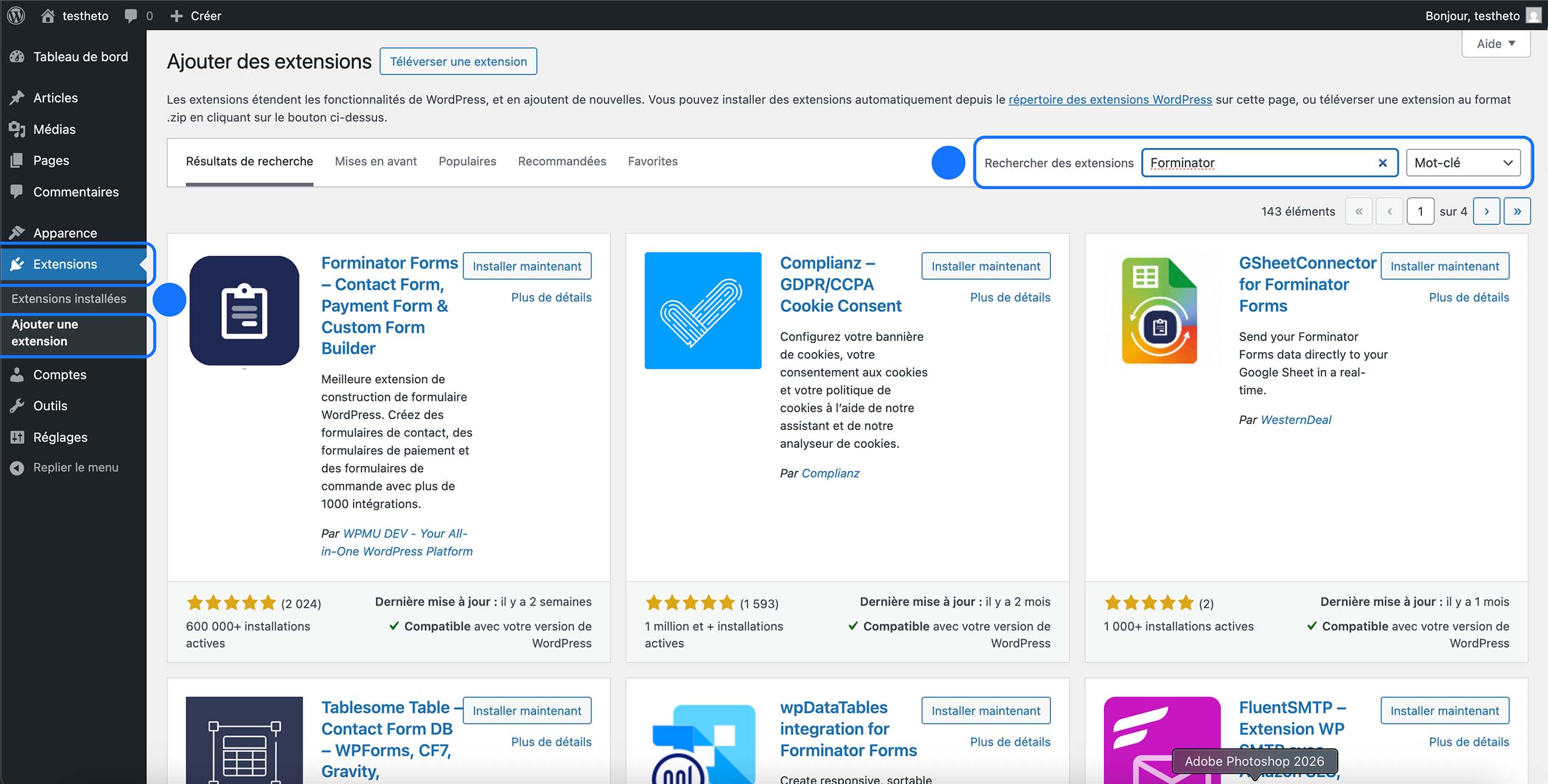
Cliquez sur « Installer maintenant », puis pensez à activer le plugin par la suite.
(Si vous avez trouvé le plugin sur Internet et que vous l’avez en format .ZIP, vous pouvez consulter notre article « Comment installer un plugin » pour voir comment l’installer via un fichier .ZIP.)
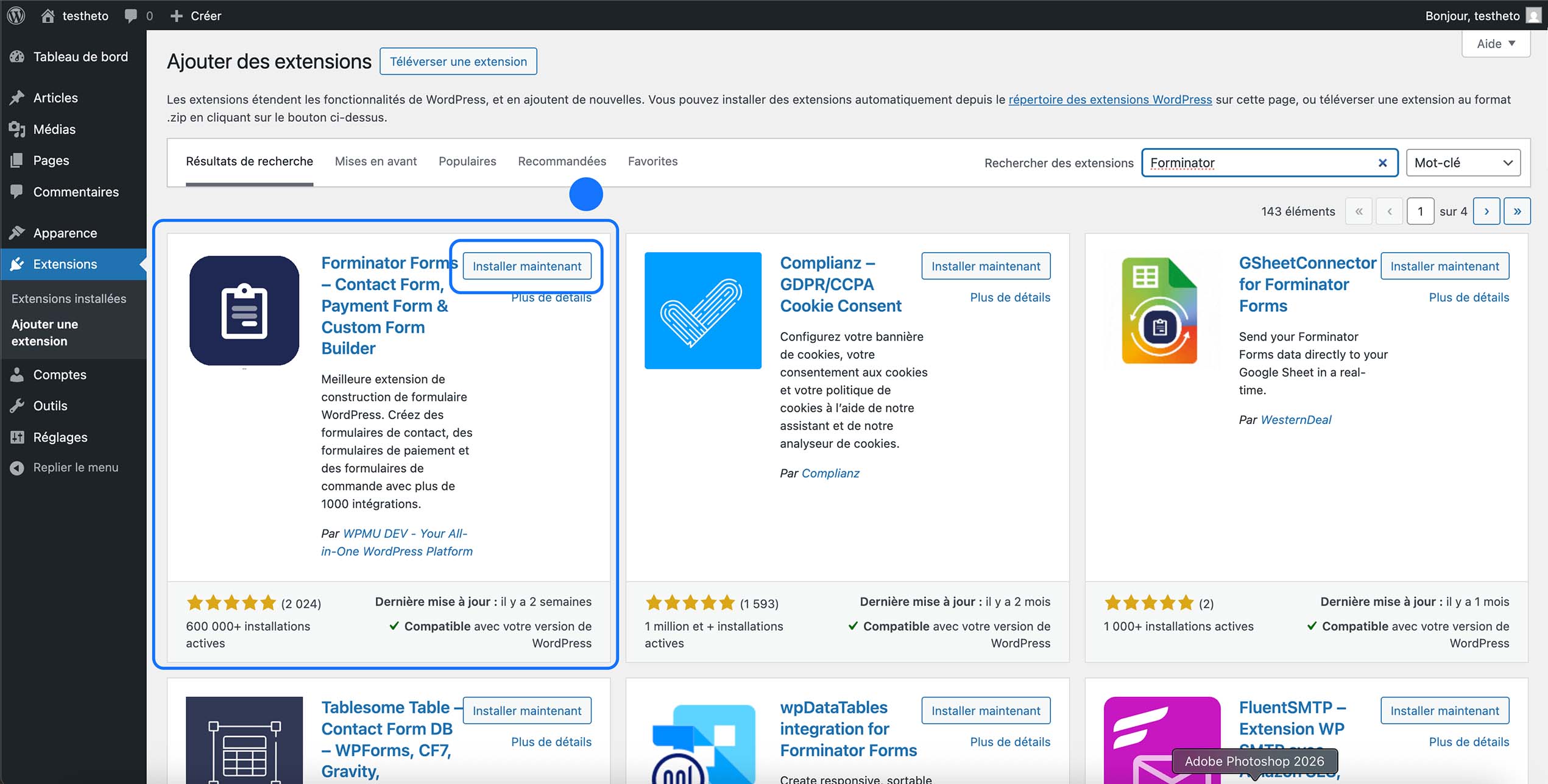
Vous arrivez sur la page nommée « Extensions ». Vous pouvez y voir le plugin Forminator ; cliquez sur « Tableau de bord ».
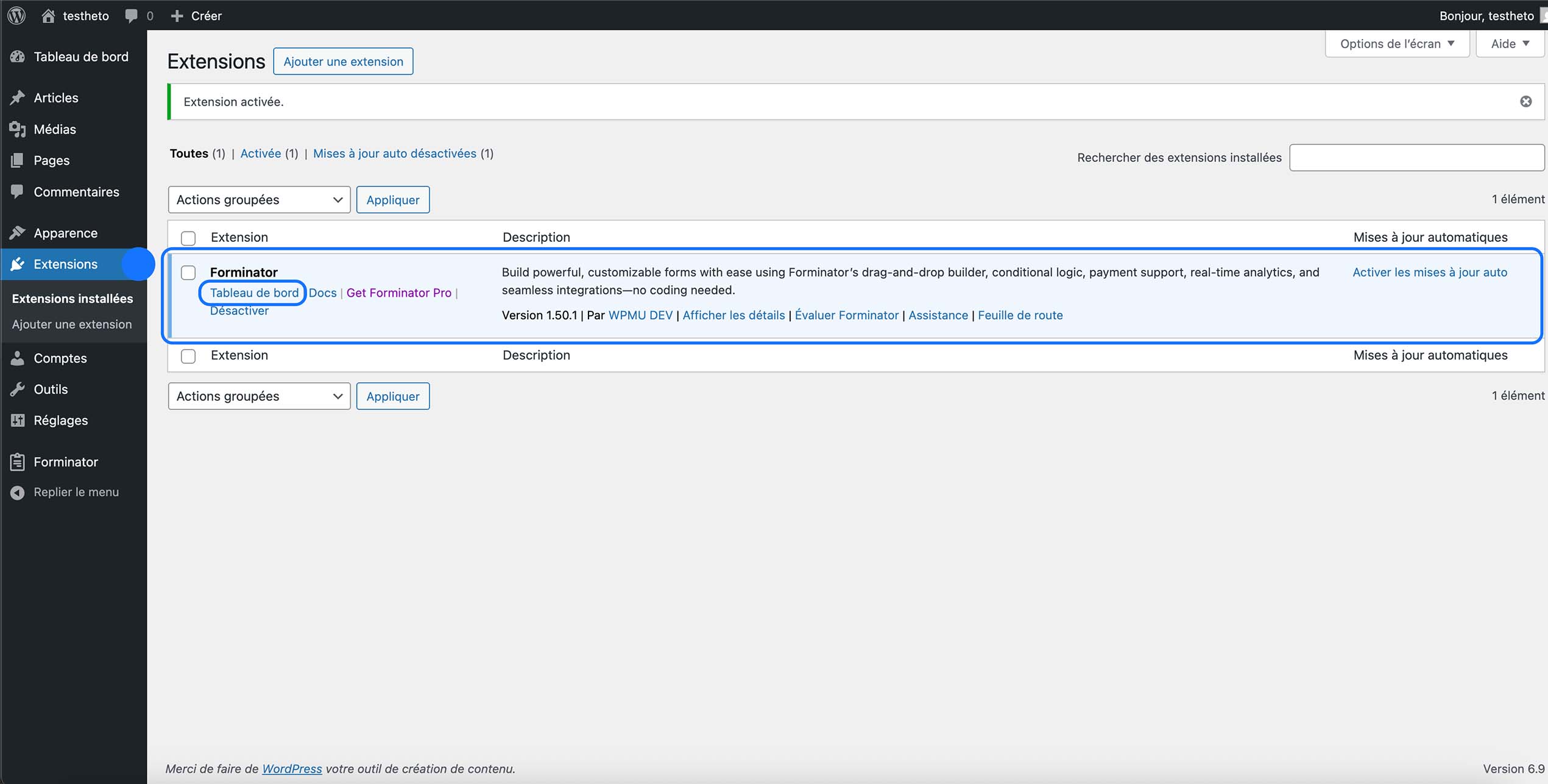
Comment créer un formulaire de contact avec Forminator
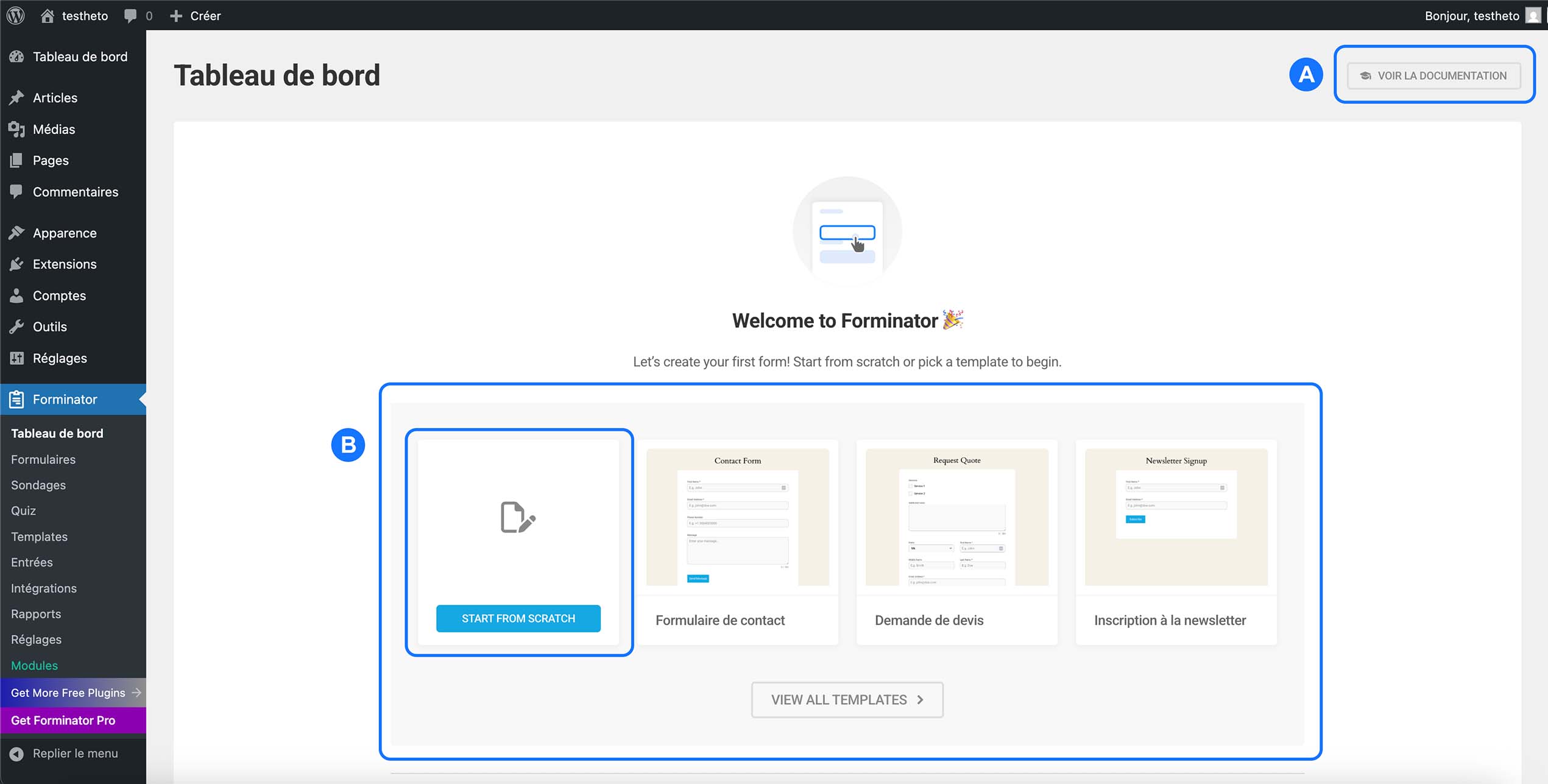
Vous pouvez retrouver :
A – Ici, vous avez accès à la documentation. Si vous rencontrez un problème ou avez un doute sur une configuration, cliquez à cet endroit.
B – Vous pouvez commencer avec des modèles (templates) déjà prêts. Certains sont payants, mais l’extension en propose plusieurs de base. Ils ne sont pas forcément très complexes, mais pour une utilisation simple (formulaire de contact, demande d’information, etc.), cela fait largement l’affaire.
Dans notre cas, nous allons cliquer sur « START FROM SCRATCH ».
Vous êtes normalement redirigé vers « Forminator > Formulaires ». C’est dans cette section que nous allons pouvoir créer notre propre formulaire.
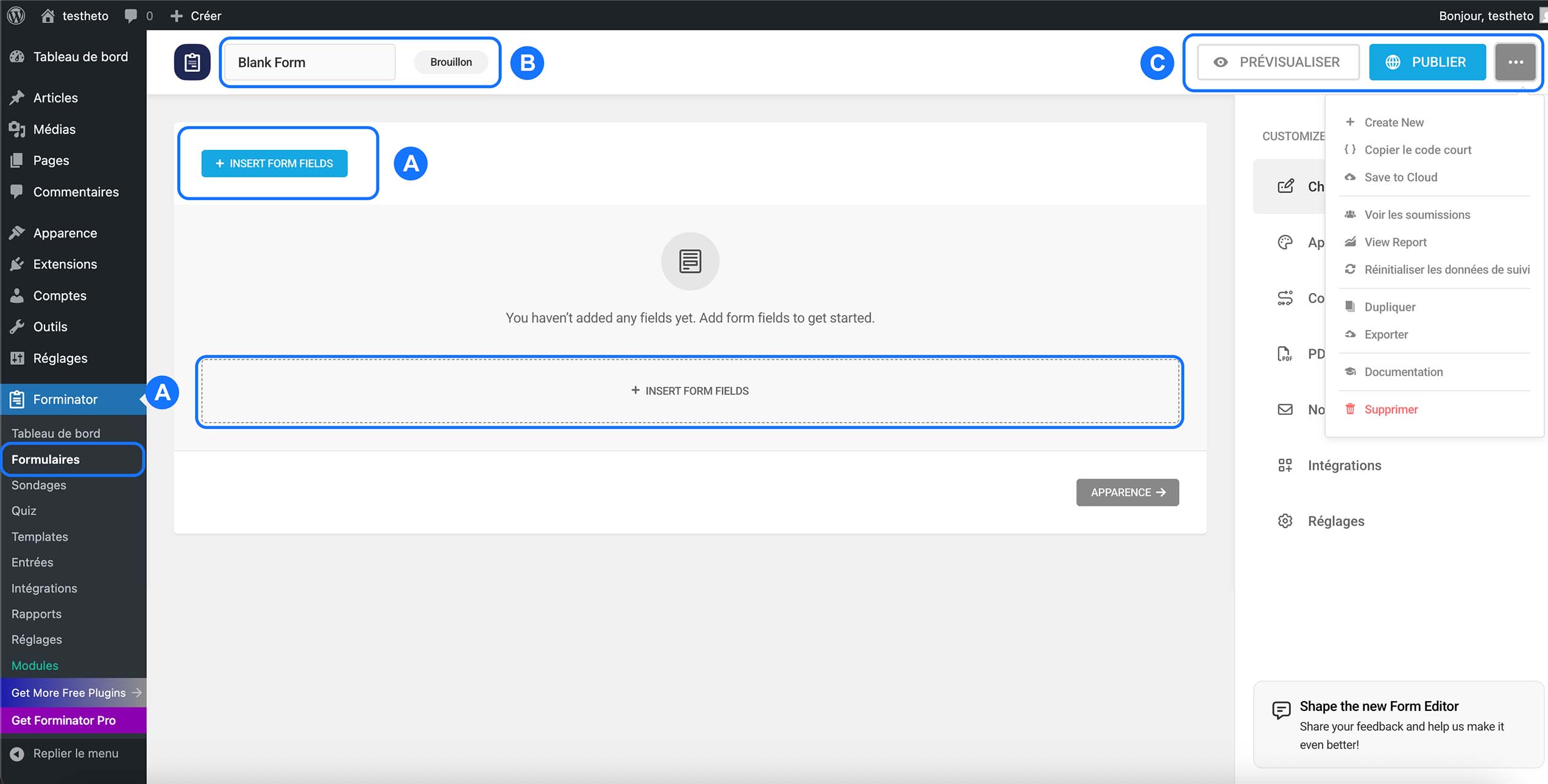
A – Vous avez la possibilité d’ajouter, à différents endroits, des blocs (champs) qui vont composer votre formulaire : adresse, texte court, texte long, numéro de téléphone, cases à cocher, etc.
B – Ici, vous pouvez modifier le nom de votre formulaire pour mieux le classer parmi les autres. Vous pouvez également voir l’état du formulaire : brouillon, publié, etc.
C – Vous trouverez l’option prévisualiser, qui ouvre une fenêtre avec votre formulaire afin de vérifier l’apparence, les champs et le bon fonctionnement de ce dernier.
Vous avez aussi l’option publier, qui sert également après chaque modification. En effet, à chaque changement, il faudra cliquer sur ce bouton pour enregistrer et mettre à jour le formulaire. Les trois petits points vous permettent de :
Créer un nouveau formulaire
Copier le code court (shortcode) pour l’intégrer dans vos pages
Sauvegarder votre formulaire sur le cloud
Voir les soumissions avec les données remplies par les utilisateurs
Consulter les rapports des soumissions
Réinitialiser les données de suivi
Dupliquer votre formulaire
Exporter le formulaire pour l’utiliser sur un autre site
- Vous avez également la documentation de nouveau à votre disposition.
Vous avez bien évidemment la possibilité de supprimer le formulaire à cet endroit.
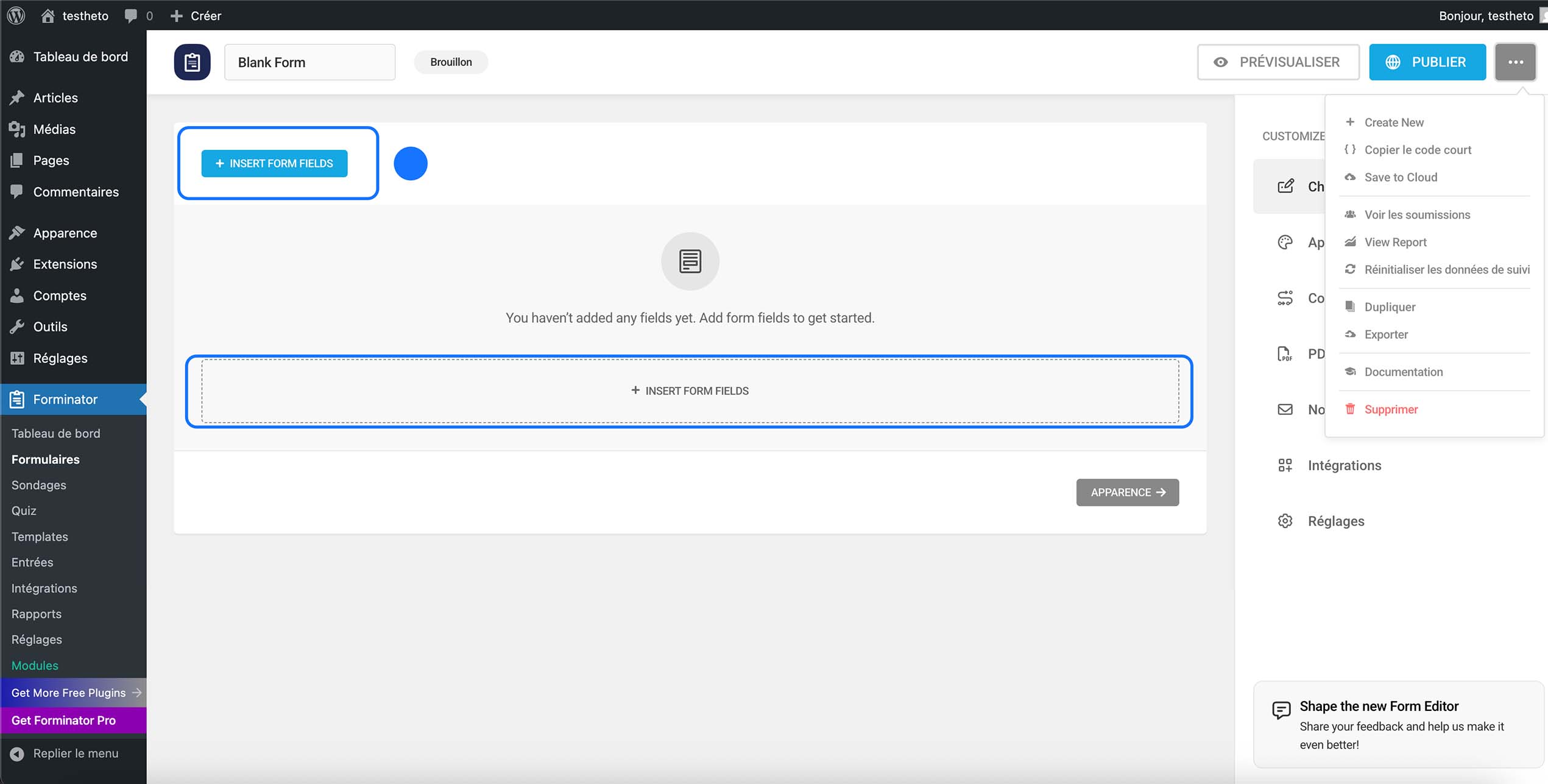
Nous allons d’abord créer les champs de notre formulaire. Nous verrons ensuite comment personnaliser la partie e-mail ainsi que l’apparence.
Rendez-vous dans « Insert Form Fields ».
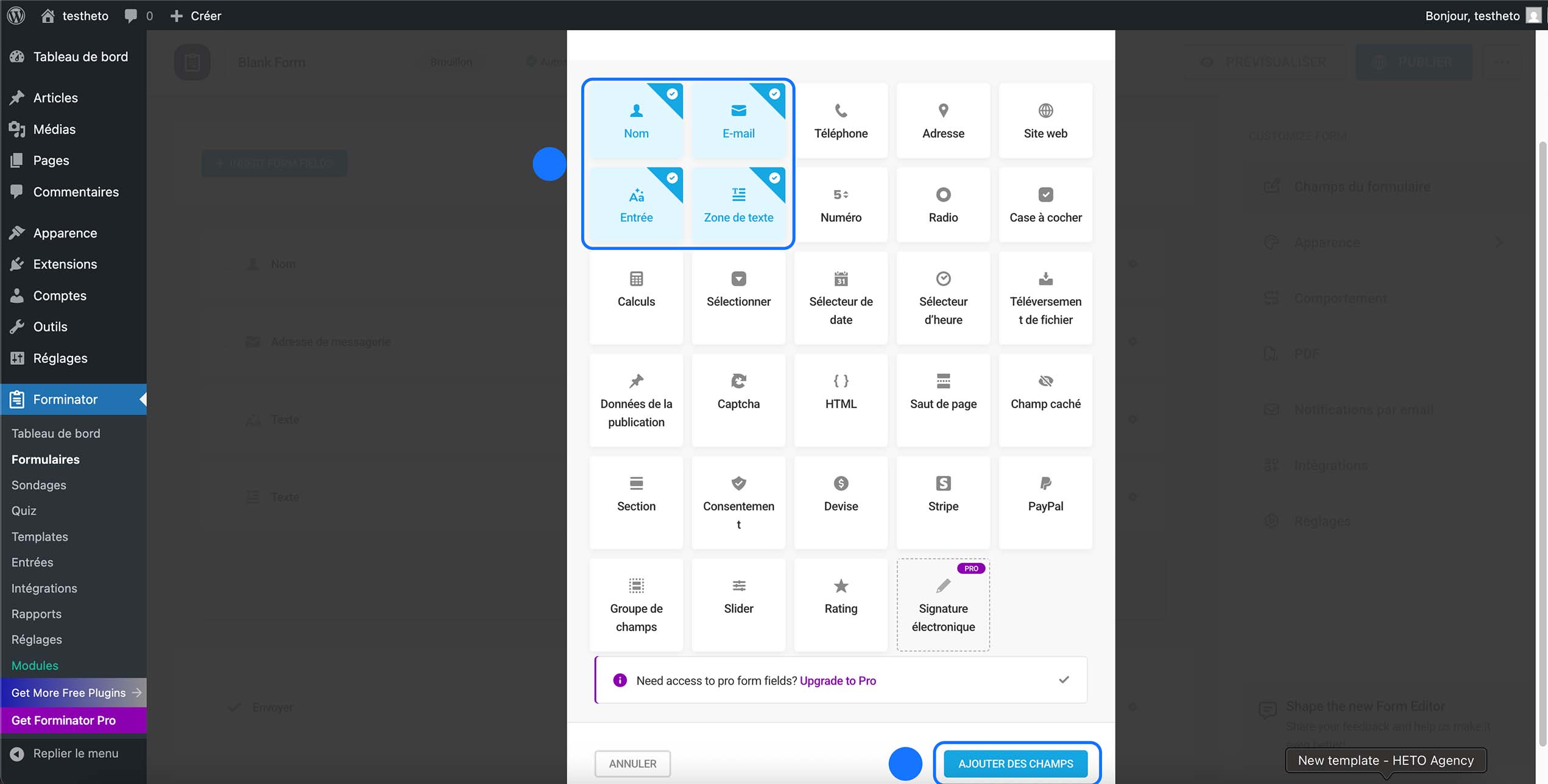
Une fenêtre apparaît avec de nombreux champs disponibles à ajouter.
Dans notre optique de créer un formulaire basique pour cet exemple, nous allons sélectionner le minimum nécessaire.
Vous pouvez sélectionner, dans cet ordre : Nom, E-mail, Texte court, Texte long.
Cliquez ensuite sur « Ajouter des champs ».
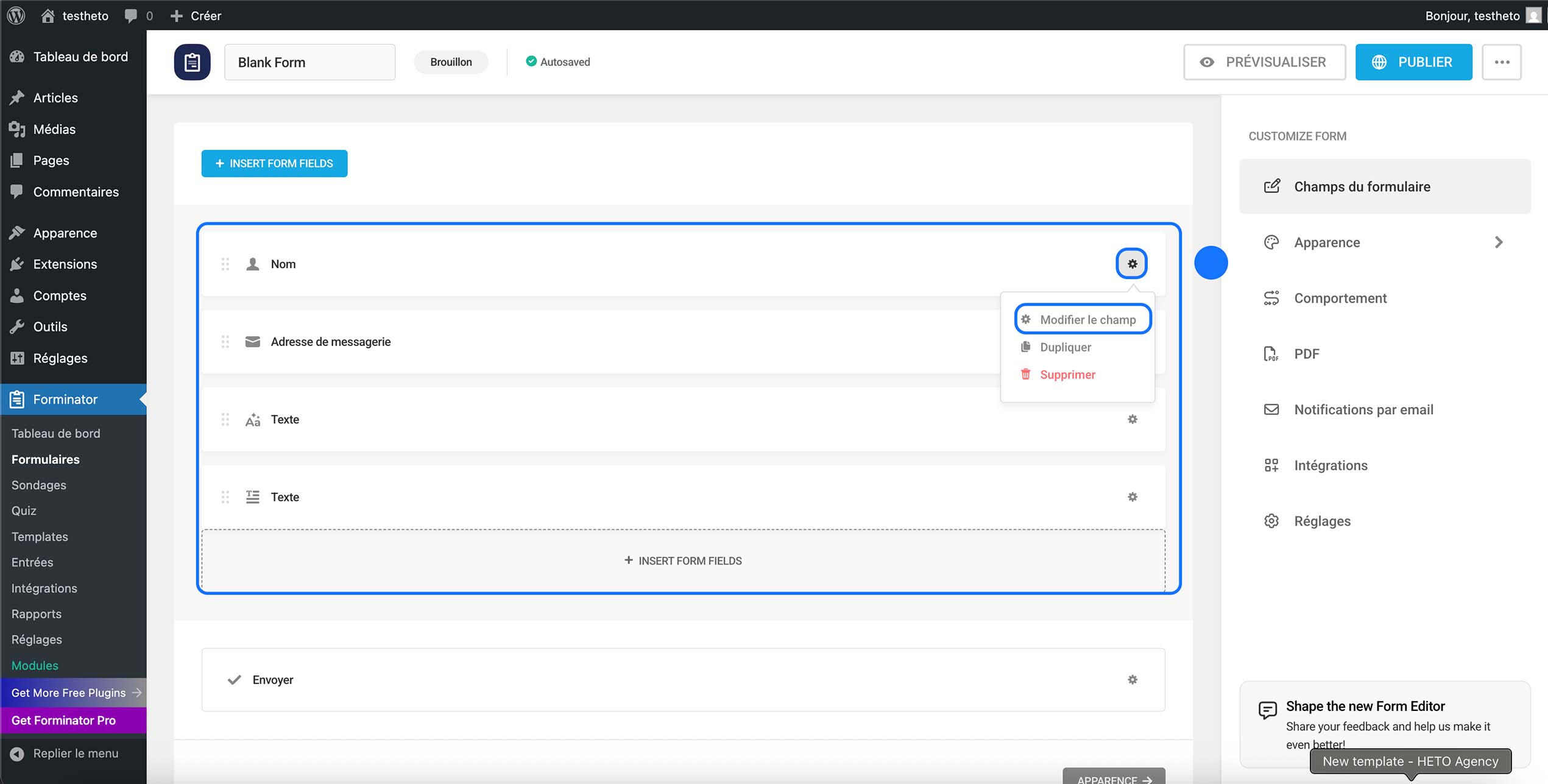
Nous nous retrouvons avec 4 blocs, ceux précédemment importés. En cliquant sur la roue dentée à côté de chaque élément, nous allons pouvoir les configurer.
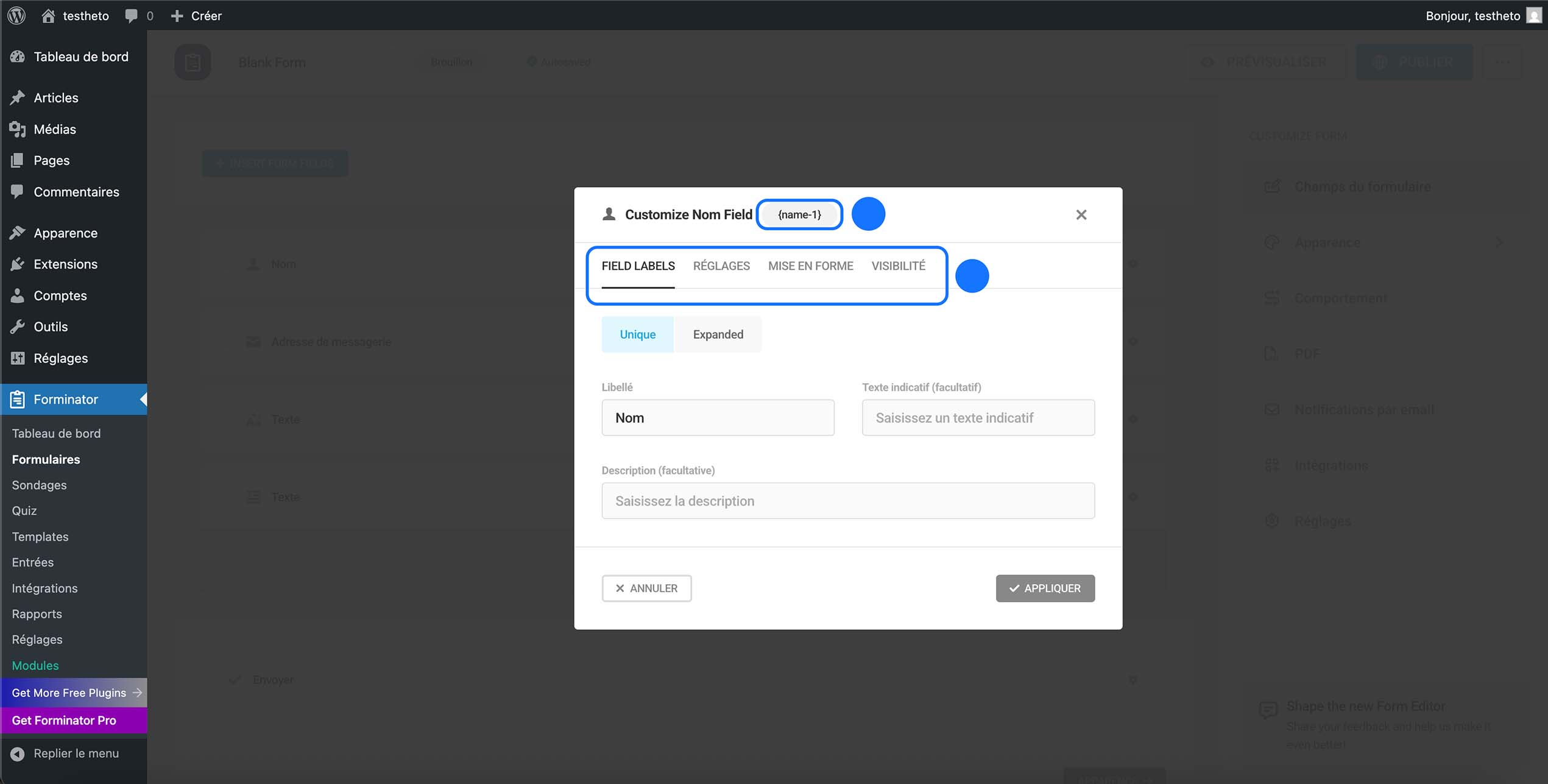
Dans la page de personnalisation de notre champ, nous avons d’abord son identifiant. Celui-ci nous permettra par la suite de cibler ce champ dans les e-mails afin de récupérer les informations saisies par l’utilisateur.
Nous retrouvons ensuite plusieurs onglets comme les réglages, la mise en forme et la visibilité, qui peuvent servir notamment à mettre en place des conditions d’affichage.
L’option Unique / Expand permet, avec un seul bloc, de demander plusieurs informations au visiteur, comme le prénom, le nom de famille, etc.
Le libellé correspond au titre affiché au-dessus du champ pour le visiteur.
Le texte indicatif est le texte qui apparaît à l’intérieur du champ lorsqu’il est vide (exemple : « Écrivez votre nom »). La description, elle, s’affiche sous le titre du champ pour apporter une précision supplémentaire.
Pour la suite, cliquez sur « Réglages ».
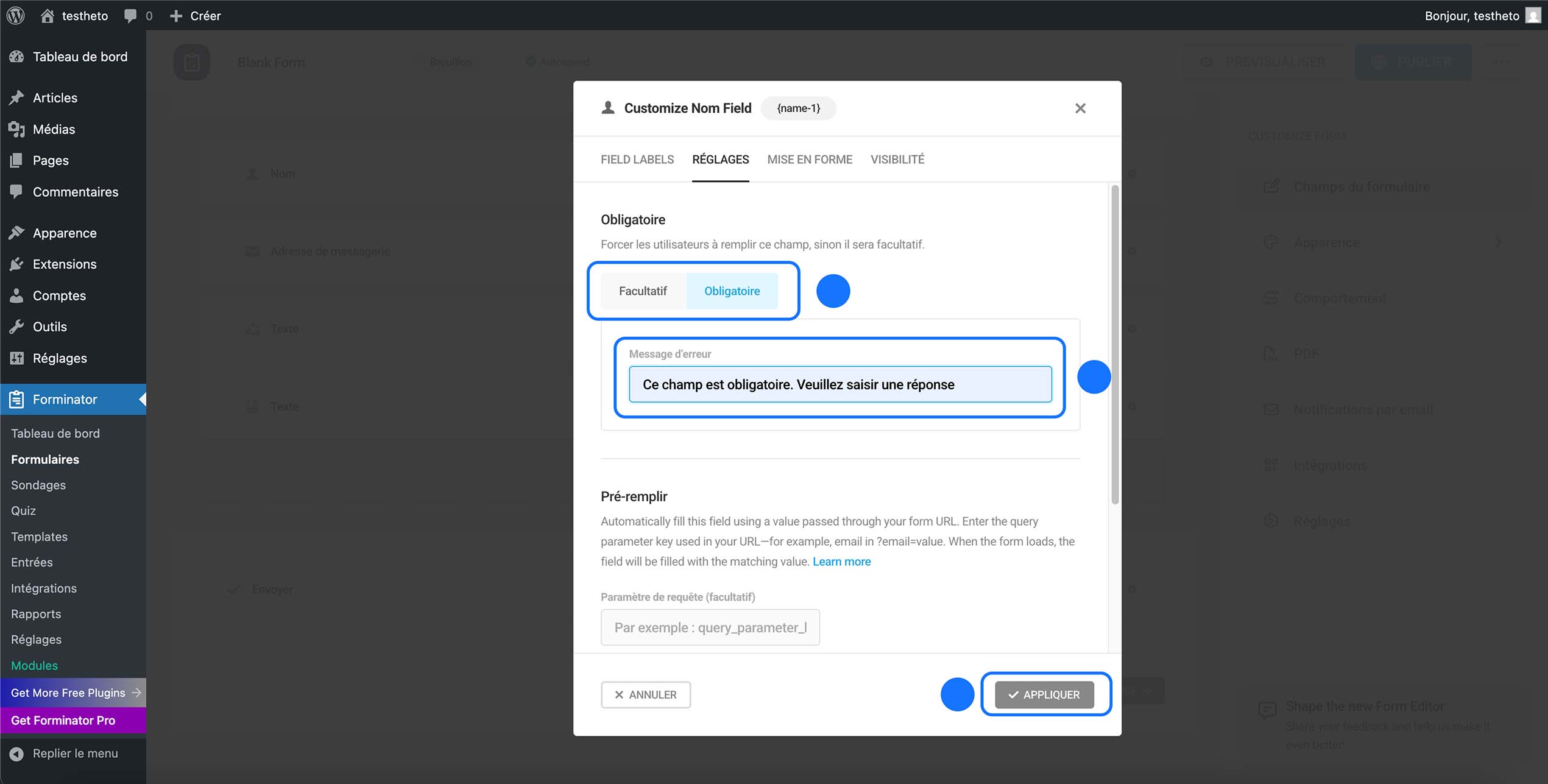
Dans les réglages, la plupart du temps le champ est indiqué comme facultatif, ce qui signifie que les personnes peuvent l’envoyer sans le remplir. Ce n’est pas l’idéal ; nous allons donc le passer en obligatoire.
Une fois cela fait, un champ nommé « message d’erreur » apparaît. C’est le message qui s’affichera si l’utilisateur tente d’envoyer le formulaire sans avoir rempli ce champ. Forminator vous demande donc d’ajouter un message d’erreur, par exemple :
[ Ce champ est obligatoire. Veuillez saisir une réponse ]
Les sections mise en forme et visibilité ne nous intéressent pas pour un formulaire de cette taille. Cliquez donc sur « Appliquer ».
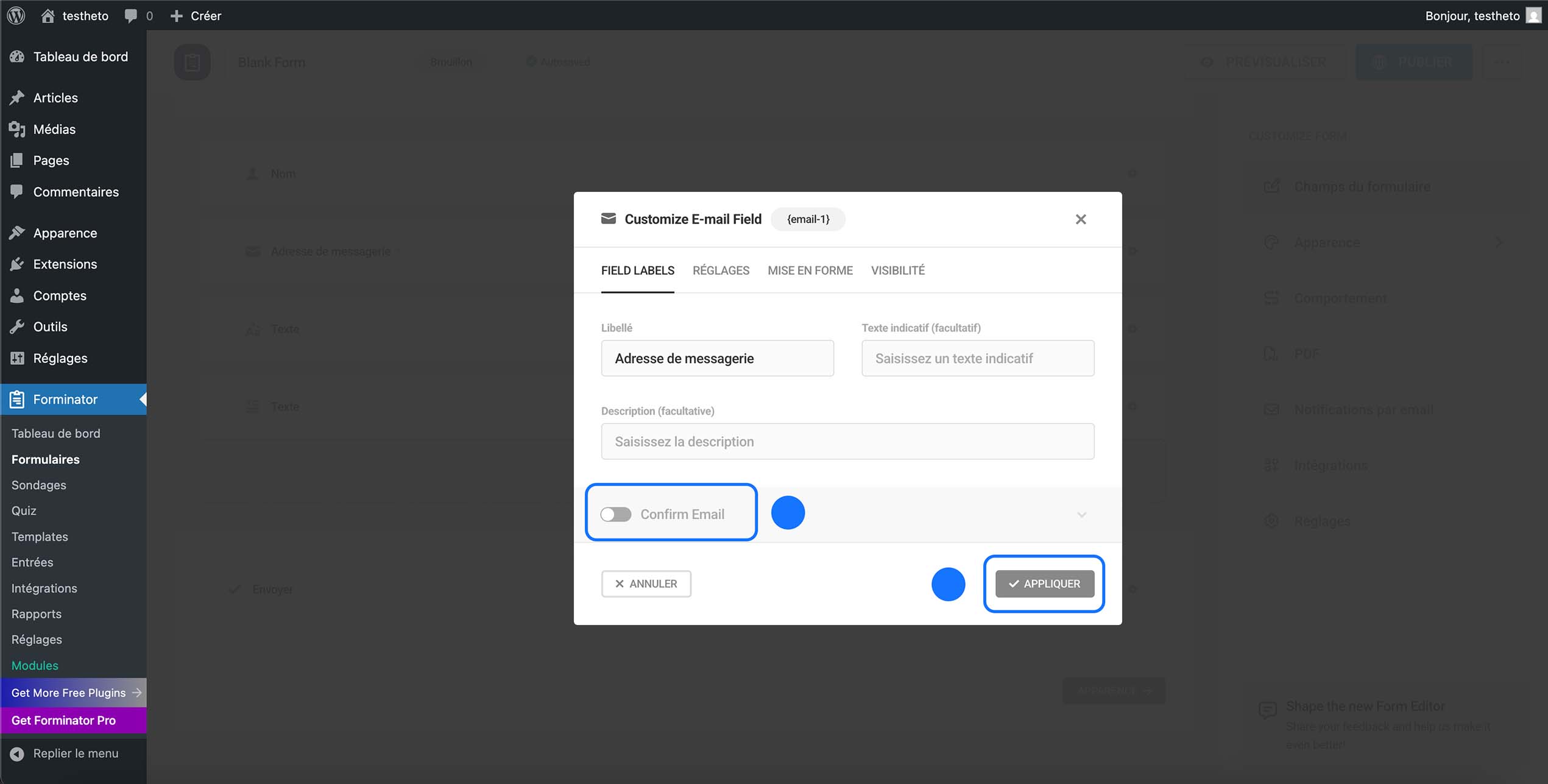
De même pour le champ adresse e-mail, vous avez la possibilité d’activer une vérification d’e-mail en demandant au visiteur de saisir son adresse deux fois afin d’éviter les erreurs.
Pour le reste, le principe est le même : pensez bien à définir ce champ comme obligatoire.
Cliquez sur « Appliquer »
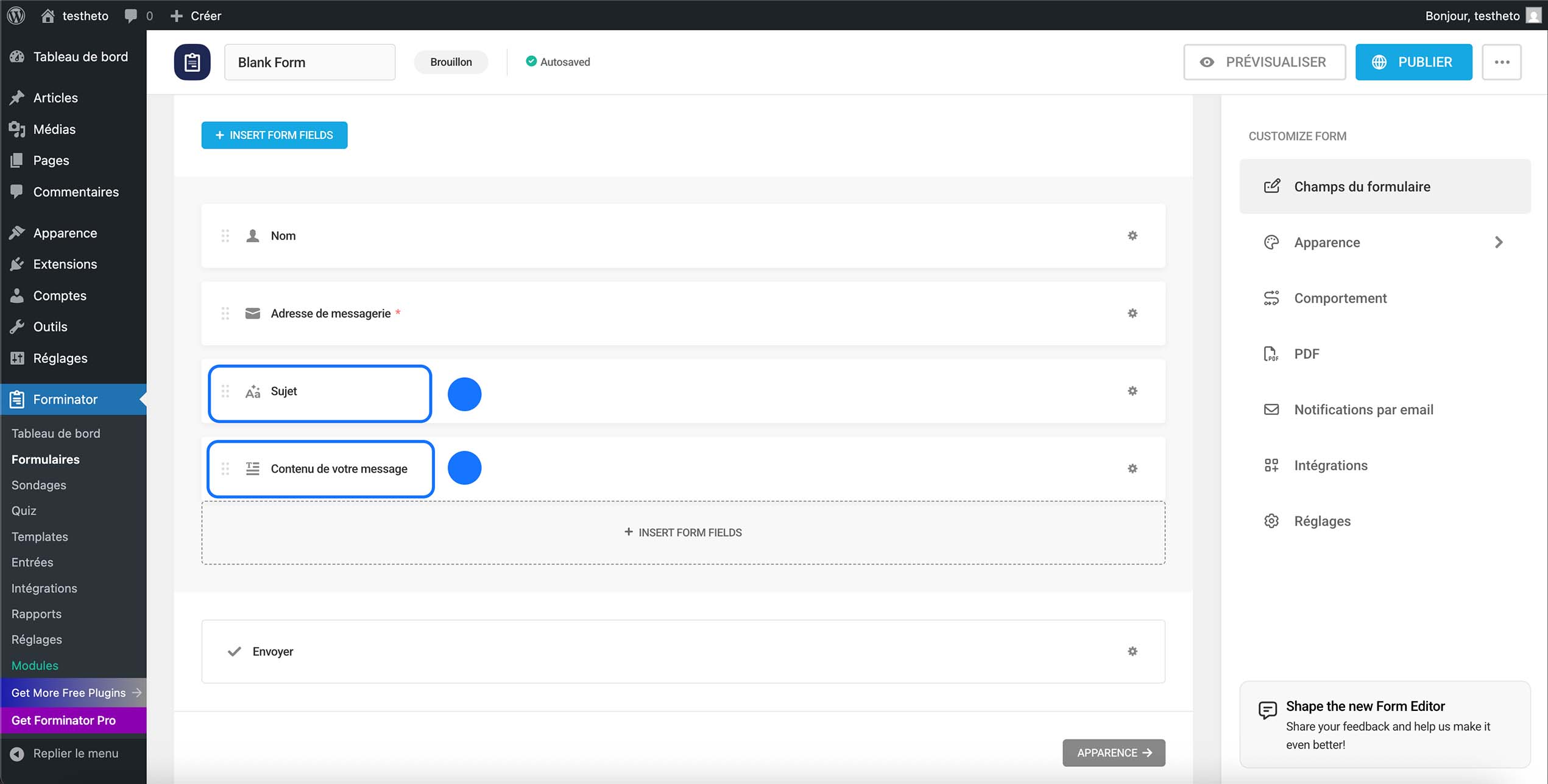
Faites de même pour le premier et le deuxième champ texte. Dans ce cas précis, le premier servira à demander à l’utilisateur le sujet du message, et le deuxième correspondra au contenu du message. Nous allons donc modifier le libellé de ces deux champs et les rendre obligatoires.
Comme pour le champ Nom, rendez-vous sur la roue dentée > Field Labels > Libellé, puis modifiez le texte avec celui souhaité.
Modifier l'apparence de son formulaire sur Forminator
Maintenant que notre formulaire de contact est prêt, nous allons lui donner une certaine apparence. Pour cela, rendez-vous dans « Forminator > Apparence ».
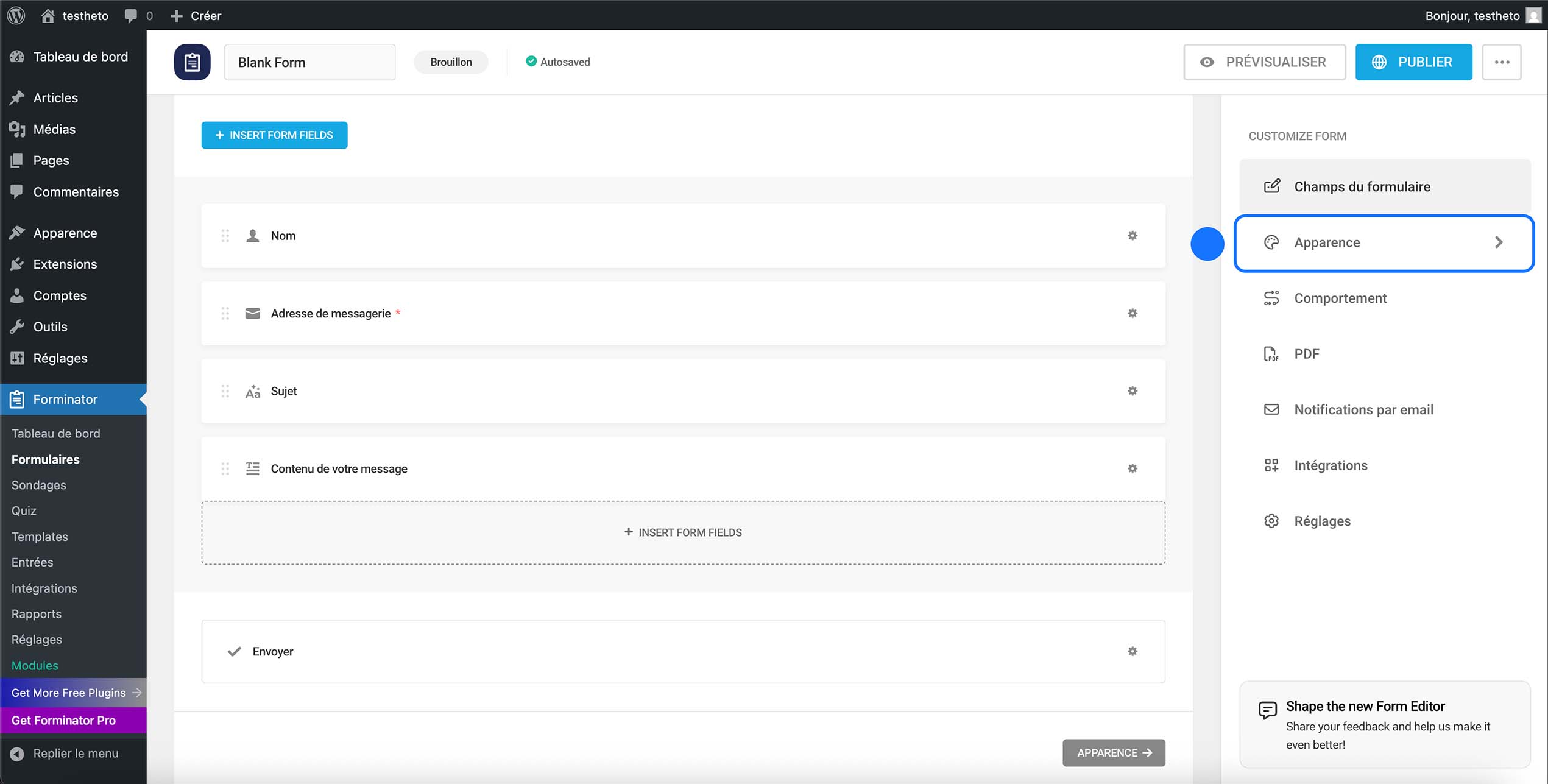
Vous voilà dans Apparence. À gauche de cette page, nous avons une prévisualisation du formulaire, ce qui est utile pour voir en temps réel les modifications que nous apportons.
À droite, vous trouverez plusieurs sections. Cliquez sur « Style » et, si ce n’est pas déjà fait, cochez « Par défaut » ou choisissez un style qui vous convient. Forminator propose plusieurs styles prédéfinis, mais vous avez aussi la possibilité de ne pas en appliquer et de tout configurer manuellement via des sections comme Couleurs, Layouts et Espacements, afin d’adapter parfaitement le formulaire à votre design.
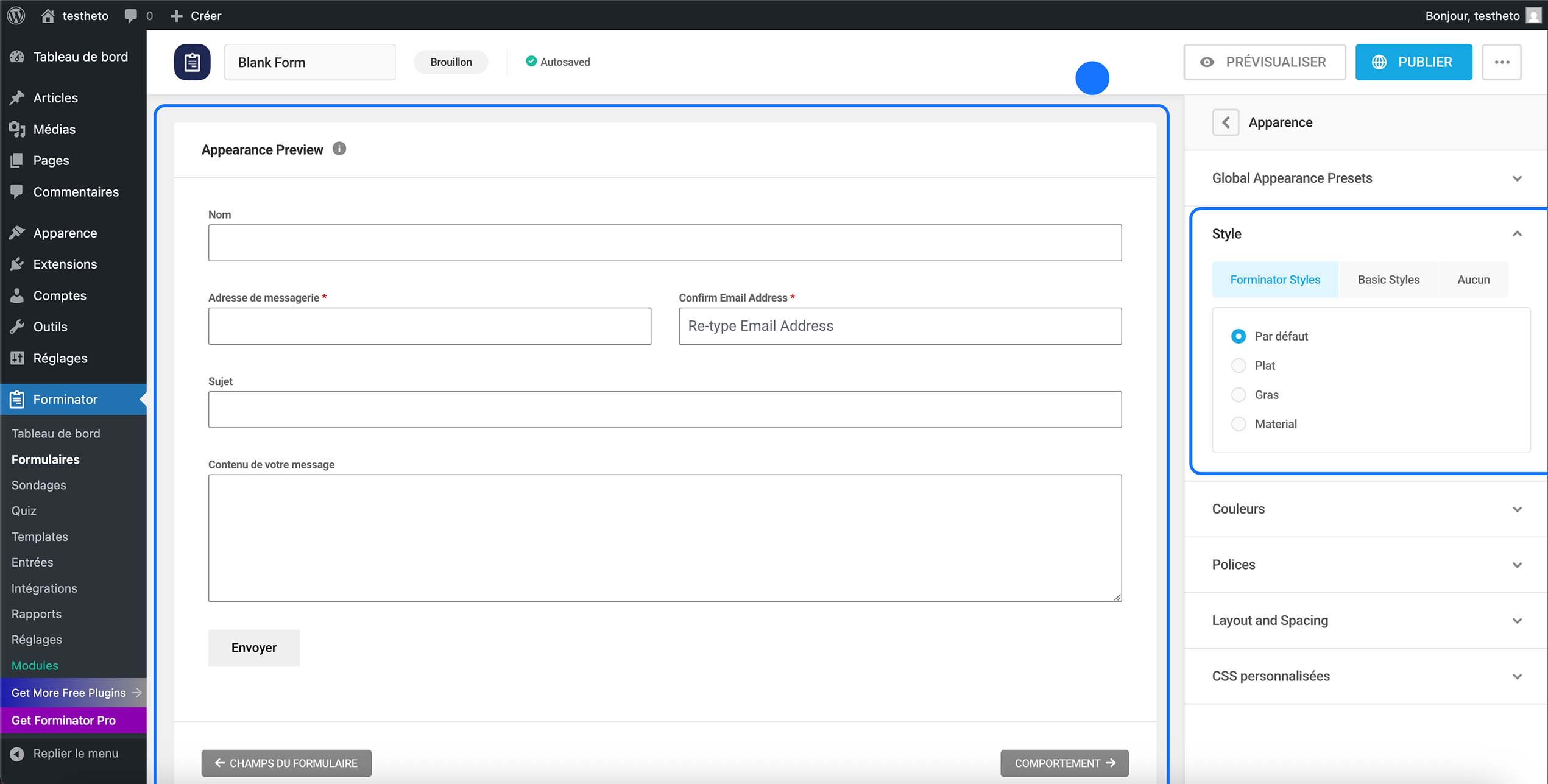
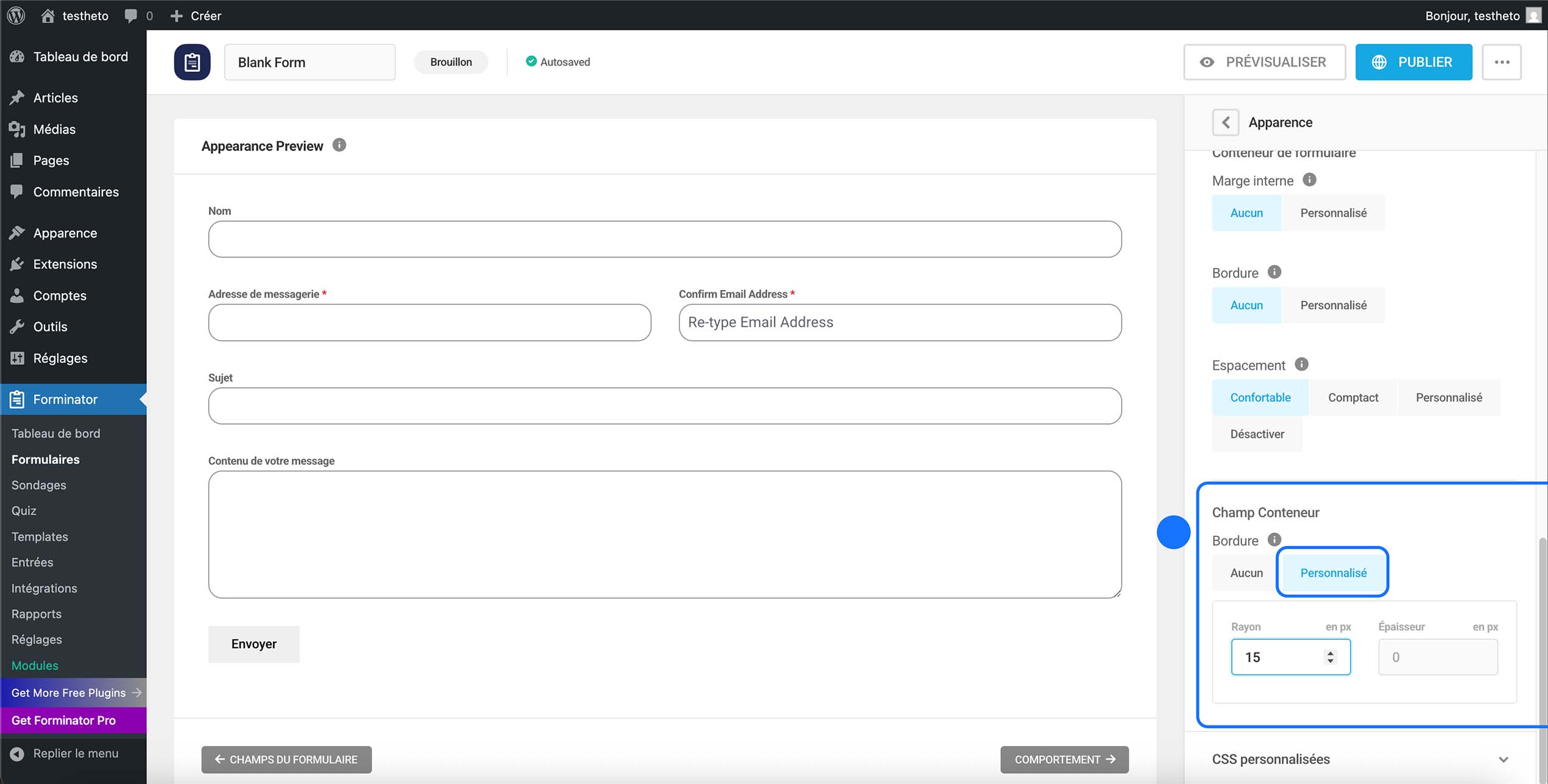
Pour aller plus loin dans la personnalisation, nous voulons que notre formulaire ait les bords arrondis. Rendez-vous dans « Forminator > Apparence > Layout and Spacing ». Descendez jusqu’à la section « Champ conteneur », cliquez sur Personnaliser, puis modifiez le rayon (par exemple 15). Les bords de votre formulaire seront alors arrondis.
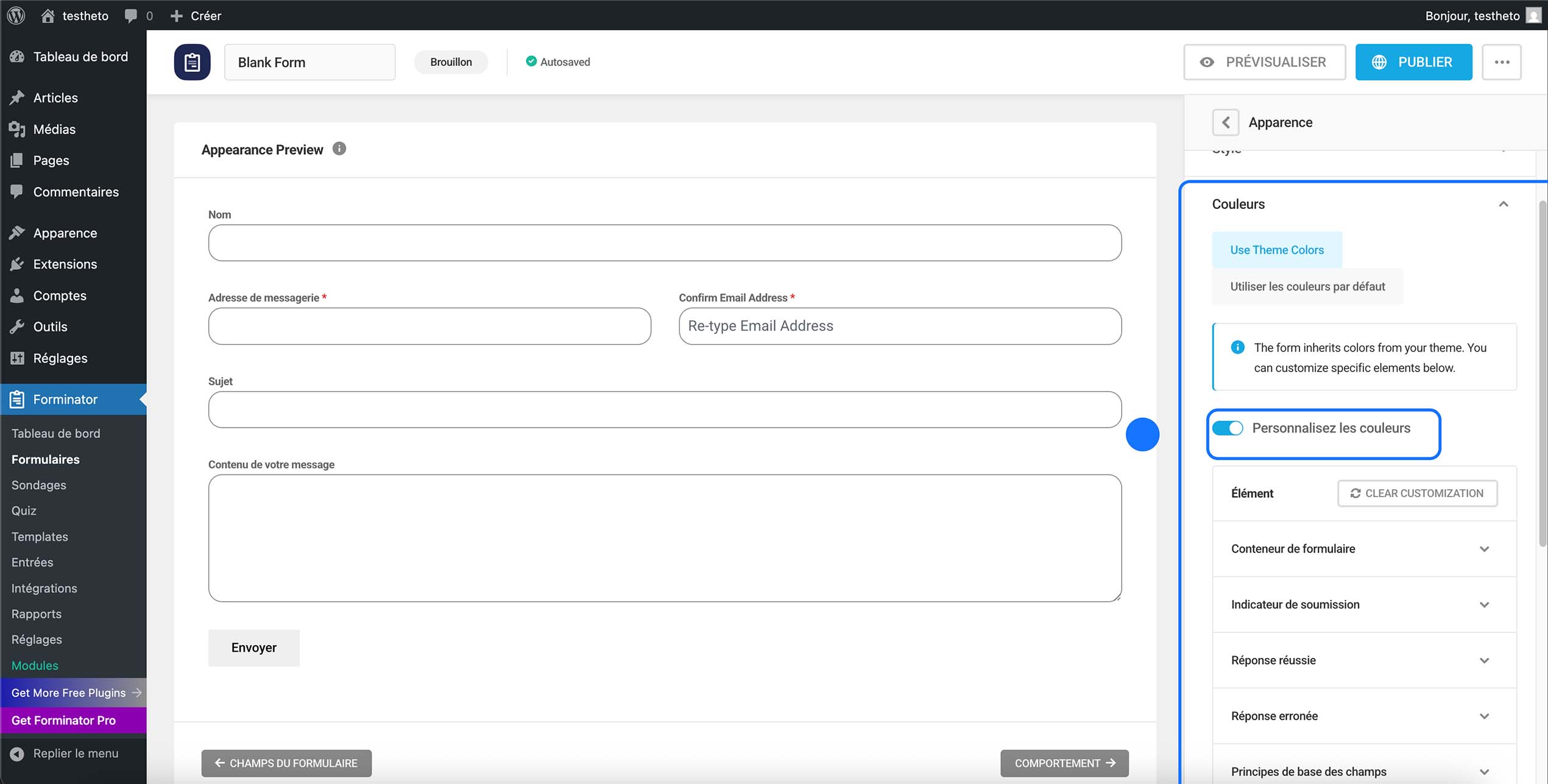
Si vous le souhaitez, vous pouvez aller plus loin dans la personnalisation, notamment avec les couleurs et les polices, qui permettent, comme leur nom l’indique, de modifier l’apparence des champs. Nous allons prendre l’exemple de la section Couleurs, les autres fonctionnant de la même façon.
Déroulez le menu « Couleurs » dans « Forminator > Apparence > Couleurs ». Pensez à cocher « Personnaliser les couleurs » si vous voulez régler ces paramètres vous-même. Ensuite, plusieurs options s’affichent pour la personnalisation, comme les messages de réussite, les conteneurs du formulaire, et bien d’autres éléments visuels.
Par exemple, si vous cliquez sur Conteneur et que vous modifiez la couleur de l’arrière-plan, vous verrez immédiatement le changement dans la prévisualisation. À cette étape, ce sont surtout vos goûts et le rendu que vous souhaitez obtenir qui vont vous guider.
Pensez bien à enregistrer après avoir effectué les modifications.
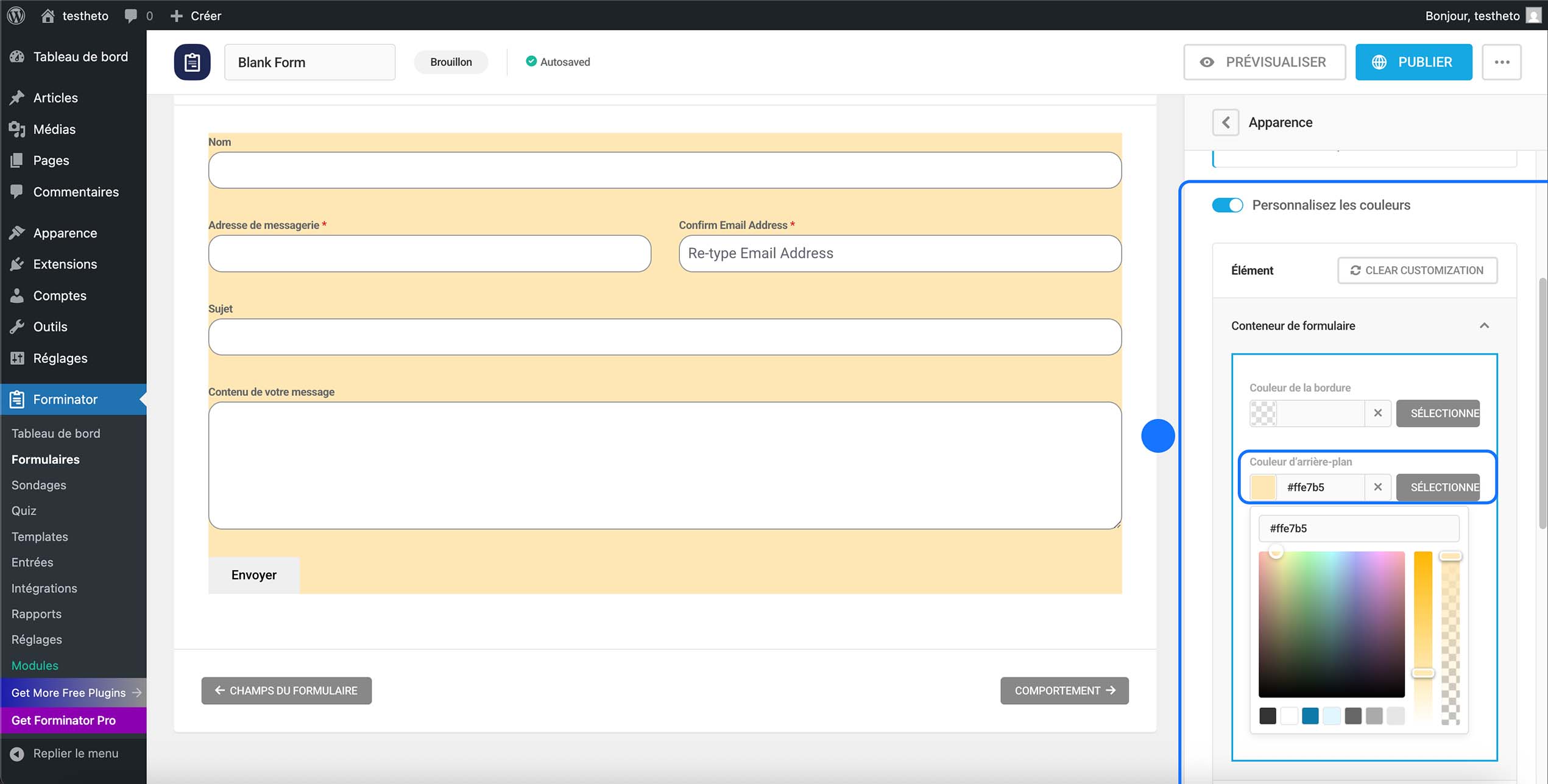
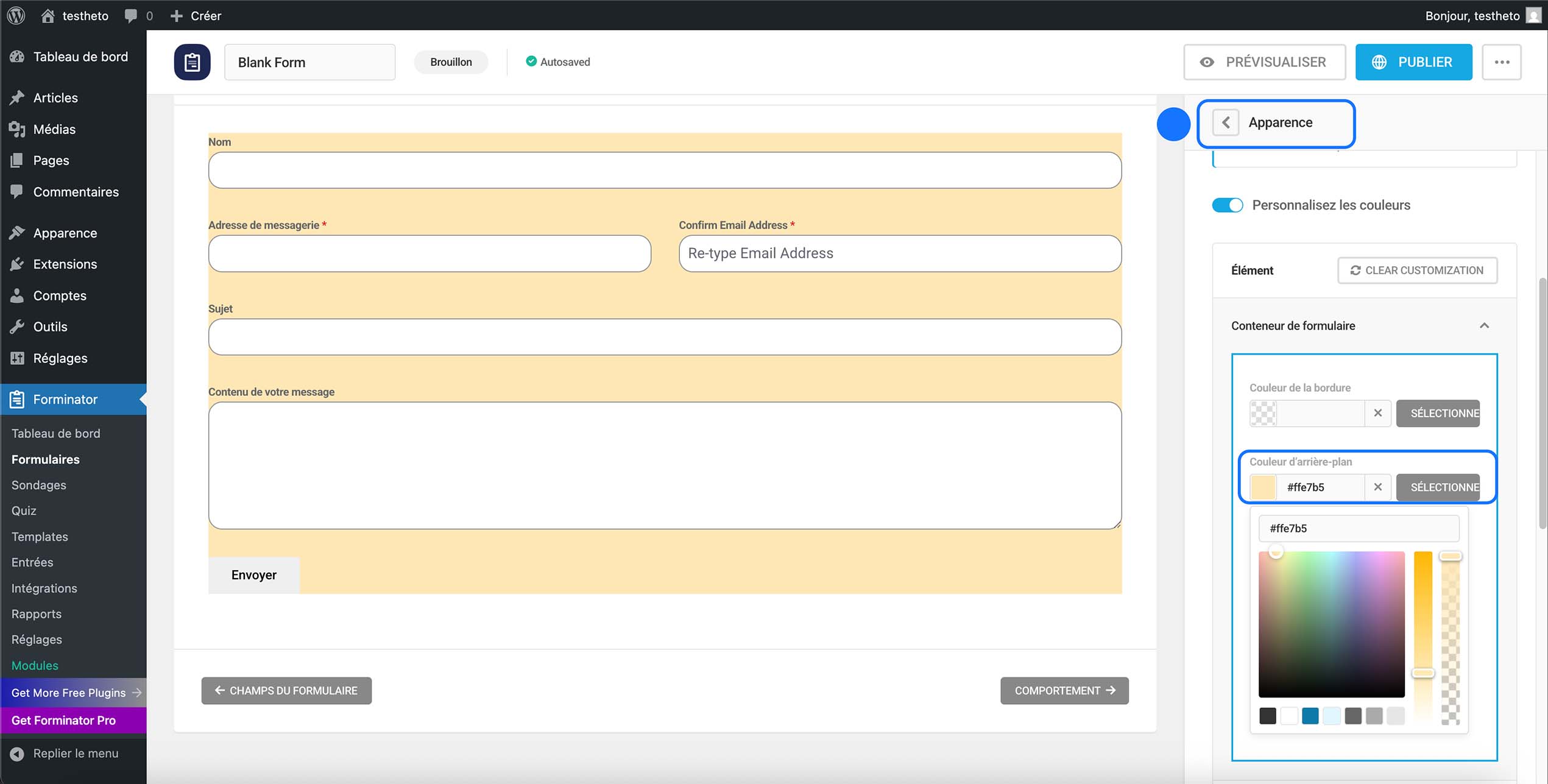
Cliquez sur la flèche de retour à côté de « Apparence » pour revenir en arrière.
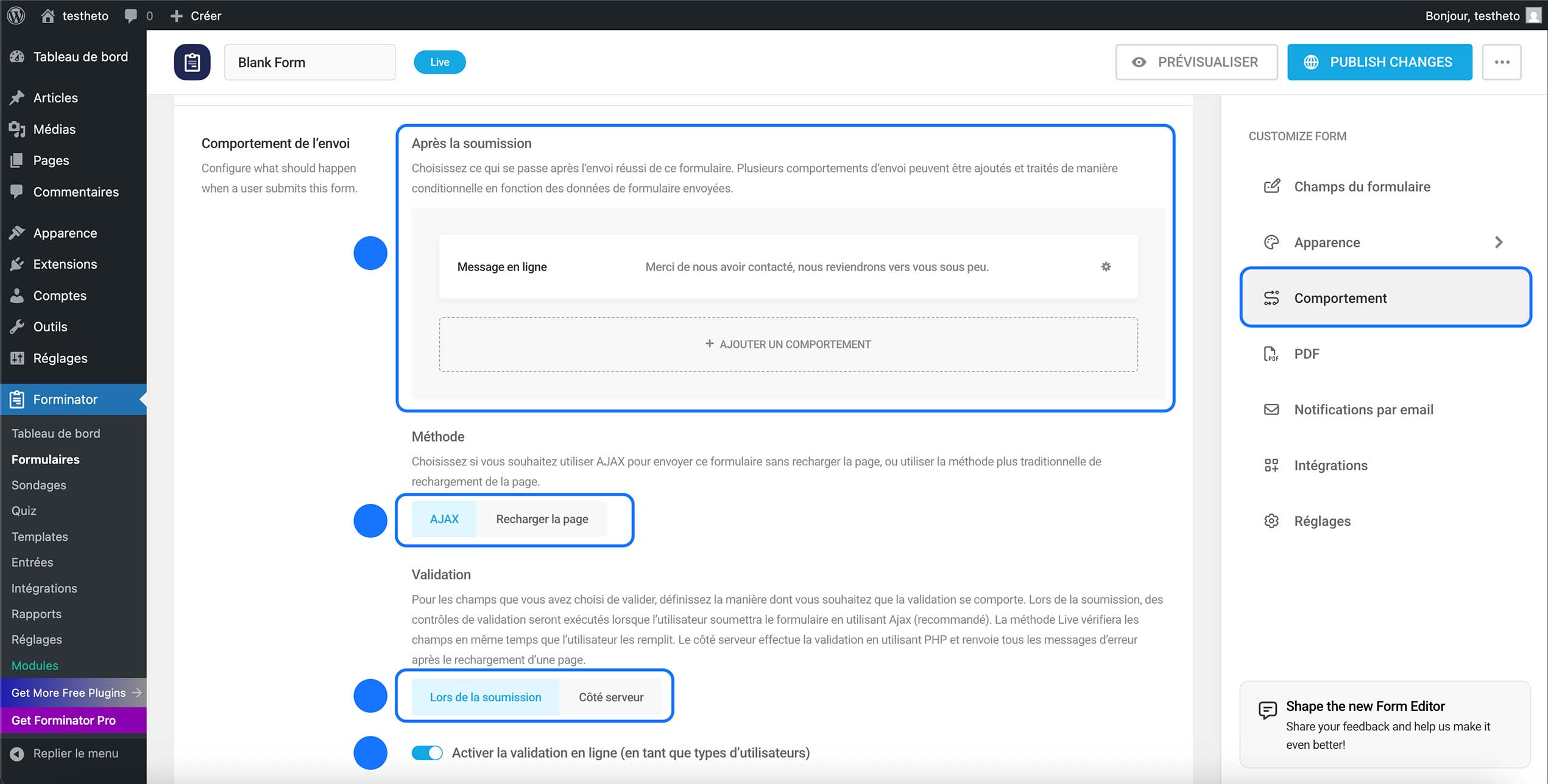
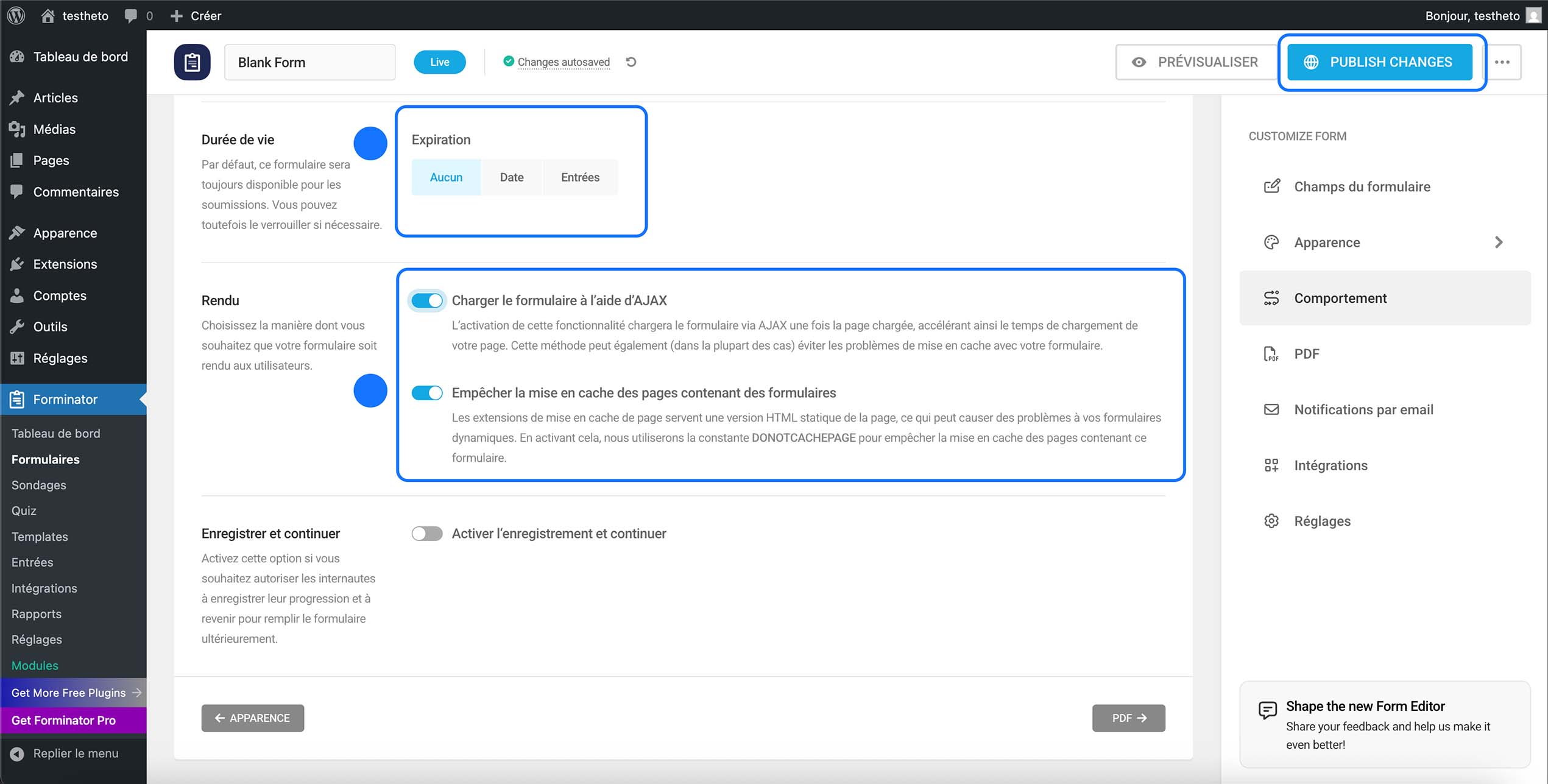
Dans la section Comportement, nous allons configurer ce qu’il se passe lorsque l’utilisateur envoie le formulaire.
Au niveau de Après la soumission, choisissez « Message en ligne. » C’est le plus simple pour un formulaire de contact. Vous pouvez laisser le message par défaut ou mettre par exemple : [ Merci de nous avoir contacté, nous reviendrons vers vous sous peu. ]
Dans Méthode, laissez AJAX coché. Cela permet d’envoyer le formulaire sans recharger la page, ce qui est plus propre et plus fluide pour l’utilisateur.
Pour la Validation, laissez la validation lors de la soumission. Cela suffit pour un formulaire de contact classique, pas besoin d’activer la validation en direct.
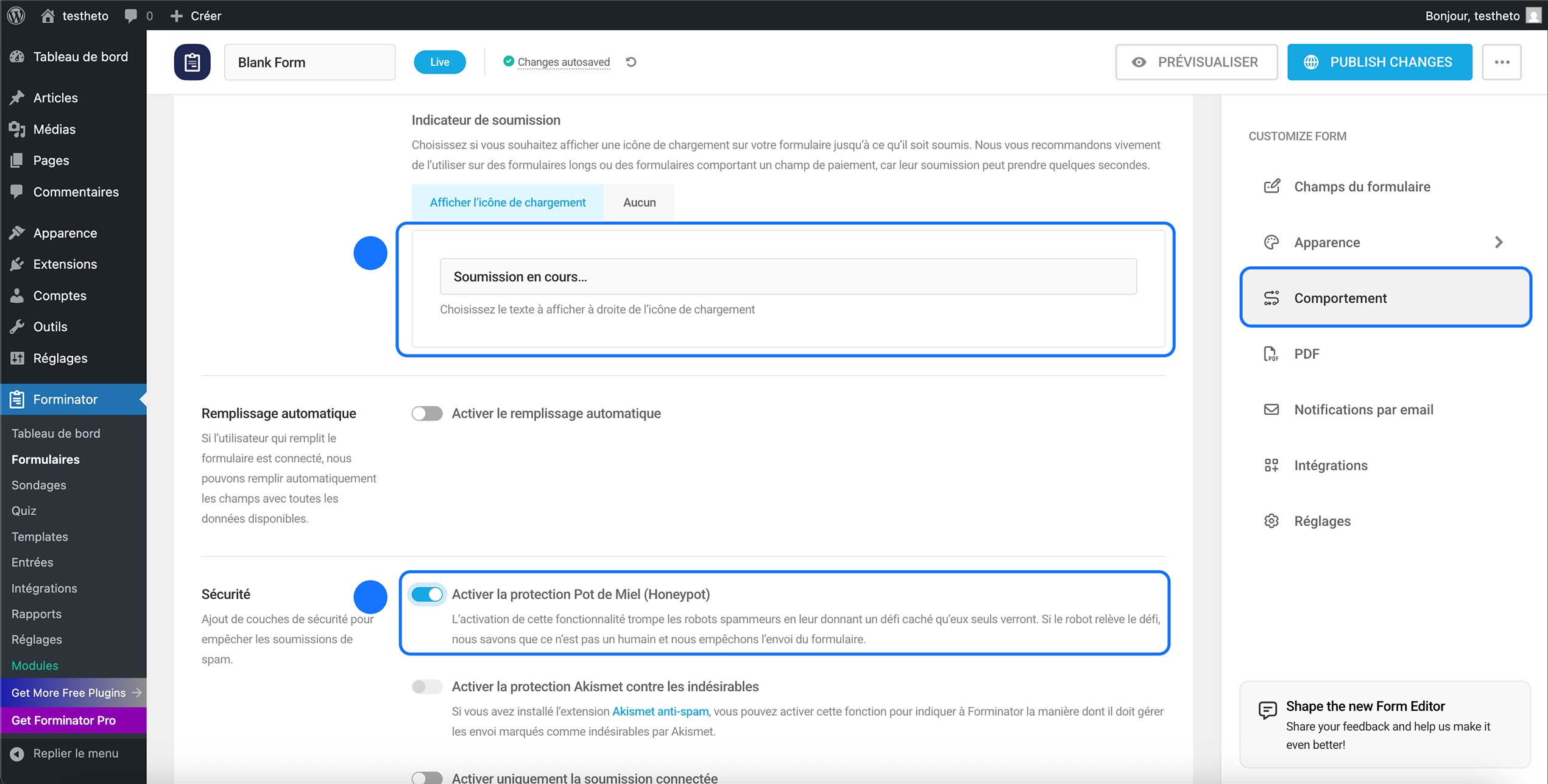
Dans Indicateur de soumission, cochez « Afficher l’icône de chargement. » Cela montre que le formulaire est en train d’être envoyé, surtout si le site met un peu de temps à répondre.
Partie Remplissage automatique : utile seulement si les utilisateurs ont un compte sur votre site. Pour un simple formulaire de contact, vous pouvez laisser désactivé.
Partie Sécurité, très importante : cochez « Protection Honeypot », c’est un piège anti-spam invisible.Cochez aussi Akismet si vous avez le plugin installé.
Ne cochez pas « soumission connectée uniquement », sinon seules les personnes inscrites pourront envoyer le formulaire.
Dans « Durée de vie », laissez sur Aucun pour que le formulaire soit toujours actif.
Dans la partie « Rendu », cochez « Charger le formulaire avec AJAX » et « Empêcher la mise en cache » pour éviter les problèmes avec les plugins de cache.
L’option « Enregistrer et continuer » n’est pas nécessaire pour un formulaire de contact simple, vous pouvez la laisser désactivée.
Une fois terminé, cliquez sur « PUBLISH CHANGES »
Configurer les notifications par e-mail dans Forminator
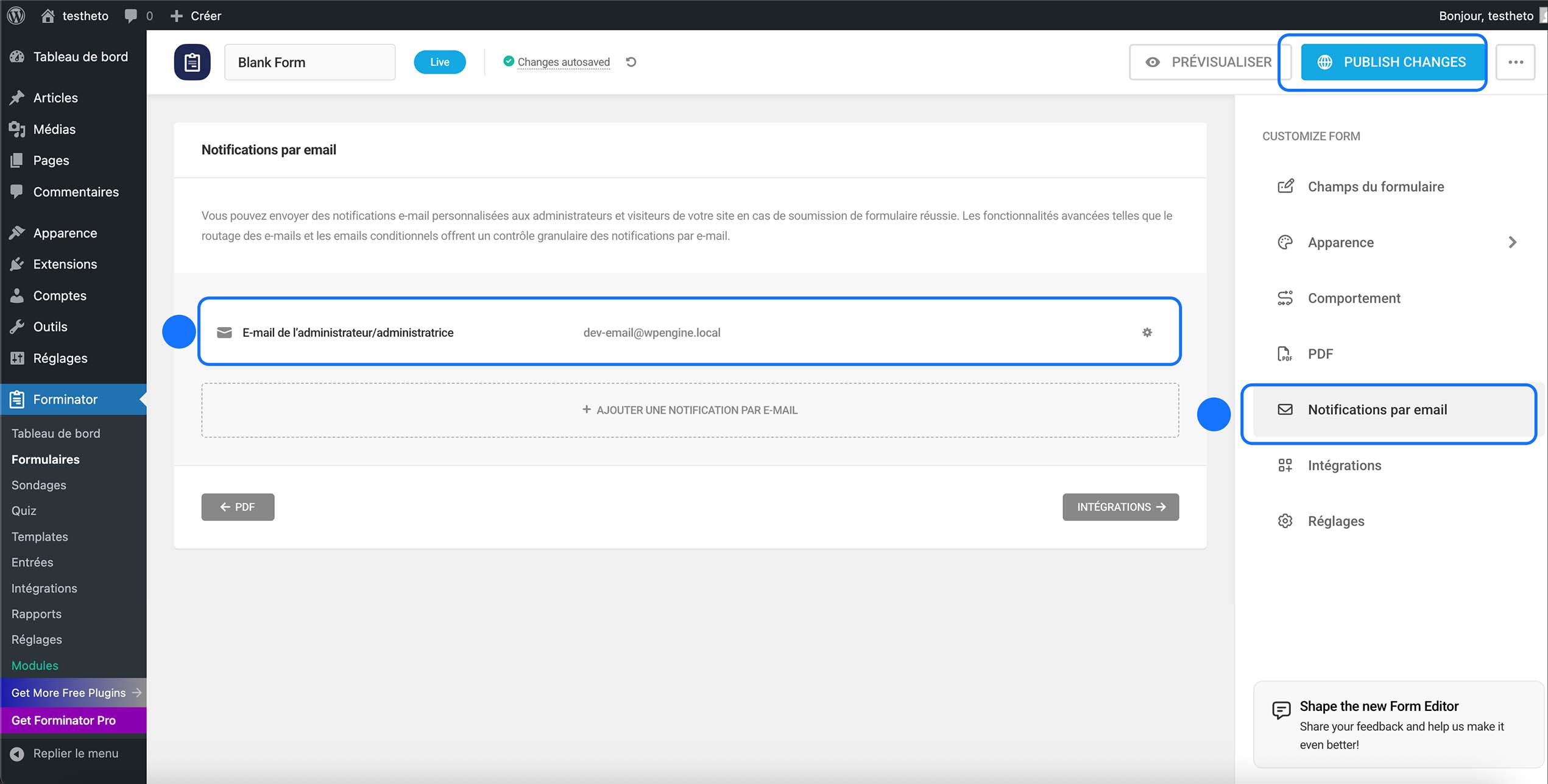
Pour les notifications par e-mail, rendez-vous dans la section « Notifications par e-mail », puis cliquez sur la barre nommée « E-mail de l’administration ».
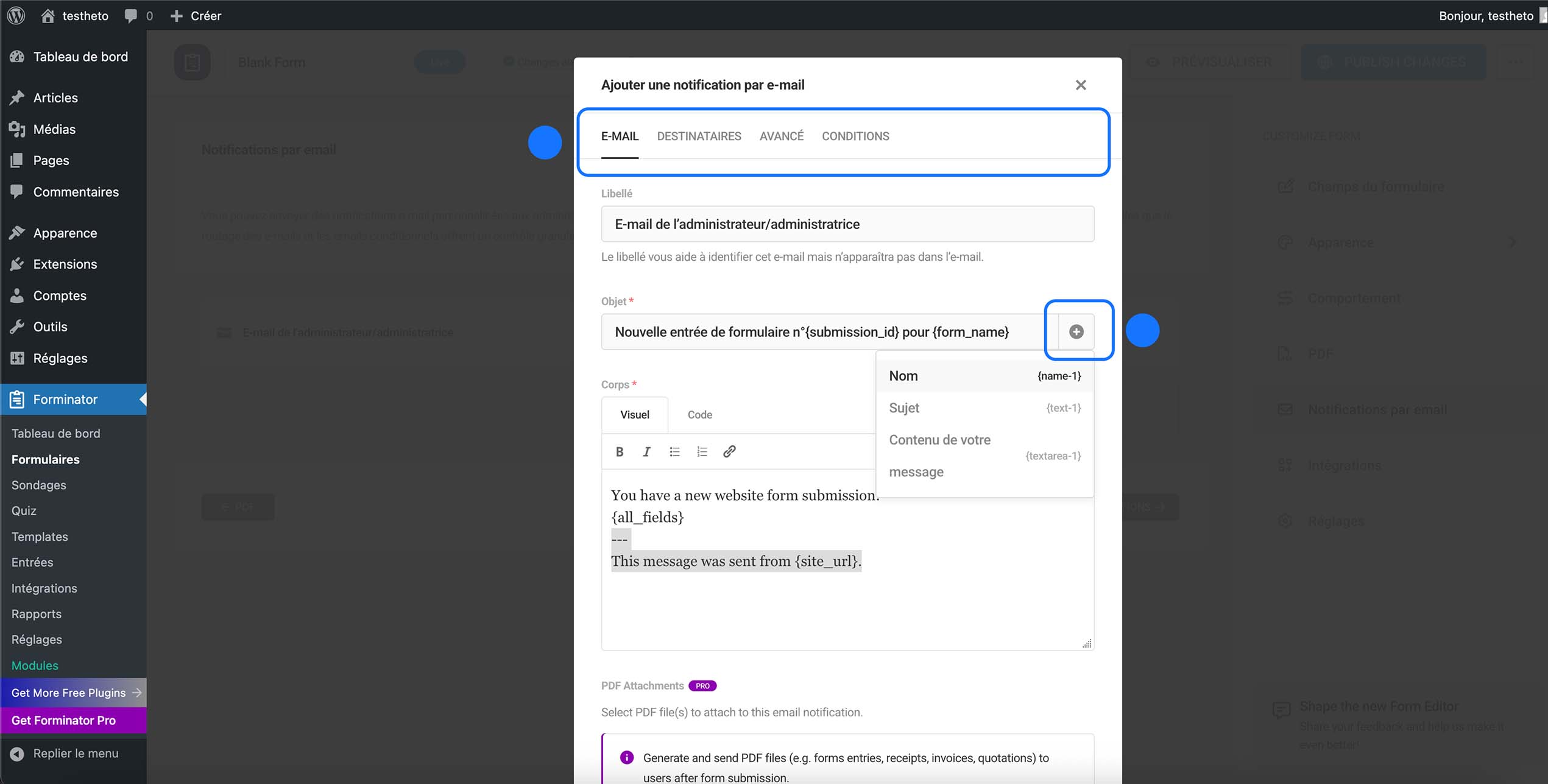
En arrivant sur cette fenêtre, nous sommes dans la section « E-mail », c’est ici que l’on modifie tout ce qui concerne le libellé, qui sert de repère entre vos différentes notifications.
Ensuite, nous avons l’objet de l’e-mail, c’est ce que vous allez recevoir dans votre boîte mail. Comme nous avons des champs dédiés dans notre formulaire, nous pouvons utiliser leurs ID (cliquez sur le + pour les insérer). Par exemple : « Nouveau message depuis « Votre-site » de {name-1} pour {text-1} ». Cela permet d’avoir directement les informations importantes visibles dès la réception du mail.
En dessous, nous avons le corps du message, c’est là où toutes les informations envoyées par l’utilisateur apparaîtront. Vous pouvez garder la structure par défaut en la traduisant, ou faire quelque chose de plus propre et personnalisé, par exemple :
—–
Nouveau message de {name-1}
Sujet : {text-1}
Contenu : {textarea-1}
——
Tout dépend de vos besoins et des champs présents dans votre formulaire. Si vos ID sont différents, pensez bien à les modifier ici.
Pour la suite, cliquez sur Destinataires pour définir l’adresse e-mail qui recevra les messages.
La section Avancé peut aussi être utile, notamment pour définir le Reply-To, c’est-à-dire l’adresse de réponse. Cela permet que lorsque vous cliquez sur “Répondre” dans votre boîte mail, la réponse parte directement vers l’adresse e-mail saisie par l’utilisateur dans le formulaire, et non vers l’adresse technique du site.
La partie Conditions ne nous intéresse pas dans ce cas précis. Elle servira surtout pour des formulaires plus complexes avec des envois différents selon les réponses. Un article dédié à la création de formulaires avancés, quiz et sondages sera fait par la suite.
Ensuite, entrez l’adresse e-mail sur laquelle vous souhaitez recevoir les messages.
Pour la suite, rendez-vous dans « Avancé ».
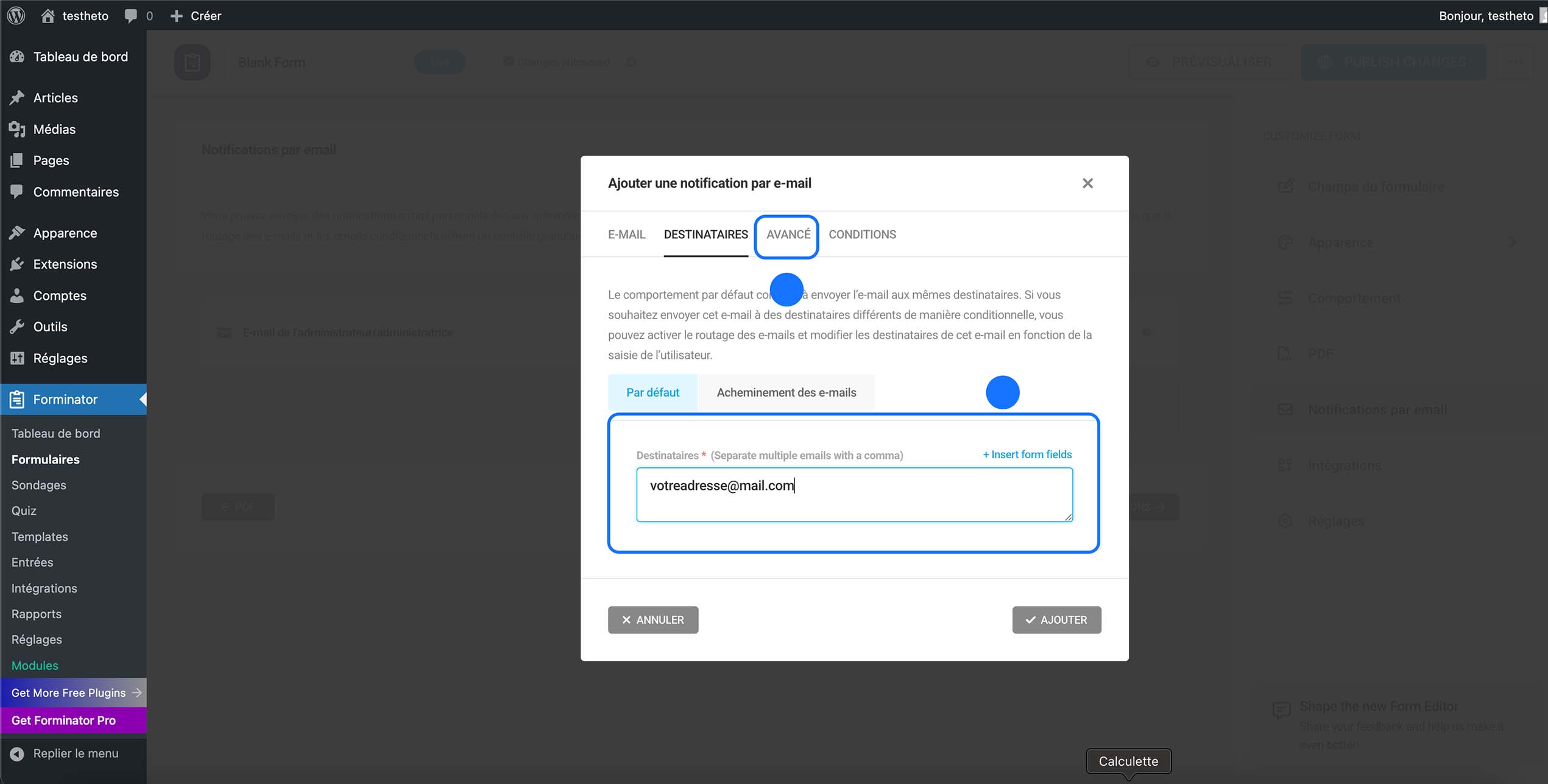
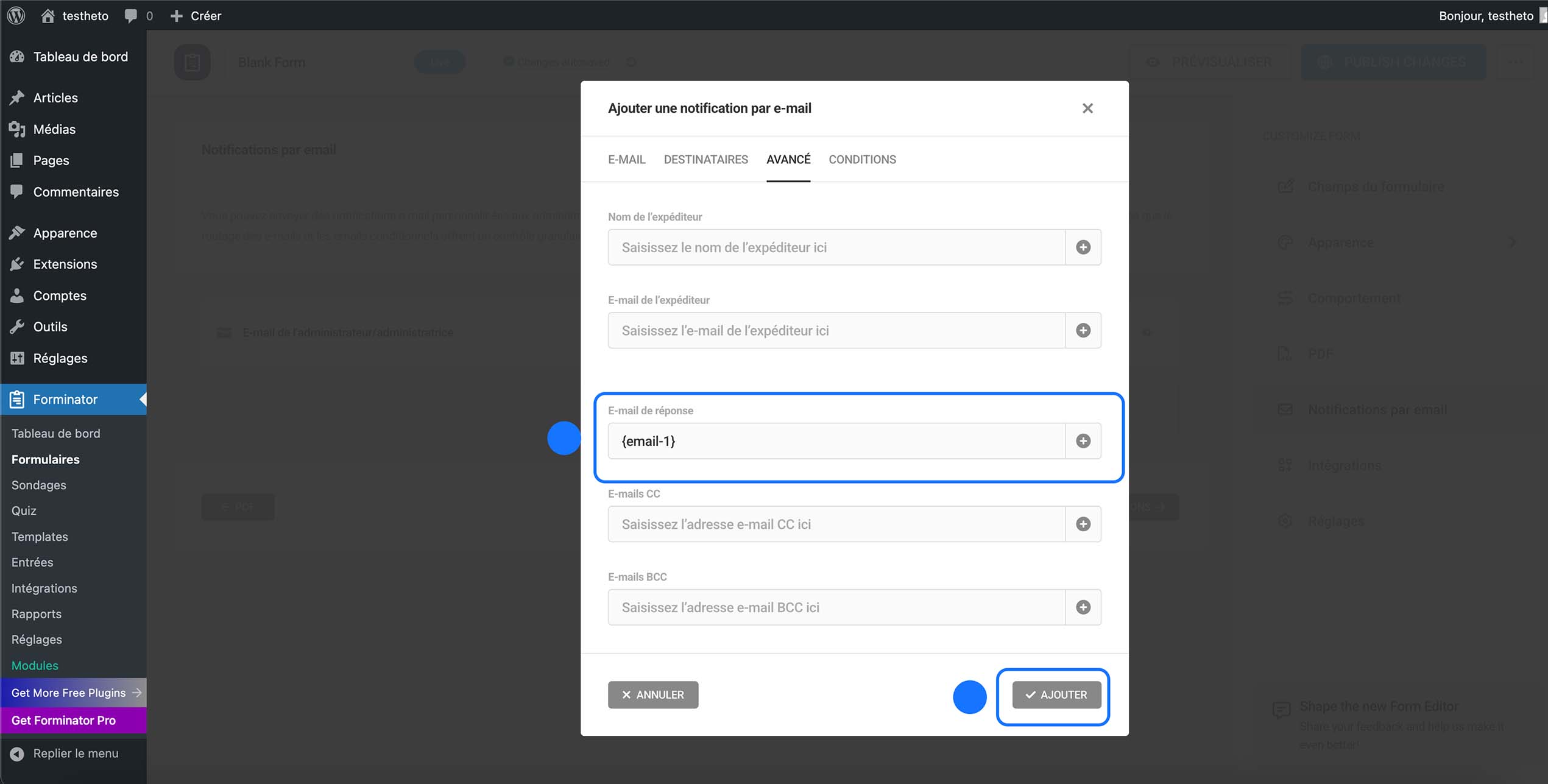
Pour finir, allez dans « E-mail de réponse » et mettez {email-1} (ou l’ID du champ où le visiteur renseigne son adresse e-mail). Cela permettra que, lorsque vous cliquez sur Répondre, votre message parte directement vers l’utilisateur. Sinon, vous répondrez à votre propre adresse.
Pensez aussi à bien mettre, dans l’e-mail de l’expéditeur, votre adresse e-mail, et dans Nom, le nom que vous souhaitez voir apparaître comme expéditeur.
Cliquez sur « AJOUTER »
Comment activer ReCaptcha sur WordPress
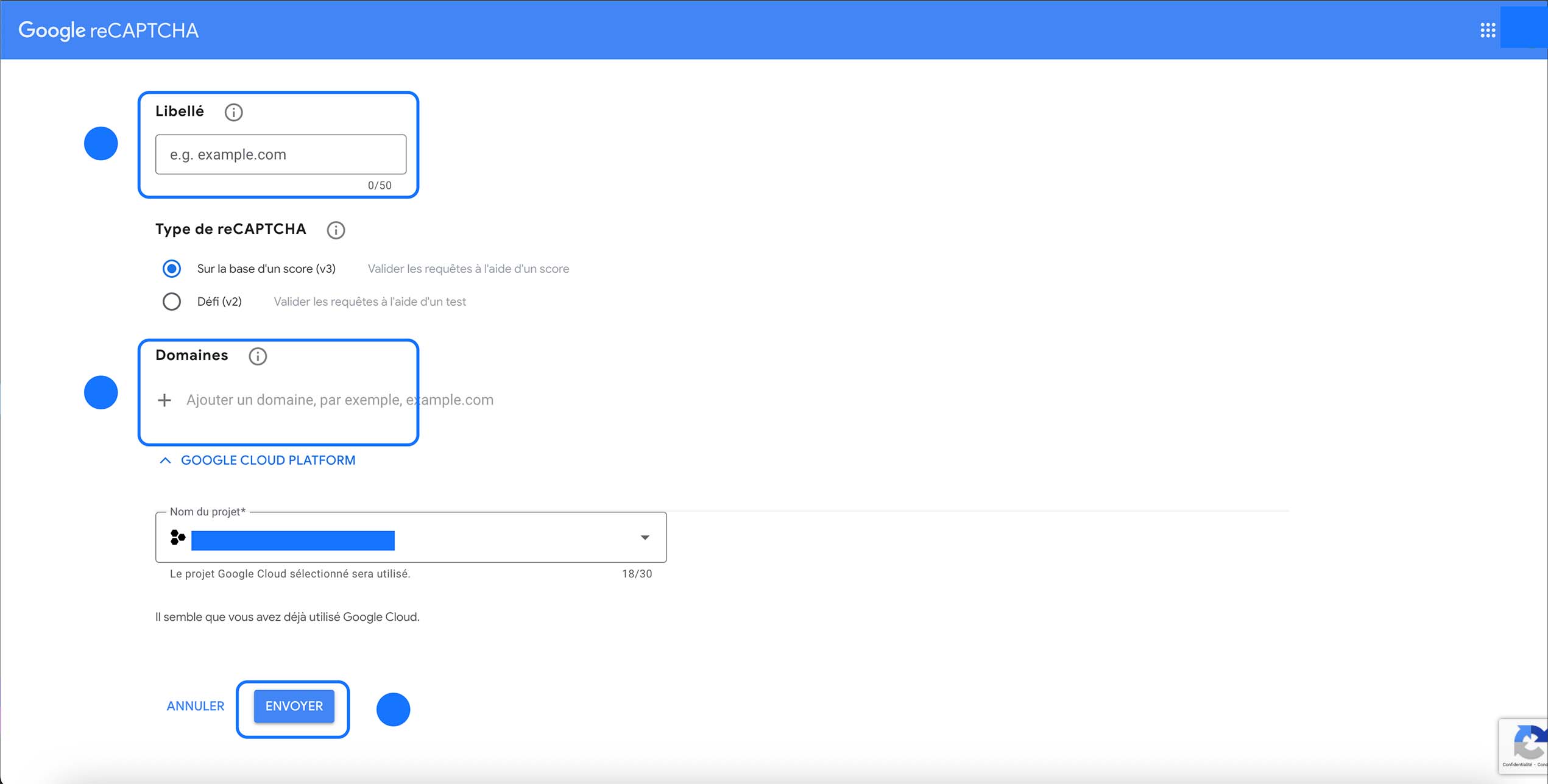
Allez sur le site de Google reCAPTCHA, connectez-vous avec votre compte Google, puis remplissez les informations demandées.
Indiquez un libellé pour vous repérer parmi vos clés API reCAPTCHA.
Choisissez l’option « Sur la base d’un score (v3) ».
Entrez ensuite votre nom de domaine.
Donnez aussi un nom de projet, puis cliquez sur Envoyer.
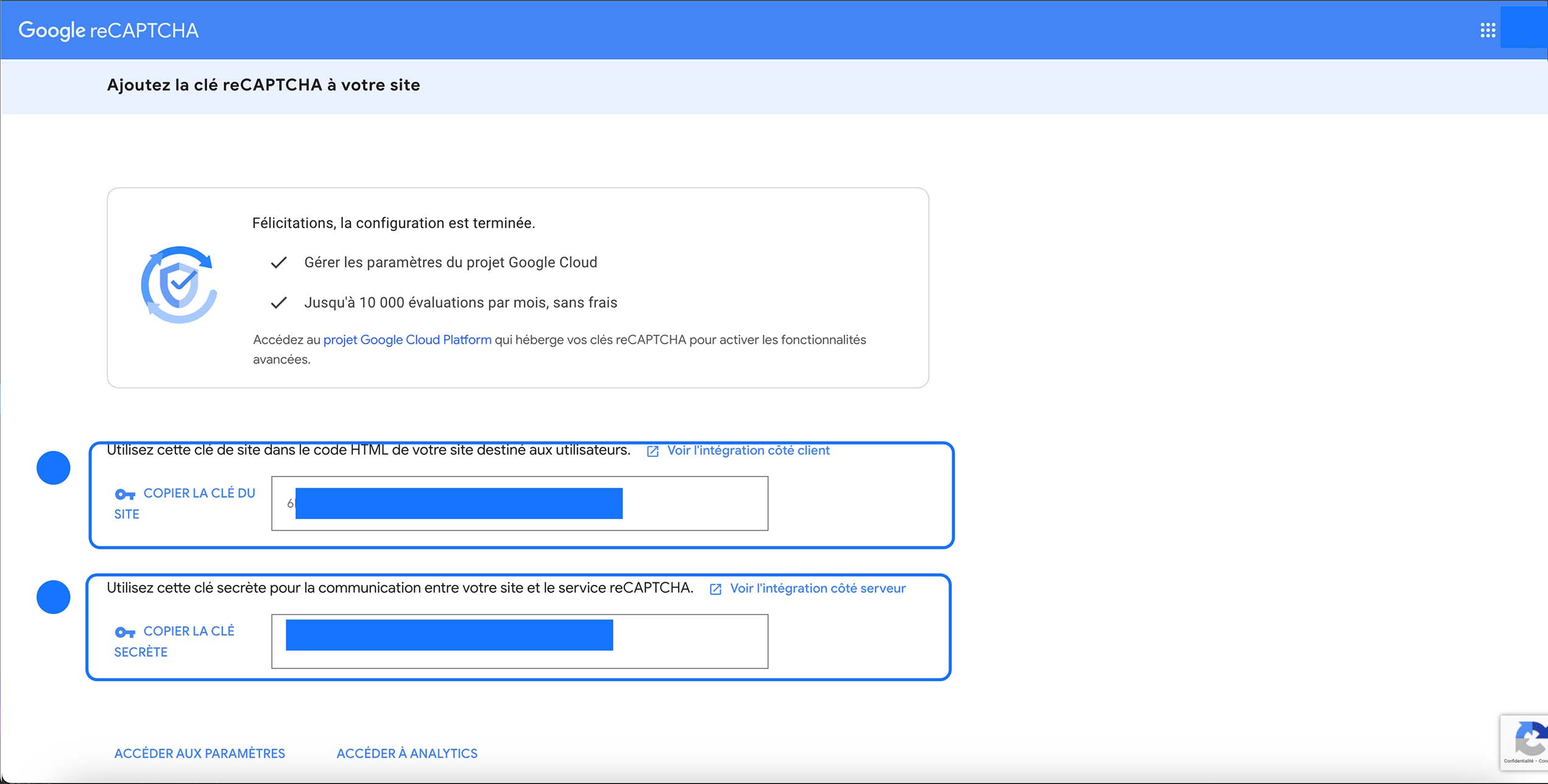
Vous allez arriver sur une page avec vos API
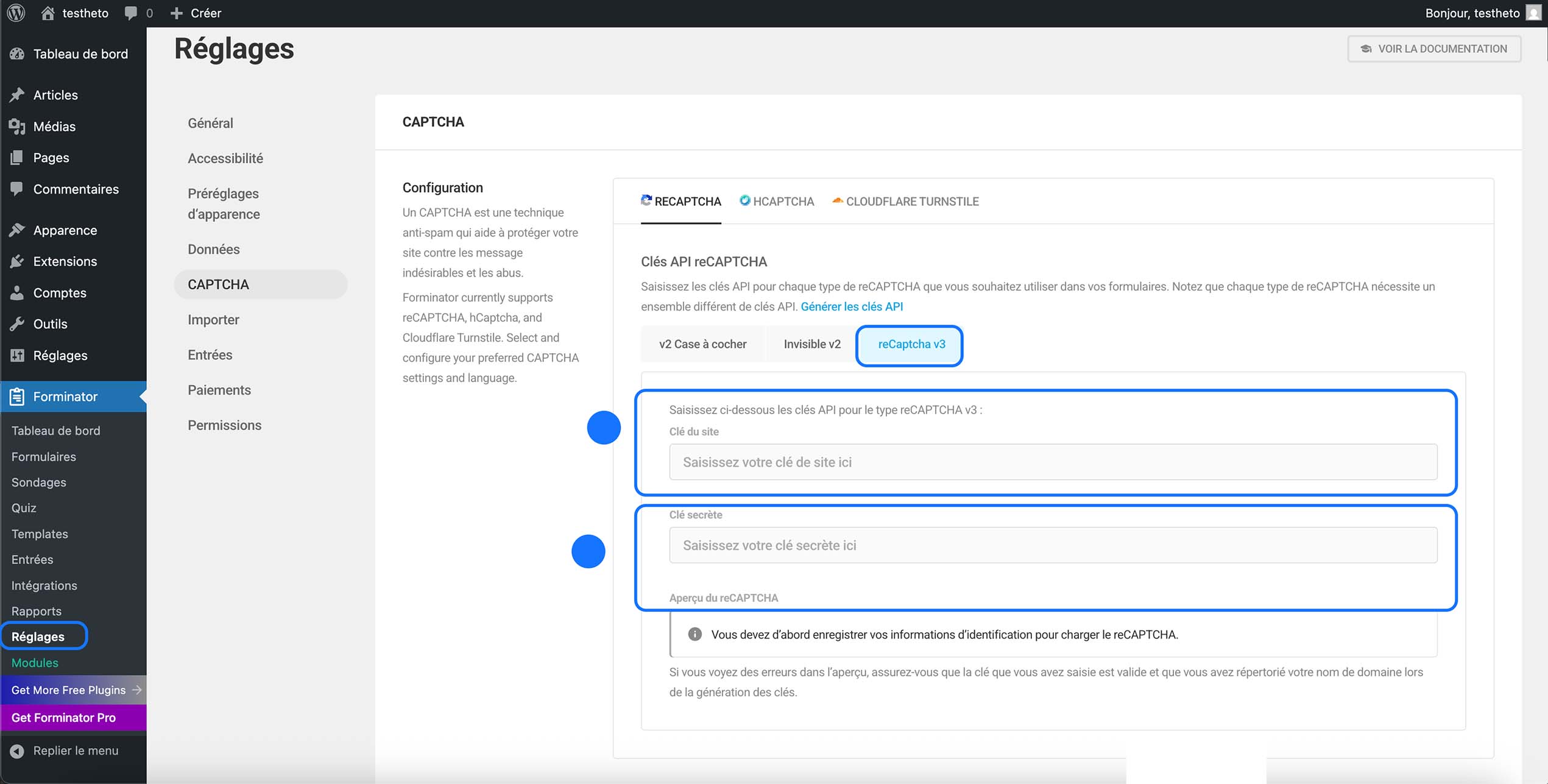
Allez dans « Forminator > Réglages > reCAPTCHA », puis entrez vos deux clés (clé du site et clé secrète).
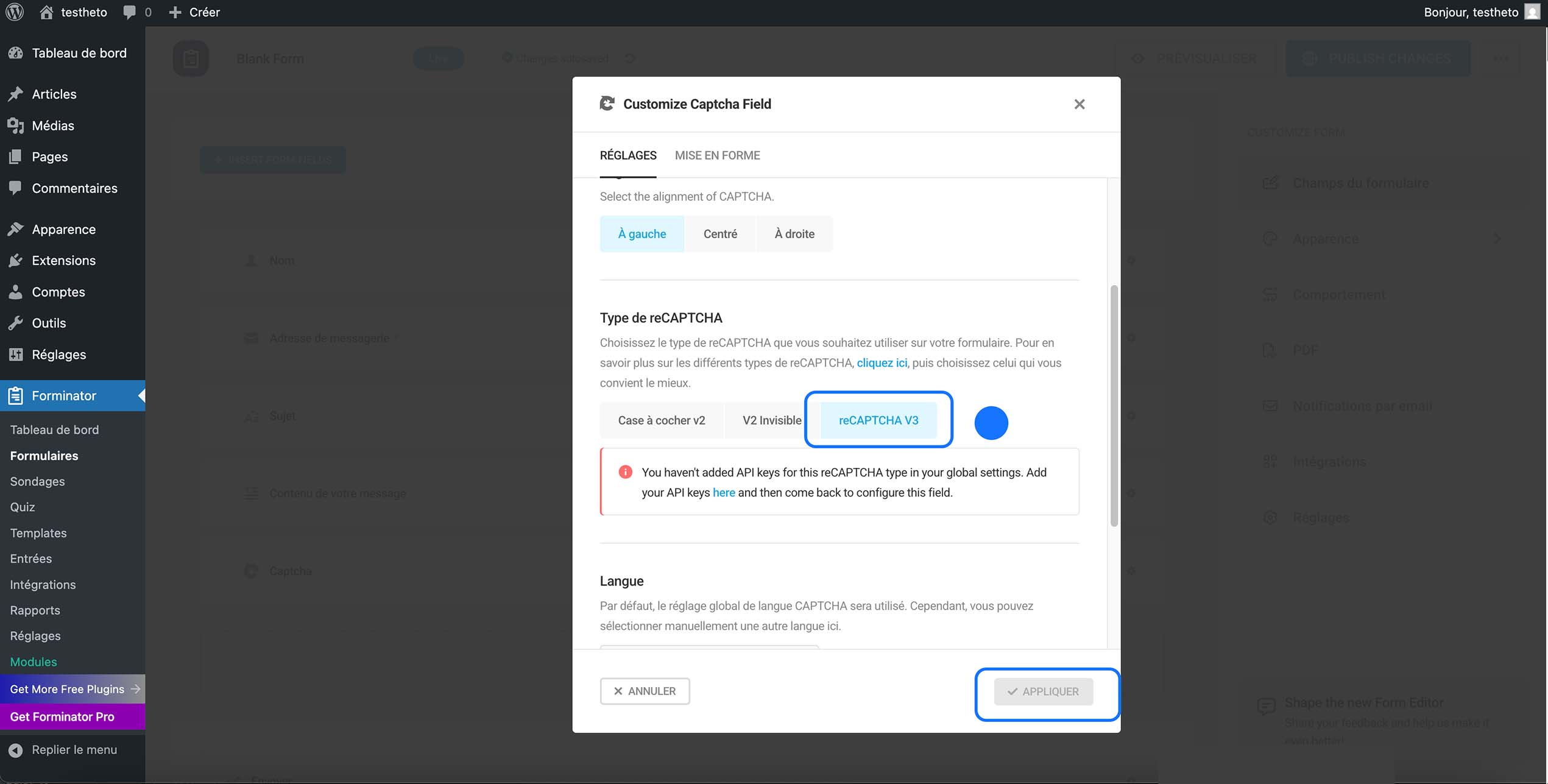
Retournez ensuite dans votre formulaire, ajoutez un champ reCAPTCHA, puis descendez jusqu’à « Type de reCAPTCHA » et sélectionnez reCAPTCHA v3.
Si vous avez bien renseigné les clés dans Forminator > Réglages > reCAPTCHA, alors la protection reCAPTCHA v3 sera active et votre formulaire sera protégé contre les bots (dans notre cas, il n’est pas actif car nous n’avons pas ajouté les clés).
Pensez bien à cliquer sur « Appliquer », puis sur « Publier les modifications » du formulaire.
Voilà, vous savez maintenant comment créer un formulaire complet avec Forminator, le personnaliser, configurer les notifications par e-mail et surtout le protéger contre le spam avec reCAPTCHA.
Avec ces bases, vous pouvez déjà mettre en place des formulaires de contact propres et professionnels, adaptés à votre site et à vos visiteurs. Et comme vous l’avez vu, Forminator permet d’aller encore beaucoup plus loin : conditions, formulaires multi-pages, quiz, sondages, paiements, etc.
D’autres guides seront disponibles pour approfondir ces fonctionnalités plus avancées. En attendant, vous avez maintenant tout ce qu’il faut pour créer des formulaires efficaces, sécurisés et bien intégrés à votre site WordPress.
