

Comment ajouter ses codes PHP sans casser son site web. (Guide Visuel 2026)
Vous avez peut-être déjà essayé d’ajouter du code PHP sur votre site, via les fichiers FTP ou autre, et vous avez sûrement remarqué que cette méthode peut provoquer des erreurs.
Ce n’est clairement pas l’idéal si votre site est en ligne pour vos visiteurs, surtout si vous n’avez pas d’environnement de développement pour tester tout ça tranquillement.
C’est justement pour cette raison que des extensions comme Code Snippets ont été créées : elles permettent d’ajouter proprement du code PHP, sans risquer de casser votre site web.
Table des matières
Pourquoi modifier directement le fichier functions.php est une erreur ?
C’est une erreur que beaucoup font sans forcément le savoir.
Avec la démocratisation de l’IA, celle-ci est souvent amenée à proposer du code PHP pour ajouter des fonctionnalités, et il arrive qu’elle recommande d’insérer ce code directement dans le fichier functions.php.
Sauf que ce n’est vraiment pas optimal.
À la moindre mise à jour du thème, vos modifications peuvent être écrasées.
Et au moindre problème de syntaxe, que ce soit une erreur dans le code fourni ou une petite faute en copiant, vous augmentez fortement le risque d’erreur critique.
Le résultat est que votre site peut devenir inaccessible, aussi bien pour vous que pour vos visiteurs.
Une organisation simplifiée grâce à Code Snippets pour l’ajout de code PHP.
Imaginez devoir retrouver vos morceaux de code parmi des lignes et des lignes dans un fichier. Ce n’est clairement pas évident.
Et en cas d’erreur, vous n’avez pas vraiment d’indication claire, surtout sans outil adapté.
C’est donc une perte de temps considérable, que ce soit pour la maintenance ou pour la recherche de panne.
Imaginons maintenant qu’un de vos codes pose un vrai problème, mais que vous ne savez pas vraiment lequel est responsable.
Avec une gestion par snippets, vous pouvez alors désactiver les codes un par un, soit pour les mettre en pause s’ils ne servent plus, soit pour isoler rapidement la source du problème.
Avis sur Code Snippets : ce qu’en pense la communauté
Comme nous avons pu le voir précédemment, Code Snippets est un réel atout à avoir dans sa bibliothèque de plugins, que ce soit pour la sécurité des ajouts de code, mais aussi pour l’aspect pratique et le gain de temps.
Il n’est donc pas étonnant que le plugin compte plus d’un million d’installations actives, avec une note de 4,5 sur plusieurs centaines d’avis.
Les utilisateurs apprécient particulièrement l’organisation qu’il apporte dans la gestion du code.
Ce plugin m'a sauvé la vie à plusieurs reprises. Il est très facile d'ajouter le code à des endroits spécifiques. Il vous évitera bien des maux de tête et vous fera gagner du temps. Je le recommande vivement à tout le monde !
Simon Watson
Comment installer Code Snippets sur WordPress ?
Pour installer le plugin Code Snippets et commencer à ajouter vos codes via celui-ci, rendez-vous dans « Extensions > Ajouter une extension ».
Tapez ensuite dans la barre de recherche « Code Snippets ».
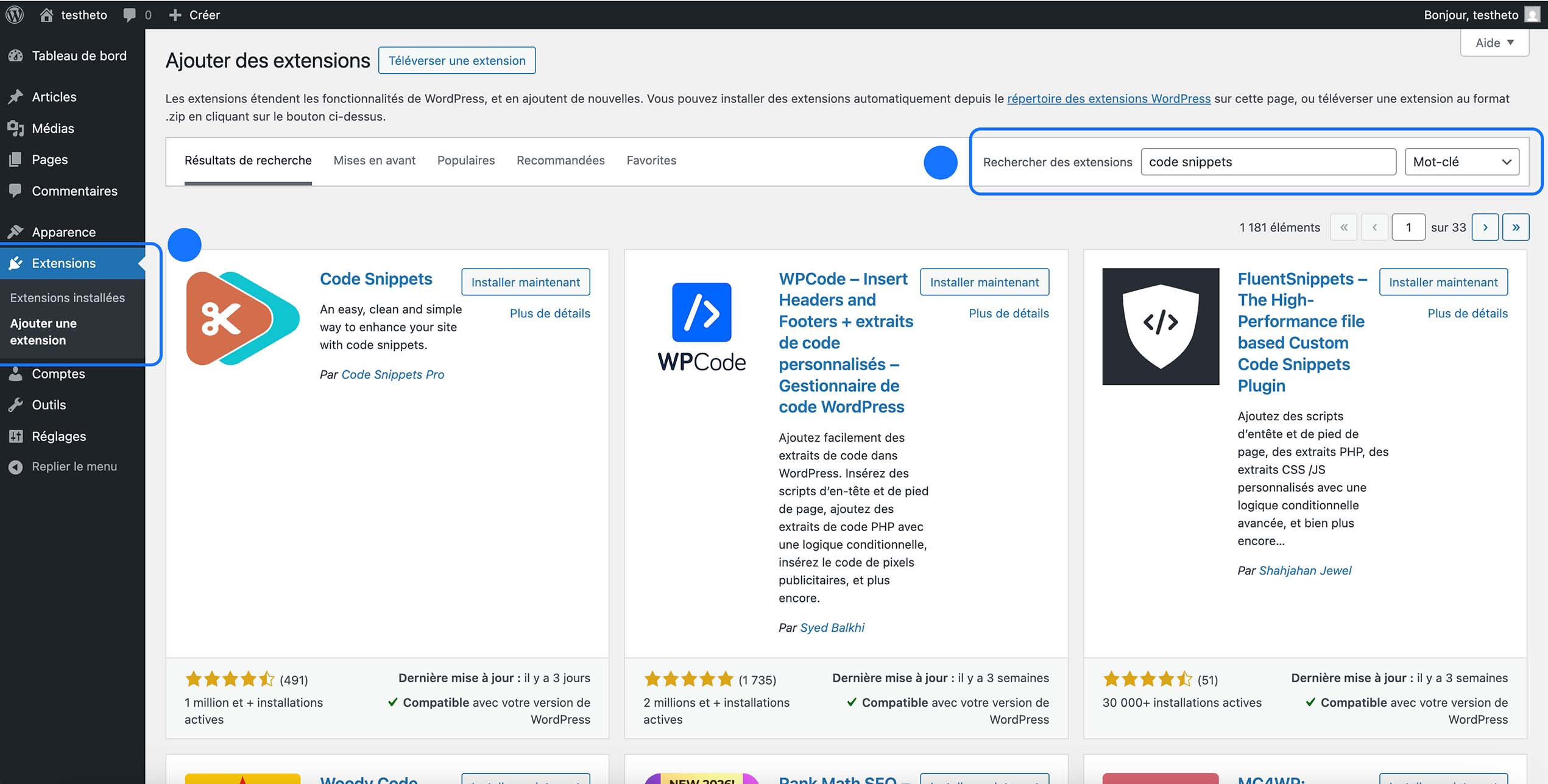
Cliquez ensuite sur « Installer maintenant », puis pensez bien à activer le plugin par la suite.
Si vous avez trouvé le plugin sur Internet au format .zip, ou si vous cherchez à installer la version pro, référez-vous à notre guide « Comment installer un plugin ».
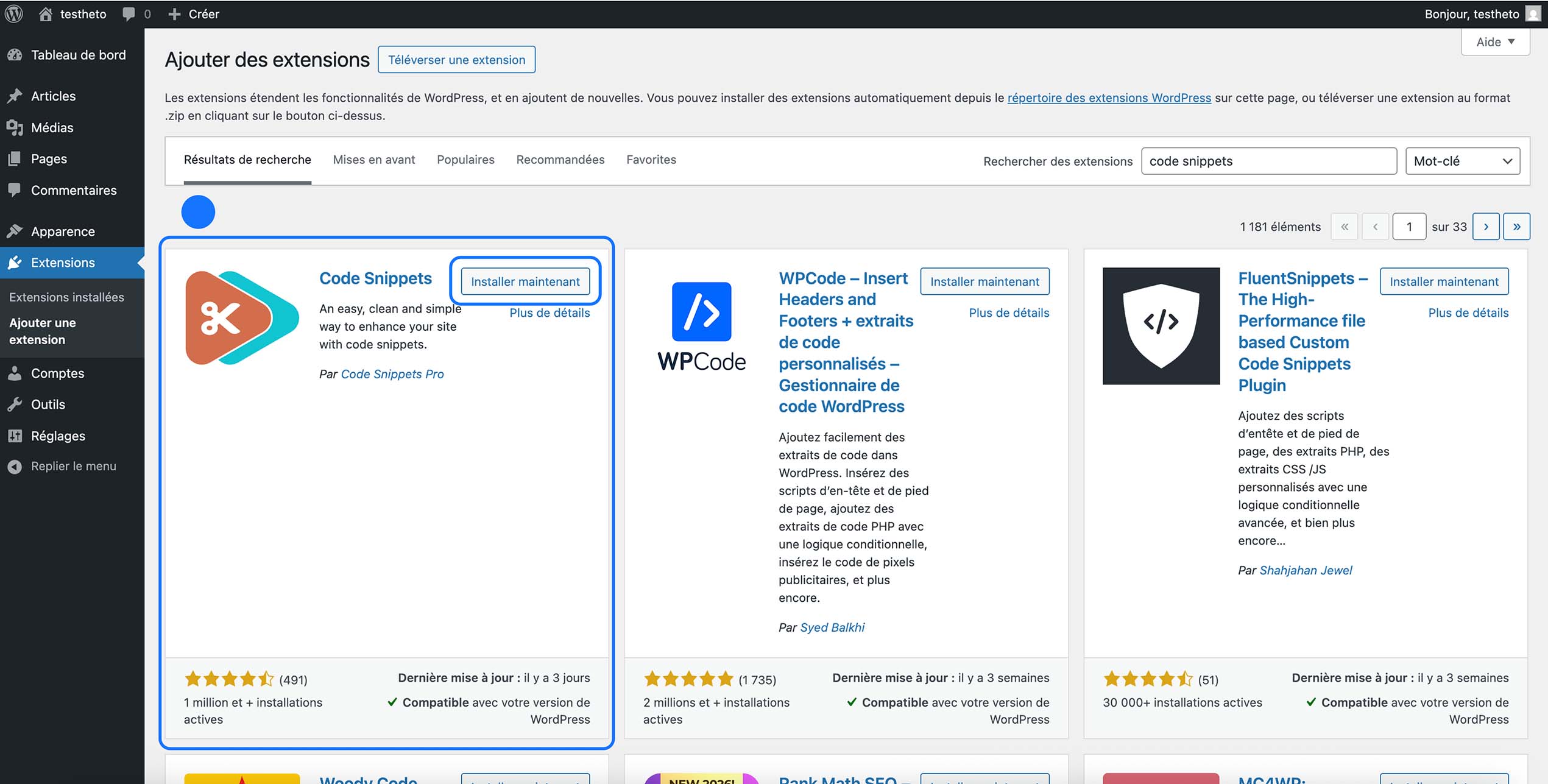
Une fois activé, vous voilà sur la page des extensions installées.
Vous avez le choix entre Réglages, Extraits, ou encore l’accès à la version premium.
Nous allons d’abord nous rendre dans Réglages pour voir ce que nous pouvons y retrouver.
À savoir que, dans notre cas, nous n’allons rien modifier, car les paramètres par défaut sont déjà très bien.
Les réglages de Code Snippets
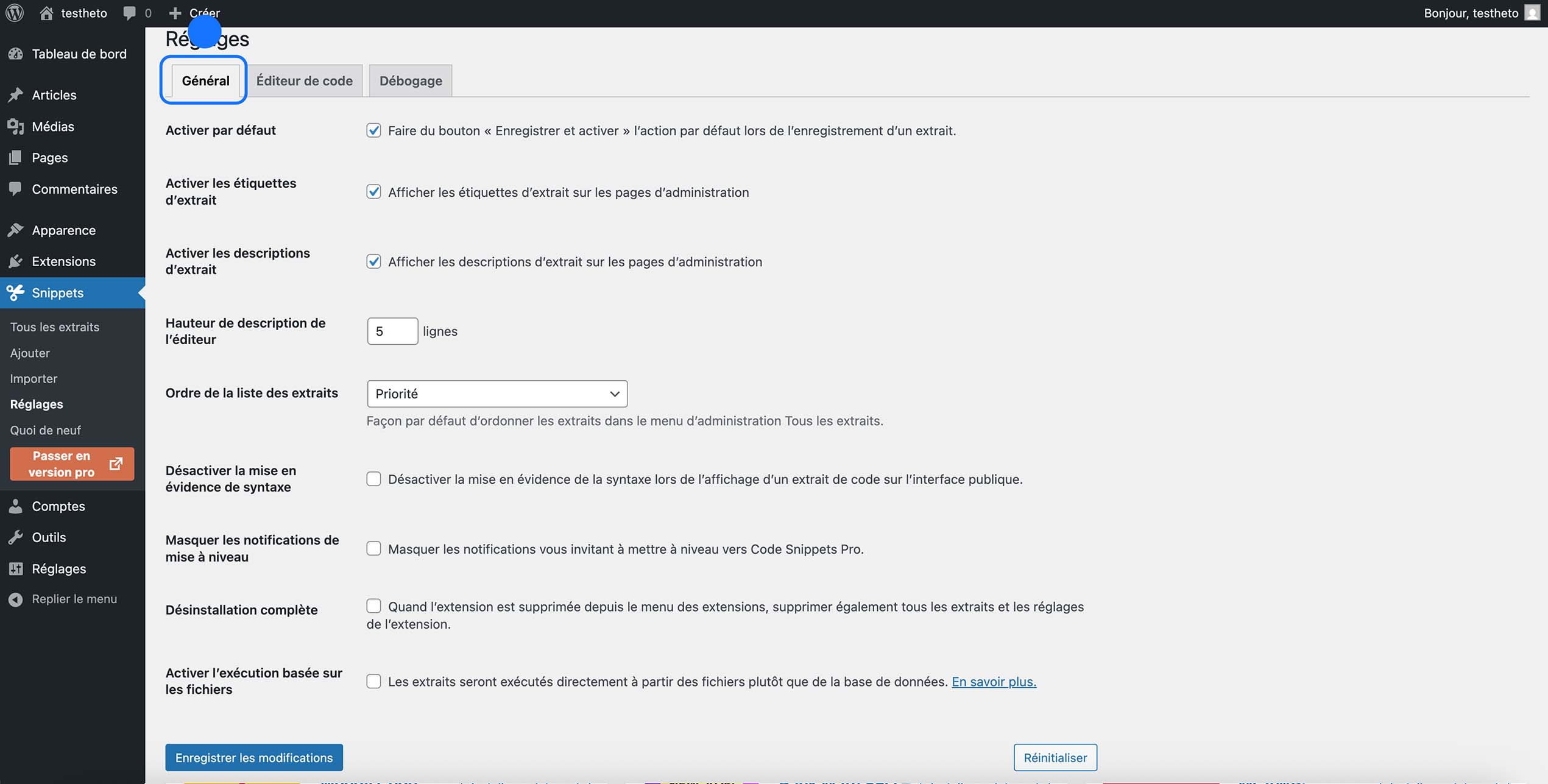
Nous voilà dans les réglages de Code Snippets.
Comme dit précédemment, dans la majorité des cas, les paramètres par défaut sont déjà très bons, nous n’allons donc presque rien modifier.
Mais voyons rapidement à quoi correspondent les options.
- Activer par défaut permet de faire en sorte que lorsque nous enregistrons un nouveau snippet, il soit automatiquement activé. Cela évite d’oublier de le mettre en route après sa création.
- Activer les étiquettes d’extrait affiche les tags dans l’administration. C’est pratique pour mieux organiser son code, surtout lorsque l’on commence à en avoir beaucoup.
- Activer les descriptions d’extrait montre la description directement dans la liste des snippets. Encore une fois, cela aide énormément pour s’y retrouver rapidement.
- La hauteur de description de l’éditeur correspond simplement au nombre de lignes visibles pour la description. Rien de critique ici, vous pouvez laisser la valeur par défaut.
- L’ordre de la liste des extraits permet de choisir comment vos snippets seront triés dans l’interface. Par priorité est souvent un bon choix.
- Désactiver la mise en évidence de syntaxe enlève la coloration du code sur l’interface publique. Dans la plupart des cas, inutile d’y toucher.
- Masquer les notifications de mise à niveau sert uniquement à ne plus voir les rappels pour passer en version Pro.
- L’option désinstallation complète supprimera tous vos snippets et réglages si vous effacez le plugin.
Attention avec celle-ci : si vous la cochez, rien ne sera conservé.
- Activer l’exécution basée sur les fichiers est une option plus avancée, utile dans des contextes spécifiques. Si vous débutez, laissez-la désactivée.
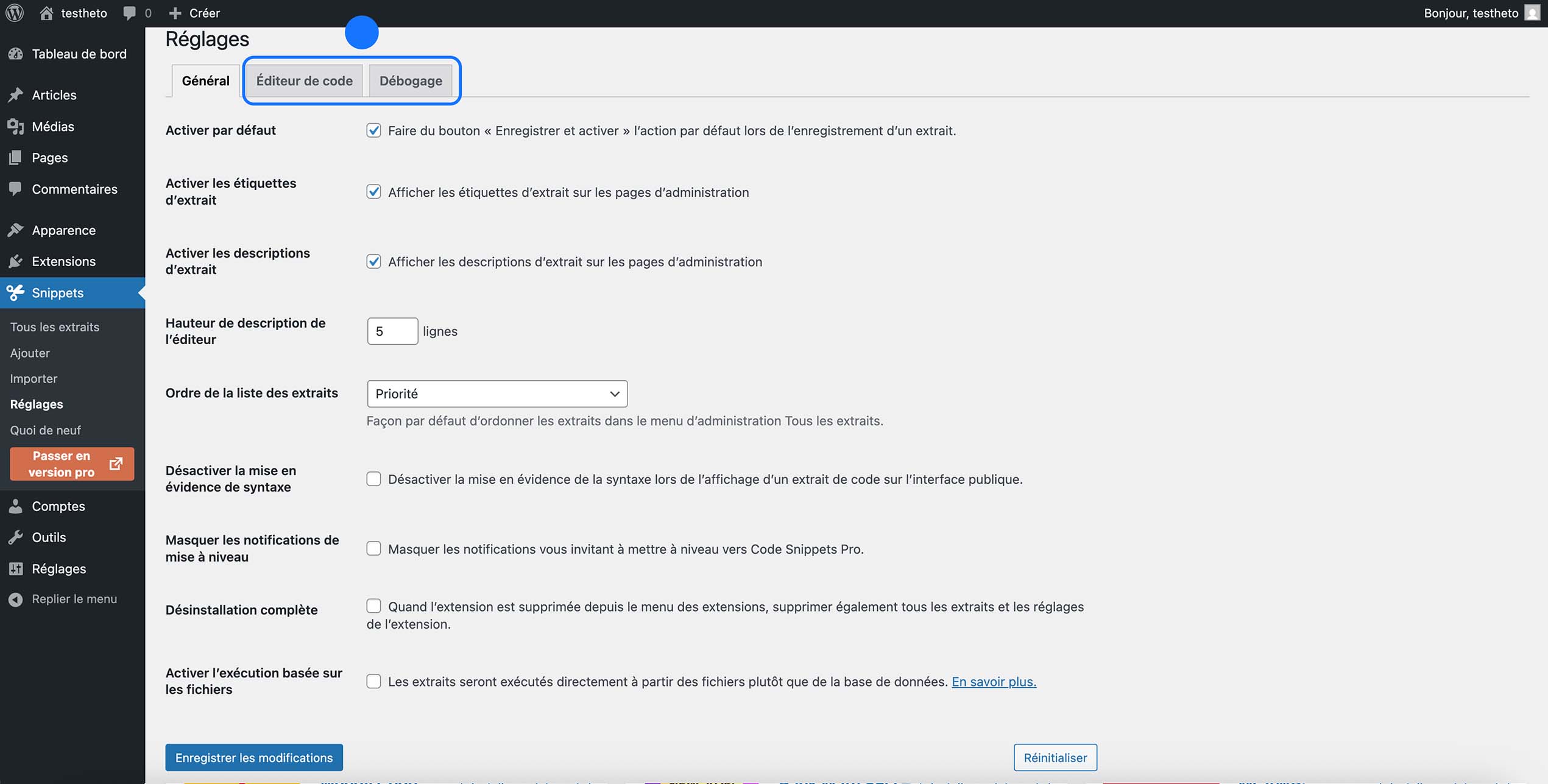
Nous avons également les onglets « Éditeur de code » et « Débogage ».
Dans ce guide, nous n’allons pas entrer dans les détails de ces sections.
Elles concernent des réglages plus avancés, utiles surtout pour des besoins spécifiques ou pour des utilisateurs qui maîtrisent déjà bien le développement.
Pour une utilisation classique de Code Snippets, les paramètres par défaut sont largement suffisants.
Comment faire un ajout de code PHP via Code Snippets ?
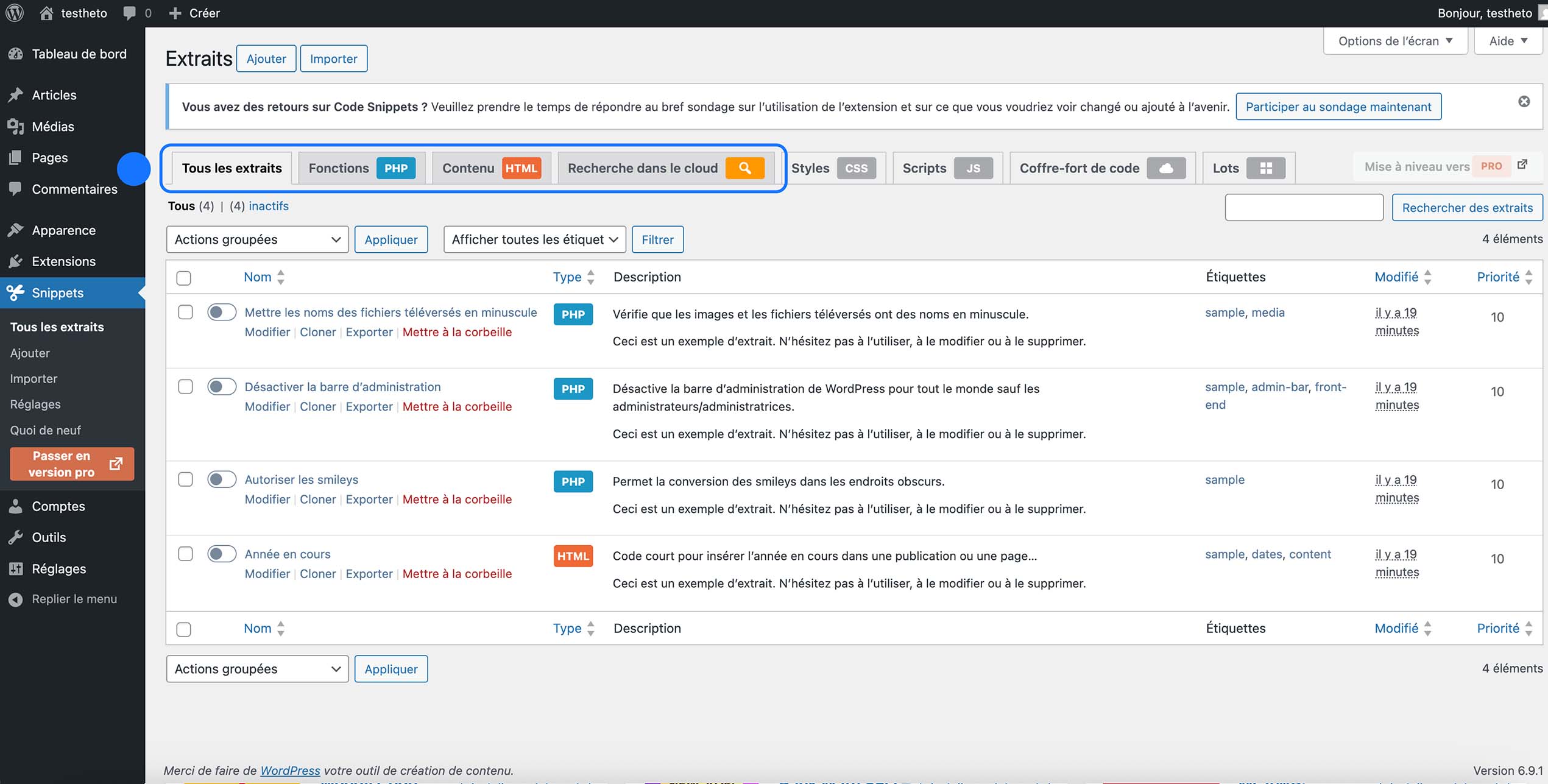
Pour ajouter votre premier code PHP, rendez-vous dans « Snippets > Tous les extraits ».
Nous arrivons sur une page qui regroupe, comme son nom l’indique, tous les extraits de code.
Nous voyons également, en couleur, la possibilité d’ajouter du PHP. Les autres types comme HTML, CSS ou JavaScript sont, eux, disponibles avec la version payante du plugin.
Nous avons aussi la possibilité, en haut à gauche, d’ajouter un nouveau code.
En dessous, nous retrouvons les extraits déjà créés, pour le moment désactivés.
Nous allons donc cliquer sur « Ajouter ».
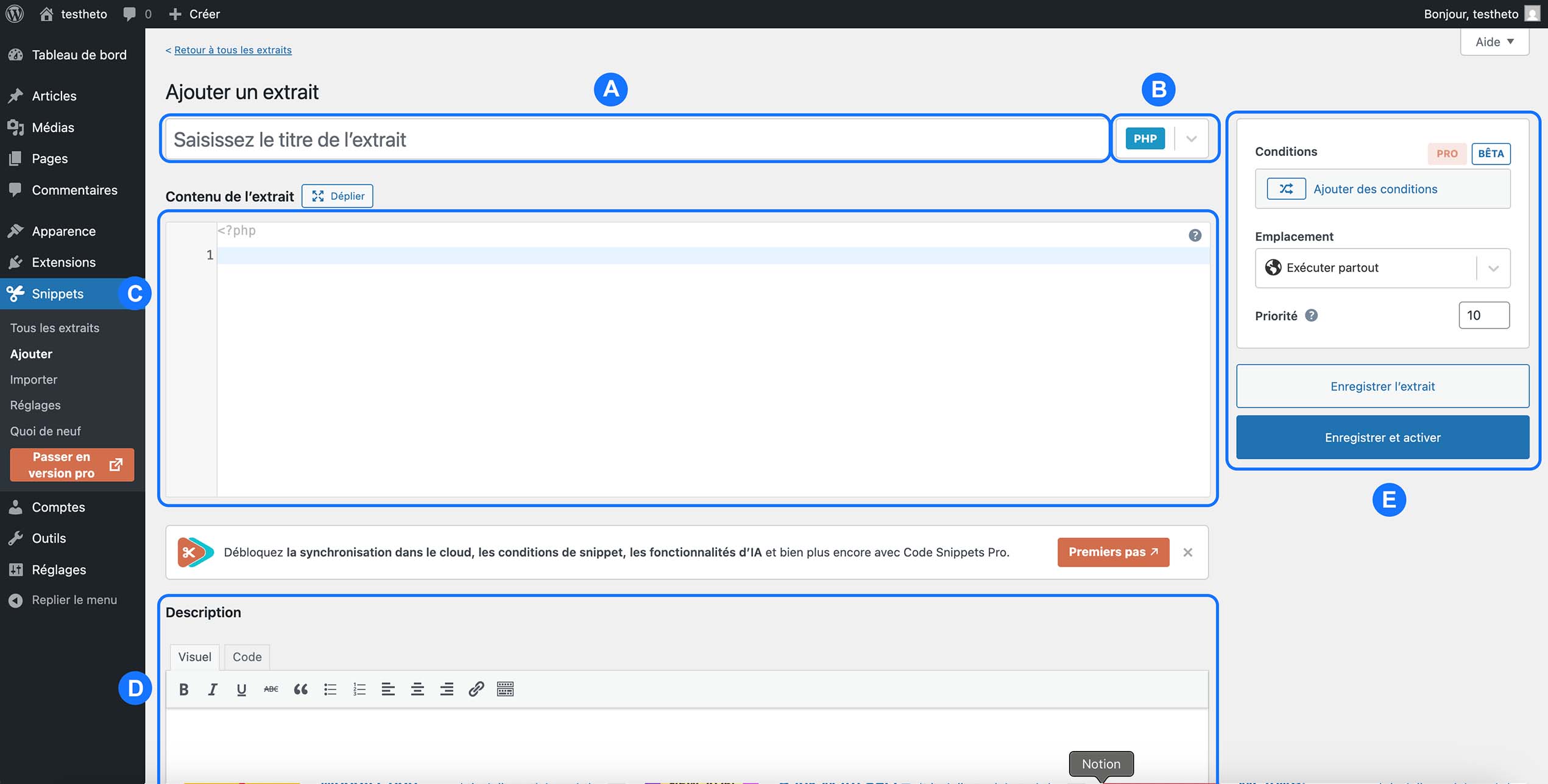
Nous arrivons sur la page d’ajout d’un extrait. Regardons ensemble à quoi correspondent les différentes zones.
- A – correspond au titre de l’extrait. C’est ici que nous allons donner un nom à notre code. Essayez de choisir quelque chose de clair afin de comprendre rapidement à quoi il sert lorsque vous reviendrez dessus plus tard.
- B – permet de vérifier le type de code. Dans notre cas, nous devons bien être sur du PHP pour que WordPress puisse interpréter correctement le snippet.
- C – est la plus importante. C’est ici que nous allons coller ou écrire notre code PHP. Toute la logique de notre fonctionnalité se trouve dans cette partie.
- D correspond à la description. Elle n’est pas obligatoire, mais elle est très pratique pour noter ce que fait le code, pourquoi il a été ajouté ou d’où il provient.
- E – concerne l’activation du snippet, mais pas seulement.
Nous avons le choix entre enregistrer l’extrait pour le garder inactif, ou cliquer sur « Enregistrer et activer » afin que le code soit immédiatement pris en compte sur le site.
Juste au-dessus, nous retrouvons également les conditions. Elles permettent de décider où et quand le code doit s’exécuter. Pour une utilisation classique, nous pouvons laisser les paramètres par défaut.
Nous avons aussi la notion d’emplacement. Cela définit l’endroit où le snippet va fonctionner (partout sur le site, uniquement dans l’administration, etc.). Là encore, dans la majorité des cas, exécuter partout convient parfaitement.
Une fois les informations remplies, cliquez donc sur « Enregistrer et activer » au niveau du point E.
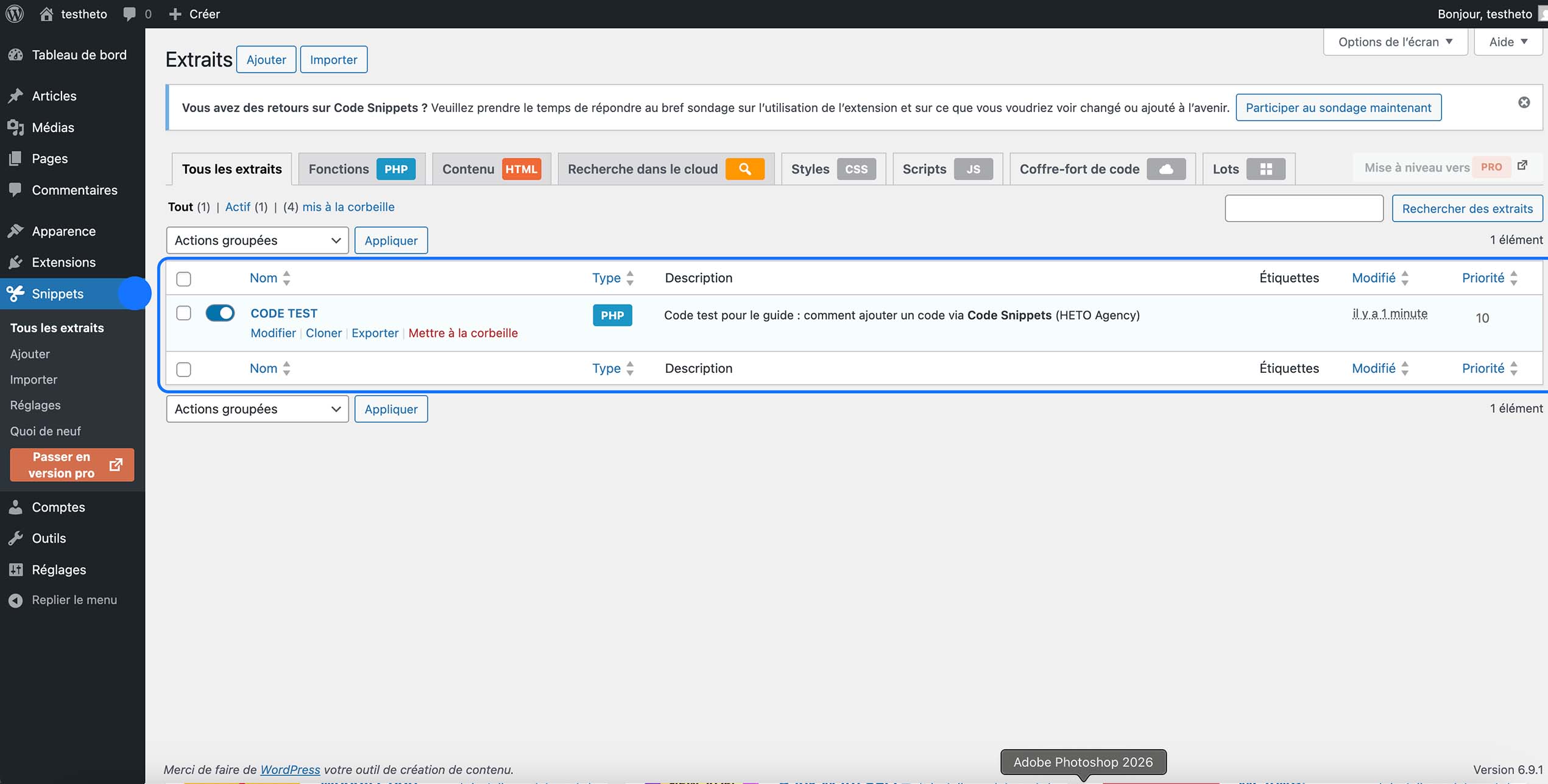
Une fois le code ajouté, retournez dans « Tous les extraits » pour retrouver votre snippet fraîchement créé.
Nous pouvons y voir son état d’activation, le type de code (PHP, HTML, etc.), la description pour s’y retrouver facilement, ainsi que la date de modification.
Vous avez également la possibilité de définir des priorités sur vos snippets.
Plus la priorité est élevée, plus le code sera exécuté tardivement, ce qui peut dans certains cas lui permettre de prendre le dessus sur d’autres extraits.
Ce que la version payante de Code Snippets apporte en plus
La version gratuite de Code Snippets permet déjà de faire énormément de choses, notamment ajouter du PHP et même du HTML sans difficulté.
La version payante vient surtout ajouter des fonctionnalités avancées pour les utilisateurs qui veulent aller plus loin dans la gestion et l’organisation de leur code.
Par exemple, elle donne accès à l’ajout de CSS et de JavaScript, toujours depuis la même interface. Cela permet de centraliser tous vos ajouts techniques dans un seul endroit, plutôt que de les disperser entre plusieurs plugins ou fichiers.
On retrouve aussi des options supplémentaires pour mieux contrôler l’exécution, gérer des contextes plus précis, ou encore améliorer le confort lorsque vous travaillez sur des projets plus complexes.
Pour un petit site ou quelques modifications, la version gratuite est largement suffisante.
Mais pour un usage plus professionnel ou lorsque vous commencez à accumuler beaucoup de snippets, la version premium peut devenir un vrai plus.
Vous savez maintenant comment ajouter du code PHP proprement grâce à Code Snippets, sans passer par les fichiers sensibles du thème et sans prendre le risque de rendre votre site inaccessible.
C’est une méthode beaucoup plus sûre, plus organisée, et surtout plus simple à maintenir dans le temps.
Que ce soit pour tester une fonctionnalité, corriger un détail ou ajouter une amélioration demandée par un client, vous avez désormais la bonne façon de faire.
