

Comment héberger un site web avec LocalWP
Développer un site WordPress sans être connecté à Internet, tester des fonctionnalités sans risque ou apprendre tranquillement à son rythme : c’est exactement ce que permet une installation de WordPress en local. Que vous soyez débutant, développeur ou simple curieux, travailler en environnement local est une étape clé pour créer et expérimenter sans contraintes. Dans cet article, nous allons voir pourquoi installer WordPress en local est une excellente idée, puis suivre pas à pas les étapes pour mettre en place un environnement de travail simple, rapide et efficace sur votre ordinateur.
Table des matières
Qu'est ce que LocalWP
LocalWP est un outil formidable qui permet à n’importe qui d’héberger gratuitement un site internet WordPress en local, sans avoir besoin de connexion Wi-Fi. Il permet de tester des plugins, des thèmes, et de créer des sites pour des clients sans devoir payer un nom de domaine de test via un hébergeur comme OVH ou d’autres services d’hébergement. LocalWP dispose d’un large panel d’options pour une configuration avancée : choix de la version de PHP, de la version de WordPress, accès administrateur en un clic, et bien d’autres fonctionnalités. Toutes ces fonctionnalités sont très appréciées et permettent de gagner un temps considérable lors de la mise en place d’un site web.
Comment installer LocalWP
Dans un premier temps, pour installer LocalWP sur votre appareil, vous devez vous rendre sur le site suivant : https://localwp.com/
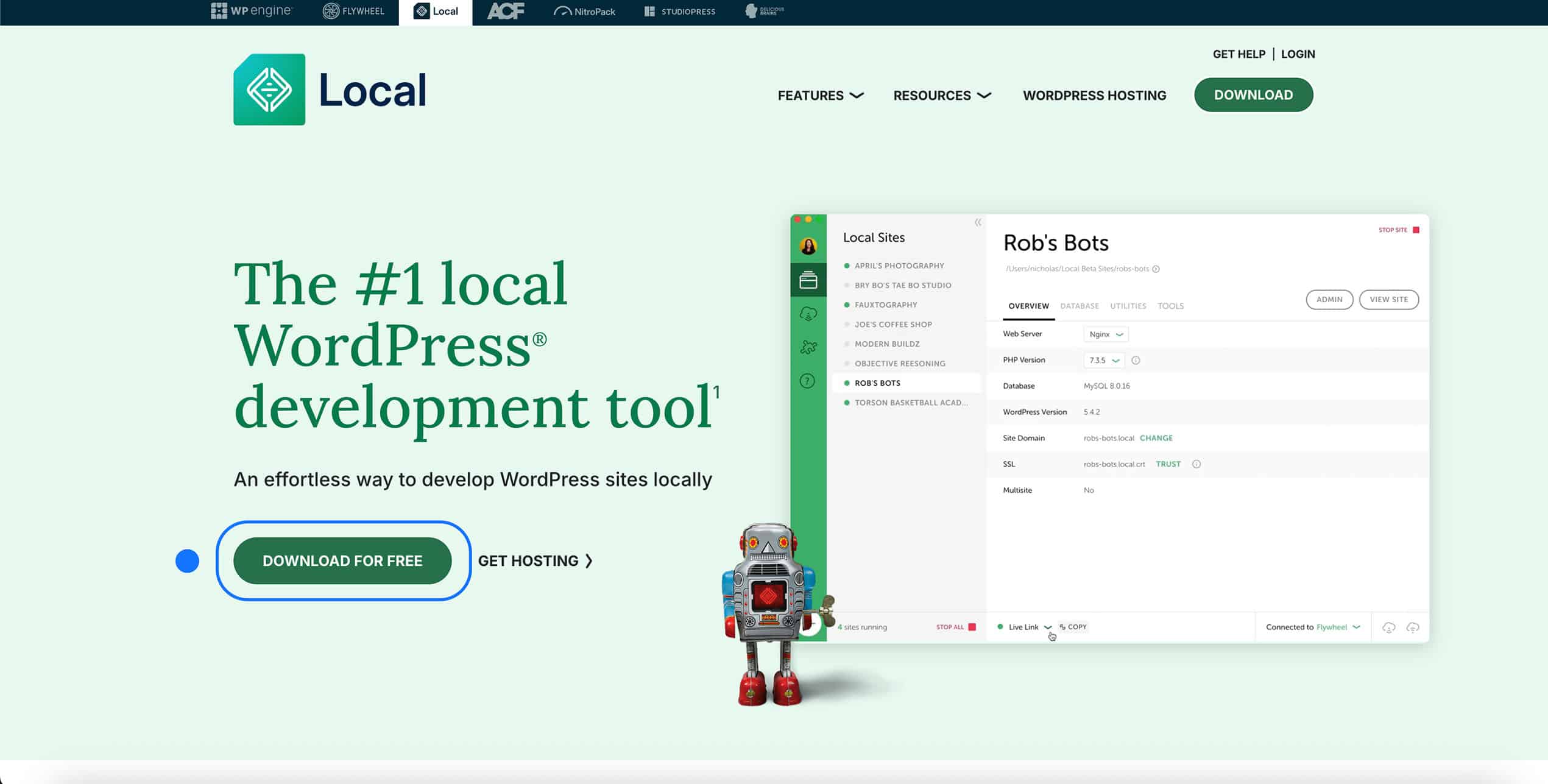
Une fois sur cette page, cliquez sur « DOWNLOAD FOR FREE ». Après cette action, un menu s’ouvrira afin de préparer votre programme d’installation.
Dans la première section, délimitée par le premier cadran (point bleu), sélectionnez votre système d’exploitation :
- Mac Intel : pour les anciennes puces Apple
- Mac Apple Silicon : pour les puces M1, M2, M3, etc.
- Windows : le cas échéant
- Linux : le cas échéant
Par la suite, complétez votre prénom et votre nom, ainsi que votre statut et votre adresse e-mail.
Une fois ces informations renseignées, cliquez sur « GET IT NOW! », délimité par le deuxième cadran (point bleu).
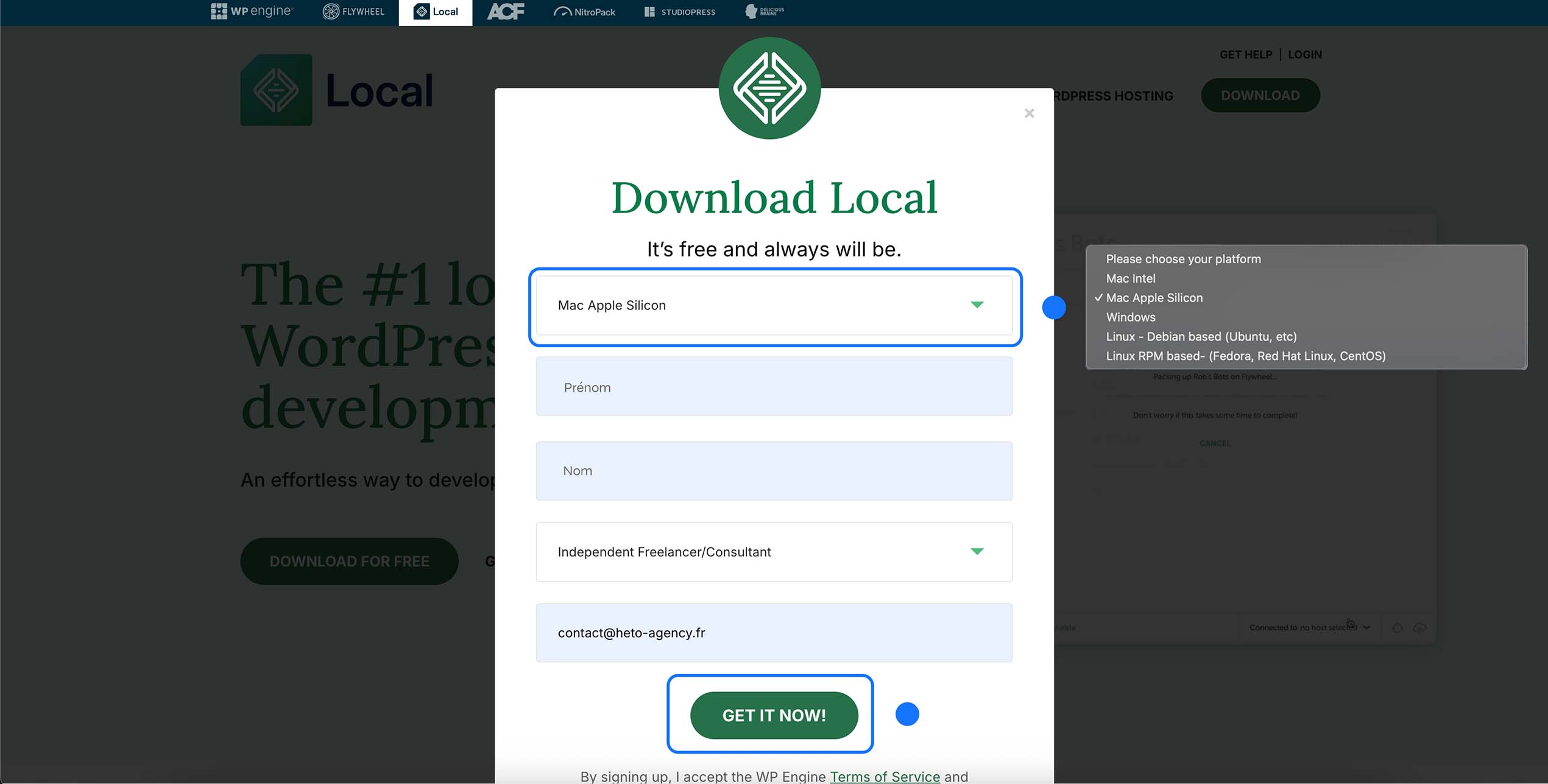
Le téléchargement se lance automatiquement ; vous le retrouverez dans votre gestionnaire de téléchargements.
Cliquez sur le fichier téléchargé pour lancer l’installation de LocalWP.
En cliquant sur le fichier, vous devrez valider les termes de LocalWP afin de poursuivre l’installation.
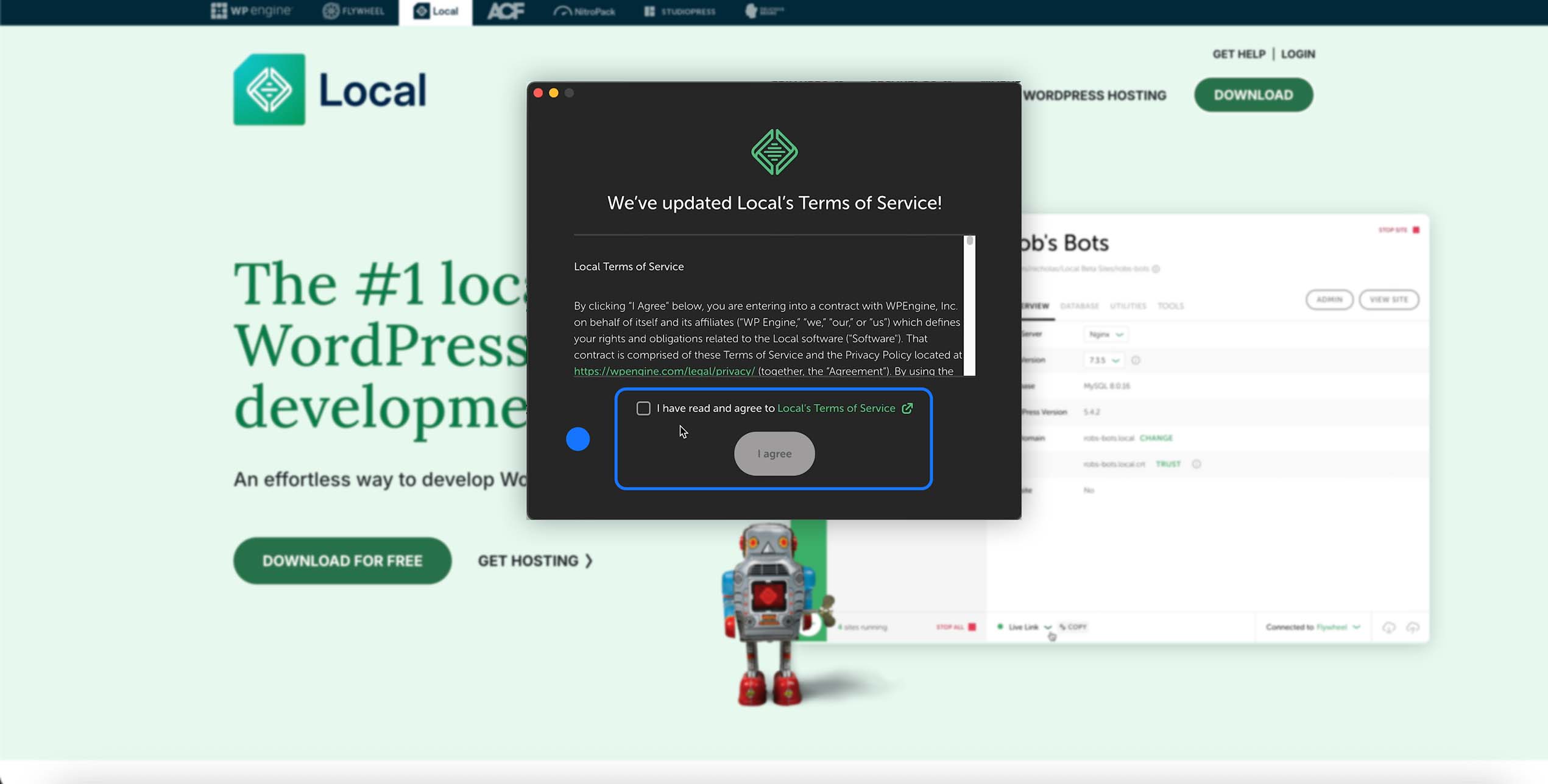
Cliquez sur « CREATE FREE ACCOUNT »
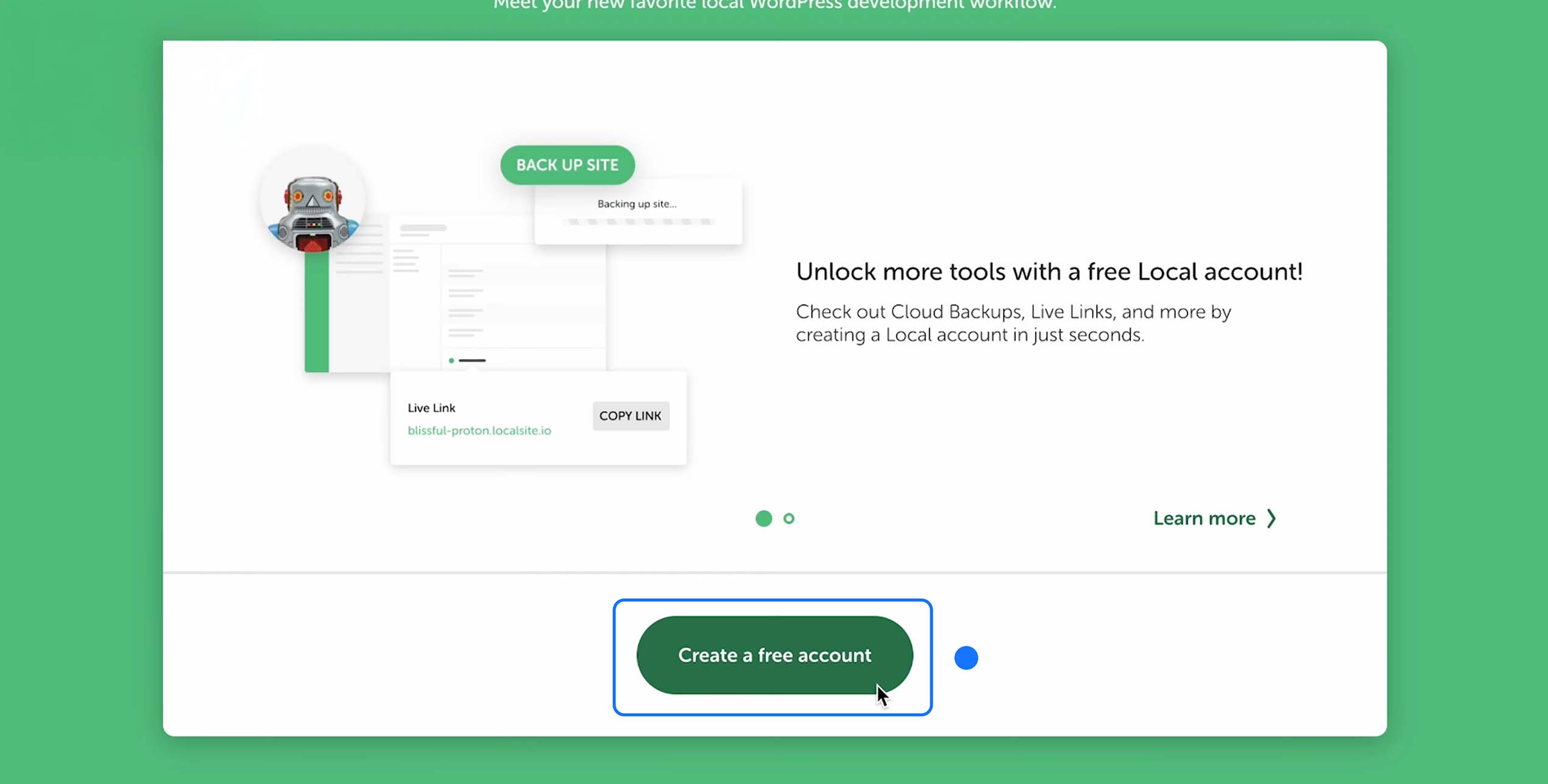
Une fois cela effectué, une page de connexion / création de compte s’ouvrira.
- A – Vous pouvez vous connecter si vous avez déjà un compte.
- B – Vous avez également la possibilité de créer un compte via :
- GitHub
- E-mail (grâce à un lien de connexion)
- C – Ou bien en créant un compte avec les informations suivantes :
nom, prénom, adresse e-mail et mot de passe.
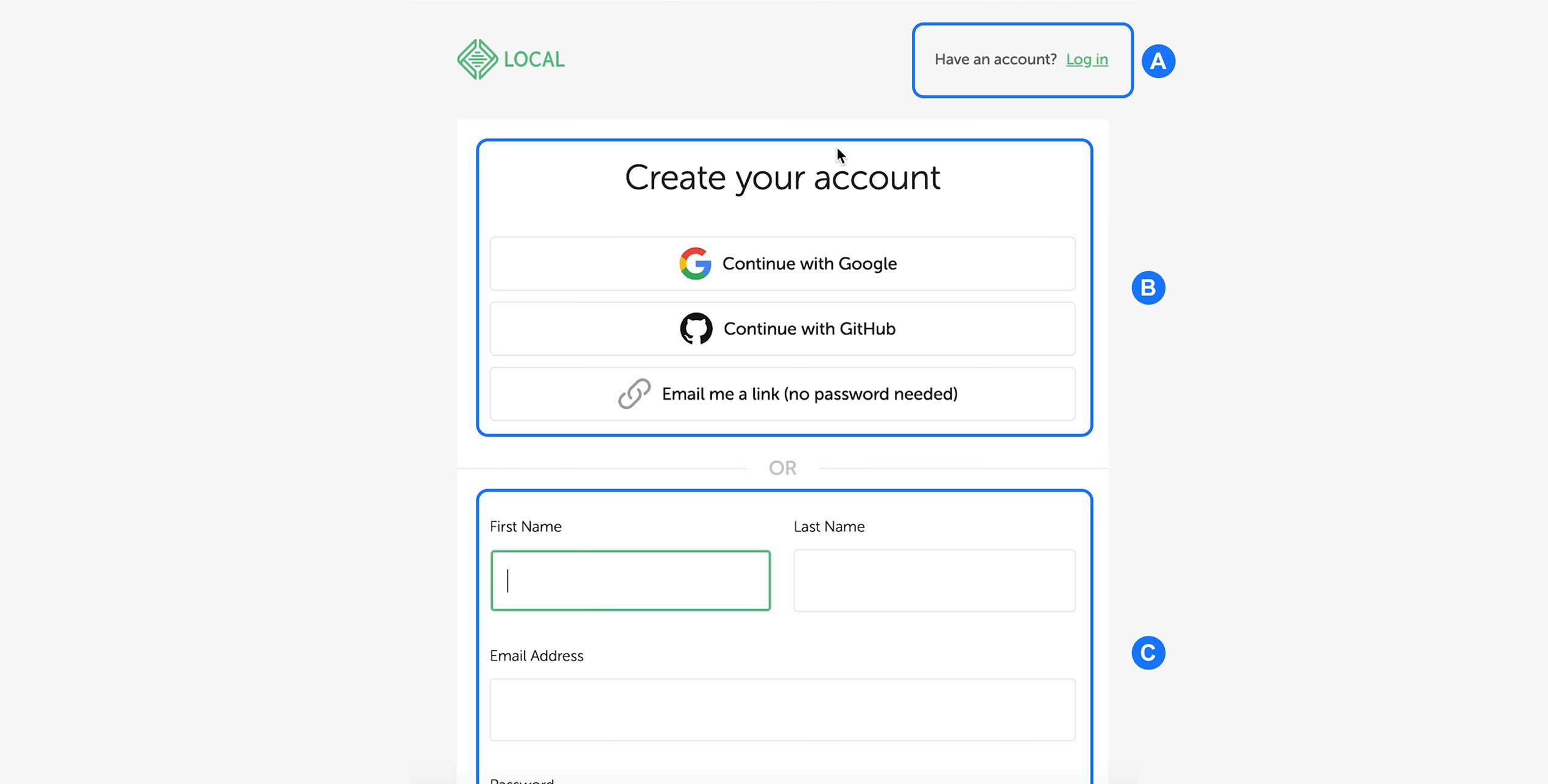
Interface de LocalWP
Après vous être connecté ou avoir créé votre compte, retournez sur l’application LocalWP.
Une première fenêtre s’ouvrira : cliquez sur « No Thanks ».
Une seconde apparaîtra : cliquez de nouveau sur « No Thanks ».
Vous arriverez ensuite sur la page d’accueil de LocalWP.
Voyons à quoi correspond chaque option :
- A – Compte utilisateur Dans un premier temps, vous devrez vous reconnecter à votre compte. Par la suite, vous pourrez : accéder à votre profil vous déconnecter gérer vos préférences
- B – Liste des sites Affiche la liste des sites que vous avez créés. (Si vous venez d’installer LocalWP, cette section sera vide.)
- C – Mise en ligne Permet de déplacer facilement un site local vers un hébergeur en ligne.
- D – Blueprints Vous retrouverez ici vos Blueprints (sauvegardes / préconfigurations). Les thèmes et plugins y sont enregistrés afin de pouvoir réutiliser rapidement cette configuration.
- E – Extensions LocalWP Permet d’installer des extensions pour LocalWP.
- F – Aide / Support Accès à l’assistance et aux ressources d’aide.
- G – Extensions WP Engine Propose des extensions supplémentaires liées à WP Engine.
- H – Création d’un site Permet de créer un nouveau site.
Héberger son premier site avec LocalWP
En bas à gauche du menu, cliquez sur le bouton » + » (point H de l’image ci-dessus) afin de lancer la création de votre premier site web en local.
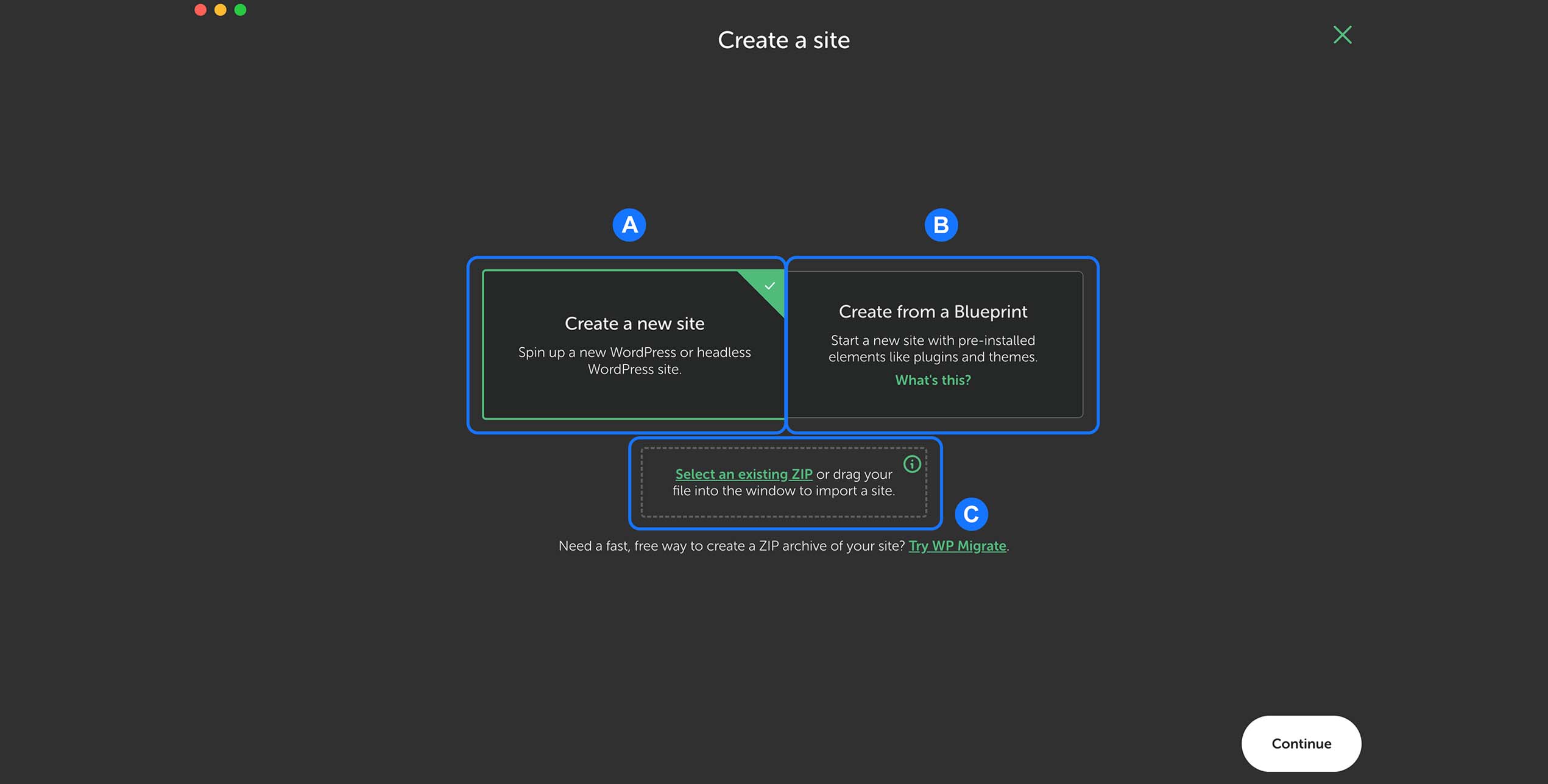
Vous arriverez sur une page intitulée « Create a New Site ».
Les options disponibles :
- A – Create a New Site Permet de créer un nouveau site.
- B – Create from a Blueprint Permet de charger un Blueprint, c’est-à-dire un site précédemment enregistré comme modèle. (Dans votre cas, il ne devrait pas y en avoir, sauf situation particulière.)
- C – Permet d’importer un site précédemment exporté.
Pour cet exemple, nous allons cliquer sur « Create a New Site ».
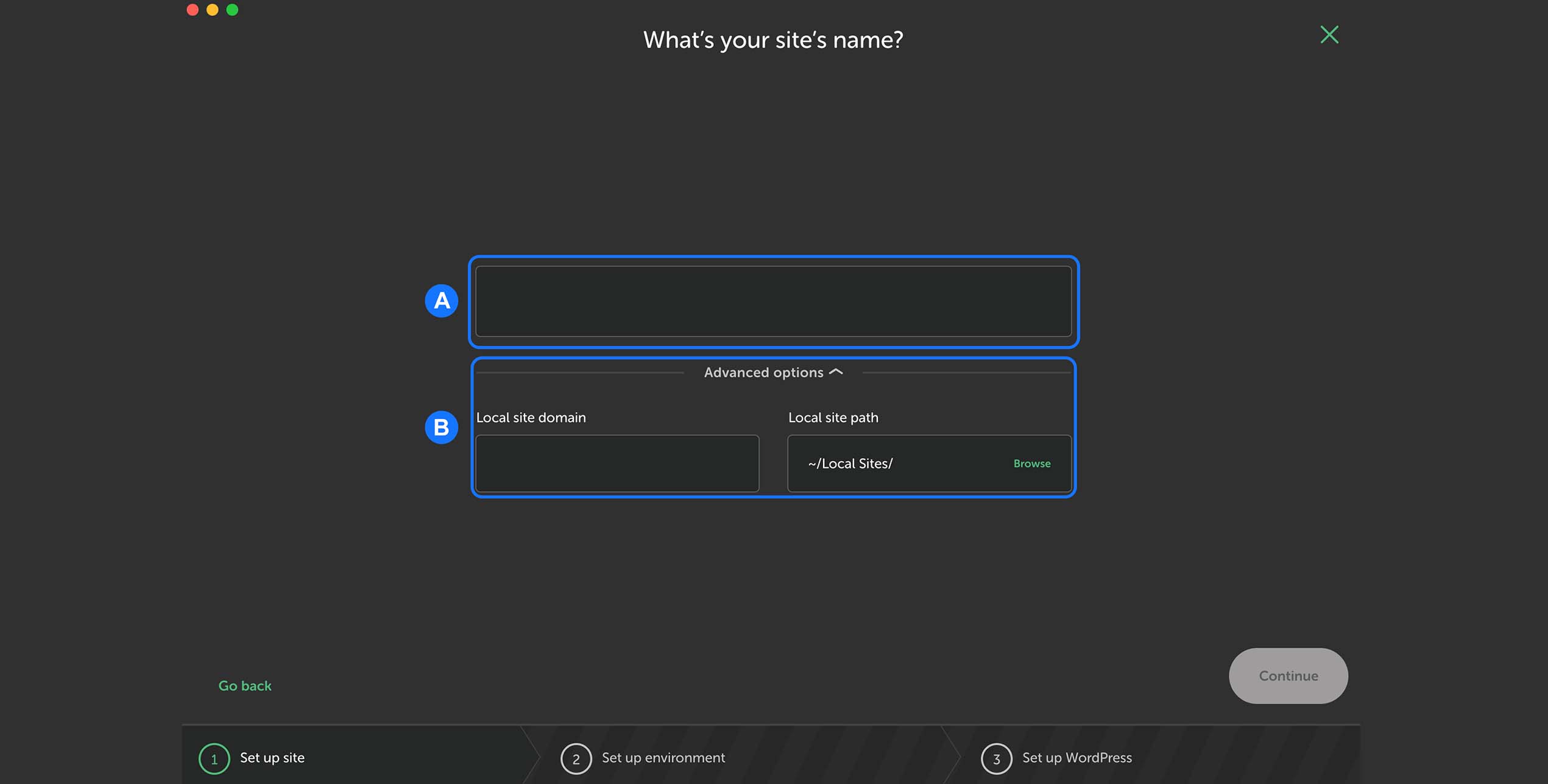
Cliquez sur « Continue ». Vous arriverez sur la page intitulée « What’s your site’s name? ».
- A – Nom du site Entrez le nom que vous souhaitez donner à votre site web.
- B – Emplacement local Permet de choisir le nom du dossier du site et surtout l’emplacement où les fichiers du site seront stockés sur votre ordinateur.
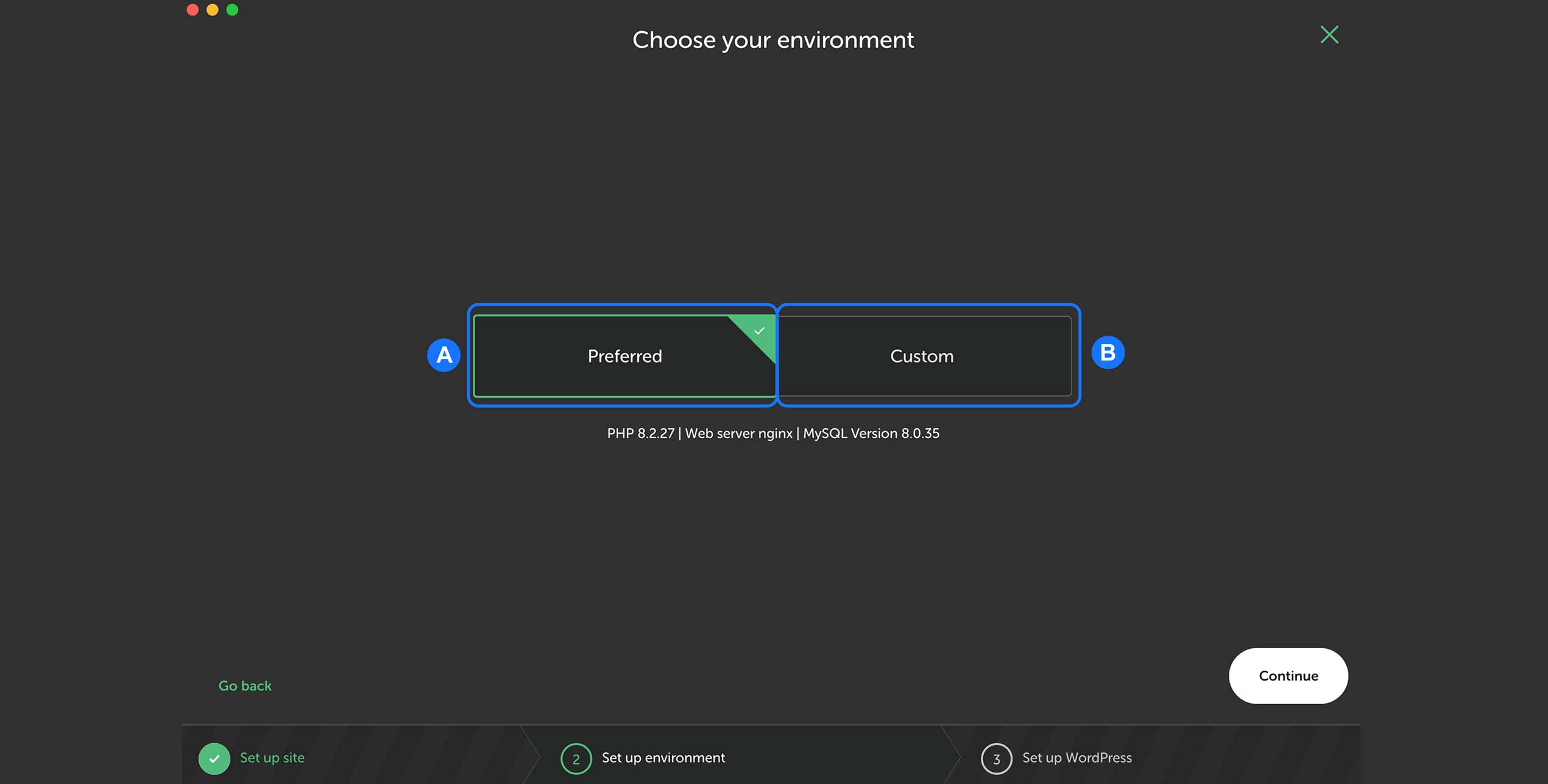
Cliquez sur « Continue ».
- A – Preferred (Préféré) Permet d’utiliser la configuration recommandée par défaut.
- B – Custom (Personnalisé) Permet d’avoir davantage de contrôle sur les réglages, notamment : la version de PHP le serveur web la base de données
Si vous ne maîtrisez pas ces paramètres, il est conseillé de rester sur la configuration par défaut. Si vous choisissez néanmoins la configuration avancée, veillez à ne pas sélectionner une version de PHP trop récente, car certaines extensions (plugins) pourraient ne pas être compatibles.
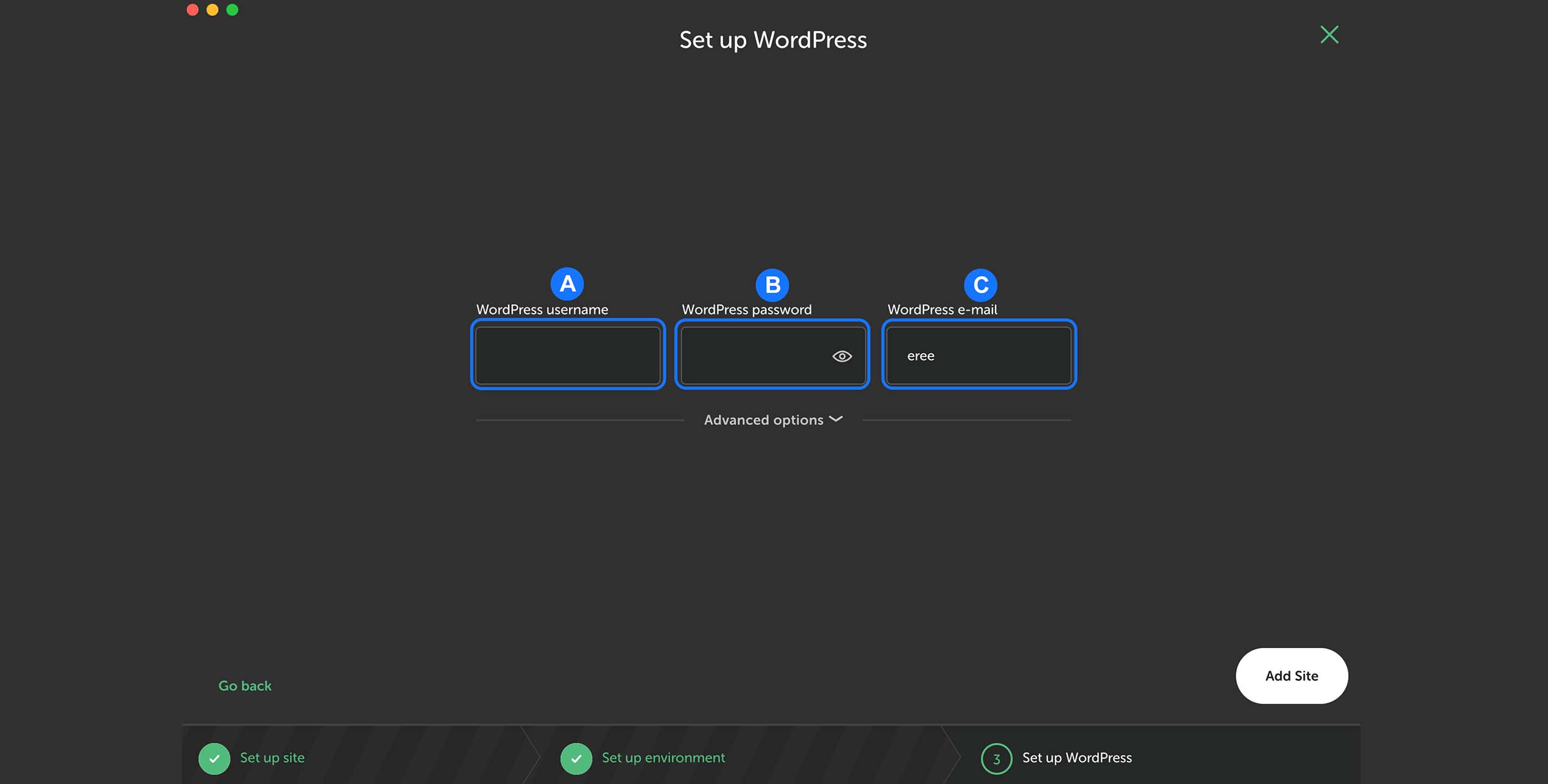
Cliquez sur « Continue ».
Les champs que nous allons remplir serviront d’identifiants pour nous connecter au panneau d’administration.
- A – Nom d’utilisateur Saisissez l’identifiant de votre choix.
- B – Mot de passe Saisissez le mot de passe de votre choix.
- C – Adresse e-mail Indiquez votre adresse e-mail.
Advanced (Avancé) Cette section permet de :
- changer la langue du site
- gérer le mode multisite
Comprendre les paramètres de son site sur LocalWP
Cliquez sur « Add Site ».
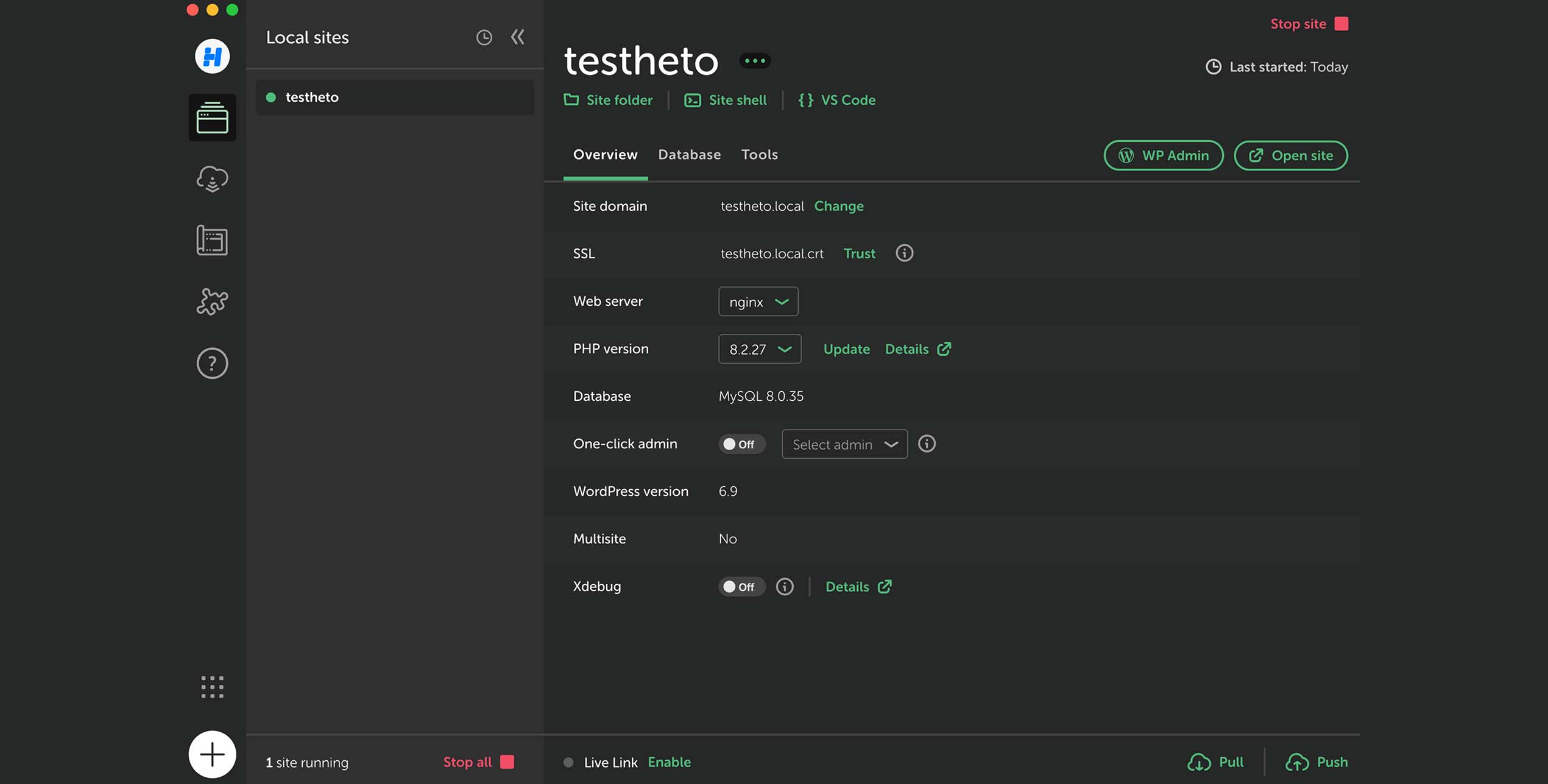
La partie « Local Site », la sidebar à gauche, est la liste où vous retrouverez les sites que vous avez.
En haut à droite, vous pourrez « Start/Stop Site »
« Site Folder » – Pour aller directement à la racine de votre « serveur »
« Site Shell » – Terminal de commande du site
« WP Admin » – Permet d’accéder directement à son panel d’administration
« Open Site » – Pour aller sur votre site (côté visiteur)
Overview
« Site Domain » – Domaine de votre site
« SSL » – Protocole de chiffrement
« Web Server » – Logiciel de serveur web
« PHP Version » – Version PHP qui est modifiable en fonction, attention à ne pas toujours prendre la dernière, certains plugins (extensions) peuvent ne pas être compatibles
« Database » – Base de données (où est stocké tout le contenu du site : articles, utilisateurs, menus, etc.)
« One-Click Admin » à cocher absolument si vous voulez gagner du temps, en l’activant cela permet d’arriver directement sur le panel admin sans avoir besoin de ressaisir ses identifiants.
« WordPress Version » – Votre version de WordPress
« Multisite » – Vous donnera l’information si vous avez coché oui/non lors de la configuration (non modifiable après la configuration).
« Xdebug » – Pour des actions de débogage
« Live Link » – Il permet « d’héberger » votre site pour que d’autres personnes qui ne sont pas sur votre ordinateur puissent voir votre site, très utile si vous avez besoin de le montrer à quelqu’un d’autre / client, etc.
Vous pouvez trouver les informations liées à votre base de données dans « Database », comme la racine, etc.
Vous venez d’héberger votre propre site WordPress en local, et ce de manière complètement gratuite. Cet outil vous sera utile, comme vous l’avez vu, pour vous faciliter la vie dans le développement de votre site à moindre coût en termes d’hébergement. En cas de problème ou si vous avez besoin d’en savoir plus sur certaines fonctionnalités, voici le blog officiel.
