


Rendre son site instantanément plus rapide et performant avec SpeedyCache (Guide Visuel 2026)
Nous avons précédemment vu comment rendre son site drastiquement plus rapide grâce à WP Fastest Cache, qui reste l’un des plugins de cache les plus utilisés sur WordPress.
Cependant, il n’existe pas qu’une seule solution, et c’est justement pour cela que nous allons voir aujourd’hui une alternative intéressante qui mérite également votre attention : SpeedyCache.
Même si WP Fastest Cache reste une excellente solution, certains réglages avancés et options d’optimisation restent limités dans sa version gratuite, ce qui peut pousser certains utilisateurs à chercher une alternative plus complète dès le départ.
C’est là que SpeedyCache devient pertinent. Grâce à une interface épurée, mais également très complète, le plugin propose un bon nombre d’optimisations accessibles rapidement, même sans configuration complexe.
Nous allons donc voir ensemble tout ce que SpeedyCache permet de faire afin d’améliorer les performances de votre site WordPress.
Table des matières
À quoi sert le cache sur un site WordPress ?
Le cache a pour objectif principal d’améliorer considérablement la vitesse de votre site web, afin d’optimiser l’expérience utilisateur tout en soulageant le serveur.
Il faut savoir qu’en temps normal, sans système de cache, lorsqu’un utilisateur charge une page sur votre site, WordPress va solliciter en temps réel la base de données, le serveur, ainsi que les différents scripts afin d’afficher une version à jour du site selon les dernières modifications effectuées.
C’est un processus gourmand en ressources, qui peut prendre du temps, surtout sur des sites contenant beaucoup de plugins, de contenus ou de fonctionnalités dynamiques.
Le cache permet justement de corriger ce problème en enregistrant une version statique de vos pages. Ainsi, lorsqu’un visiteur arrive sur votre site, WordPress charge directement la version déjà générée par le cache, sans recalculer l’ensemble des éléments.
Le résultat est immédiat : une vitesse de chargement améliorée, moins de calculs serveur, une navigation plus fluide, et par conséquent une augmentation du taux de rétention des visiteurs.
Pourquoi mon site ne se met-il pas à jour après activation du cache ?
Il s’agit d’une des questions les plus fréquentes lorsqu’une personne installe un plugin de cache sur son site web, et c’est tout à fait normal, car c’est le principe même du cache.
Comme dit précédemment, le cache est ni plus ni moins qu’une version de la page que le plugin vient enregistrer, afin de la montrer aux utilisateurs sans avoir à solliciter le serveur pour vérifier les modifications effectuées entre-temps.
C’est donc pour cela que tous les plugins de cache possèdent une option appelée « Purger le cache ». Avec cette action, vous allez vider les fichiers générés contenant la version enregistrée, ce qui permettra lors de la prochaine visite de réactualiser automatiquement la page.
À noter également que vous pouvez choisir de ne pas activer le cache pour les utilisateurs connectés, notamment les administrateurs, afin d’être sûr qu’il n’y ait aucun malentendu lors du développement ou pendant vos modifications sur le site.
Speedy Cache peut-il provoquer des bugs ou casser un site ?
Oui, dans certains cas cela peut arriver, mais cela reste assez rare et relève généralement davantage d’une mauvaise configuration que du plugin en lui-même.
Il faut savoir que pour fonctionner correctement, votre site charge en permanence du HTML, du CSS et du JavaScript. Avec SpeedyCache, certaines options permettent de minifier et optimiser ces fichiers afin d’améliorer les performances.
Cependant, une optimisation trop agressive, notamment sur le JavaScript, peut parfois provoquer des conflits avec certains widgets ou modules. Le résultat peut alors être des éléments qui ne s’affichent plus, des animations bloquées, ou encore des problèmes d’affichage sur certaines sections du site.
Si vous rencontrez ce type de problème après activation du cache, pensez donc en priorité à vérifier les options de minification et d’optimisation, qui sont très souvent à l’origine du dysfonctionnement.
Quelle est la différence entre cache plugin, cache serveur et cache CDN ?
Le terme « cache » regroupe en réalité plusieurs niveaux d’optimisation.
Le cache plugin, comme SpeedyCache, agit directement au niveau de WordPress, en générant des versions optimisées de vos pages afin d’accélérer leur chargement.
Le cache serveur, quant à lui, intervient plus bas, directement au niveau de l’hébergement, afin d’accélérer la génération des pages avant même que WordPress ne soit sollicité.
Enfin, le cache CDN permet de stocker votre site sur plusieurs serveurs répartis dans le monde, afin de rapprocher physiquement le contenu du visiteur et réduire le temps de chargement.
Ces différentes couches de cache peuvent fonctionner ensemble et se compléter afin d’obtenir des performances optimales sur votre site web.
Faut-il utiliser Speedy Cache avec Cloudflare ou un CDN ?
Oui, dans la majorité des cas, ces outils sont complémentaires.
SpeedyCache optimise votre site directement côté WordPress, tandis qu’un CDN comme Cloudflare accélère la distribution du contenu à l’échelle mondiale.
Le plugin va donc générer des pages rapides, tandis que le CDN se charge de les délivrer plus rapidement aux visiteurs en fonction de leur localisation.
Lorsqu’ils sont correctement configurés ensemble, ils permettent d’obtenir un site particulièrement performant, même avec un hébergement standard.
Comment installer Speedy Cache
Pour installer SpeedyCache, vous avez deux solutions.
La première consiste à passer par la page officielle WordPress.org du plugin. En cliquant sur le bouton « Télécharger », vous obtiendrez un fichier ZIP du plugin.
Si vous souhaitez savoir comment téléverser un fichier ZIP sur votre site WordPress, vous pouvez vous référer à notre guide « Comment installer un plugin WordPress », qui possède une section dédiée au téléversement.
La seconde solution – qui sera notre cas dans ce guide – consiste à passer directement par la galerie d’extensions WordPress.
Pour cela, rendez-vous sur votre site dans « Extensions > Ajouter une extension », puis tapez « SpeedyCache » dans la barre de recherche.
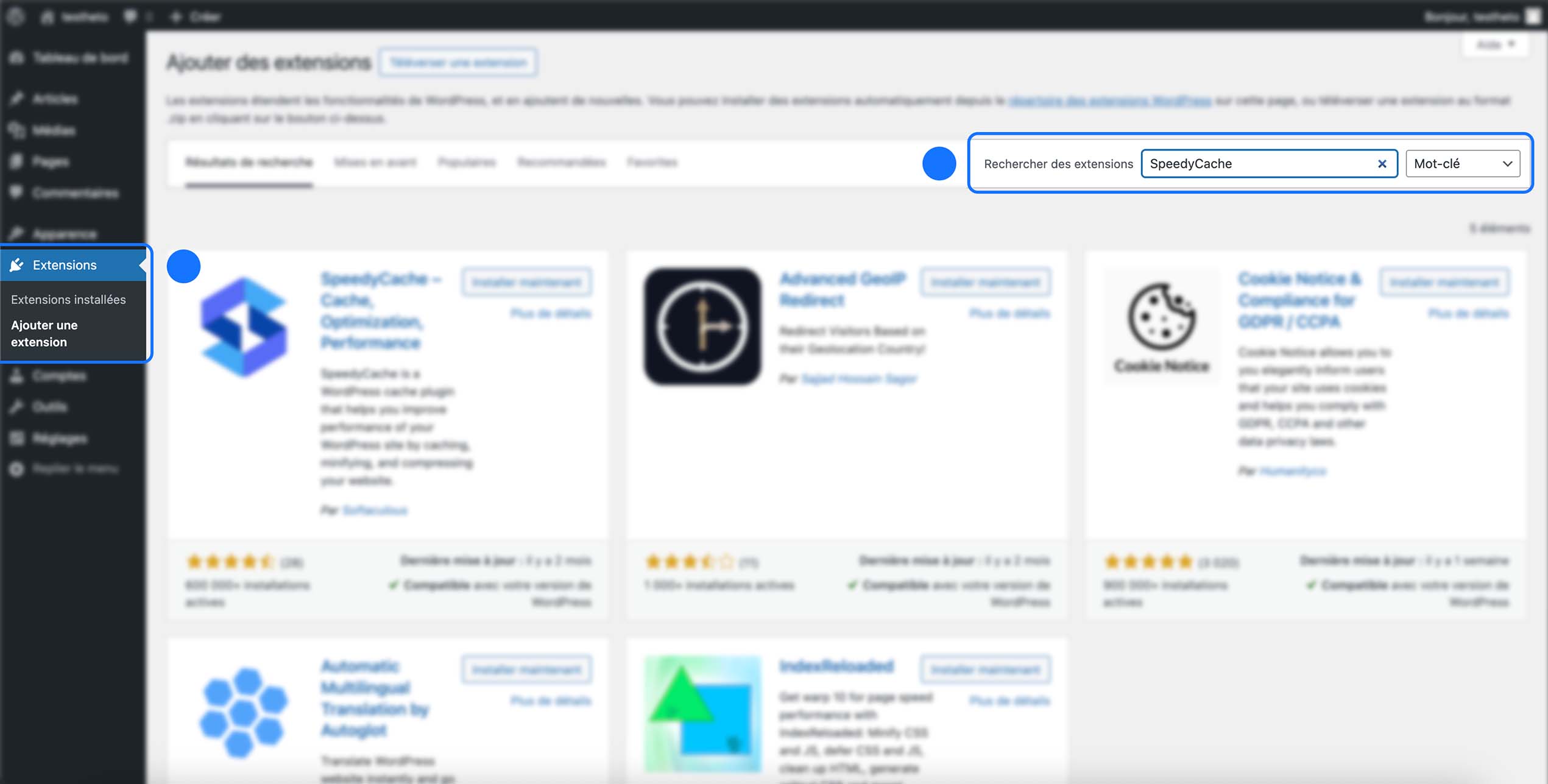
Ensuite, attendez le chargement des résultats, puis cliquez sur « Installer maintenant » sur le plugin SpeedyCache.
Pensez bien à activer le plugin une fois l’installation terminée.
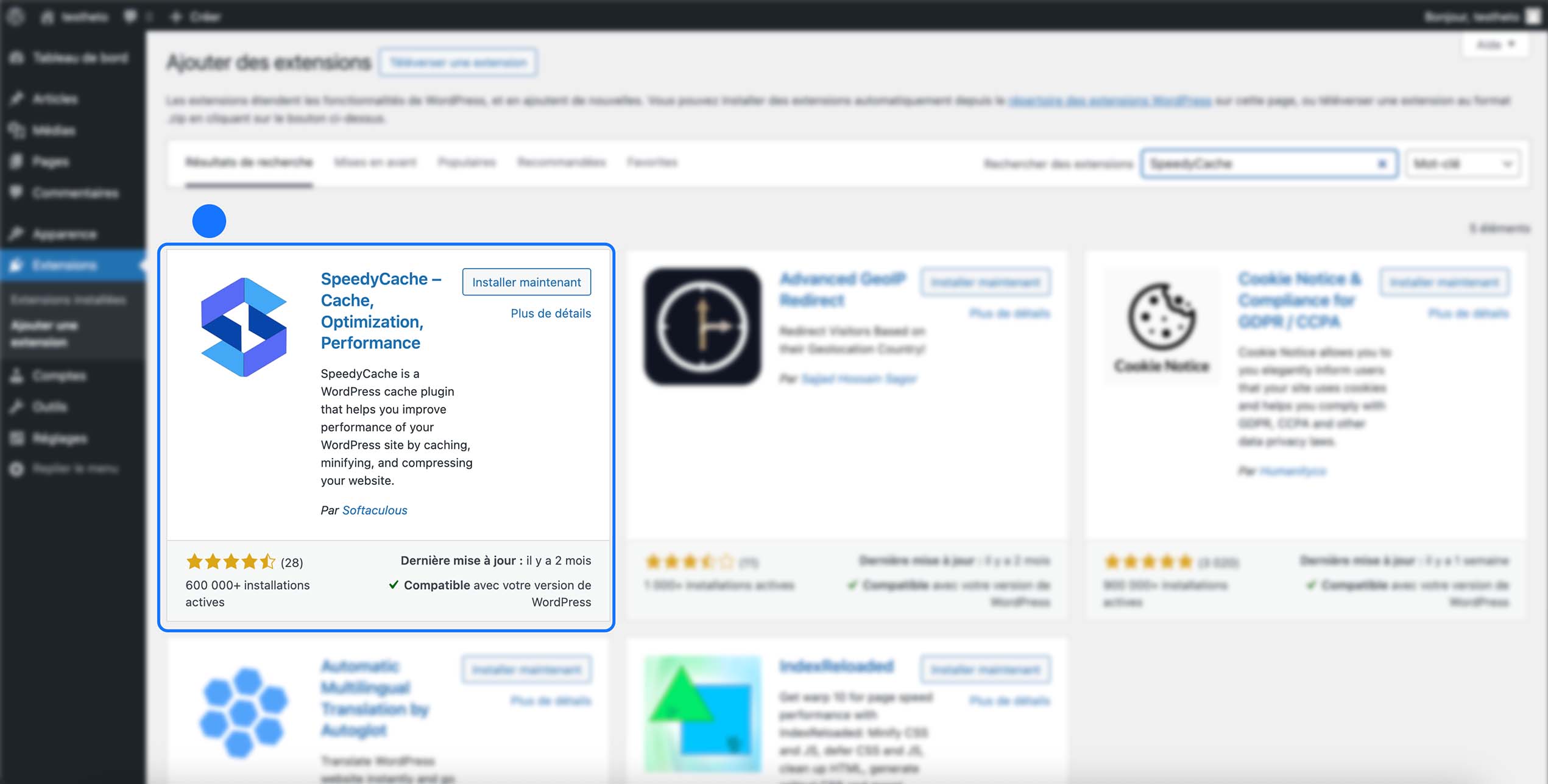
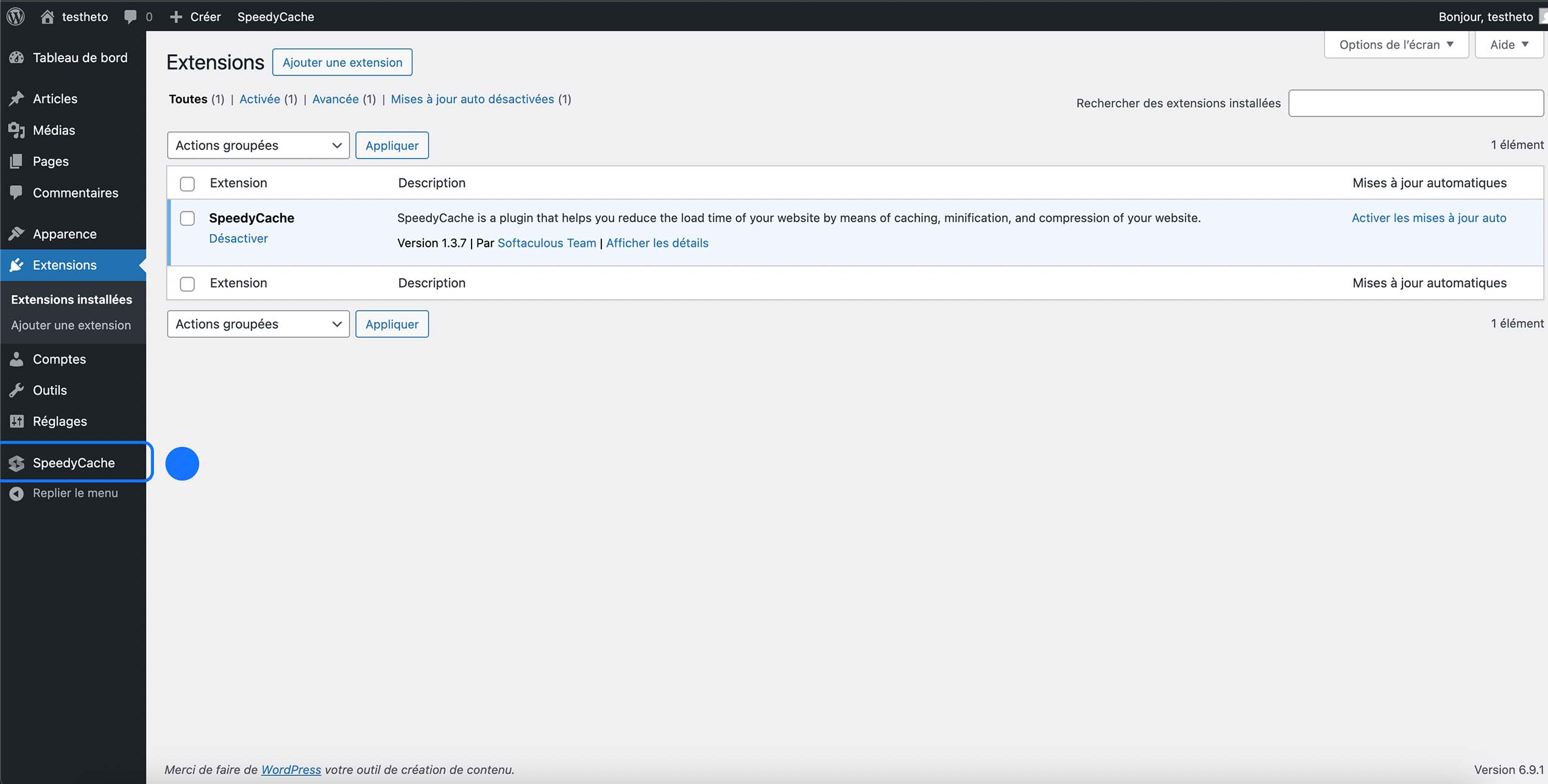
Vous arrivez ensuite sur la page « Extensions installées ».
Dirigez-vous vers la page du plugin de cache SpeedyCache, que vous pouvez retrouver dans la barre latérale gauche de votre administration WordPress.
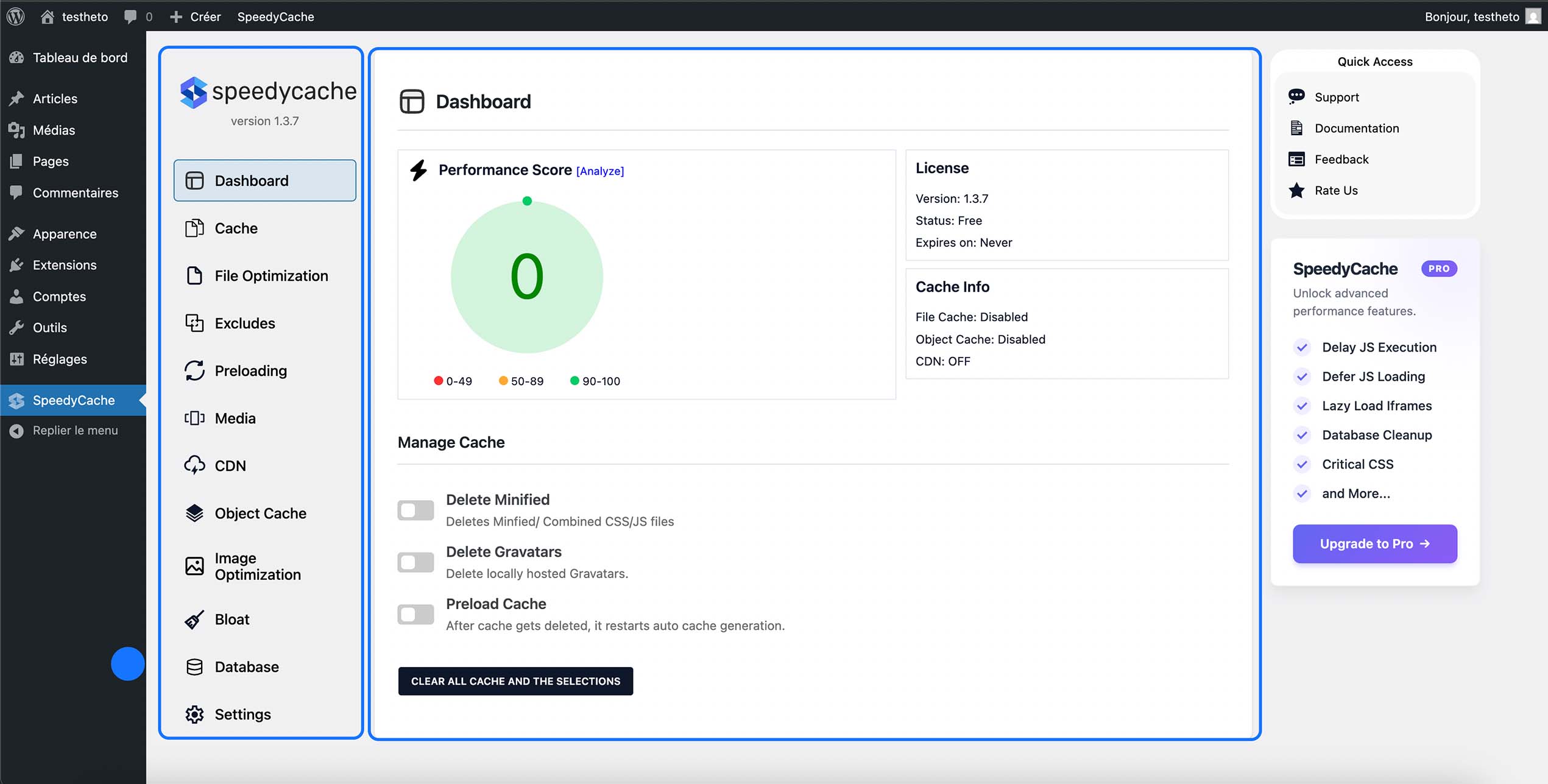
Vous pouvez y retrouver une partie à gauche regroupant les différentes sections et fonctionnalités proposées par le plugin SpeedyCache.
Sur la partie droite se trouve le dashboard principal, où vous pouvez consulter le score de performance de votre site, les informations de licence, ainsi que les informations liées au cache, notamment pour savoir si le CDN est actif ou si le système de cache fonctionne correctement.
En dessous, vous avez également plusieurs raccourcis rapides permettant de supprimer les fichiers de minification, de supprimer les images de profil utilisateurs hébergées localement, ou encore d’activer le préchargement automatique des pages après une purge ou une suppression du cache.
Comment activer un cache sur son site WordPress avec SpeedyCache
Pour activer le cache sur votre site WordPress, rendez-vous dans le dashboard de SpeedyCache, puis cliquez sur la section « Cache ».
Vous y retrouvez alors l’ensemble des paramètres permettant d’activer et configurer le cache sur votre site web.
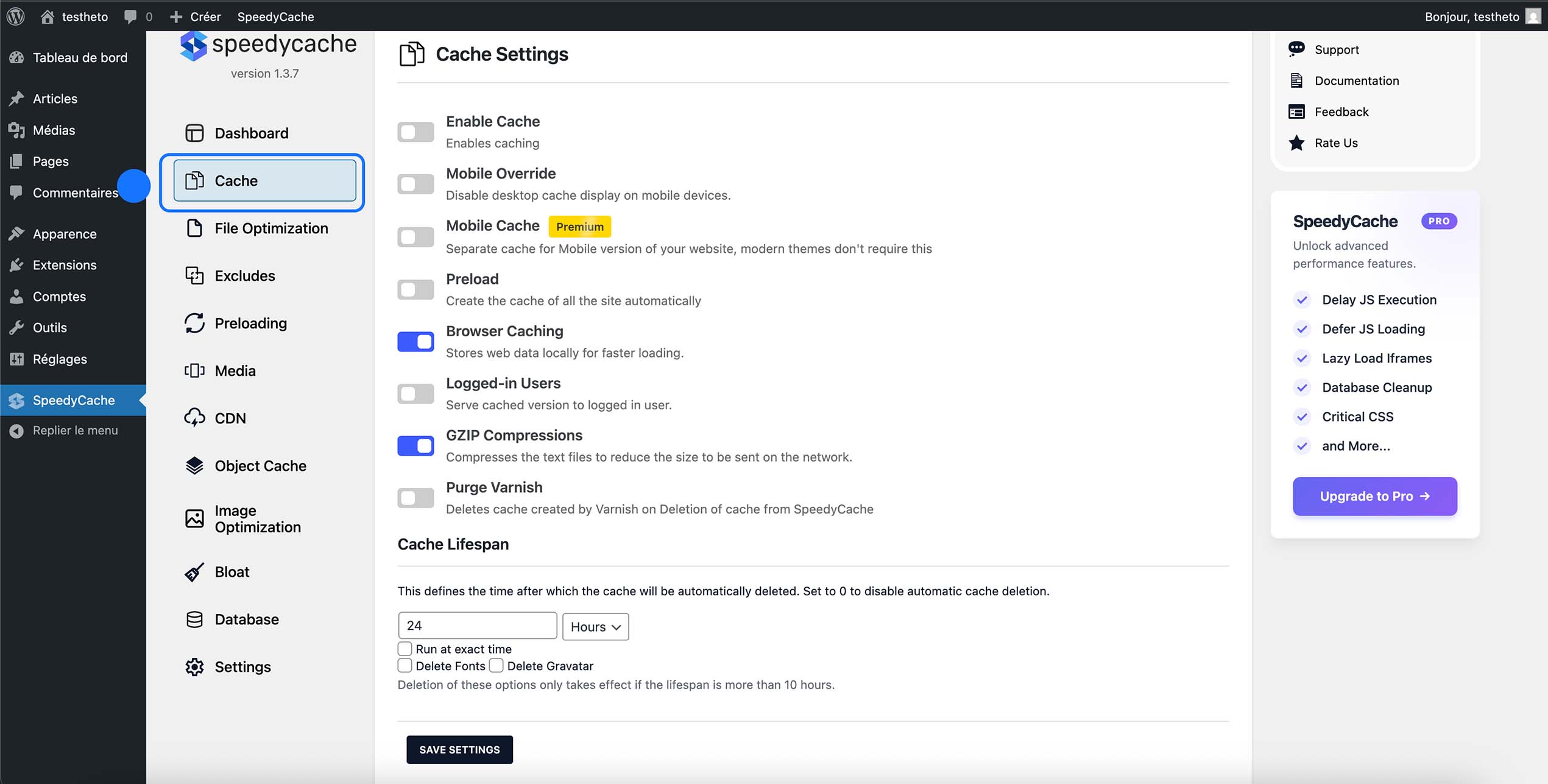
Pour activer le cache, cochez simplement la case « Enable Cache ».
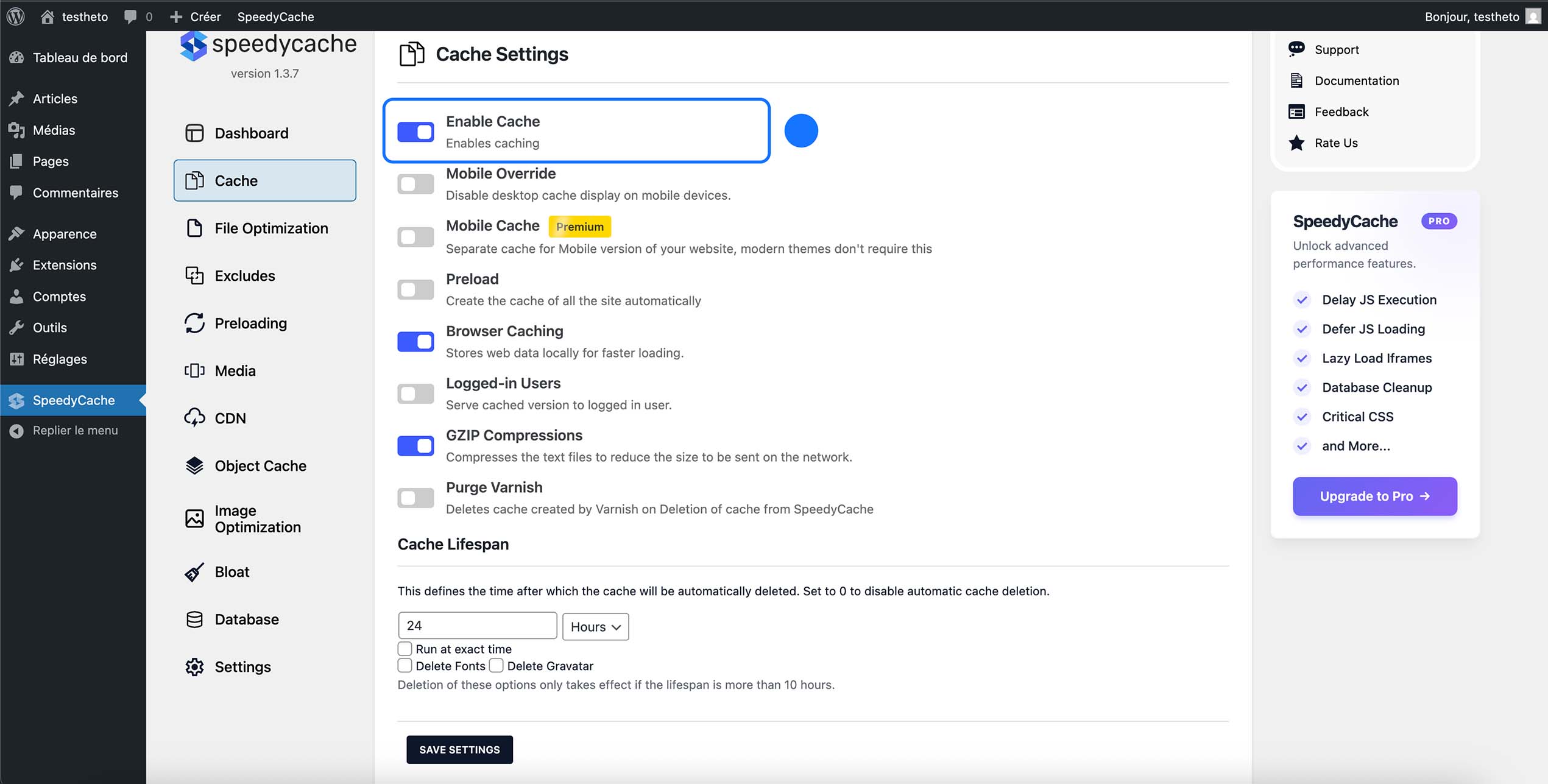
Poursuivez en cochant la case « Preload ». Une fenêtre s’ouvre alors, vous permettant de sélectionner l’intervalle auquel le plugin va précharger vos différentes pages afin de les mettre automatiquement en cache.
Plus l’intervalle est court, plus le serveur sera sollicité, mais votre site sera mis à jour plus régulièrement pour les visiteurs.
À l’inverse, plus l’intervalle est long, plus le serveur sera soulagé dans le temps, mais les pages seront actualisées moins fréquemment.
Cliquez ensuite sur « Submit ».
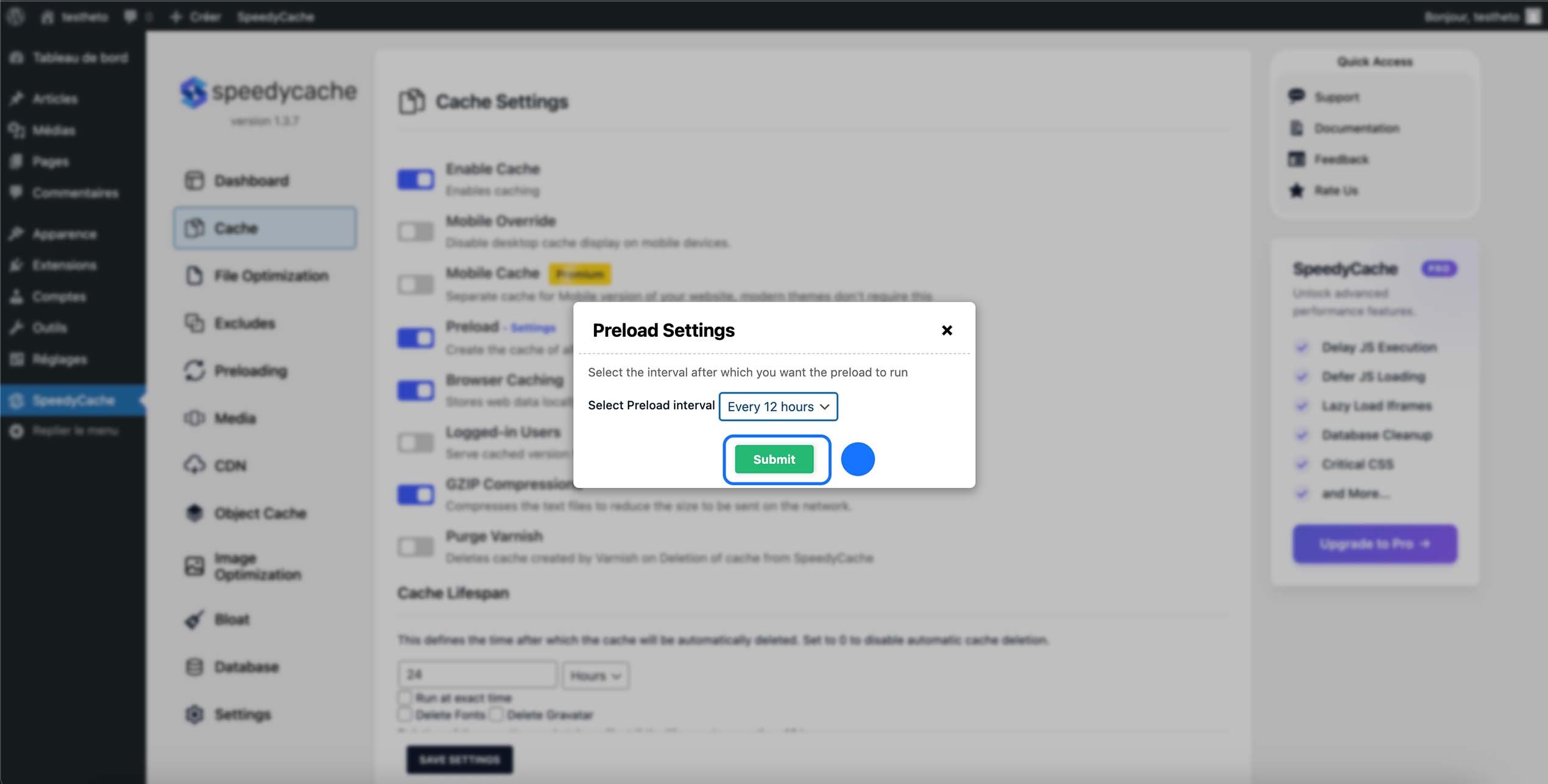
Veillez ensuite à ce que l’option « Logged-in Users » soit désactivée, sauf si vous souhaitez volontairement que les utilisateurs connectés utilisent le cache.
Cependant, si vous l’activez, vous verrez également la version mise en cache du site, ce qui peut rapidement devenir compliqué lors des modifications ou du développement.
Pour finir, dans les options importantes, nous retrouvons la durée du cache, c’est-à-dire la période avant sa suppression automatique. Par défaut, celle-ci est définie sur 24 heures, mais il est fortement conseillé de la faire correspondre à la valeur définie dans le champ « Preload ».
Concrètement, si vous avez configuré un préchargement toutes les 12 heures, il est recommandé de mettre également 12 heures dans le champ de suppression du cache, afin de garder une cohérence entre la génération et le renouvellement du cache.
Une fois tout cela configuré, cliquez sur « Save Settings ».
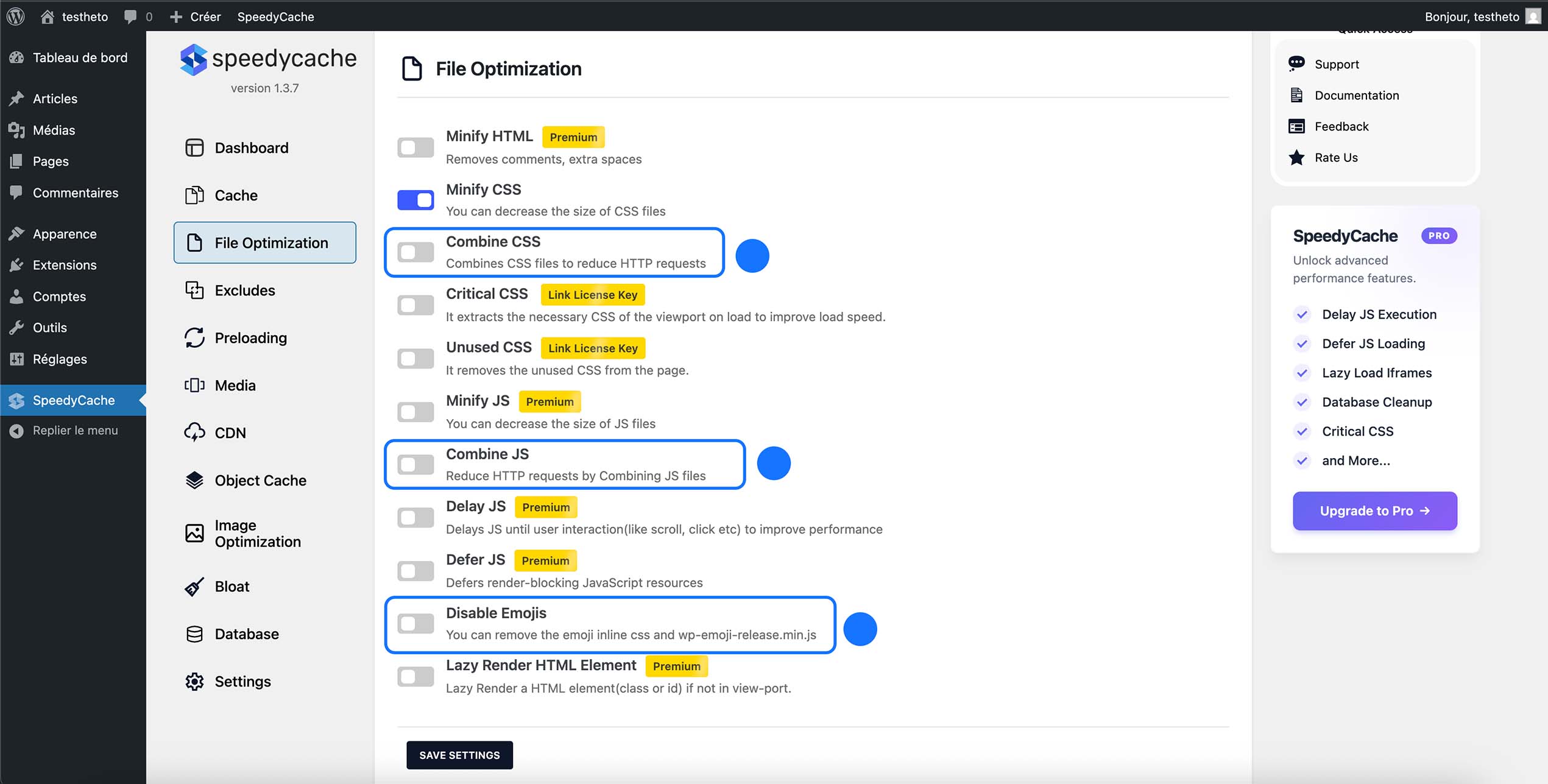
Dans la section « File Optimization », de nombreuses options sont disponibles, dont une grande partie est réservée à la version Pro. Il vous reste néanmoins quelques réglages accessibles dans la version gratuite.
Vous pouvez notamment combiner certains fichiers CSS et JavaScript afin de réduire le nombre de requêtes et ainsi améliorer la vitesse de chargement des pages.
Attention toutefois : l’activation de la combinaison des fichiers CSS et JS peut parfois provoquer des conflits avec certains plugins ou constructeurs de pages. Si vous constatez des bugs d’affichage, des éléments qui ne fonctionnent plus ou des modules cassés, pensez à vérifier en priorité cette option.
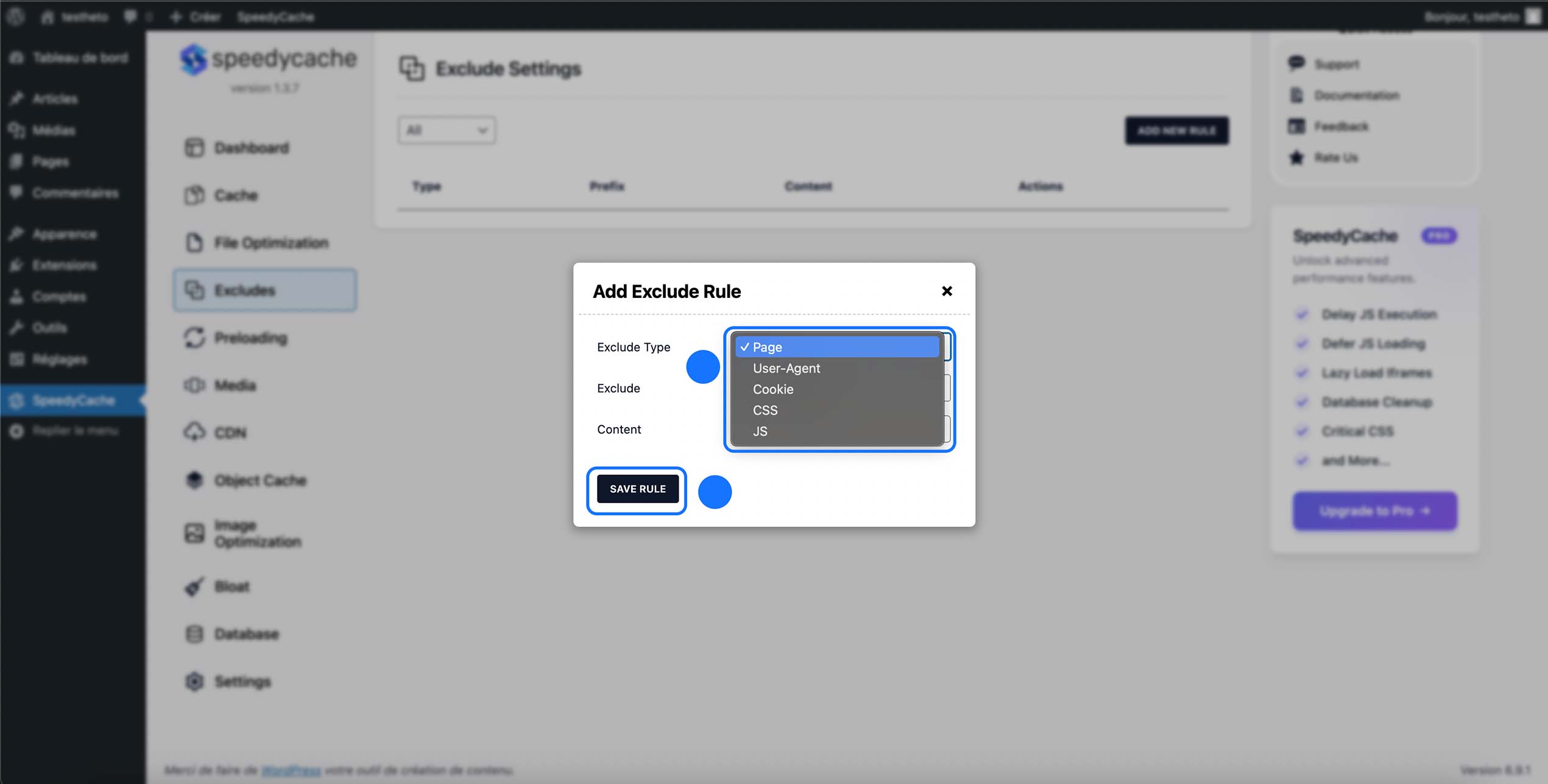
Dans la section suivante nommée « Excludes », SpeedyCache vous laisse la possibilité d’exclure certaines pages, fichiers CSS, JavaScript, ou encore des URL spécifiques du système de cache.
Cette option reste totalement libre selon vos besoins, mais elle peut s’avérer très utile, notamment sur des pages contenant des formulaires, des espaces membres ou des éléments dynamiques, où des conflits avec le cache peuvent parfois apparaître.
C’est donc une fonctionnalité importante, permettant d’éviter certains dysfonctionnements liés à la mise en cache.
Une fois votre paramétrage effectué, cliquez sur « Save Rule ».
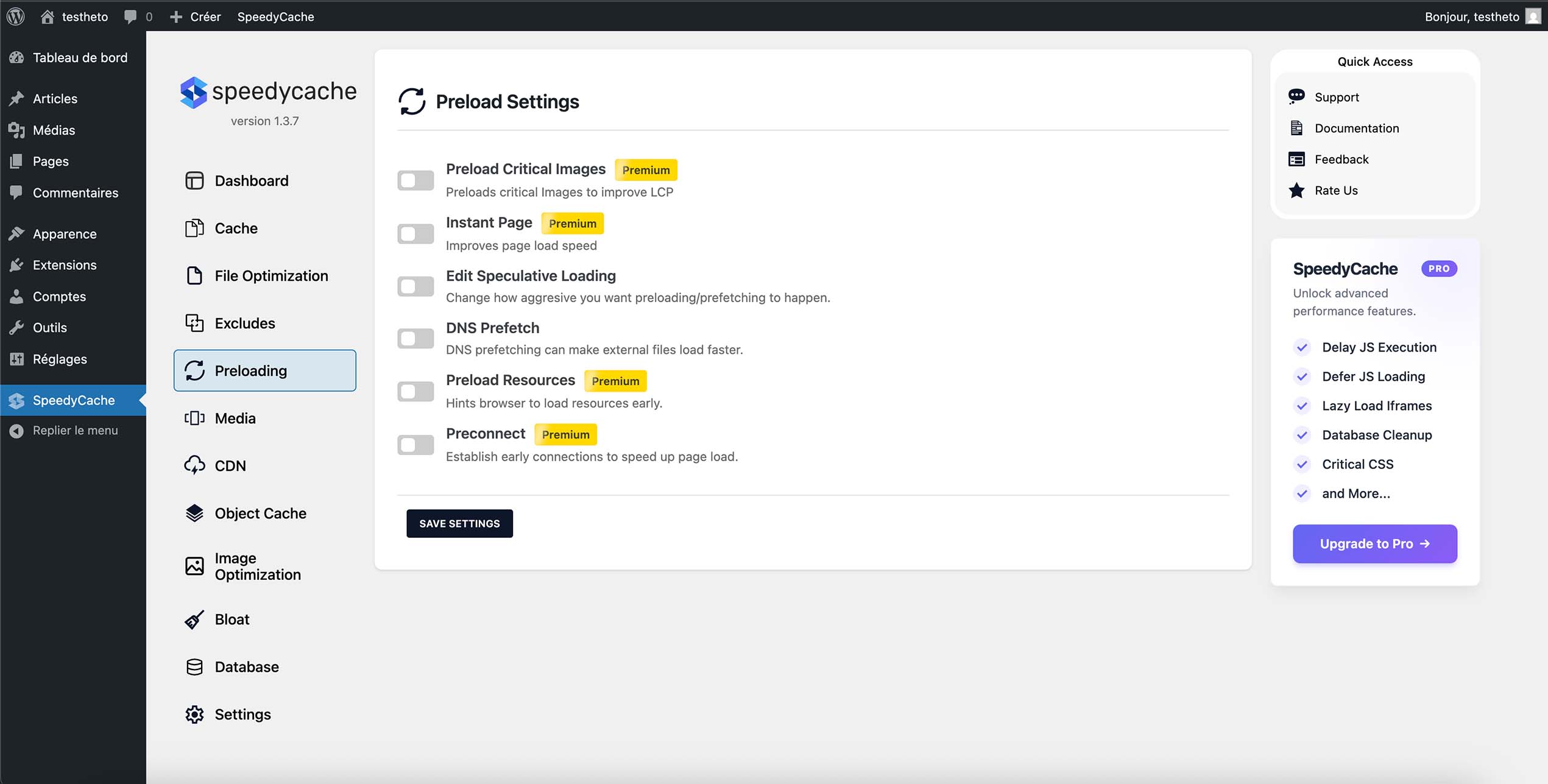
Dans la section « Preloading », vous allez retrouver les options liées au préchargement des pages et des ressources de votre site.
Dans la version gratuite, certaines options restent limitées, mais le principe reste le même. Les fonctionnalités marquées Premium permettent d’aller encore plus loin dans l’optimisation, notamment avec le préchargement des images critiques, le chargement anticipé des pages ou encore l’optimisation des connexions externes.
Si vous utilisez uniquement la version gratuite, vous pouvez simplement laisser ces options désactivées sans impact majeur sur le fonctionnement du cache classique.
Une fois vos réglages effectués, pensez à cliquer sur « Save Settings » afin d’enregistrer les modifications.
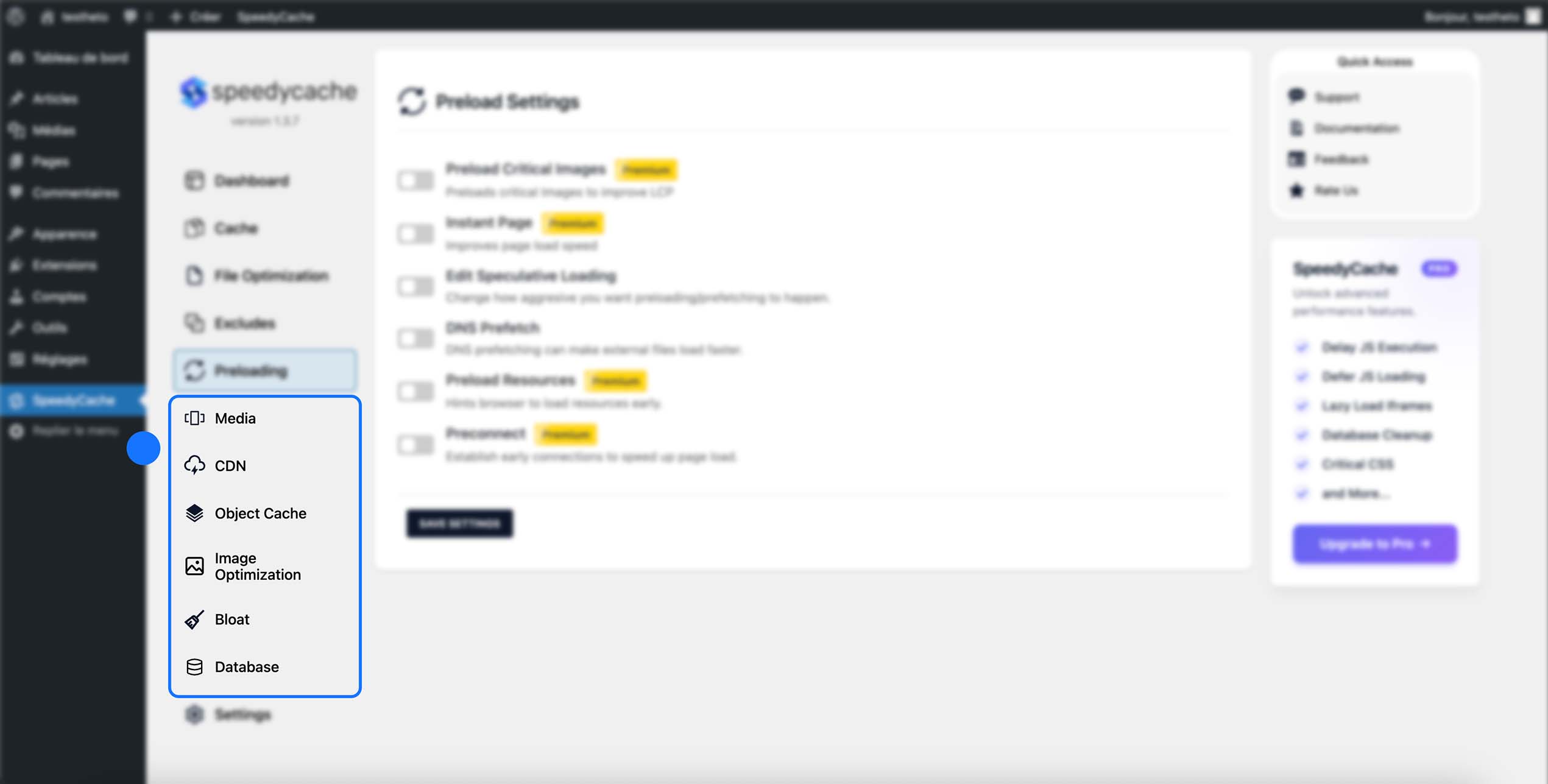
La partie Media comporte principalement des options réservées à la version payante, ce qui la rend finalement peu utile dans le cadre de ce guide avec la version gratuite.
La section CDN, quant à elle, reste une partie plus technique, car elle dépend généralement de services externes comme Cloudflare ou d’autres réseaux de diffusion de contenu. Sa configuration demande souvent des réglages côté hébergeur ou DNS, nous allons donc volontairement passer cette étape pour le moment.
Les sections Object Cache, Image Optimization, Bloat ainsi que Database sont également majoritairement ou totalement liées à la version Pro du plugin. Sans licence payante, ces fonctionnalités restent limitées ou inaccessibles, ce qui explique pourquoi nous ne les détaillons pas ici.
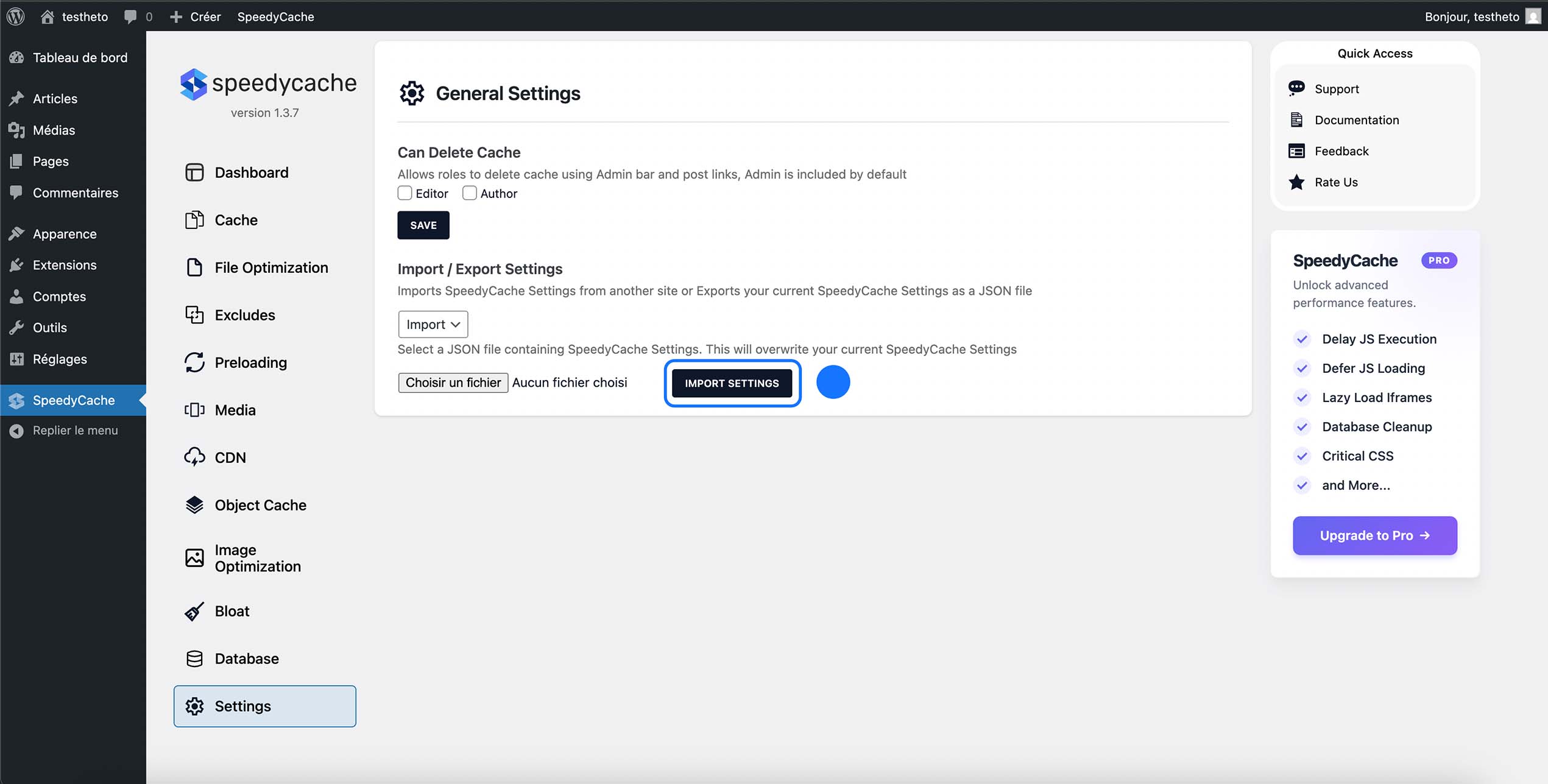
Dans la section Settings, vous allez retrouver les réglages généraux du plugin Speedy Cache.
Cette partie permet principalement de gérer qui peut supprimer le cache directement depuis la barre d’administration WordPress. Par défaut, seul l’administrateur possède cette autorisation, mais vous pouvez également donner cet accès aux éditeurs ou aux auteurs si plusieurs personnes travaillent sur le site.
Juste en dessous, vous retrouvez la partie Import / Export Settings. Cette fonctionnalité permet d’exporter la configuration complète de Speedy Cache afin de la réutiliser sur un autre site WordPress, ou au contraire d’importer des réglages déjà configurés via un fichier JSON.
C’est une option particulièrement pratique si vous gérez plusieurs sites et que vous souhaitez appliquer rapidement la même configuration de cache sans tout reparamétrer manuellement.
Une fois vos modifications effectuées, pensez simplement à cliquer sur Save pour enregistrer les changements.
Quelle est la différence entre la version gratuite et la version Pro de Speedy Cache ?
La différence entre la version gratuite et la version Pro de Speedy Cache se situe principalement au niveau du niveau d’optimisation proposé. La version gratuite permet déjà de mettre en place un système de cache efficace, avec l’activation du cache des pages, le préchargement automatique, la gestion des exclusions ou encore une première optimisation des performances. Pour un site WordPress classique, cela suffit déjà à obtenir un gain de vitesse visible sans configuration complexe.
Cependant, la version Pro va beaucoup plus loin, notamment sur un point devenu essentiel aujourd’hui : le cache mobile. Là où la version gratuite reste limitée, la version Pro permet une gestion avancée des performances sur mobile, ce qui est particulièrement important lorsque l’on sait que la majorité des visiteurs naviguent désormais depuis leur téléphone.
La version payante ajoute également des optimisations plus poussées comme le Delay JS Execution, le Defer JavaScript, le Critical CSS, le Lazy Load avancé, l’optimisation des images, le nettoyage de la base de données ou encore l’Object Cache, qui permettent de réduire encore davantage le temps de chargement et d’améliorer les scores de performance.
En résumé, la version gratuite permet déjà d’accélérer correctement un site WordPress, tandis que la version Pro s’adresse davantage à ceux qui veulent pousser l’optimisation au maximum, notamment pour obtenir de meilleures performances mobiles et améliorer durablement l’expérience utilisateur ainsi que les résultats sur PageSpeed.
SpeedyCache reste une solution simple à prendre en main, mais suffisamment complète pour obtenir un gain de performance immédiat sans entrer dans des configurations trop techniques.
Gardez cependant en tête qu’un plugin de cache ne fait pas tout à lui seul. Les performances globales d’un site dépendent aussi de votre hébergement, du poids des images, du nombre de plugins installés et de la qualité générale de votre configuration WordPress.
Avec ce guide, vous avez maintenant toutes les bases pour rendre votre site plus rapide, plus fluide et plus performant en quelques minutes seulement.
