


Comment créer et configurer une popup sur Elementor (Guide Visuel 2026)
Lors de vos départs en vacances, de jours d’absence, ou encore lors de périodes de promotion sur vos services ou vos produits, vous serez amené à communiquer ces informations à vos visiteurs.
Mais encore faut-il utiliser la bonne fonctionnalité pour le faire correctement.
Les popups sont justement un excellent moyen de communication. Elles permettent d’afficher une information importante immédiatement, sans que le visiteur ait besoin de chercher l’information sur votre site.
Une popup peut apparaître à l’arrivée sur le site, après quelques secondes, lors d’un clic, ou encore au moment où l’utilisateur s’apprête à quitter la page. Elle peut servir à annoncer une promotion, prévenir d’une fermeture temporaire, informer d’un changement important, ou simplement mettre en avant une offre spécifique.
Table des matières
À quoi sert une popup sur un site WordPress ?
Une popup a pour principale fonction de donner une information claire à vos visiteurs. Cela peut être un événement, une réduction, la mise en avant d’une nouvelle offre ou d’un service, un départ en vacances, l’annonce d’une maintenance, ou encore toute autre information importante.
La liste peut être longue, mais le principe reste toujours le même : la popup vient afficher une information directement, afin que l’utilisateur soit certain de la voir, sans avoir besoin de la chercher sur votre site.
Contrairement à un simple texte ou une image intégrée dans une page, la popup vient attirer immédiatement l’attention de l’utilisateur au bon moment. Même si certains visiteurs peuvent la fermer sans la lire, cela augmente fortement les chances que votre message soit vu.
Lorsque cette fonctionnalité est bien utilisée, elle peut réellement améliorer votre communication, augmenter votre taux de conversion, et guider vos visiteurs vers une action précise.
Une popup peut-elle nuire à l’expérience utilisateur ?
Pas si vous utilisez cet outil correctement.
Si vous utilisez les popups avec parcimonie et que vous les configurez correctement, l’expérience utilisateur ne sera pas dégradée. Au contraire, elles peuvent même améliorer la compréhension de votre site et orienter plus facilement vos visiteurs.
En revanche, si vous affichez plusieurs popups, qui se rouvrent à chaque changement de page pour afficher des informations peu utiles, alors l’effet sera totalement inverse à celui recherché. Vos visiteurs seront rapidement frustrés, et au lieu d’augmenter votre rétention ou votre taux de conversion, vous risquez de les voir diminuer.
Une popup doit donc rester productive, apporter une vraie information, et non devenir un élément perturbateur pour l’utilisateur.
Peut-on personnaliser entièrement une popup avec Elementor ?
Oui, avec Elementor, vous avez une liberté presque totale sur la création de vos popups.
Vous pouvez choisir le moment où elle s’affiche, les conditions d’affichage, ainsi que de nombreux paramètres qui permettent justement de ne pas surcharger le visiteur. L’objectif est de montrer la bonne information, au bon moment, sans nuire à la navigation.
Grâce à Elementor, vous bénéficiez également d’une personnalisation graphique complète. Vous pouvez donc créer des popups propres, visuellement cohérentes avec votre site, mais aussi plus créatives et efficaces pour la conversion.
Cela laisse un large potentiel de création, aussi bien pour des annonces simples que pour des popups plus travaillées capables de réellement convertir vos visiteurs.
Puis-je créer une popup avec la version gratuite d’Elementor ?
Non, il n’est pas possible de créer une popup directement avec la version gratuite d’Elementor.
La fonctionnalité de création de popup fait partie des options incluses dans Elementor Pro. La version gratuite permet déjà de créer des pages, modifier le design ou structurer votre site, mais elle ne propose pas le Popup Builder, ni les conditions d’affichage ou les déclencheurs automatiques.
Cela signifie que si vous souhaitez créer une popup directement avec Elementor, la version Pro est nécessaire.
Il reste cependant possible de contourner cette limitation en utilisant un plugin externe de popup compatible avec Elementor, ce qui permet de créer des popups même sans la version Pro.
Nous verrons d’ailleurs dans un prochain guide comment créer une popup en passant par un Popup Builder externe, afin d’avoir une alternative pour les utilisateurs utilisant uniquement la version gratuite.
Comment créer une popup grâce à Elementor
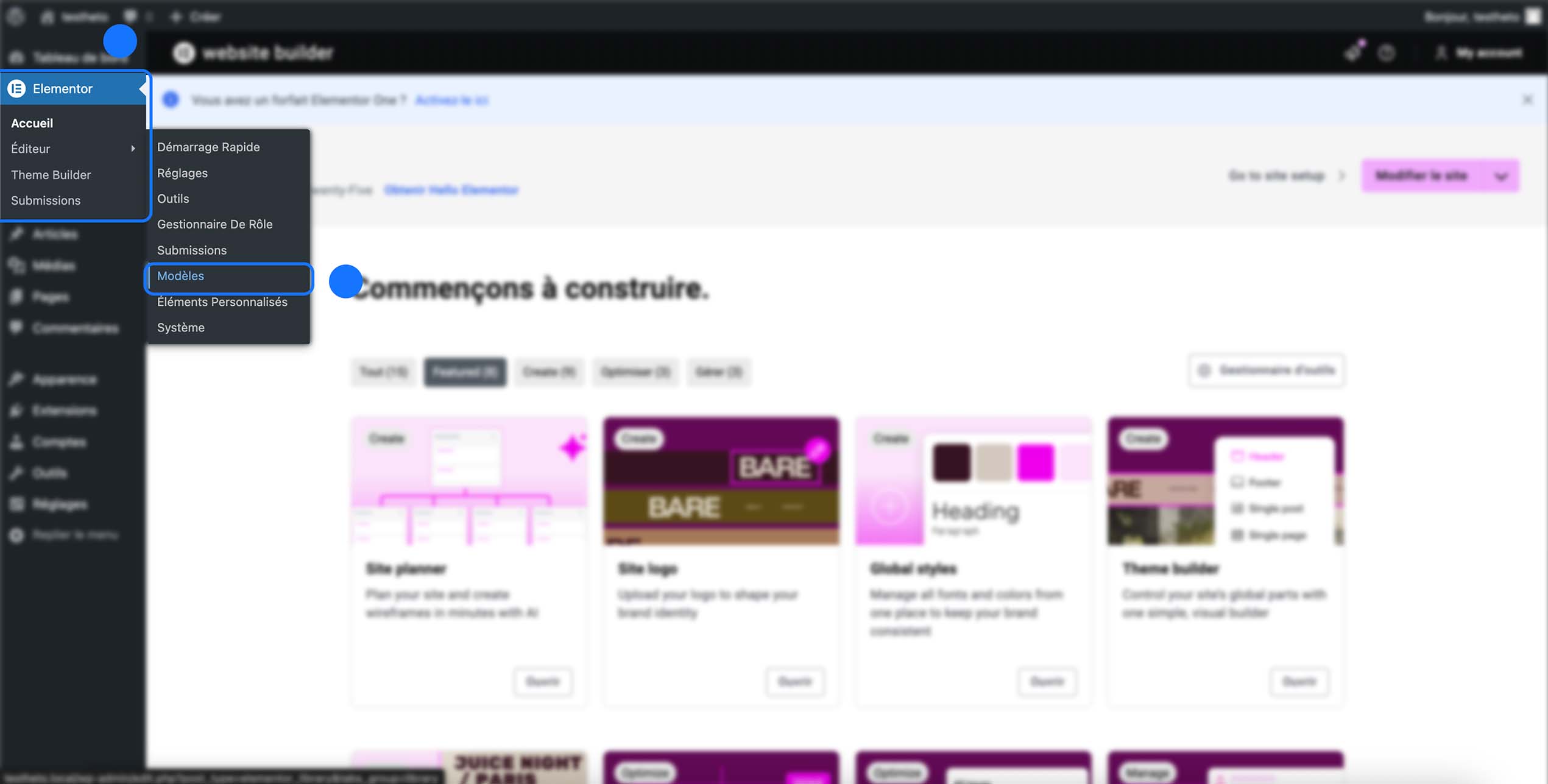
Pour créer une popup sur Elementor et commencer à booster votre communication sur votre site web, rendez-vous dans « Elementor > Modèles ».
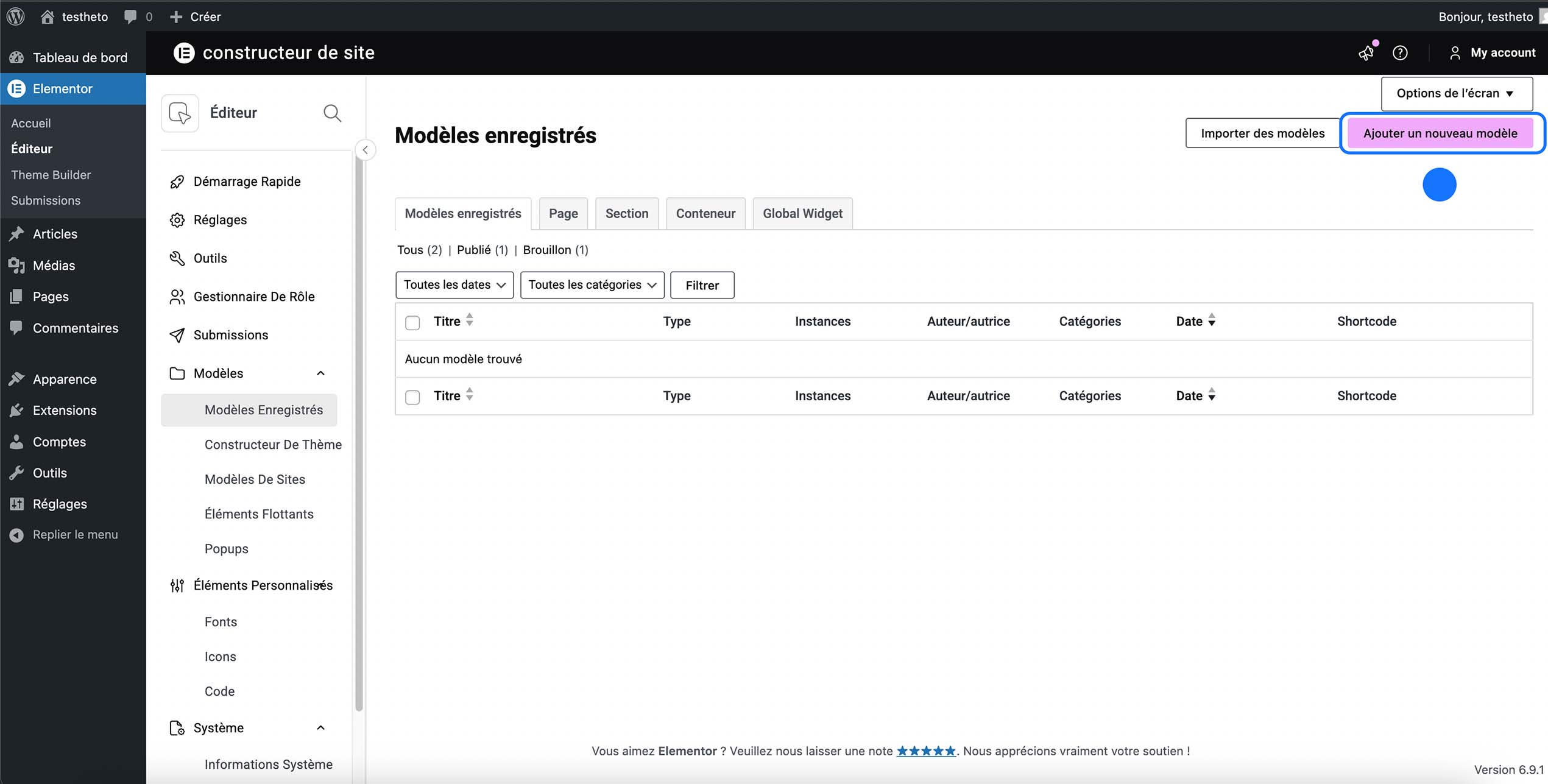
Sur la page, cliquez sur le bouton « Ajouter un nouveau modèle ».
Ensuite, cliquez sur la première partie nommée « Sélectionner ».
Un menu déroulant va alors s’ouvrir : recherchez puis cliquez sur « Pop-up ».
Renseignez ensuite le titre souhaité, afin de pouvoir retrouver facilement votre popup parmi vos différents modèles.
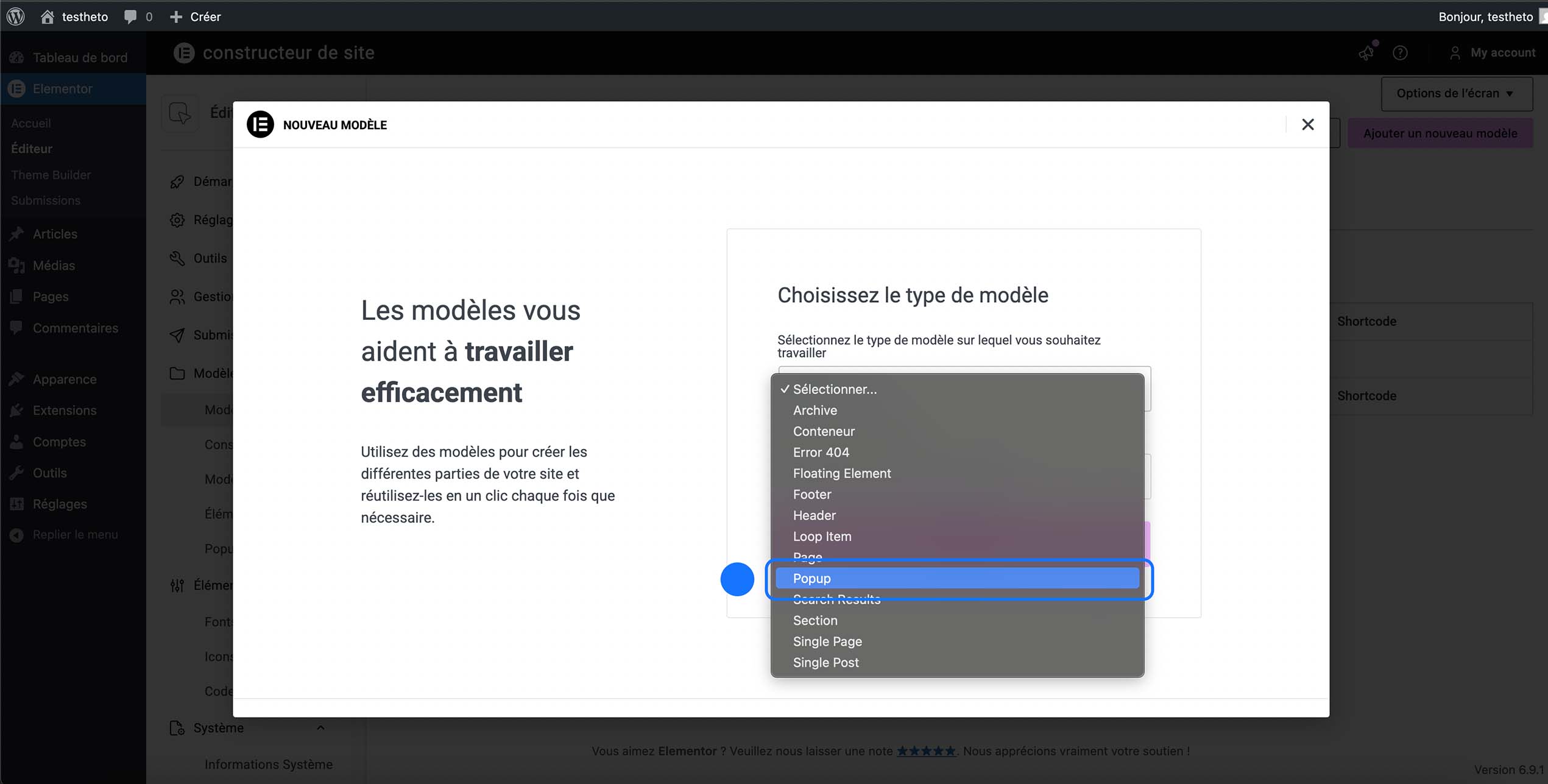
Ensuite, cliquez sur la première partie nommée « Sélectionner ».
Un menu déroulant va alors s’ouvrir : recherchez puis cliquez sur « Pop-up ».
Renseignez ensuite le titre souhaité, afin de pouvoir retrouver facilement votre popup parmi vos différents modèles.
Cliquez ensuite sur « Créer le modèle ».
Ensuite, la page de modification s’ouvre avec une fenêtre automatique.
Cette fenêtre vous propose une liste de templates préfaits, que vous pouvez utiliser et adapter en fonction de votre besoin.
Ces modèles permettent de gagner du temps, car la structure de la popup est déjà créée. Vous pouvez ensuite modifier le texte, les couleurs, les images ou encore les boutons afin qu’elle corresponde parfaitement à votre site et à votre communication.
Si vous souhaitez partir de zéro, vous avez également la possibilité de fermer cette fenêtre afin de créer votre popup entièrement vous-même.
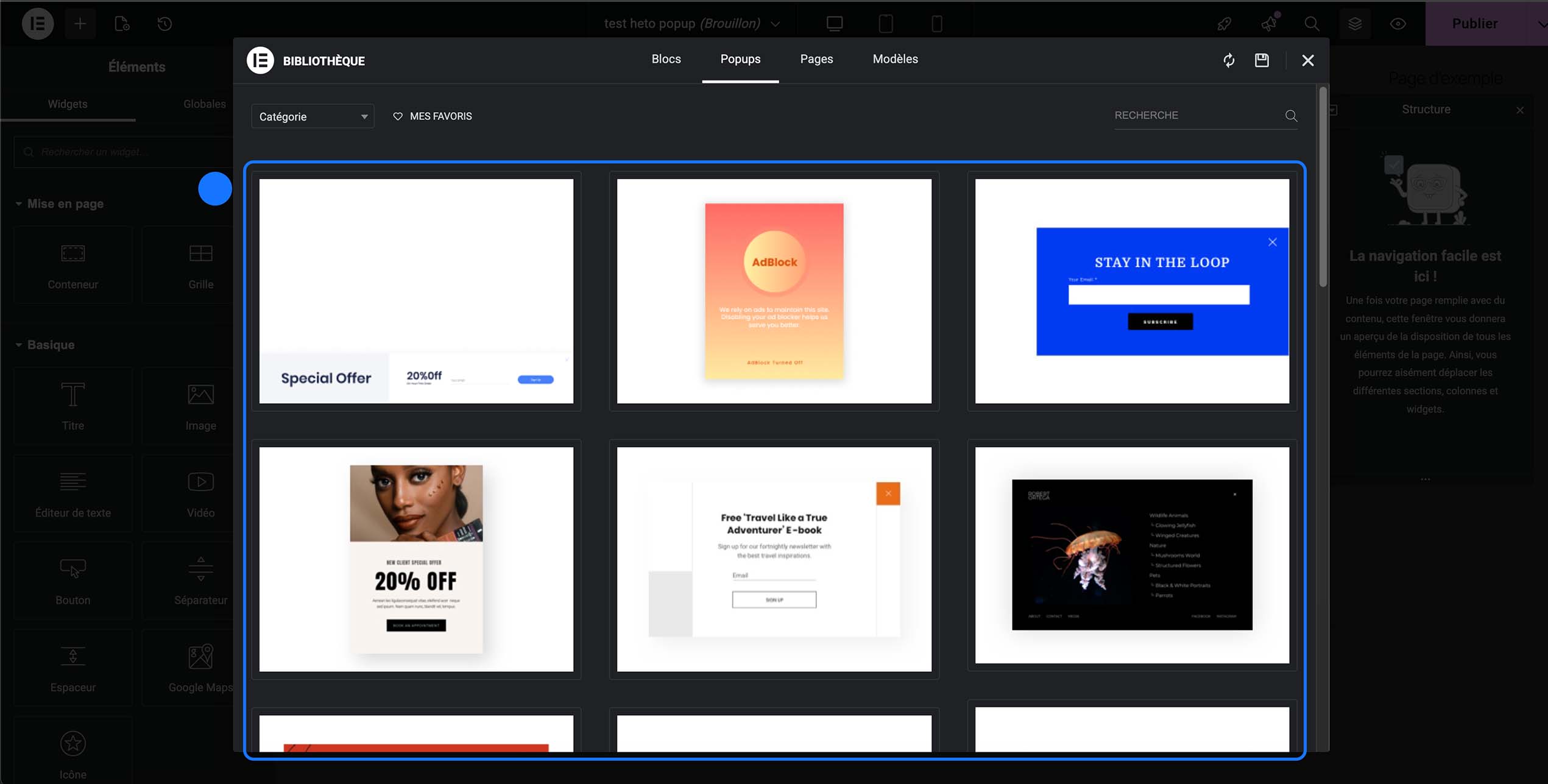
Vous pouvez également choisir de ne pas utiliser de template en cliquant sur la croix en haut à droite, ce qui fermera simplement la fenêtre.
Dans le cas où vous souhaitez utiliser un modèle, recherchez un template adapté à votre besoin, sélectionnez-le, puis cliquez sur « Insérer ».
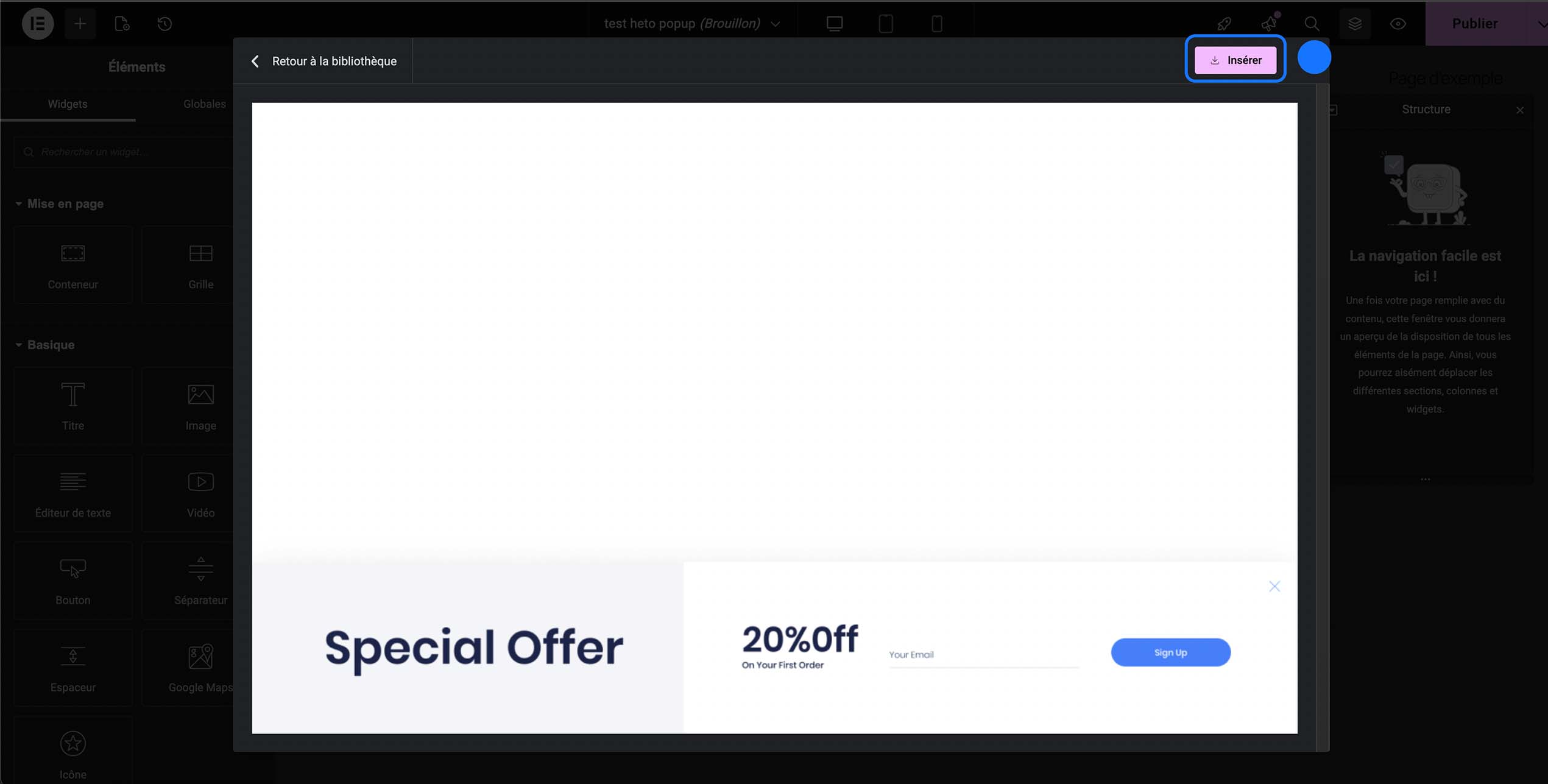
Le design de votre popup reste propre à chacun. De plus, si vous utilisez Elementor Pro, c’est normalement que vous avez déjà quelques bases sur le plugin. Nous allons donc volontairement vous laisser cette partie libre.
Ce qu’il faut simplement retenir, c’est que vous disposez quasiment de tous les modules et fonctionnalités d’Elementor pour personnaliser votre popup : textes, images, boutons, colonnes, animations, couleurs, responsive, etc.
Autrement dit, vous avez largement de quoi créer des popups propres, professionnelles et efficaces.
Une fois votre design terminé, nous allons passer à la partie la plus intéressante : les réglages d’affichage de la popup.
En haut à gauche, cliquez sur la flèche rose située à côté du bouton publier. Trois options vont alors apparaître :
Display Conditions
Triggers
Advanced Rules
Vous pouvez directement cliquer sur « Triggers ».
À noter : en cliquant sur Triggers, une fenêtre complète va s’ouvrir regroupant en réalité les trois paramètres. Vous pourrez donc configurer l’ensemble du comportement de votre popup au même endroit.
Cliquez donc sur « Triggers » pour continuer la configuration.
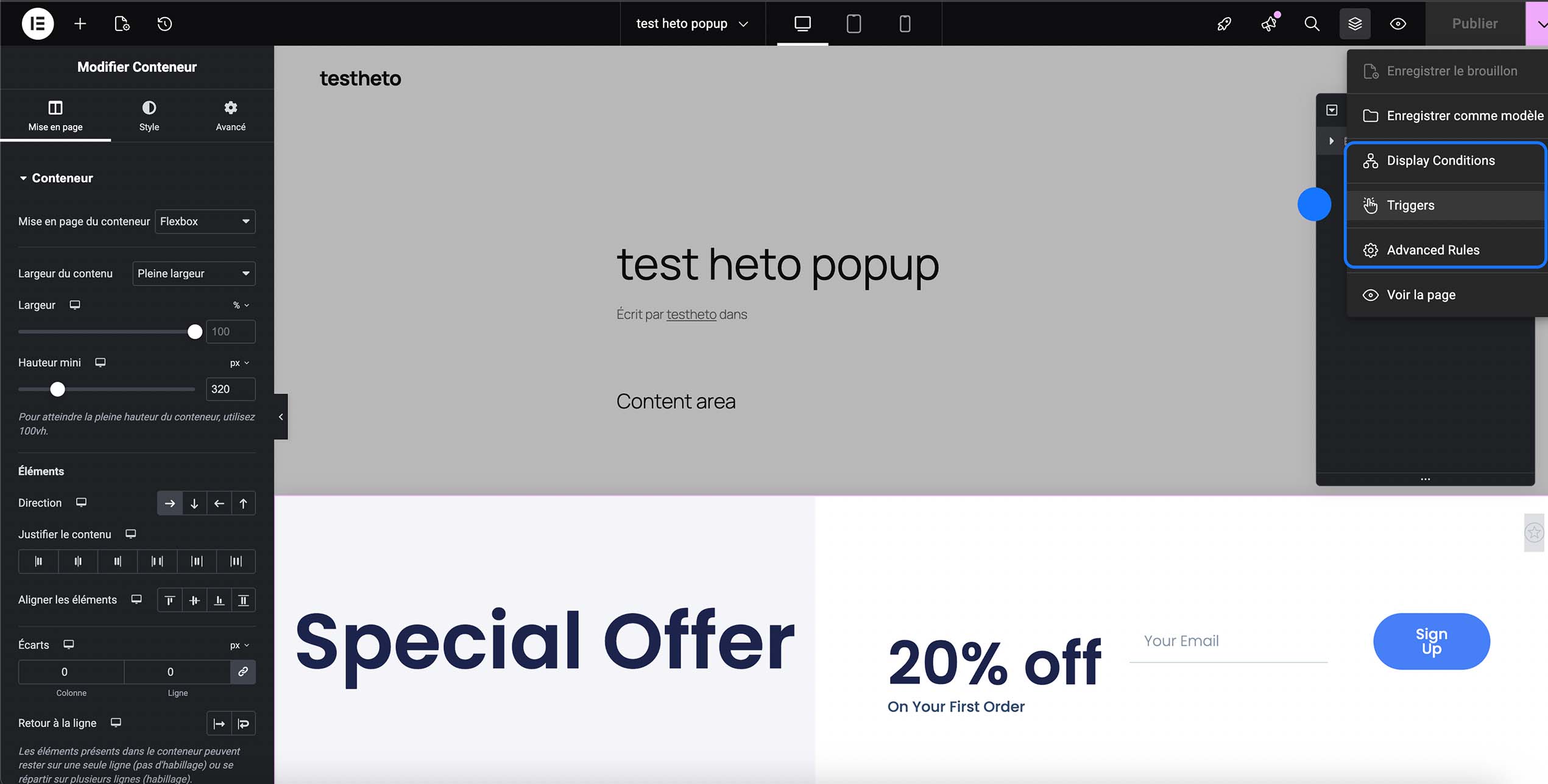
Paramétrer les conditions d’affichage d’une popup sur Elementor
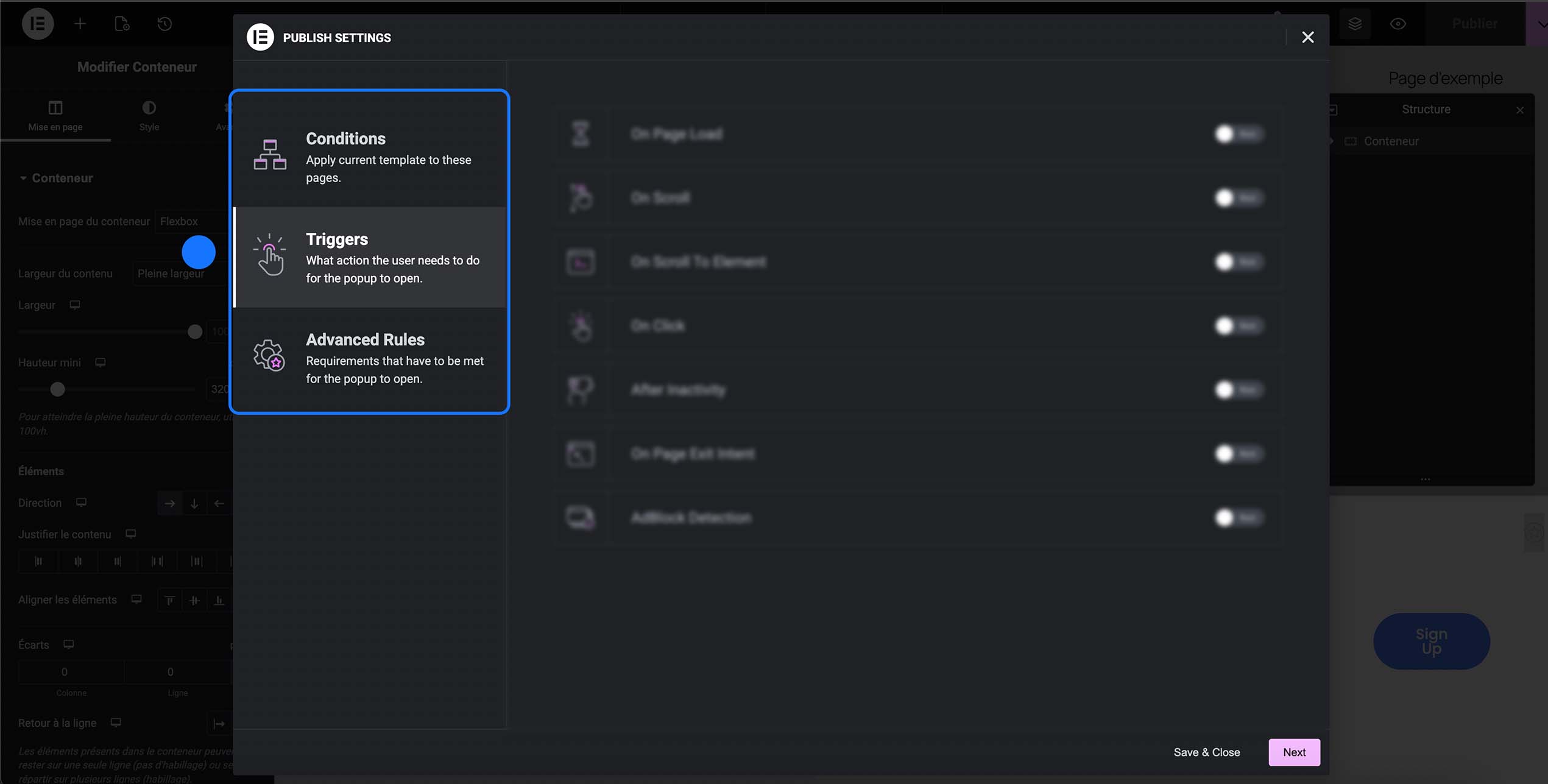
Vous arrivez donc sur la fenêtre où vous retrouvez les trois parties principales : Conditions, Triggers et Advanced Rules.
Ces trois paramètres ont chacun un rôle précis et permettent de contrôler entièrement le comportement de votre popup.
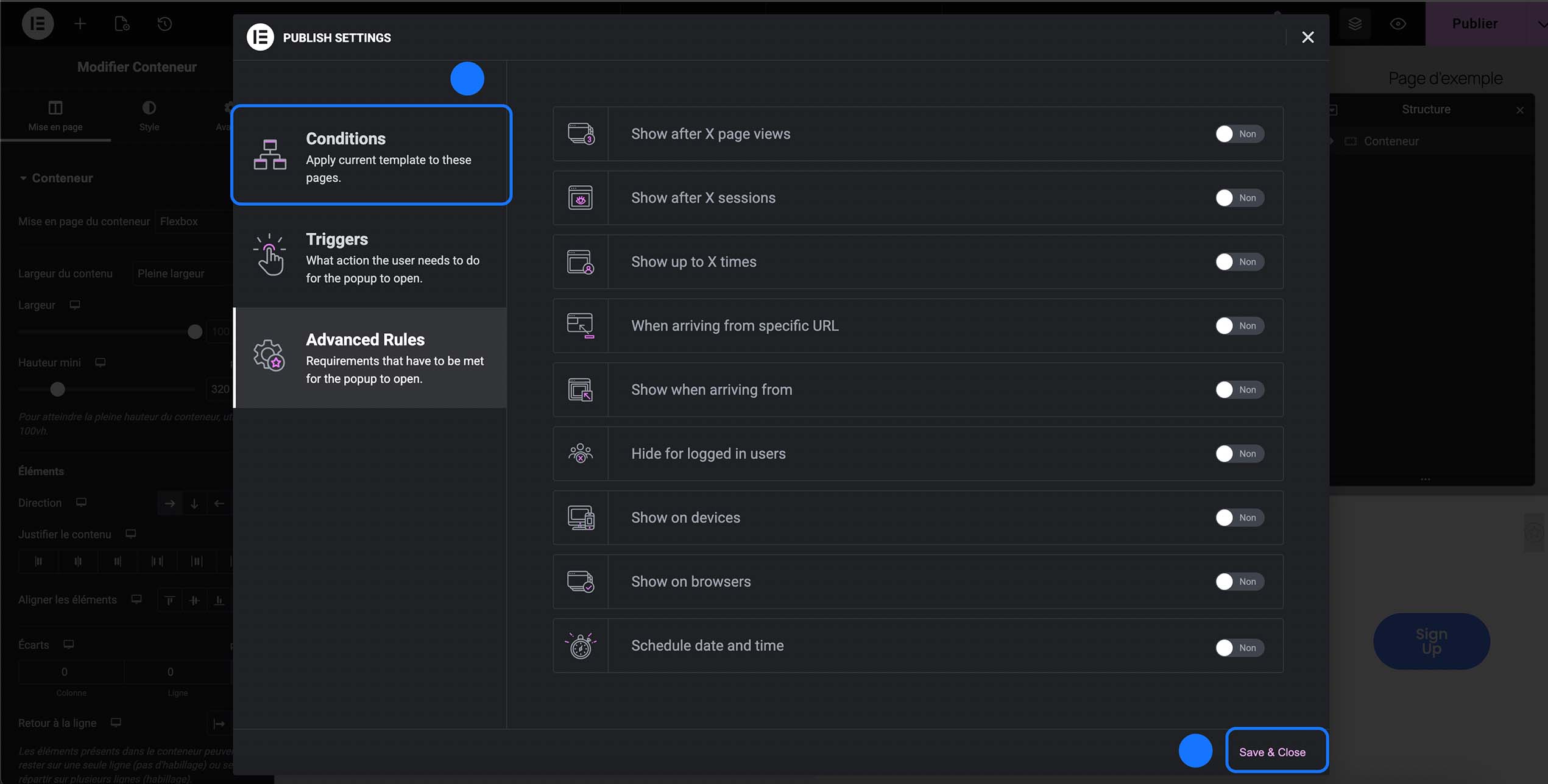
La partie Conditions permet de choisir où la popup va s’afficher sur votre site. Vous pouvez décider de l’afficher sur tout le site, uniquement sur certaines pages, articles ou zones spécifiques.
La section Triggers sert quant à elle à définir à quel moment la popup apparaît. Par exemple après quelques secondes, lors du scroll, après un clic ou lorsque l’utilisateur quitte la page.
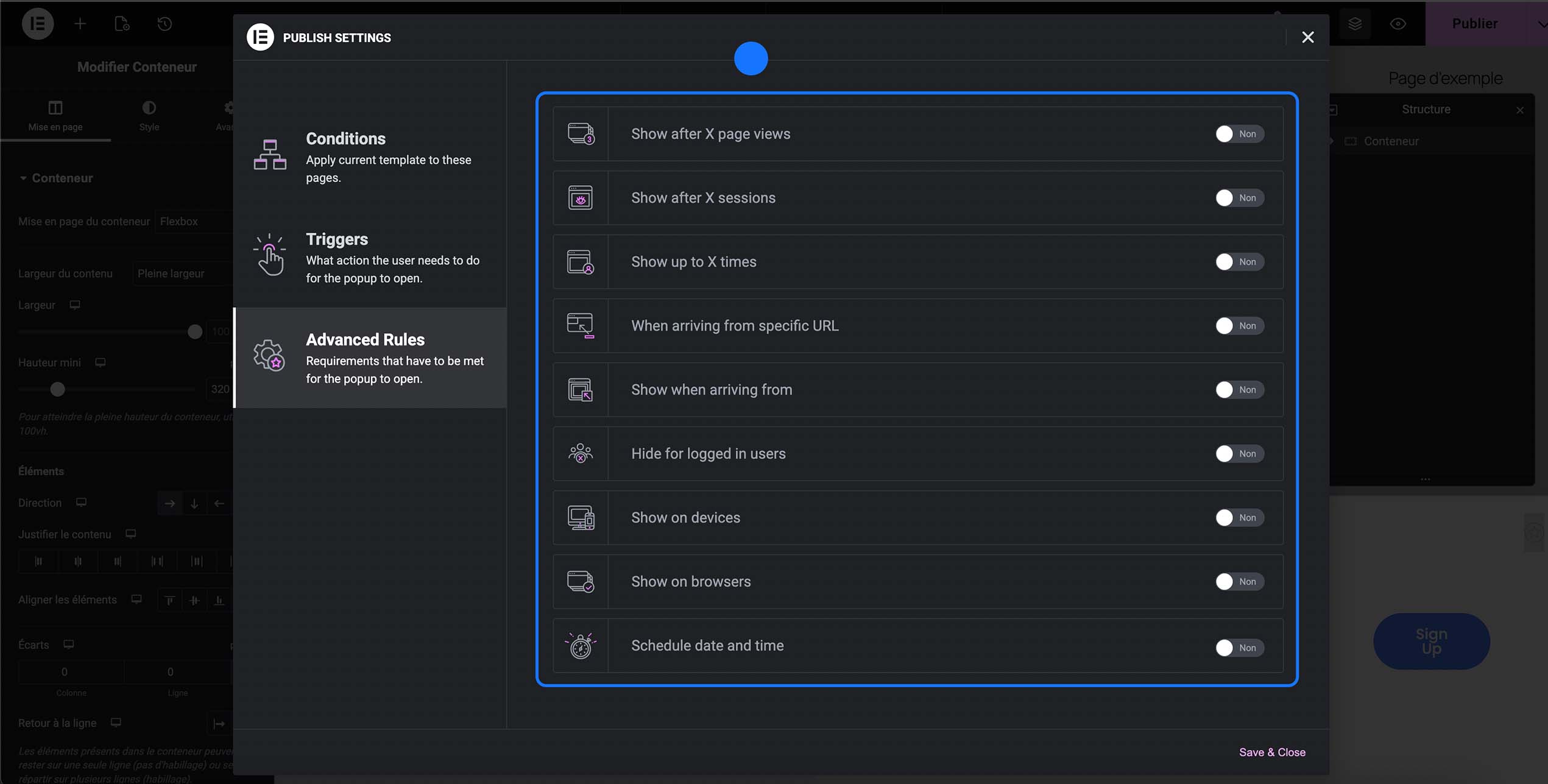
Enfin, Advanced Rules permet d’affiner encore plus l’affichage en définissant qui verra réellement la popup, afin d’éviter qu’elle ne s’affiche trop souvent ou au mauvais moment.
Ces trois sections fonctionnent ensemble et permettent de créer une popup propre, logique et surtout bien intégrée à l’expérience utilisateur.
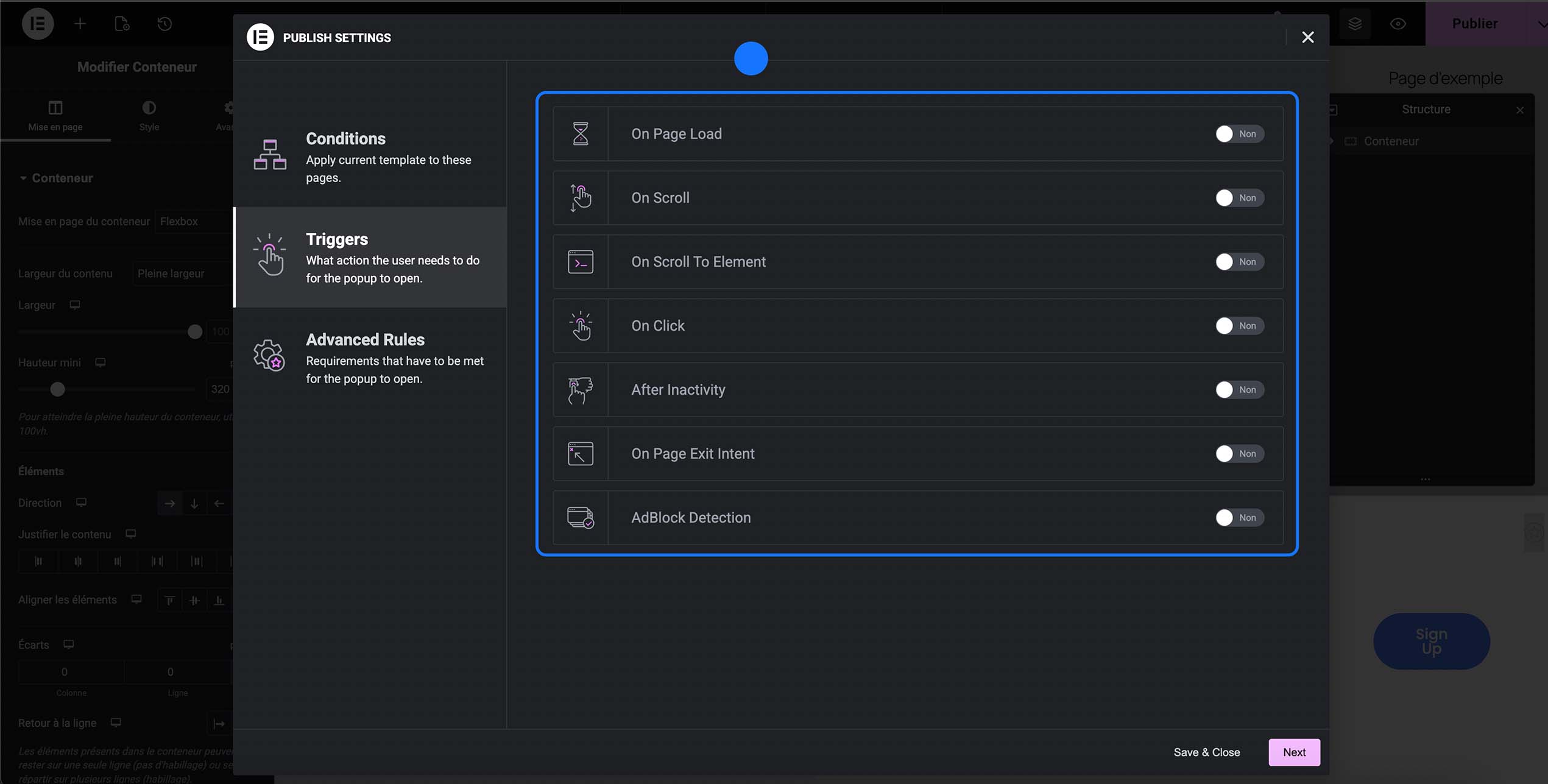
Dans l’onglet « Triggers », nous allons pouvoir choisir l’élément déclencheur de la popup. Cette étape reste personnelle, car tout dépend de l’objectif que vous souhaitez atteindre sur votre site.
Nous allons néanmoins voir à quoi correspondent les différentes options, afin que vous ayez toutes les clés en main pour configurer correctement votre popup.
Vous pouvez choisir d’afficher la popup au chargement de la page, après un certain niveau de défilement, lorsque l’utilisateur atteint un élément précis, après un nombre de clics défini, après une période d’inactivité, ou encore lorsque le visiteur tente de quitter la page.
C’est notamment avec cette dernière option que nous comprenons toute la puissance de personnalisation proposée par Elementor. Il est même possible de détecter l’utilisation d’un AdBlocker, ce qui peut être très utile si votre site comporte des contenus partenaires, des offres promotionnelles ou certains éléments nécessitant une interaction utilisateur.
Une fois les déclencheurs configurés, nous allons pouvoir aller encore plus loin en nous rendant dans l’onglet « Advanced Rules », qui permet d’affiner encore davantage le comportement d’affichage de votre popup.
Ensuite, dans l’onglet « Advanced Rules », nous allons pouvoir aller encore plus loin dans la personnalisation du comportement de la popup.
Par exemple, vous pouvez décider d’afficher la popup après plusieurs pages vues, après un certain nombre de sessions, ou encore limiter le nombre d’affichages pour éviter de déranger vos visiteurs.
Il est également possible de déclencher la popup lorsque l’utilisateur arrive depuis une URL spécifique, depuis un lien direct, depuis une source organique, ou selon l’origine du trafic.
Vous pouvez aussi choisir de masquer la popup pour les utilisateurs connectés, définir sur quels types d’appareils elle doit apparaître (desktop, tablette ou mobile), ou encore cibler certains navigateurs ou moteurs de recherche.
Enfin, Elementor permet également de programmer l’affichage par date, ce qui est particulièrement utile pour des promotions, des événements, des annonces temporaires ou des périodes d’absence.
Pour la partie « Conditions », le fonctionnement reste le même que pour toutes les autres pages Elementor.
Dans la majorité des cas, cette option reste peu utilisée pour les popups, car les sections « Triggers » et « Advanced Rules » offrent déjà de larges possibilités en matière de conditions d’affichage et de ciblage utilisateur.
Une fois tout le paramétrage terminé, pensez bien à cliquer sur « Save & Close » (« Sauvegarder et fermer ») afin d’appliquer correctement votre popup sur le site.
Comme vous avez pu le voir, la création en elle-même reste assez simple, mais c’est surtout la partie conditions, déclencheurs et règles avancées qui fait toute la différence. C’est ici que vous allez réellement contrôler quand, où et à qui votre popup va apparaître.
Une popup bien configurée peut clairement améliorer la communication sur votre site, prévenir vos visiteurs d’une information importante ou encore mettre en avant une offre sans avoir besoin de modifier vos pages une par une.
