

Comment réinitialiser son site WordPress avec WP Reset (Guide Visuel 2026)
Réinitialiser son site WordPress est une tâche qui peut paraître simple au premier abord, mais c’est souvent lorsqu’on commence à s’y mettre que l’on se rend compte que cela peut vite devenir moins évident que prévu.
Plusieurs questions peuvent alors se poser, et c’est totalement normal : faut-il passer par l’hébergement ou directement par WordPress ? WordPress propose-t-il des fonctionnalités natives pour cela ? Comment supprimer uniquement certains éléments sans tout casser ? Autant de questions qui peuvent rapidement rester sans réponse.
Il faut également savoir que les erreurs sont facilement réalisables. En effet, si vous passez par une mauvaise méthode et supprimez des fichiers importants qui ne devraient pas être touchés, cela peut rendre votre site instable, voire le bloquer pendant un temps indéterminé.
Nous allons donc voir tout ce qu’il faut savoir sur le sujet afin de réinitialiser correctement votre site WordPress et repartir sur des bases propres et saines.
Table des matières
WP Reset est-il sécurisé pour réinitialiser un site WordPress ?
Absolument, WP Reset est un plugin sécurisé pour réinitialiser un site WordPress, à condition de bien comprendre ce qu’il fait avant de l’utiliser.
Le plugin ne va pas supprimer votre hébergement, votre nom de domaine, ni les fichiers serveur principaux (heureusement, et c’est même logique, mais pour les plus débutants il est important de le rappeler).
WP Reset agit uniquement sur la base de données WordPress, c’est-à-dire tout ce qui concerne le contenu du site : pages, articles, réglages, thèmes ou configurations installées.
Autrement dit, WP Reset remet votre installation WordPress dans un état propre (ou plutôt dans l’état que vous avez sélectionné et paramétré), tout cela sans toucher aux éléments critiques liés au serveur.
Cependant, la réinitialisation reste une action irréversible. Une fois le reset effectué, il devient très difficile de revenir en arrière. Cela reste possible si votre hébergeur effectue des sauvegardes automatiques, mais il est fortement recommandé de rester prudent.
Faut-il faire une sauvegarde avant de réinitialiser WordPress ?
Oui, si vous avez pour projet de réinitialiser WordPress, il est obligatoire de faire une sauvegarde avant. Non pas parce que WP Reset va casser votre site, mais simplement parce qu’en cas de mauvaise manipulation, d’une envie de revenir en arrière, ou de tout autre imprévu, l’absence de sauvegarde peut avoir des conséquences importantes pour votre business.
Imaginons que vous souhaitiez réinitialiser votre site pour installer une nouvelle version ou repartir sur un nouveau projet, et que celle-ci ne fonctionne finalement pas correctement. Il vaut toujours mieux avoir un plan de secours, plutôt que de risquer de perdre des jours, des semaines, voire des mois ou années de travail.
D’autant plus que réaliser une sauvegarde WordPress ne prend que quelques minutes et reste très simple à mettre en place.
Vous pouvez d’ailleurs effectuer cela avec des plugins comme WPvivid Backup ou UpdraftPlus, qui sont aujourd’hui de véritables solutions piliers de l’écosystème WordPress.
Que supprime réellement WP Reset ?
Ce que vous devez comprendre, c’est que WP Reset est assez contre-intuitif au premier abord. On pourrait croire que le plugin sert uniquement à réinitialiser totalement votre site, mais en réalité ce n’est pas le cas.
Que ce soit avec la version gratuite ou la version payante, le plugin est hautement paramétrable et offre une grande flexibilité au niveau de la réinitialisation.
Cela signifie que vous pouvez compartimenter le reset, afin de réinitialiser uniquement certaines parties du site plutôt que tout supprimer.
Par exemple, vous pouvez choisir de :
-
supprimer uniquement les réglages
-
réinitialiser les thèmes
-
nettoyer les plugins
-
vider la base de données
-
ou encore supprimer certains contenus spécifiques
C’est particulièrement apprécié lorsque vous souhaitez nettoyer votre site sans pour autant tout supprimer, notamment si certaines parties doivent être conservées.
Quels sont les moyens existants pour réinitialiser son site WordPress
Si vous souhaitez réinitialiser votre site WordPress, il existe plusieurs méthodes, chacune adaptée à un besoin précis, avec ses avantages et ses inconvénients.
La première méthode est de loin la plus simple et la plus rapide. Elle consiste à installer un plugin comme WP Reset. C’est aujourd’hui la méthode la plus utilisée par la communauté WordPress, car elle permet de réinitialiser rapidement WordPress directement depuis le panel d’administration, sans passer par l’hébergement, qui demande plus d’étapes, plus de connaissances, et peut provoquer des erreurs en cas de mauvaise manipulation.
La seconde méthode consiste à passer, comme évoqué précédemment, par votre hébergeur. Certains hébergeurs comme OVH proposent la réinitialisation puis la réinstallation complète de WordPress depuis leur panel, notamment via les modules en 1 clic.
Cette méthode est très efficace, car elle garantit la suppression de tous les fichiers, là où WP Reset peut parfois laisser certains éléments serveur intactes. En revanche, une réinitialisation complète signifie aussi une réinstallation totale avec toute la reconfiguration du site, ce qui n’est pas une mauvaise chose, mais demande plus de temps. Par exemple, le module en 1 clic d’OVH peut prendre environ 20 minutes avant d’être totalement opérationnel.
Il est également possible de réinitialiser votre site manuellement, en supprimant les éléments un par un. Cependant, ce n’est clairement pas la meilleure méthode, car dans la base de données, certains éléments peuvent rester présents sans être visibles depuis le panel WordPress, même si vous pensez les avoir supprimés.
Le choix dépend donc surtout de votre objectif.
Si vous voulez quelque chose de rapide, efficace et sécurisé, WP Reset reste la meilleure solution.
Si vous êtes prêt à reconfigurer entièrement WordPress depuis zéro, alors passer par l’hébergement peut être une méthode adaptée.
Quel est l'avis des utilisateurs sur WP Reset
Les utilisateurs apprécient WP Reset car c’est un plugin simple, qui propose de très bonnes fonctionnalités, aussi bien dans sa version gratuite que dans sa version payante.
Il est particulièrement reconnu pour sa facilité d’utilisation et son efficacité, ce qui explique pourquoi le plugin compte aujourd’hui plus de 300 000 installations actives et plus de 900 avis utilisateurs, avec une note moyenne proche de 5/5.
WP Reset est donc considéré comme une solution pratique, rapide et fiable pour réinitialiser un site WordPress sans passer par des manipulations complexes côté hébergement.
Comment installer WP Reset
Pour installer WP Reset, vous avez plusieurs possibilités. Vous pouvez soit passer directement par la bibliothèque officielle WordPress, soit télécharger le plugin via la page WP Reset de wordpress afin d’obtenir un fichier ZIP.
Dans ce guide, nous allons voir comment l’installer et le configurer via la bibliothèque officielle WordPress. Si vous passez par un fichier ZIP, vous pouvez vous référer à notre guide « Comment installer un plugin WordPress », qui contient une section dédiée au téléversement des extensions.
Pour commencer l’installation via la galerie WordPress, rendez-vous sur votre site dans :
Extensions > Ajouter une extension
Puis tapez WP Reset dans la barre de recherche.
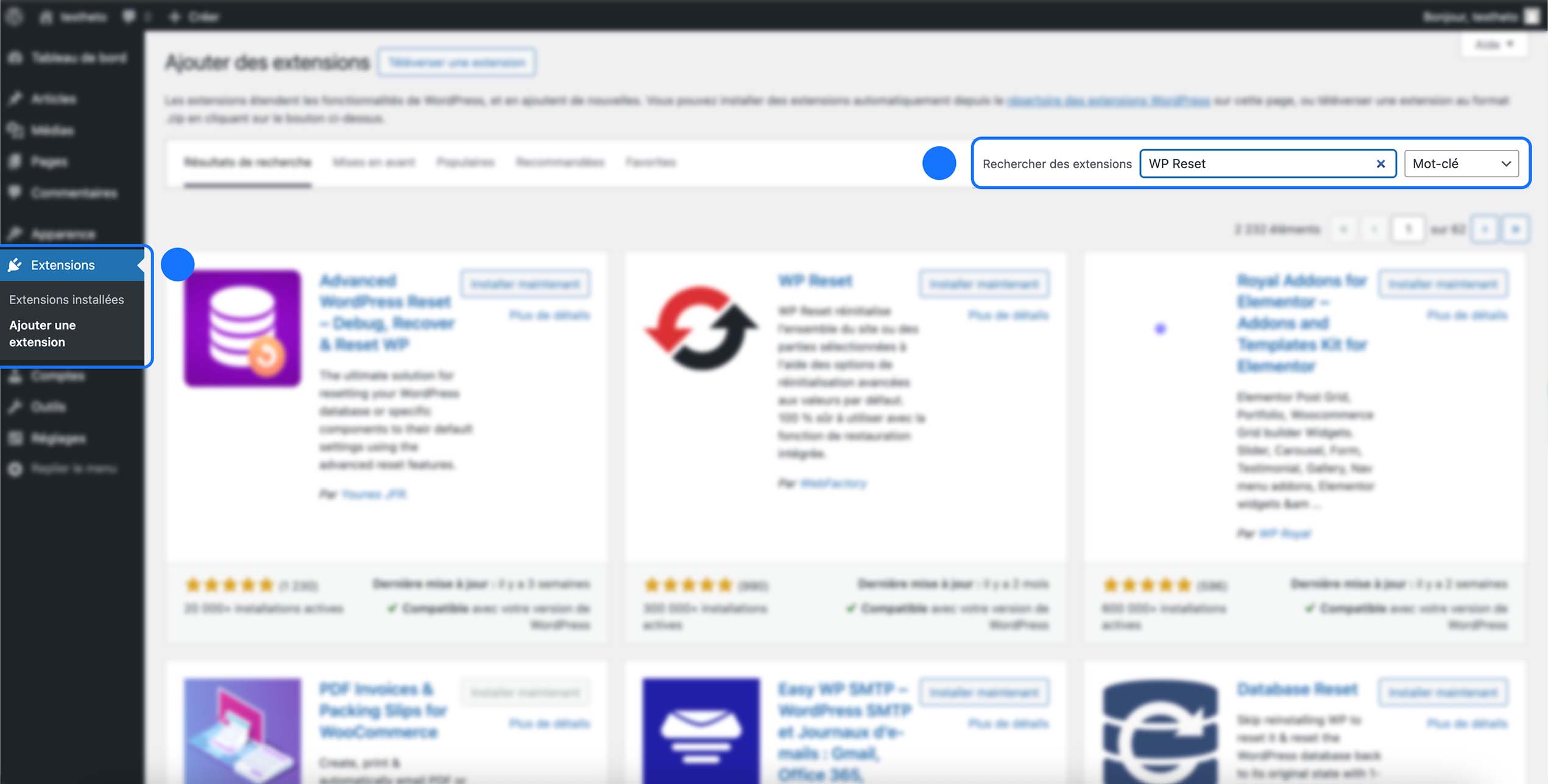
Ensuite, une fois le plugin affiché après le chargement de la page, cliquez sur « Installer maintenant », puis pensez bien à activer le plugin une fois l’installation terminée.
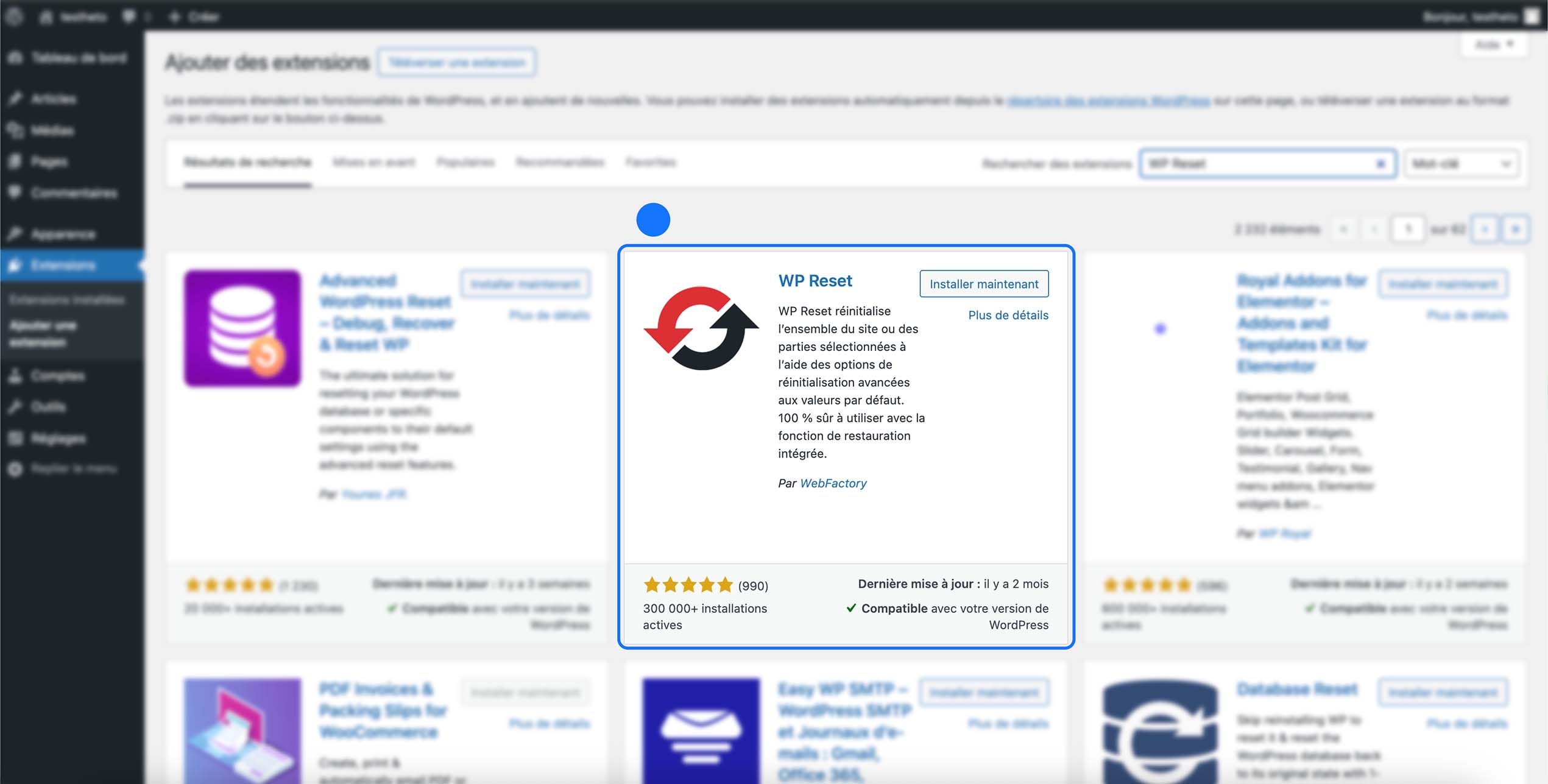
Ensuite, vous arrivez normalement dans « Extensions > Extensions installées ».
Si vous avez plusieurs plugins, recherchez WP Reset, puis cliquez sur « Ouvrir les outils WP Reset ».
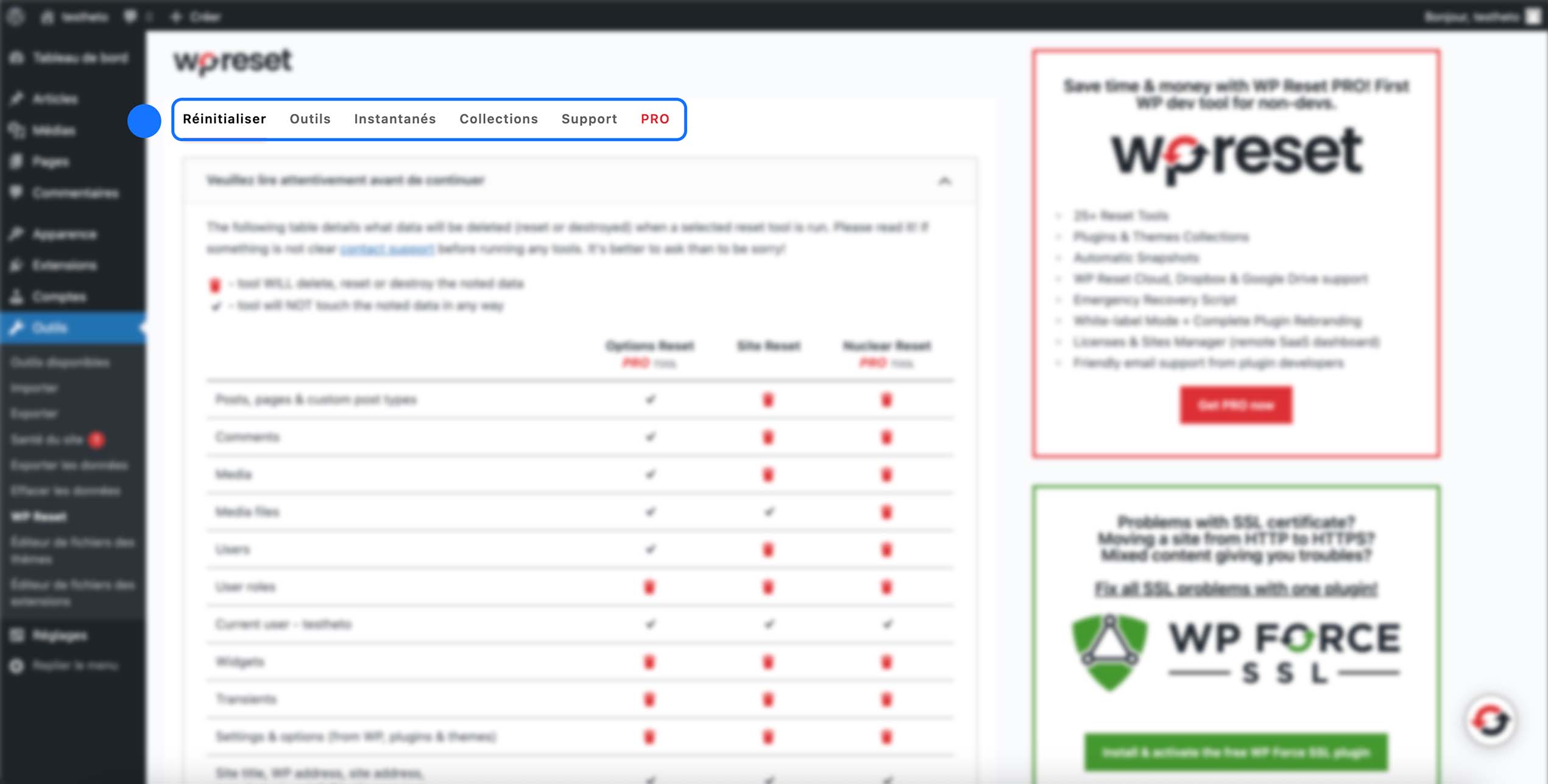
Vous voilà donc sur le tableau de bord de WP Reset. Nous allons dans un premier temps voir à quoi correspond chaque menu présent sur la page, puis nous verrons ensuite comment réinitialiser entièrement son site avec la version gratuite. Nous passerons également sur les onglets « Outils » ainsi que « Instantanés » afin de comprendre ce qu’il est possible de faire.
Sur la page « Réinitialisation », nous retrouvons (dans la version gratuite) la section principale permettant de réinitialiser son site WordPress. Vous y trouverez différents paramètres, notamment la possibilité pour WP Reset de réinstaller automatiquement vos plugins ainsi que votre thème actif après la réinitialisation, ce qui est une option très pratique si vous souhaitez repartir rapidement avec la même base de travail.
Ensuite, dans l’onglet « Outils », vous avez la possibilité de supprimer des éléments de manière compartimentée. Par exemple, vous pouvez supprimer uniquement les plugins, les thèmes, nettoyer certains éléments techniques, supprimer le fichier .htaccess présent sur votre FTP, ou encore aller jusqu’à purger le cache du site.
Enfin, dans la section « Instantanés », vous pouvez créer des snapshots, c’est-à-dire des points de restauration rapides avant d’effectuer des modifications importantes. Cela permet de créer un point de sécurité avant un reset ou un test. Si quelque chose ne fonctionne plus correctement, vous pouvez simplement revenir en arrière grâce à cette fonctionnalité.
Il est important de noter que cette fonction ne remplace en aucun cas une sauvegarde complète et automatisée, comme peuvent le faire WPvivid Backup ou UpdraftPlus. Elle agit uniquement sur la base de données WordPress, et non sur les fichiers serveur.
Comment réinitialiser entièrement son site WordPress en quelques clics
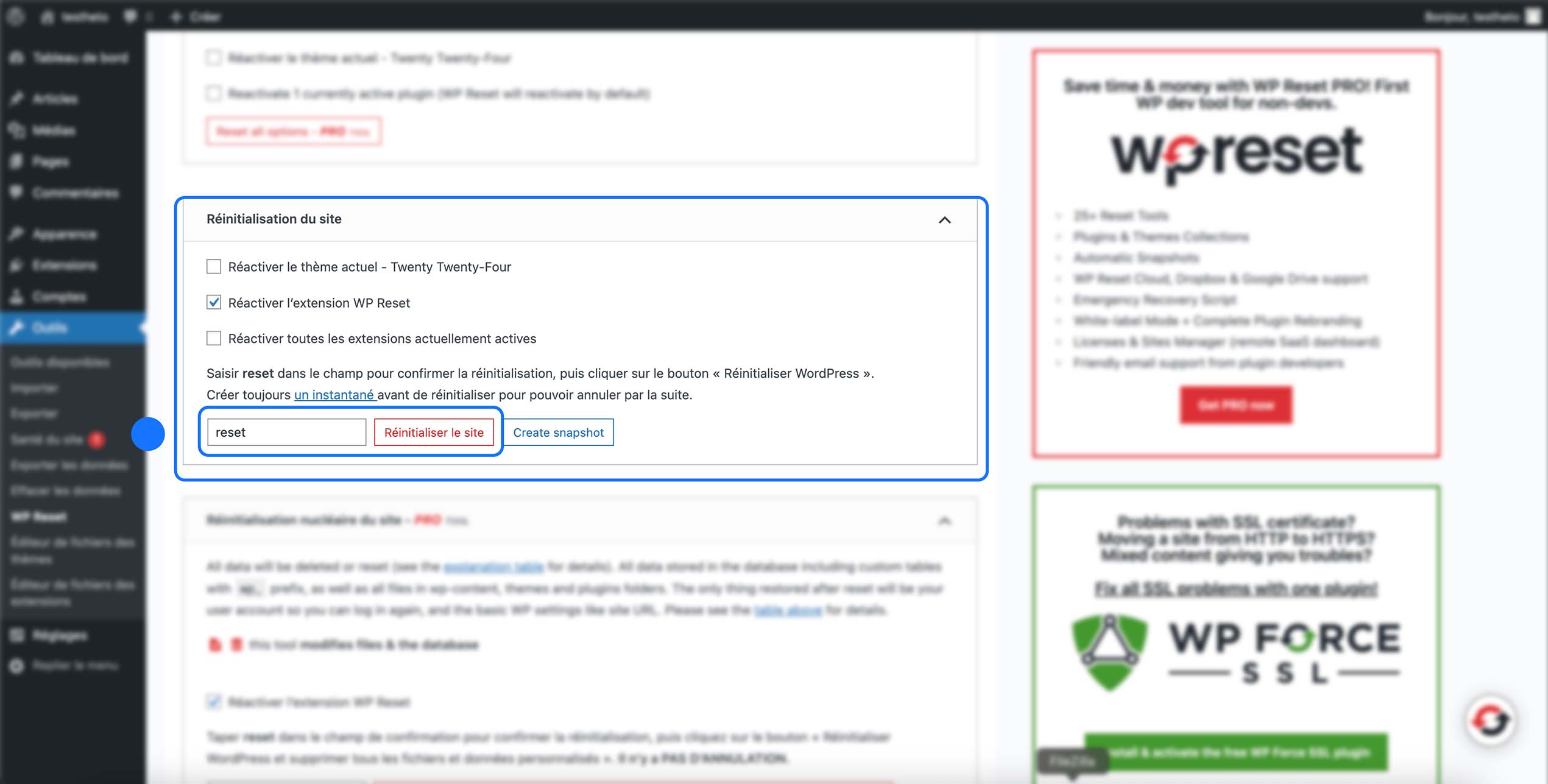
Pour cela, rendez-vous dans la page « Réinitialisation » de WP Reset, puis descendez jusqu’à la section « Réinitialisation du site » (toutes les autres options présentes sur cette page sont réservées à la version payante).
Vous avez ensuite la possibilité de réactiver WP Reset après la réinitialisation, de réactiver votre thème et vos plugins, ainsi que de créer un snapshot avant le reset. Ces options restent propres à chacun selon votre besoin.
Une fois la section configurée, entrez dans le champ prévu le mot « reset », puis cliquez sur « Réinitialiser le site ».
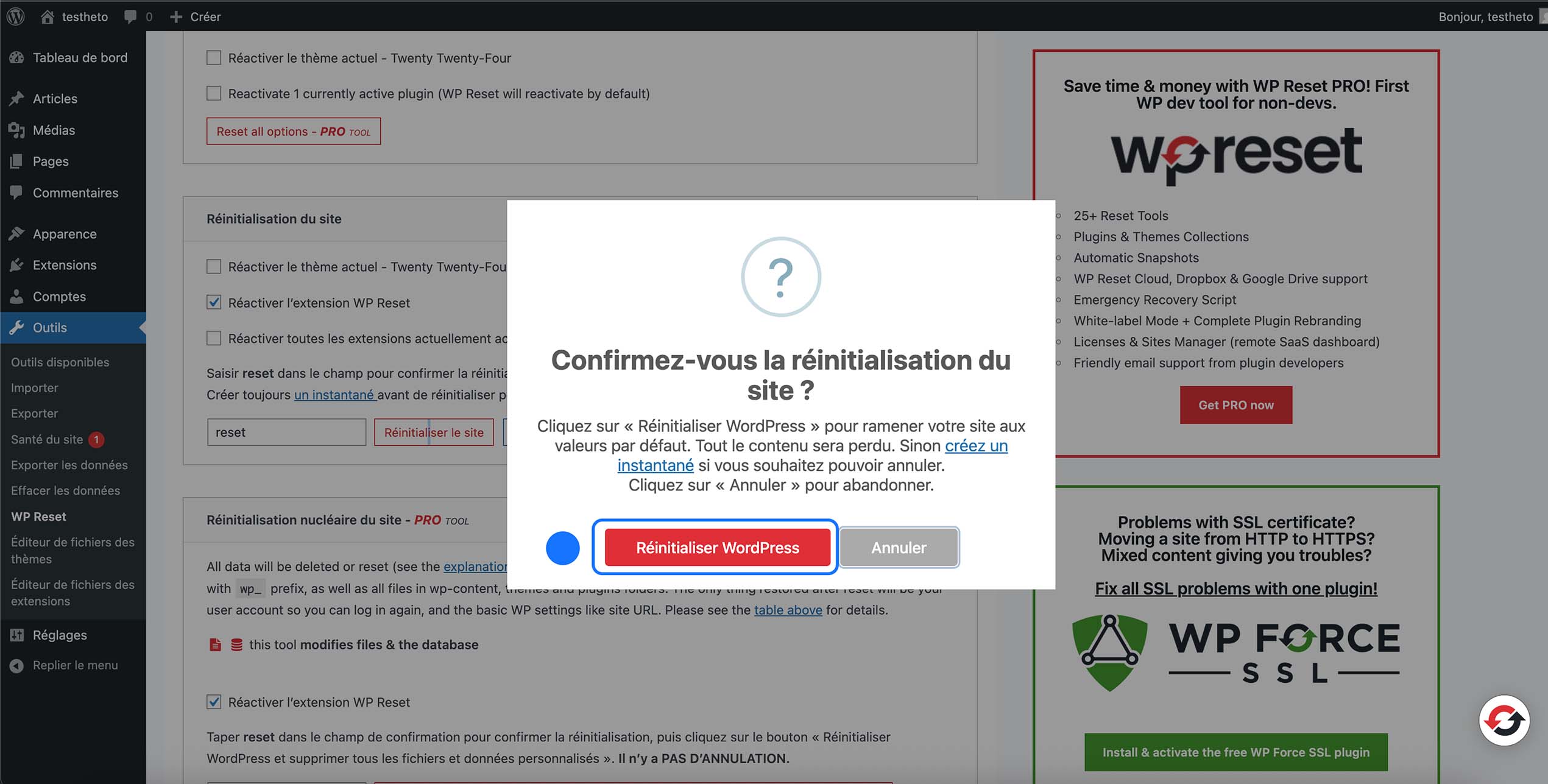
Une fenêtre de confirmation s’ouvre ensuite afin de vérifier que vous souhaitez toujours réinitialiser votre site WordPress.
À moins que vous ayez changé d’avis entre-temps, cliquez simplement sur « Réinitialiser WordPress ».
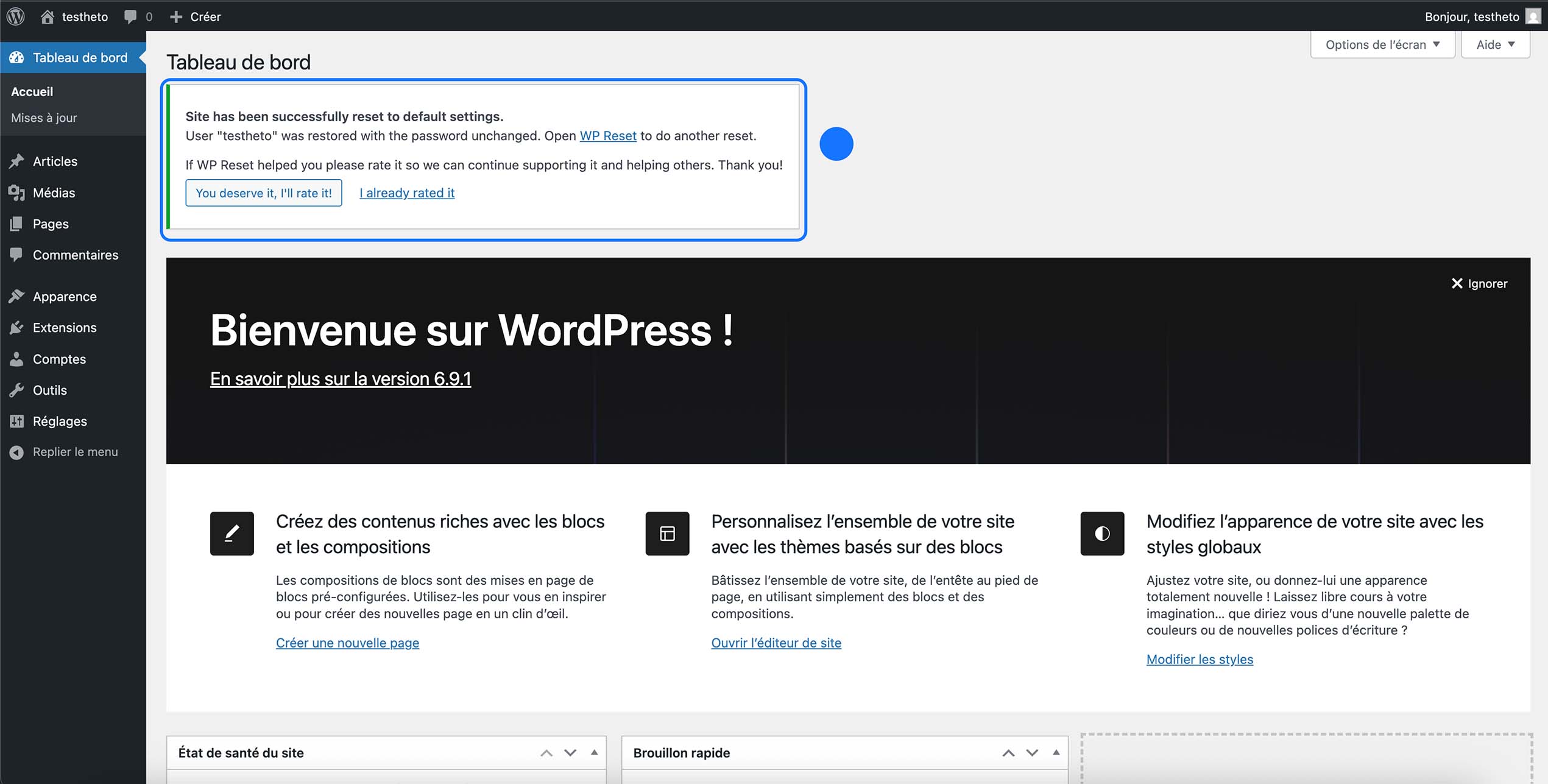
Vous pouvez ensuite vous rendre dans les sections Plugins et Thèmes afin de vérifier si ces derniers ont bien été réactivés, en fonction du paramétrage que vous avez choisi avant la réinitialisation.
Comme prévu, le site a normalement été réinitialisé avec succès. Pour vous l’indiquer, WP Reset affiche un message de confirmation directement sur le tableau de bord WordPress.
Ensuite, nous allons voir plus en détail ce que regroupent les pages expliquées au début.
À noter que, comme vous l’avez sûrement remarqué lorsque nous avons présenté les différentes pages et sections, nous n’avons pas parlé des onglets « Collections », « Support » et « Pro », simplement parce que ces sections ne sont pas directement liées à la réinitialisation du site (à l’exception de certaines fonctionnalités présentes dans la partie Pro, qui nécessitent une version payante).
Pour voir la suite, nous allons donc nous rendre sur la page « Outils » de WP Reset.
Si vous ne la retrouvez pas, vous pouvez y accéder via « Extensions > Extensions installées », puis cliquer pour retourner sur le tableau de bord WP Reset.
Vous pouvez également passer par le menu « Outils » dans la barre latérale WordPress, où vous retrouverez directement WP Reset.
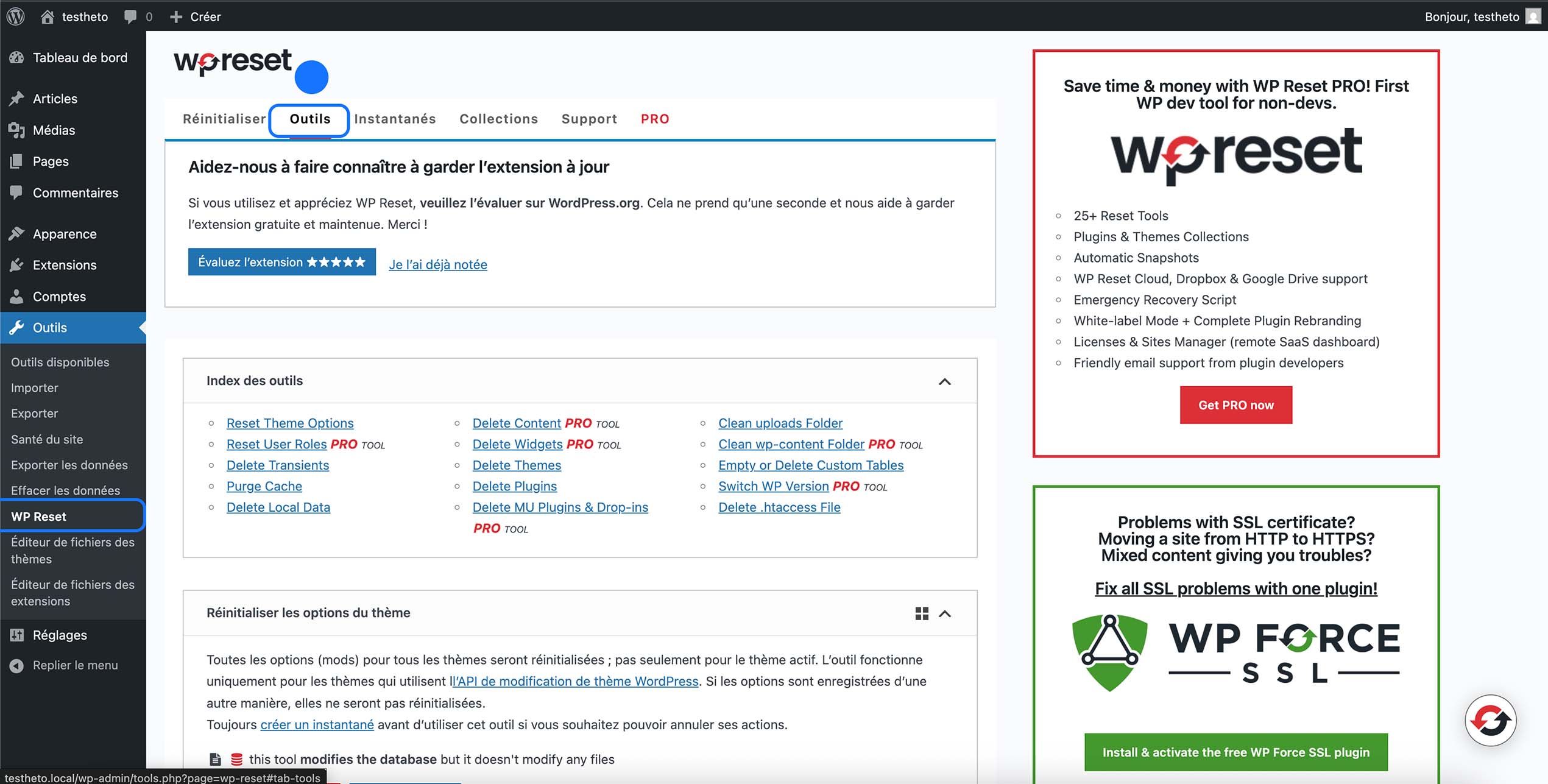
Sur la page « Outils », WP Reset propose plusieurs actions permettant de nettoyer, corriger ou réinitialiser certaines parties précises du site, sans effectuer un reset complet.
Nous retrouvons notamment :
-
Réinitialiser les options du thème : permet de remettre à zéro les réglages des thèmes WordPress sans supprimer les fichiers. Cela peut être utile si votre design présente des problèmes après des modifications.
-
Supprimer les transients : nettoie les données temporaires stockées dans la base de données, souvent générées par WordPress ou certains plugins. Cela permet parfois de résoudre des bugs ou d’alléger la base de données.
-
Vider le cache : supprime tous les fichiers de cache, y compris ceux créés par des plugins comme WP Fastest Cache, LiteSpeed Cache ou W3 Total Cache. Très utile après des modifications importantes.
-
Supprimer les données locales : efface les données de session, le stockage local du navigateur ainsi que certains cookies. Cela peut corriger des problèmes d’affichage liés au navigateur.
-
Supprimer les thèmes : permet de supprimer tous les thèmes installés, y compris le thème actif. Attention, cette action est irréversible.
-
Supprimer les extensions : supprime toutes les extensions WordPress, à l’exception de WP Reset, qui reste actif pour éviter de perdre l’accès à l’outil.
-
Nettoyer le dossier uploads : supprime tous les fichiers médias présents dans le dossier wp-content/uploads (images, PDF, vidéos, etc.). Cette action libère rapidement de l’espace disque, mais ne peut pas être annulée.
-
Vider ou supprimer les tables personnalisées : permet de nettoyer certaines tables ajoutées par des plugins dans la base de données, sans toucher aux tables principales de WordPress.
-
Supprimer le fichier .htaccess : supprime le fichier de configuration serveur. WordPress peut ensuite le recréer automatiquement en enregistrant à nouveau les permaliens.
Certaines options sont marquées PRO, ce qui signifie qu’elles nécessitent la version payante du plugin.
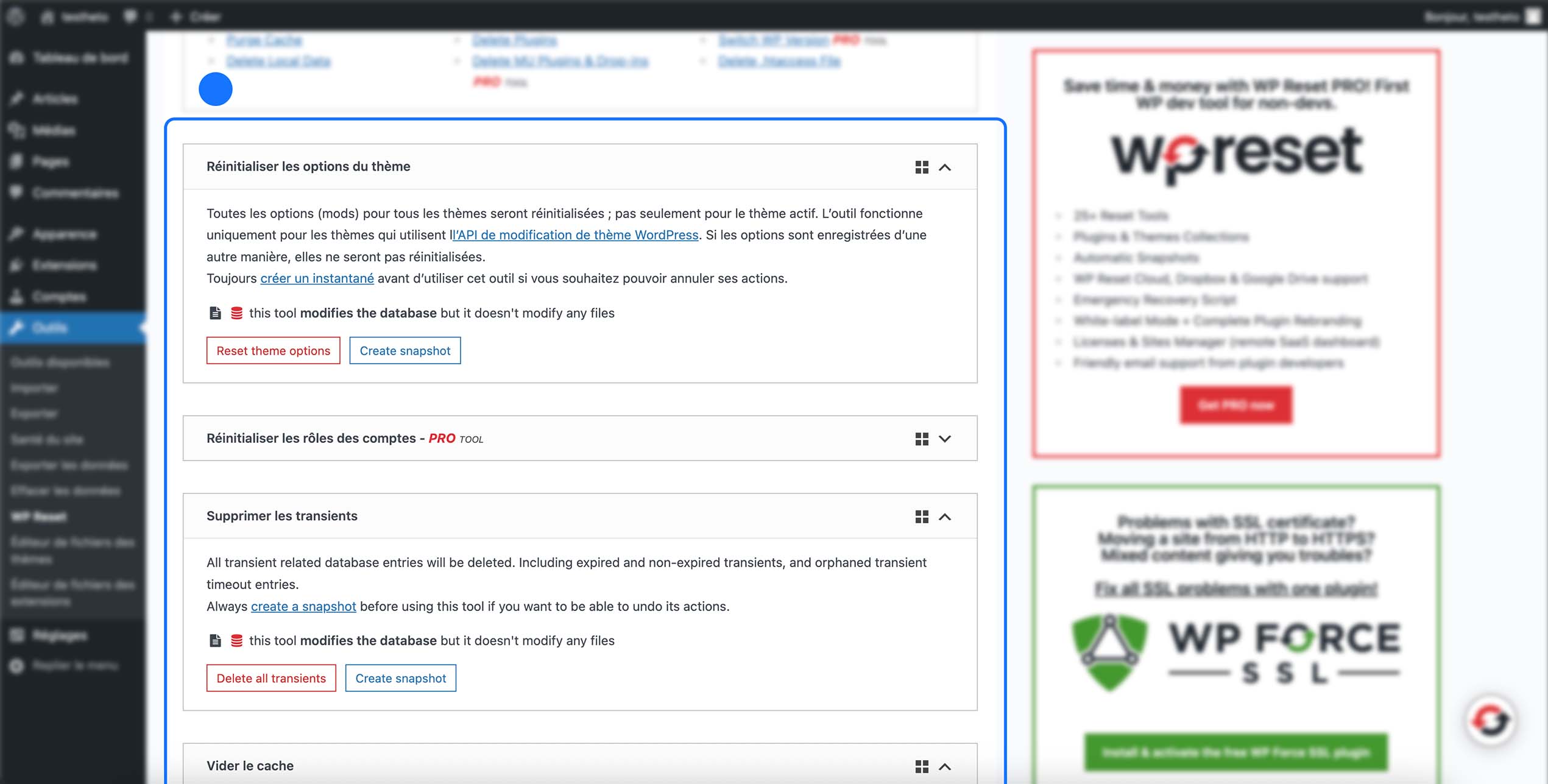
Créer une sauvegarde avec WP Reset
La section « Instantanés » de WP Reset permet de créer un snapshot, c’est-à-dire une copie de la base de données WordPress à un instant précis. Cela sert principalement comme point de sécurité avant d’effectuer des modifications importantes ou d’utiliser un outil de réinitialisation.
Si un changement provoque un problème, vous pouvez simplement revenir en arrière en restaurant cet instantané. Cette fonctionnalité est surtout utilisée en développement ou lors de tests plugins / thèmes.
Il est important de noter qu’un snapshot ne sauvegarde pas les fichiers du site, mais uniquement la base de données. Il ne remplace donc pas une sauvegarde complète réalisée avec des plugins comme WPvivid Backup ou UpdraftPlus.
La version PRO permet également de créer des instantanés automatiques avant les mises à jour ou activations importantes, afin d’ajouter une sécurité supplémentaire au site.
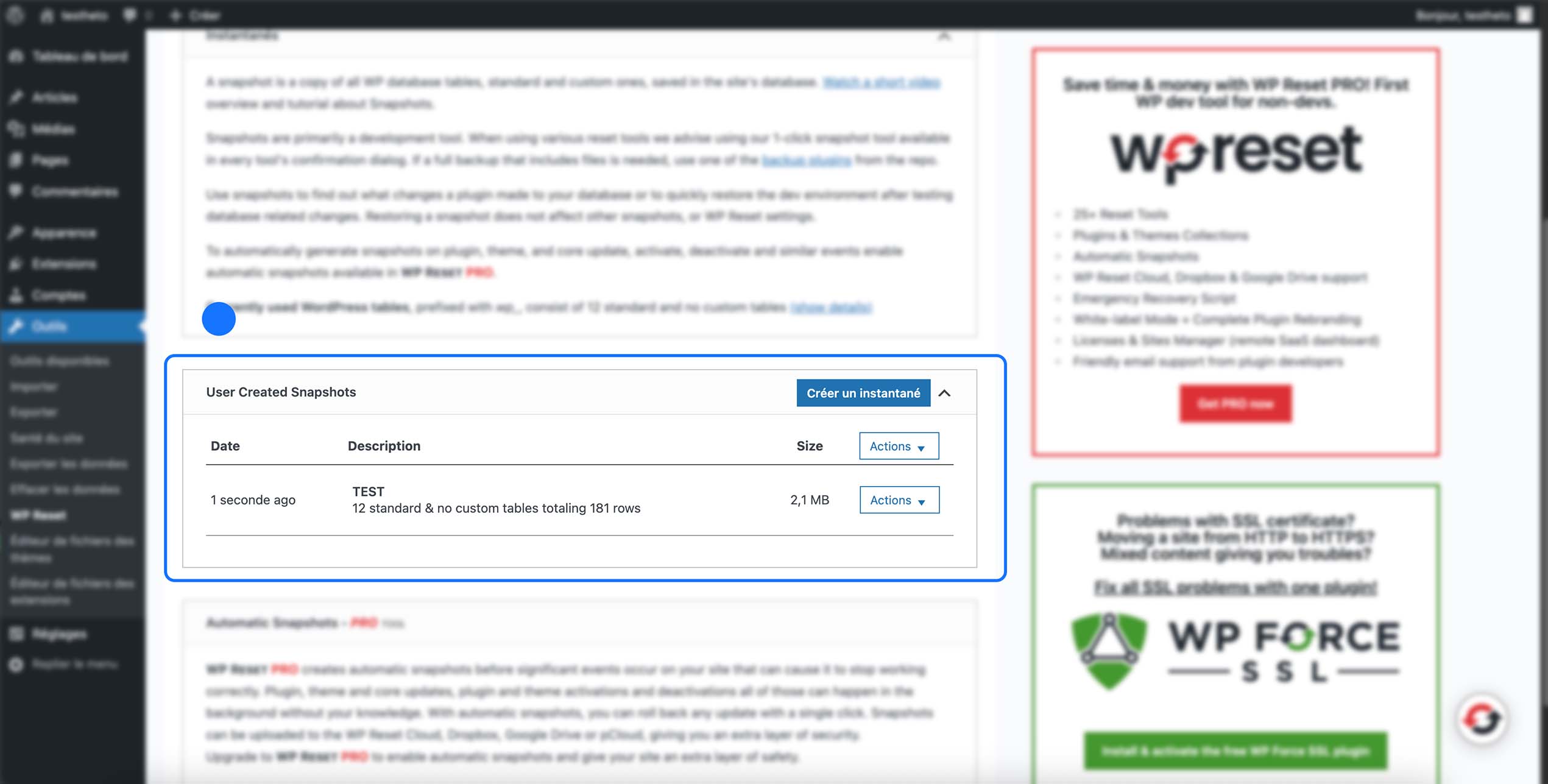
Les sections « Collections » et « Support » ne sont pas directement liées à la réinitialisation du site.
La partie « Collections » permet surtout de gérer des ensembles de plugins ou configurations prédéfinies, principalement utiles dans la version Pro, notamment pour les développeurs qui souhaitent réinstaller rapidement leur environnement de travail.
La section « Support », quant à elle, donne accès à l’aide officielle, à la documentation ainsi qu’au support WP Reset en cas de problème ou de question concernant le plugin.
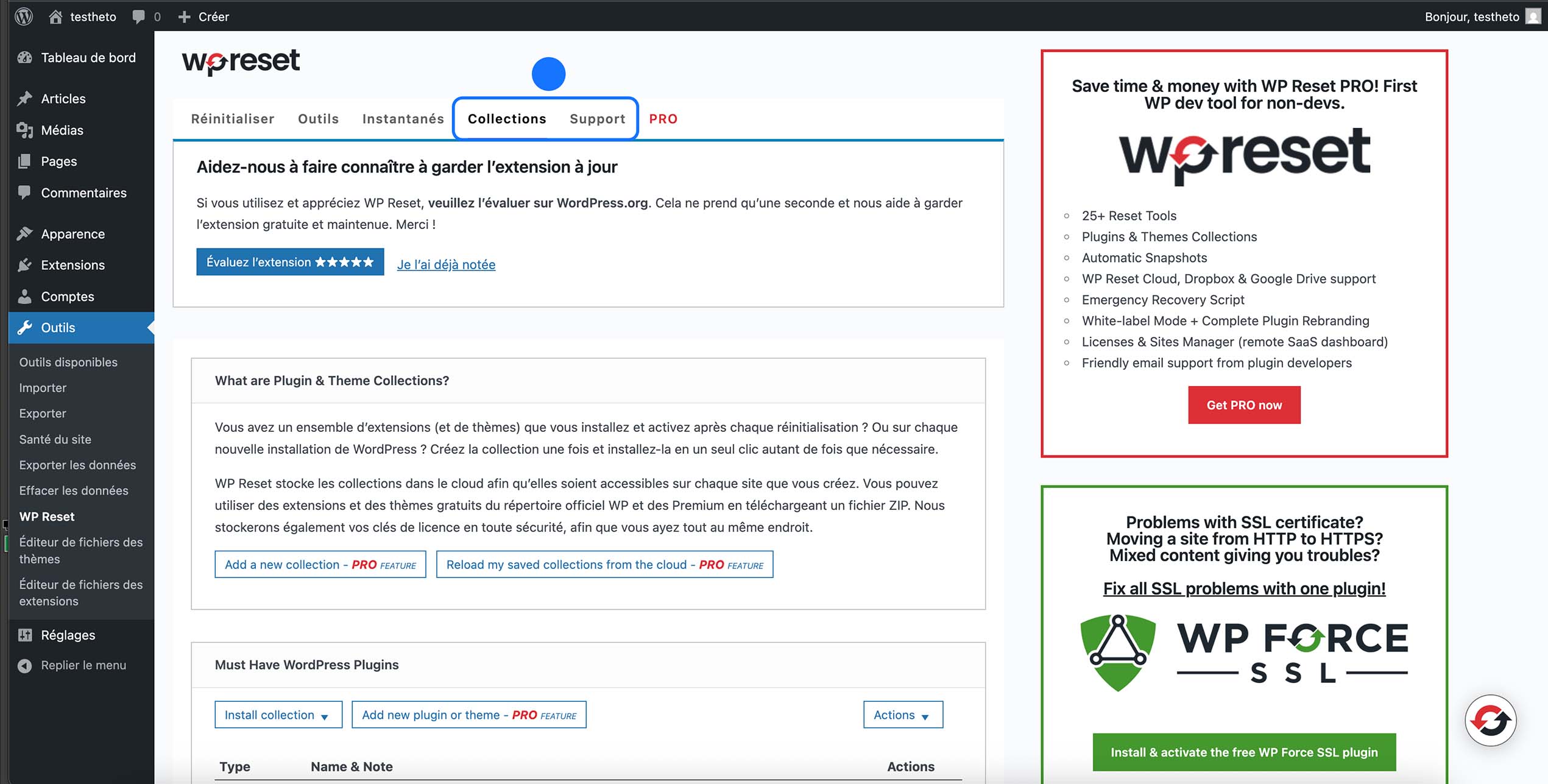
Quelle est la différence entre la version gratuite et la version payante de WP Reset ?
La version gratuite de WP Reset permet déjà de faire l’essentiel. Elle permet de réinitialiser entièrement un site WordPress, nettoyer certaines parties du site, supprimer des plugins, des thèmes, vider le cache ou encore créer des instantanés manuels avant une modification importante. Pour la majorité des utilisateurs, cette version est largement suffisante si le but est simplement de repartir sur une base propre.
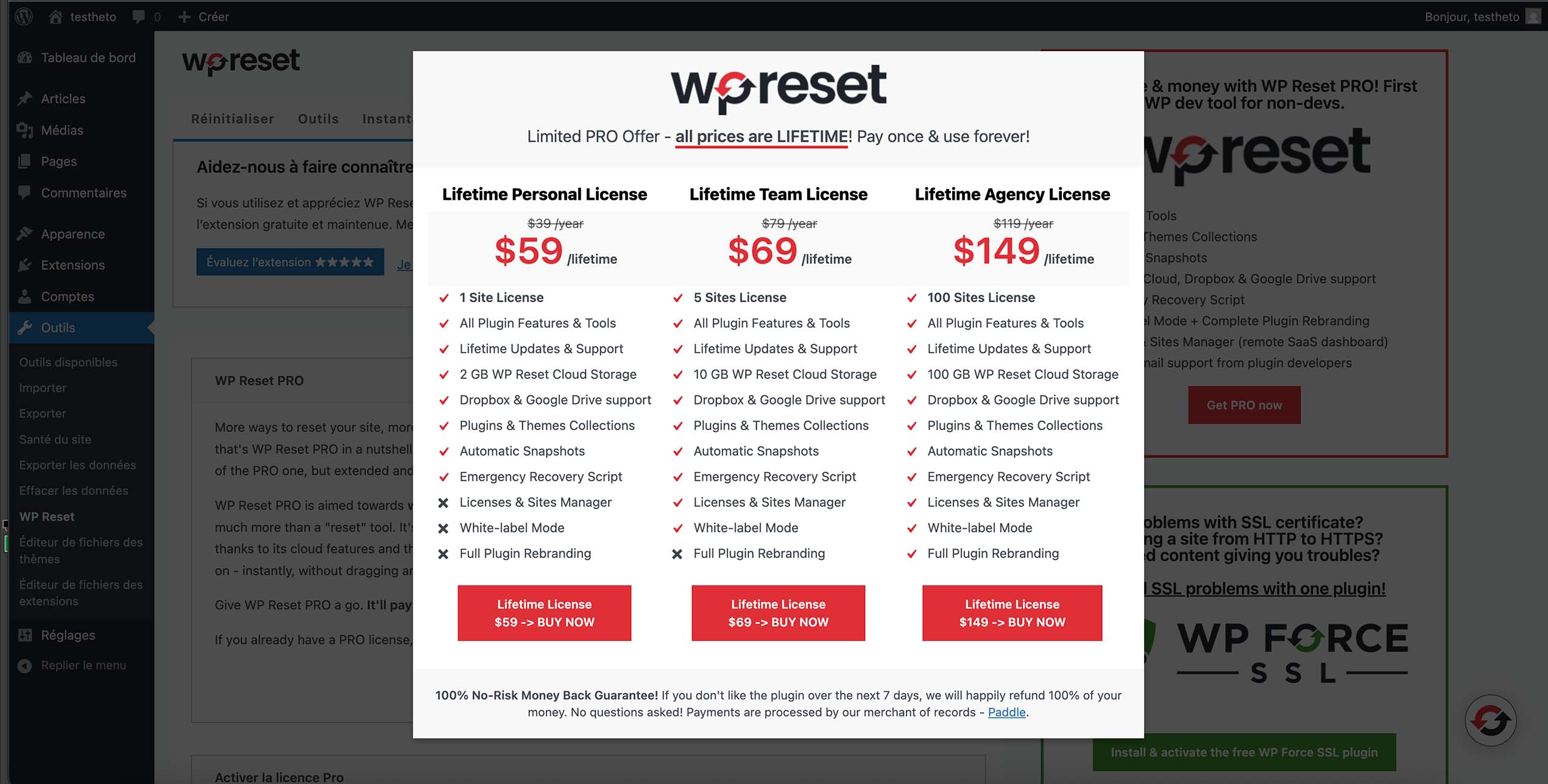
La version payante, quant à elle, est davantage pensée pour les personnes qui travaillent régulièrement sur WordPress, comme les freelances, les développeurs ou les agences. Elle ajoute surtout de l’automatisation et de la sécurité supplémentaire, avec par exemple des instantanés automatiques avant les mises à jour, la possibilité de stocker ces snapshots sur un cloud externe, ou encore des outils de nettoyage plus avancés.
Autrement dit, la version gratuite permet de réinitialiser correctement un site, tandis que la version Pro sert surtout à gagner du temps et sécuriser davantage son environnement de travail lorsque l’on manipule souvent plusieurs sites WordPress.
Réinitialiser un site WordPress peut sembler être une manipulation lourde ou risquée lorsque l’on ne connaît pas les bons outils. Pourtant, avec une méthode claire et un plugin comme WP Reset, cette opération devient rapide, propre et surtout sécurisée.
Que ce soit pour repartir sur un nouveau projet, nettoyer un environnement de test, corriger un site devenu instable ou simplement faire du ménage après plusieurs essais, WP Reset permet de retrouver une installation WordPress saine en quelques clics seulement.
L’important reste néanmoins de toujours travailler avec une sauvegarde récente, afin de pouvoir revenir en arrière en cas de besoin. Des solutions comme WPvivid Backup ou UpdraftPlus restent aujourd’hui indispensables dans toute gestion sérieuse d’un site WordPress.
Avec ce guide, vous disposez maintenant de toutes les bases pour réinitialiser correctement votre site WordPress, comprendre ce qui est réellement supprimé, et utiliser WP Reset sans risque.
