


Forminator upload failed : disque serveur plein (solution)
Vous avez créé un formulaire Forminator, et vous avez incorporé à l’intérieur un module qui permet de joindre des fichiers, des photos, etc., sous différents formats (PDF, PNG, JPG, etc.).
Tout allait pour le mieux jusqu’à ce que vos visiteurs tombent sur un problème de téléversement. Au moment de soumettre le formulaire, un message s’affiche du type :
“Une erreur est apparue lors du téléversement, veuillez réessayer ultérieurement.”
Ce qui est particulièrement problématique.
Cela bloque votre conversion, surtout si vous travaillez en prestation de service et que ce formulaire est le principal moyen de contact entre vous et vos visiteurs.
Nous allons voir tout ce qui englobe ce problème d’upload, ainsi que comment régler le souci de Forminator qui refuse les téléversements pour cause de disque serveur plein.
Table des matières
Comprendre l’erreur “Upload failed” sur Forminator
L’erreur “Upload failed” ou “Erreur lors du téléversement” apparaît dans la majorité des cas lorsque vous utilisez un champ de téléversement de fichier dans votre formulaire.
Concrètement, un visiteur joint son fichier dans le champ prévu à cet effet. À partir de là, deux cas peuvent se présenter.
Soit les informations sont traitées directement, et l’erreur apparaît immédiatement sur le champ d’upload.
Soit votre formulaire est configuré pour envoyer les informations au moment où l’utilisateur clique sur “Envoyer”, et le message d’erreur apparaît alors juste après cette action.
Il faut comprendre que tant que vous n’avez pas de champ pour joindre des fichiers, mais uniquement des champs classiques comme : texte, adresse e-mail, numéro de téléphone, message simple, etc., il n’y aura généralement aucun problème.
Mais dès que WordPress doit recevoir un fichier, le stocker dans le dossier uploads, l’enregistrer correctement ou sauvegarder le formulaire sur le serveur, alors le problème peut apparaître.
Pourquoi le disque serveur peut être plein ?
Cela peut dépendre de plusieurs cas de figure.
Premièrement, si votre serveur devient plein d’un seul coup, ou si la situation paraît anormale. Par exemple, un cas que nous avons déjà rencontré : un site qui passe de 3 Go à 256 Go en une semaine. Ce n’est clairement pas normal.
Dans ce cas précis, nous sommes face à une erreur évidente ou à un problème majeur, comme une sauvegarde défaillante, un script bloqué ou une génération massive de fichiers.
Un autre cas de figure possible est une accumulation progressive au fil du temps de fichiers de sauvegarde ou de fichiers très volumineux. Cela peut saturer le serveur petit à petit.
Cependant, il faut être honnête : remplir 250 Go simplement avec un site classique reste rare. Pour en arriver là progressivement, il faudrait publier des images très mal optimisées, stocker des vidéos lourdes directement sur le serveur, ou accumuler des archives inutiles pendant des années.
Dans la majorité des cas, une explosion rapide de l’espace disque indique plutôt un problème technique qu’une simple utilisation normale du site.
Comment vérifier si votre disque est plein
Avant de modifier quoi que ce soit, il faut d’abord vérifier si votre espace disque serveur est réellement saturé.
Beaucoup pensent que le problème vient du plugin, alors que dans la majorité des cas, il suffit simplement de vérifier l’état de l’hébergement.
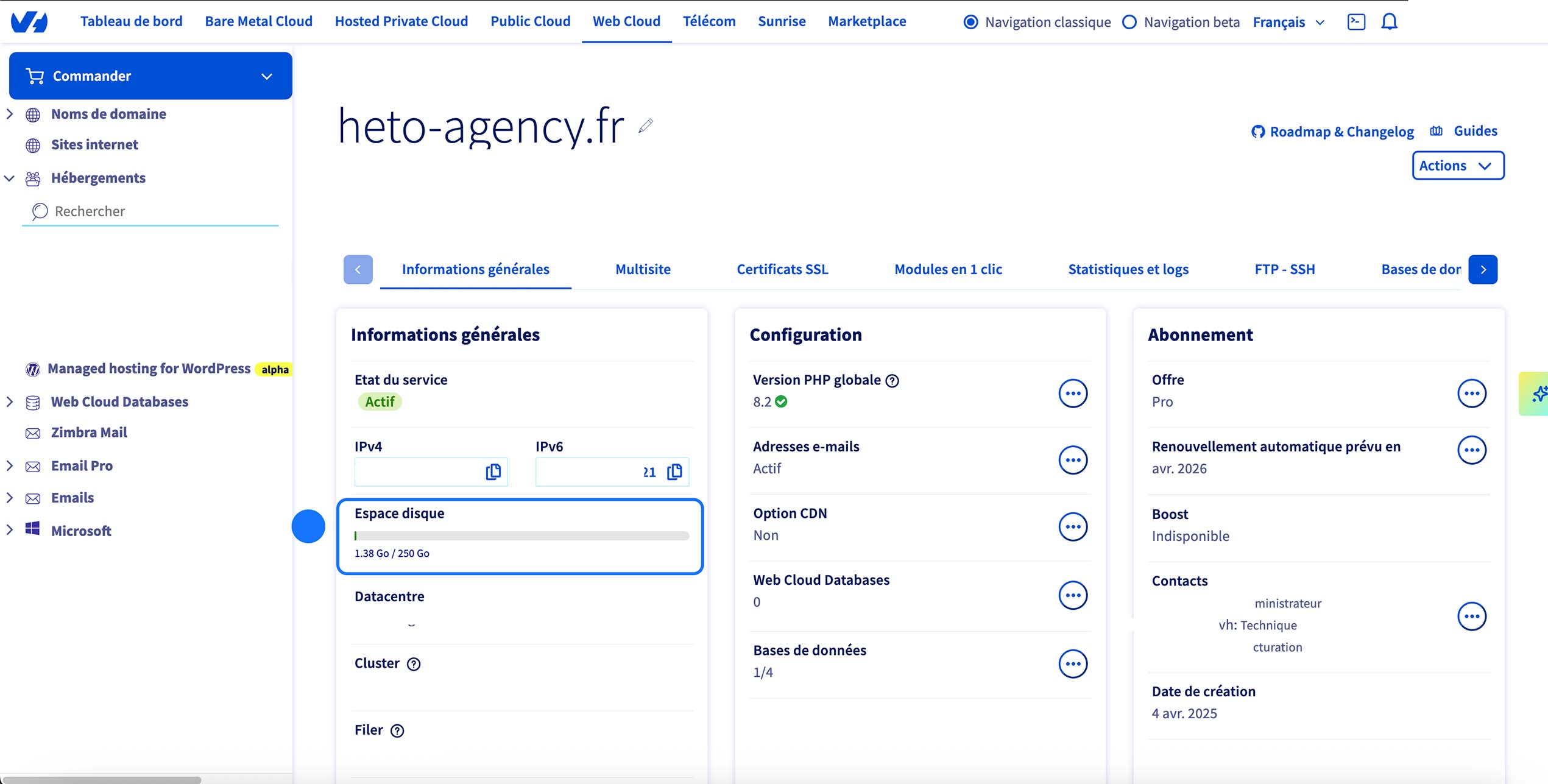
La manière la plus simple de vérifier l’espace utilisé et celui qu’il vous reste est de vous rendre chez votre hébergeur, comme OVH ou Hostinger.
Sur le panel principal de votre site, vous avez dans la majorité des cas une barre ou une section qui vous indique l’espace restant.
Par exemple, chez OVH, avec l’offre Pro, nous disposons de 250 Go pour un site. Avec une offre multisite, il est également possible de voir directement l’espace total utilisé et l’espace disponible.
Comment vérifier l’espace sur son disque de manière précise avec le SSH, le Terminal macOS ou Windows
Premièrement, ouvrez votre Terminal sur macOS ou sur Windows. Nous allons adapter la procédure en fonction de votre système d’exploitation.
Le guide sera présenté sur macOS, mais le principe restera exactement le même sur Windows.
Premièrement, ouvrez votre Terminal.
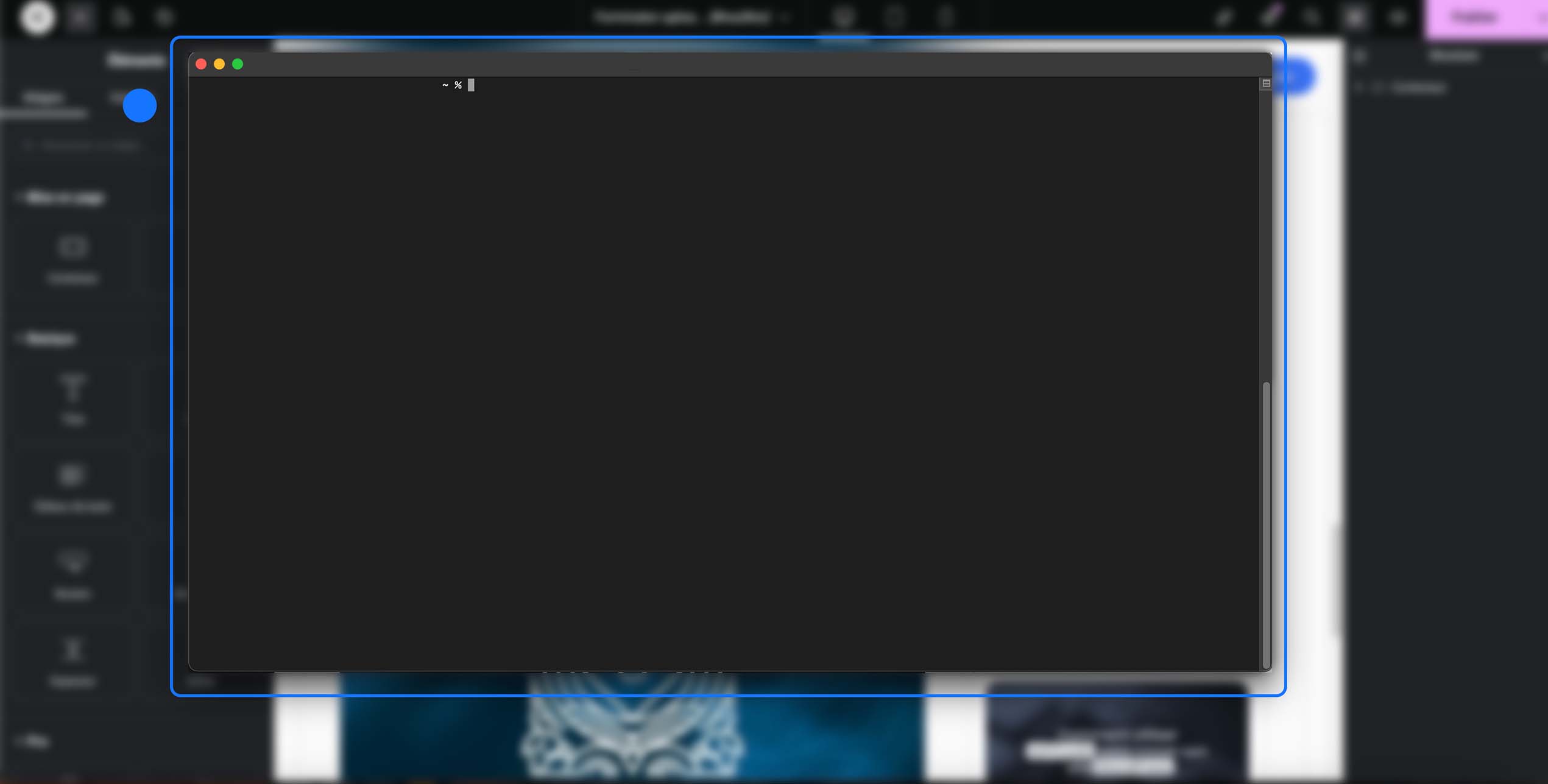
Ensuite, saisissez la commande suivante :
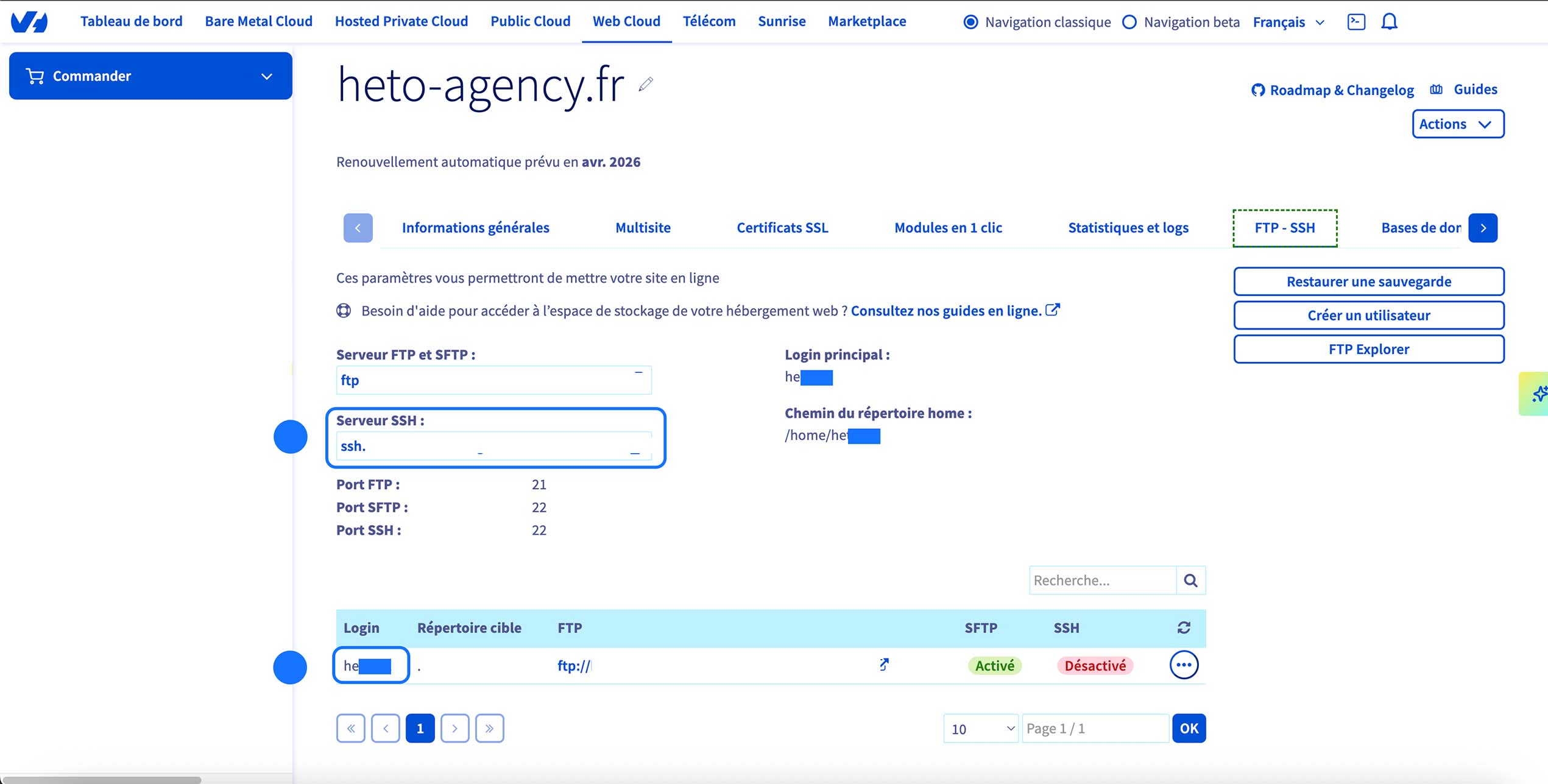
ssh votre_user@votre_hebergement.ovh
Vous pouvez retrouver ces informations directement sur OVH, dans la section « FTP / SSH » de votre espace client.
Nous entrons donc notre commande, puis nous appuyons sur « Entrer ».
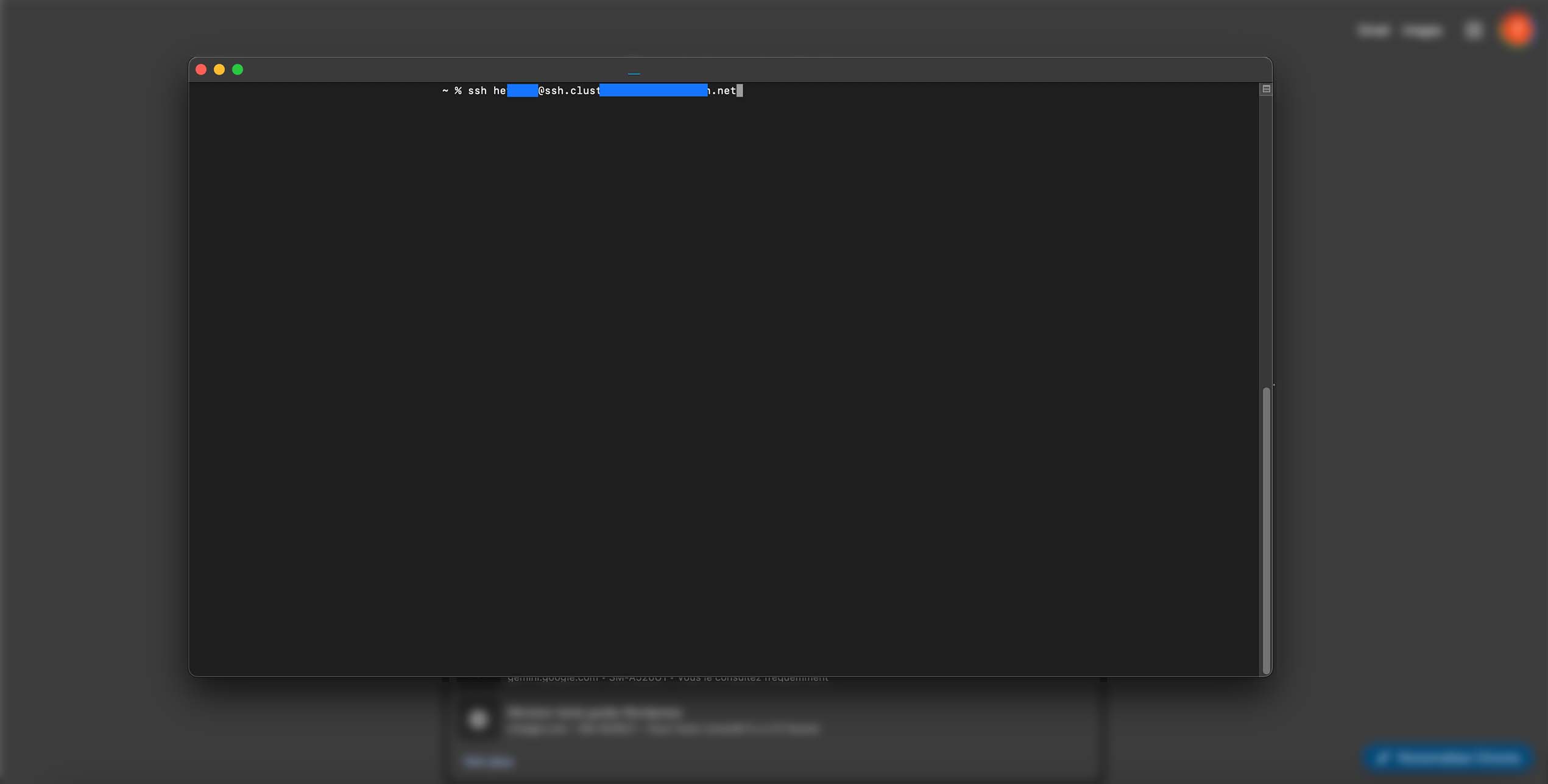
Entrez ensuite le mot de passe de votre serveur.
Si rien ne s’affiche, même pas des étoiles pour représenter votre mot de passe, c’est totalement normal. Dans le Terminal, rien ne s’affiche lorsque vous tapez votre mot de passe.
Les lettres sont bien prises en compte, même si vous ne les voyez pas (ce qui n’est pas très pratique pour vérifier si vous vous trompez).
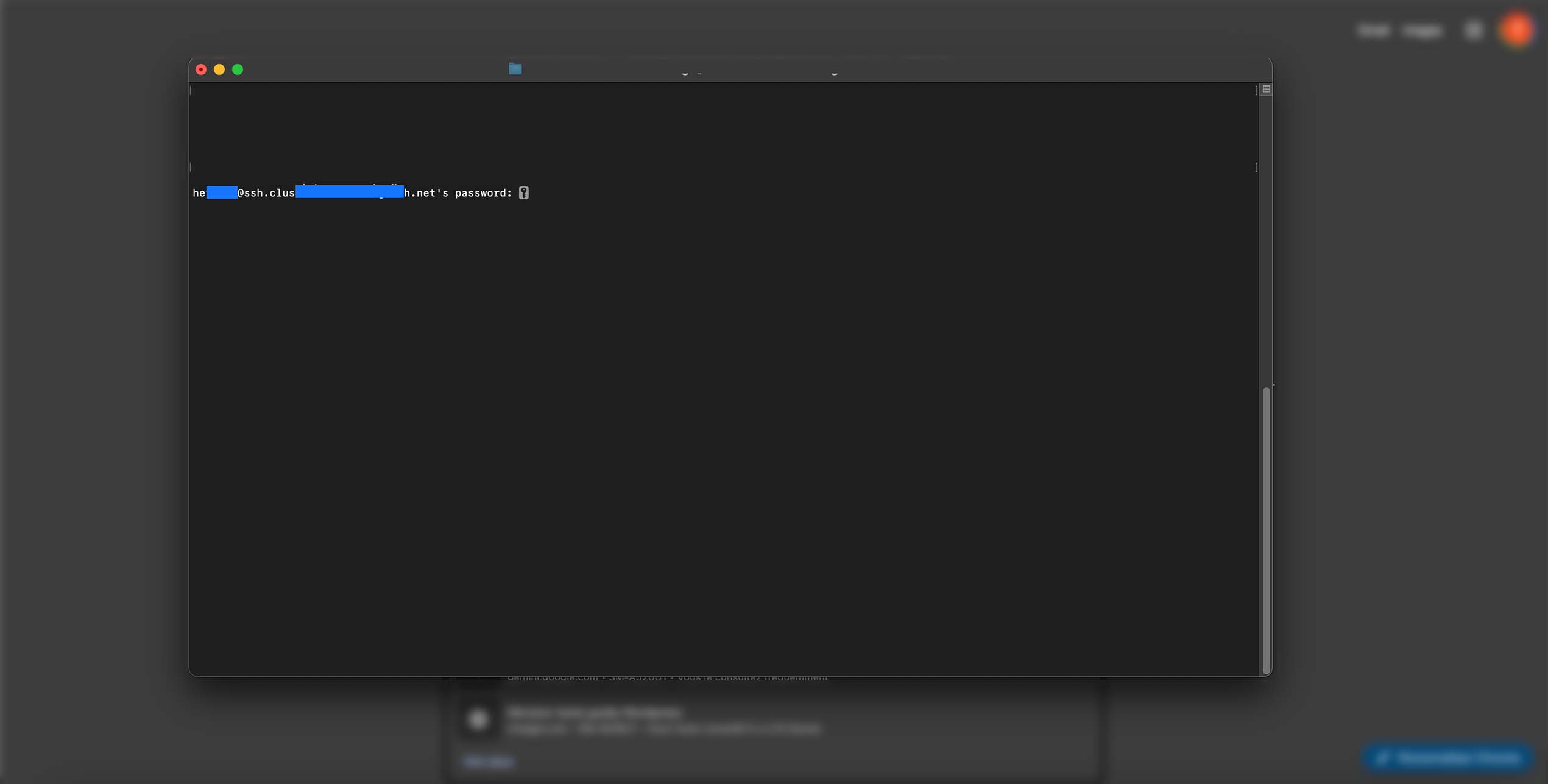
Une fois le mot de passe entré, nous pouvons voir que nous sommes bien connectés, avec un message qui s’affiche du type « Welcome to OVH ».
Nous voyons également apparaître la ligne de commande (souvent en violet chez OVH), où sont affichées différentes informations serveur, comme la version de PHP, l’environnement actif ou d’autres détails techniques.
Si rien ne s’affiche après le message « Welcome to OVH », ou si la session SSH se déconnecte immédiatement après la connexion, cela signifie généralement qu’il y a un problème de configuration côté serveur. Dans ce cas, il faudra ouvrir un ticket auprès de votre hébergeur et expliquer simplement que vous essayez d’accéder à votre serveur via SSH depuis votre Terminal, en précisant votre identifiant SSH, et que la connexion ne reste pas active. Dans la majorité des cas, il s’agit d’un accès SSH non activé, d’un problème de droits utilisateur ou d’une restriction liée à votre offre d’hébergement.
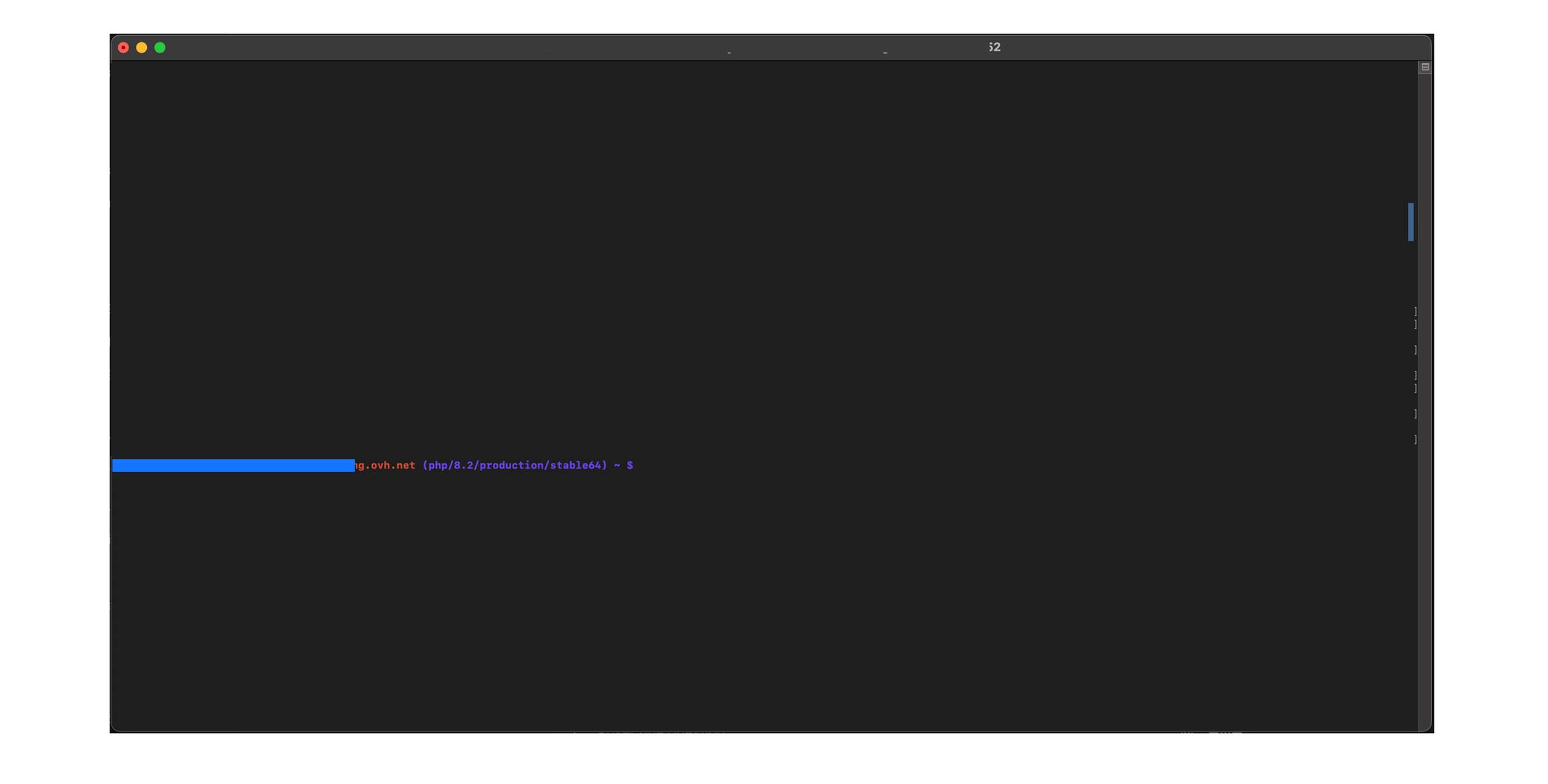
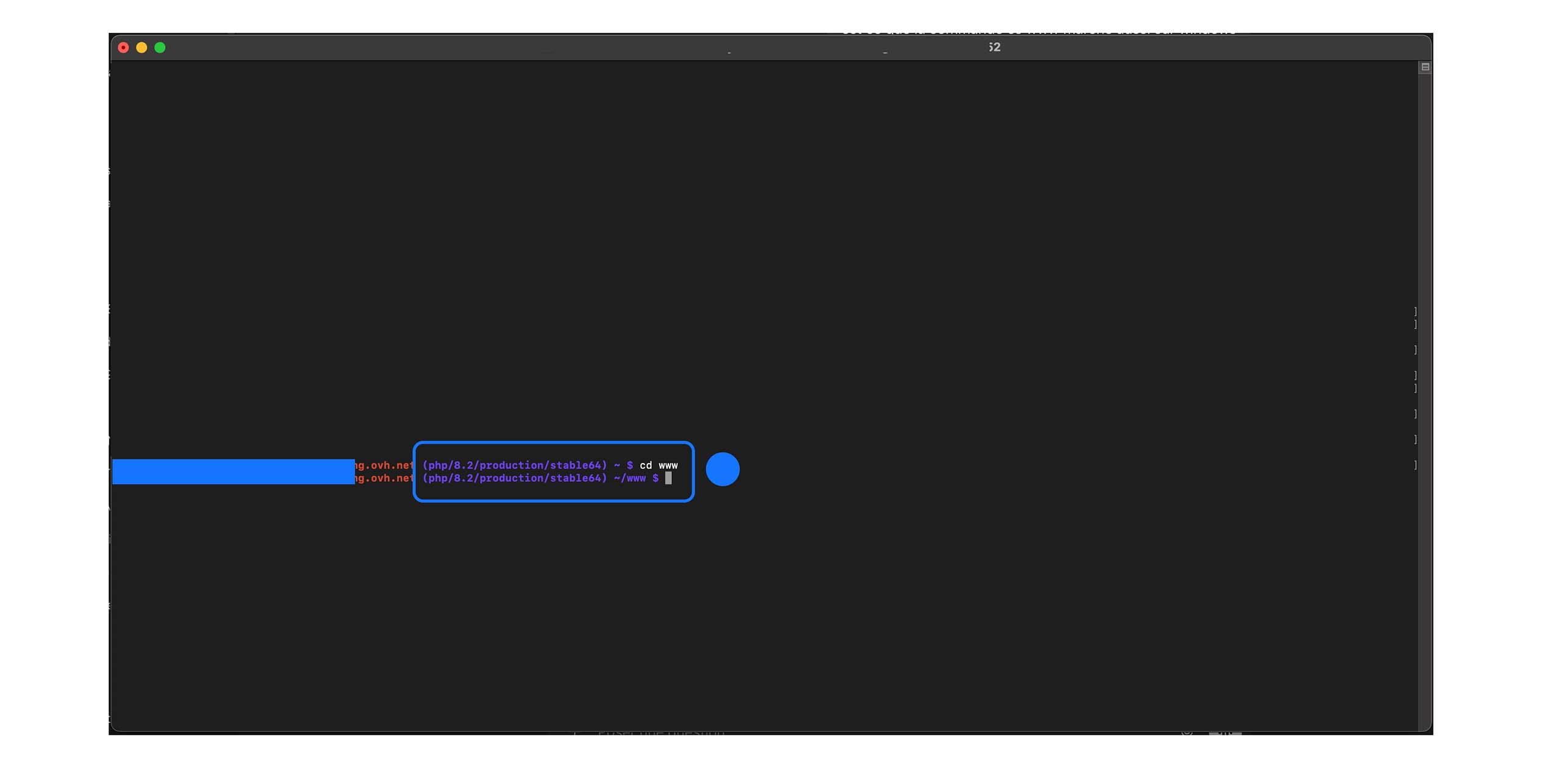
Ensuite, entrez la commande suivante :
cd www
La commande cd (change directory) permet d’entrer dans un répertoire précis.
Dans notre cas, nous avons exécuté la commande pour accéder au dossier /www. Une fois la commande validée, nous pouvons voir sur la ligne de commande (souvent en violet chez OVH) que /www s’est ajouté à la fin du chemin. Cela prouve que nous sommes bien positionnés dans ce répertoire.
Cette commande fonctionne aussi bien sur macOS que sur Windows, à condition que vous utilisiez un environnement SSH basé sur Linux, ce qui est le cas dans la grande majorité des hébergements mutualisés ou serveurs classiques.
Important : les commandes que nous exécutons ici sont des commandes Linux. Elles fonctionneront uniquement si votre serveur distant est sous Linux, ce qui est généralement le cas chez OVH, Hostinger, etc.
Si votre serveur est sous un autre environnement (ce qui est rare en hébergement web classique), les commandes pourraient être différentes.
Ensuite nous allons nous servir de la commande
du -h --max-depth=1 | sort -hr
dusignifie disk usage : cela permet de calculer la taille des dossiers
-haffiche les tailles en format lisible par un humain (Ko, Mo, Go)
--max-depth=1limite l’analyse au premier niveau de dossiers (cela évite d’avoir des centaines de lignes inutiles)
| sort -hrtrie les résultats par taille décroissante, du plus lourd au plus léger
En résumé, cette commande permet de voir immédiatement quels sont les dossiers les plus volumineux dans votre répertoire actuel.
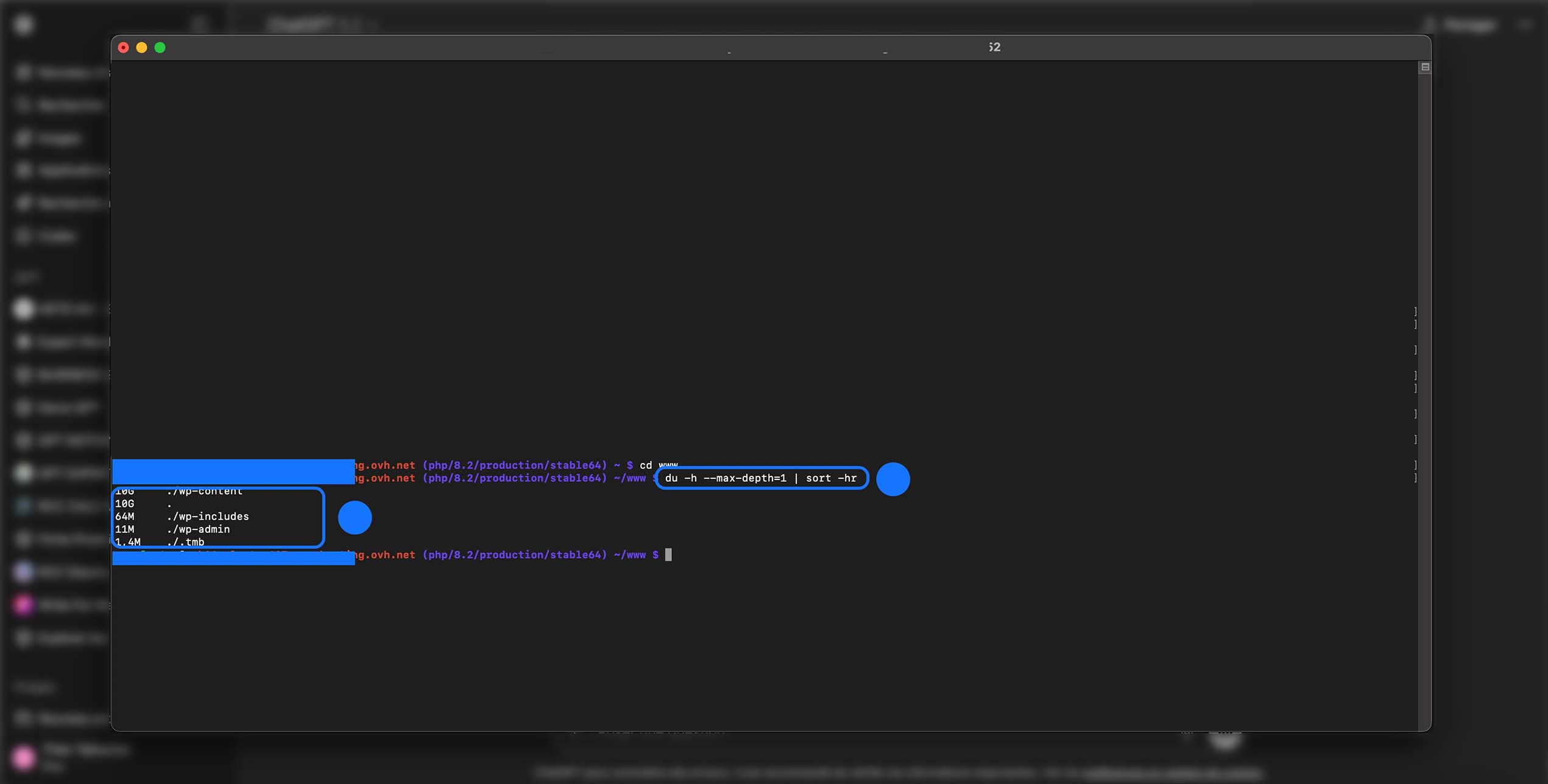
Pour la suite, nous allons vous laisser continuer à procéder, car le processus peut être propre à chacun.
En effet, certains auront par exemple une accumulation anormale de backups à un endroit précis, d’autres un fichier de logs trop volumineux, ou encore un dossier spécifique qui consomme énormément d’espace disque.
Ce qu’il faut noter, c’est qu’il faut jouer avec la commande cd ainsi qu’avec la commande du -h –max-depth=1 | sort -hr.
Si vous voyez par exemple que dans votre répertoire wp-content vous avez 200 Go, faites cd wp-content, appuyez sur Entrer, puis réexécutez la commande du -h –max-depth=1 | sort -hr.
Et répétez cette étape avec le répertoire le plus volumineux.
Le but est de descendre progressivement dans l’arborescence jusqu’à identifier précisément le dossier ou le fichier trop lourd.
Ensuite, pour supprimer le fichier, vous pouvez d’abord revérifier sa taille exacte afin d’être certain qu’il s’agit du bon élément avec la commande :
du -h nom-du-fichier.ext
Une fois que le fichier volumineux est confirmé, vous pouvez utiliser cette commande pour le supprimer.
rm nom-du-fichier.ext
Vérifier le fichier debug.log (cause très fréquente)
Un autre cas très courant de disque serveur plein est le fichier debug.log.
Lorsque le mode debug de WordPress est activé (WP_DEBUG = true), toutes les erreurs, notices et warnings sont enregistrés dans un fichier situé ici :
wp-content/debug.log
Si votre site génère beaucoup d’erreurs (plugin mal configuré, thème instable, conflit technique), ce fichier peut grossir très rapidement.
Nous avons déjà vu des debug.log dépasser plusieurs gigaoctets en quelques jours seulement.
Comment régler le problème
Premièrement, vous pouvez supprimer le fichier :
rm debug.log
WordPress recréera automatiquement le fichier si le mode debug reste activé.
Mais attention : supprimer le fichier ne règle pas la cause.
Il faut ensuite vérifier votre fichier wp-config.php et chercher ces lignes :
define(‘WP_DEBUG’, true);
define(‘WP_DEBUG_LOG’, true);
Si votre site est en production, il est fortement recommandé de passer :
define(‘WP_DEBUG’, false);
Sinon le fichier continuera de se remplir.
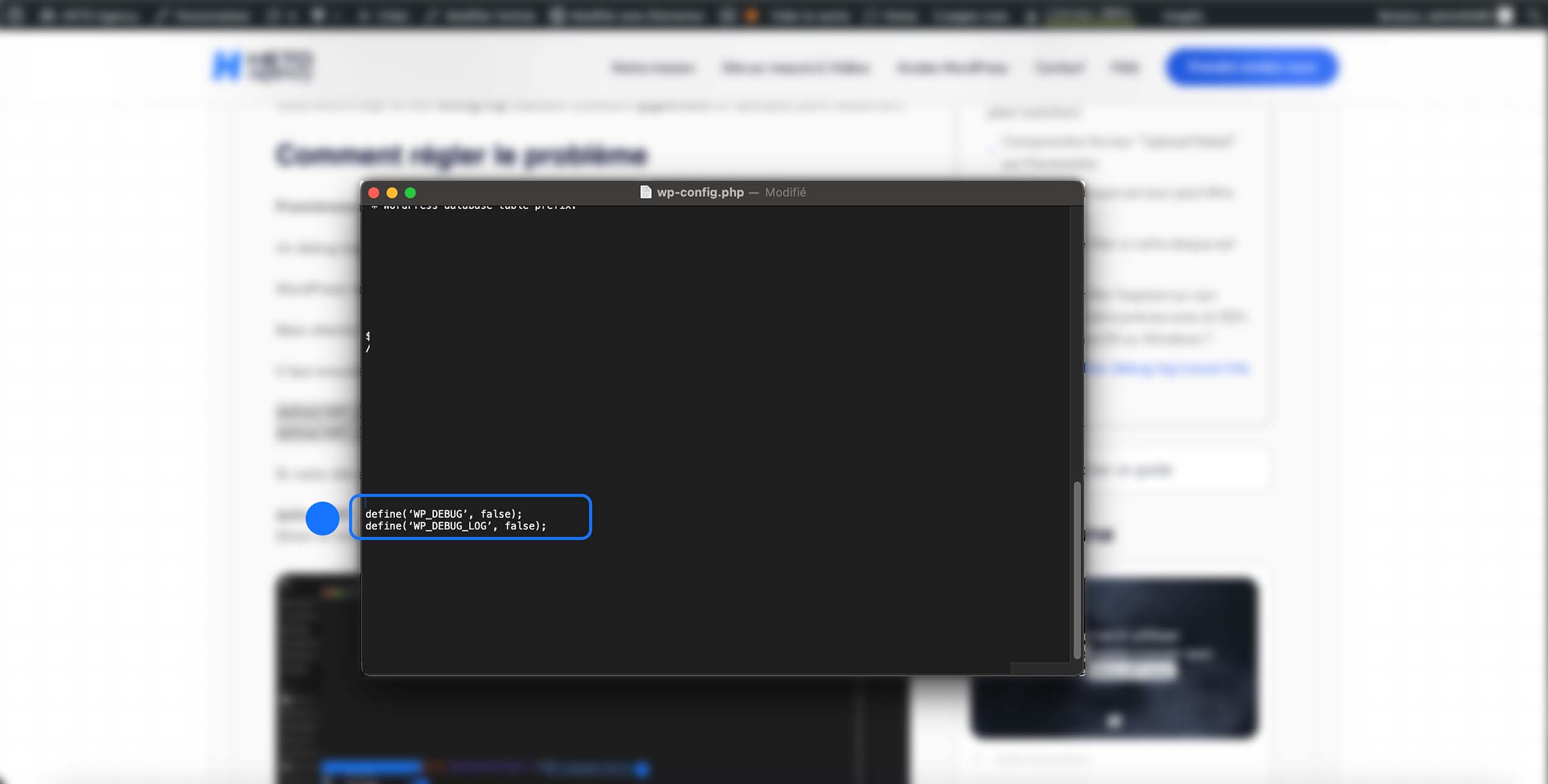
Pourquoi debug.log peut bloquer Forminator
Si le fichier debug.log devient trop volumineux, il peut :
Saturer votre espace disque
Empêcher WordPress d’écrire de nouveaux fichiers
Bloquer les uploads
Provoquer l’erreur “Upload failed”
Et dans ce cas encore une fois, ce n’est pas Forminator le problème, mais bien le manque d’espace disque causé par un fichier de logs mal maîtrisé.
Comment éviter que le problème revienne
Si votre disque serveur s’est rempli une fois, il peut se remplir à nouveau.
Voici les bonnes pratiques à mettre en place :
Surveiller régulièrement votre quota disque chez votre hébergeur.
Ne pas stocker vos sauvegardes localement pendant des mois.
Idéalement, configurez votre plugin de sauvegarde pour envoyer les fichiers vers :
Google Drive
Dropbox
Un stockage externe
Pensez également à vérifier les plugins de logs ou les systèmes qui génèrent des fichiers comme debug.log, des logs d’erreurs, ou des rapports automatiques. Certains plugins de sécurité, de monitoring ou de statistiques peuvent créer des fichiers volumineux s’ils ne sont pas correctement configurés.
Évitez également de stocker des vidéos lourdes directement sur votre serveur.
Optimisez vos images avant upload afin de limiter la consommation d’espace disque.
Un minimum de surveillance permet d’éviter que l’erreur “Upload failed” ne réapparaisse à cause d’un serveur saturé.
Un disque plein bloque les téléversements, mais peut aussi empêcher les mises à jour, les sauvegardes, voire provoquer des instabilités plus larges sur votre site.
La solution est donc simple dans son principe :
Identifier ce qui prend de la place,
Supprimer les fichiers volumineux inutiles,
Et mettre en place de bonnes pratiques pour éviter que cela ne se reproduise.
Que ce soit une accumulation de sauvegardes, un debug.log trop lourd, des logs mal configurés ou un dossier uploads mal maîtrisé, le plus important est de comprendre que l’espace disque est une ressource limitée.
En gardant un œil régulier sur votre hébergement, vous éviterez que ce type d’erreur ne bloque à nouveau vos formulaires, et donc vos conversions.
