


Elementor : ce qu’il faut savoir avant de l’installer et comment l’installer étape par étape
Elementor est aujourd’hui le constructeur de pages le plus utilisé sur WordPress. Ce n’est pas un hasard.
Il permet de créer des pages en glisser-déposer, sans toucher au code, tout en gardant un contrôle très précis sur le design.
Mais avant de l’installer, il est important de comprendre ce que cela implique réellement pour votre site.
Un constructeur de pages n’est pas un simple plugin. Il change votre manière de travailler, votre organisation, et parfois même la structure complète de votre site.
Table des matières
Pourquoi Elementor est devenu aussi populaire ?
Si Elementor s’est autant développé, c’est parce qu’il répond à un besoin très clair : permettre à n’importe qui de créer un site professionnel sans passer par un développeur.
Il est à la fois intuitif, visuel, rapide à prendre en main et compatible avec la majorité des thèmes WordPress. Sa version gratuite permet déjà de faire beaucoup, ce qui le rend accessible à tous.
Avec Elementor, nous pouvons structurer nos pages, gérer précisément les espacements, modifier les couleurs, travailler les typographies, ajouter des blocs dynamiques, et visualiser immédiatement le résultat. Ce mélange de simplicité et de puissance explique clairement son succès.
Elementor et la performance
La question de la performance revient souvent.
Un constructeur de pages ajoute forcément du code supplémentaire, ce qui peut impacter la vitesse si le site est mal optimisé. Cependant, dans la majorité des cas, Elementor ne pose aucun problème si nous restons raisonnables.
Un site peut ralentir si nous multiplions les animations, si nous ajoutons trop d’effets visuels, si nous surchargeons nos pages, ou si notre hébergement est limité. Ce n’est donc pas l’outil en lui-même qui pose problème, mais la manière dont il est utilisé.
Un site bien structuré, avec un design propre et cohérent, reste performant même avec Elementor.
Elementor et le SEO
Concernant le référencement, Elementor ne bloque rien. Il permet de structurer correctement les titres, les contenus et les différentes sections d’une page.
Cependant, il ne fait pas le SEO à notre place. Il ne remplace pas une stratégie de contenu, et il ne compense pas un site lent ou mal optimisé. Un site construit avec Elementor peut très bien se positionner sur Google, à condition de respecter les bases.
La dépendance à Elementor
C’est un point important à comprendre avant installation.
Lorsque vous construisez toutes vos pages avec Elementor, vous devenez dépendant de lui.
Si vous le désinstallez un jour, votre mise en page sera impactée.
Cela ne veut pas dire qu’il ne faut pas l’utiliser.
Cela veut simplement dire qu’il faut être conscient de ce choix.
Un constructeur de pages est un outil structurant. Il devient une base de votre site.
L’écosystème Elementor
Elementor ne fonctionne pas seul.
Autour de lui, il existe tout un écosystème :
Des thèmes optimisés pour Elementor
Des extensions complémentaires
Des packs de widgets supplémentaires
Des templates prêts à l’emploi
Des outils marketing compatibles
C’est ce qui en fait une solution complète.
Mais attention : plus vous ajoutez d’extensions, plus vous devez rester vigilant sur la performance et la stabilité.
Avis sur Elementor
Comme dit au début de cet article / guide, Elementor est le constructeur de pages le plus connu et le plus installé. Si ce n’est pas le plugin le plus installé de tout l’écosystème WordPress, il en fait clairement partie, ce qui en fait un véritable mastodonte.
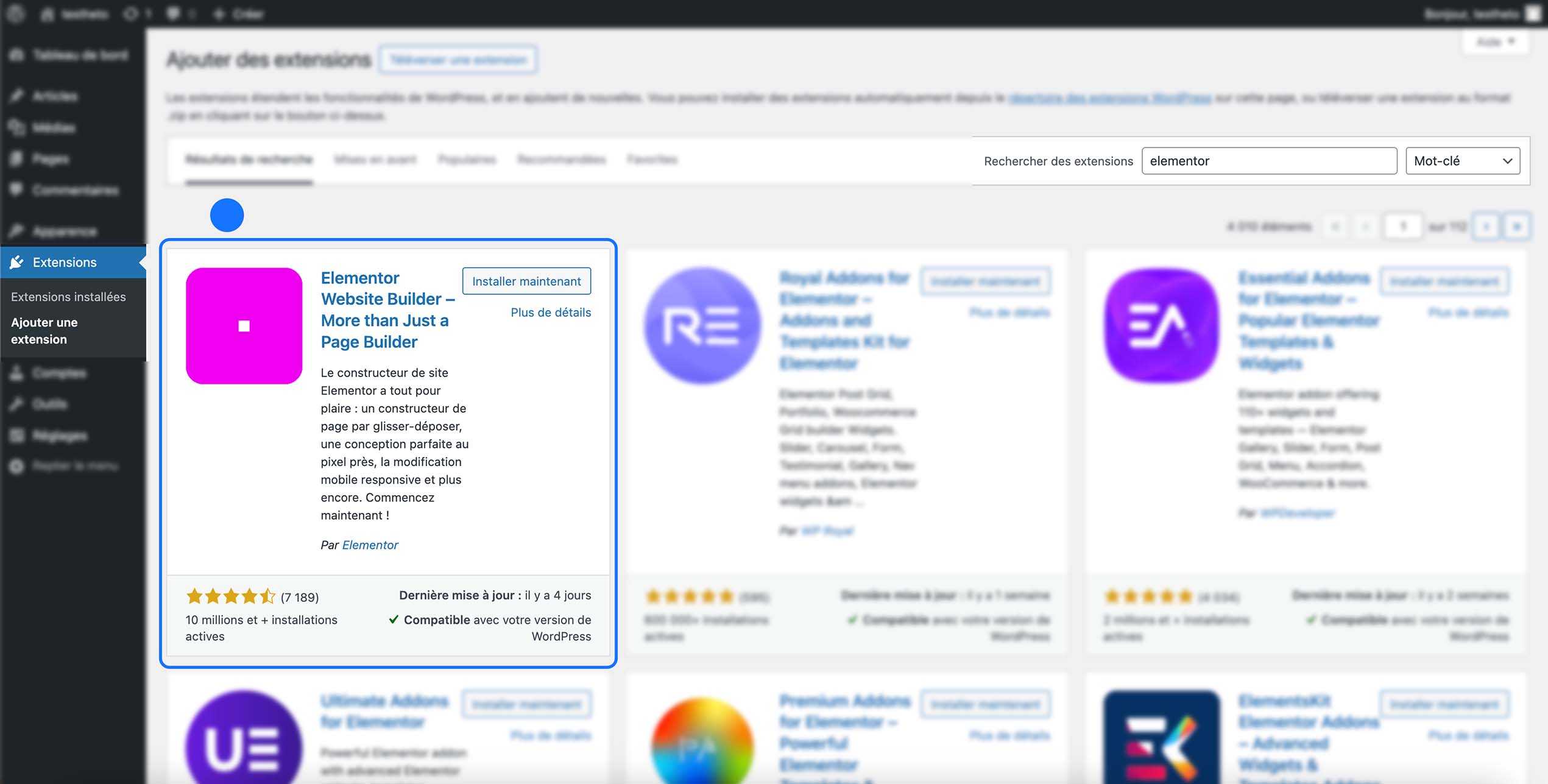
Avec plusieurs millions d’activations sur des sites, Elementor est noté 4,5/5 sur plus de 7 000 avis, ce qui en fait un très bon plugin, largement apprécié par la communauté.
Nous retrouvons également de nombreuses vidéos tutoriels, directement proposées par l’équipe qui l’a conçu, afin d’aborder au mieux cet outil et d’en comprendre toutes les possibilités.
Elementor est aujourd’hui un mastodonte qui n’a plus besoin de faire ses preuves, tant la révolution qu’il a apportée sur le marché des constructeurs de pages a été importante.
Comment installer et connecter Elementor
Pour ce faire, rendez-vous dans « Extensions > Ajouter une extension », puis tapez ensuite dans la barre de recherche : « Elementor ».
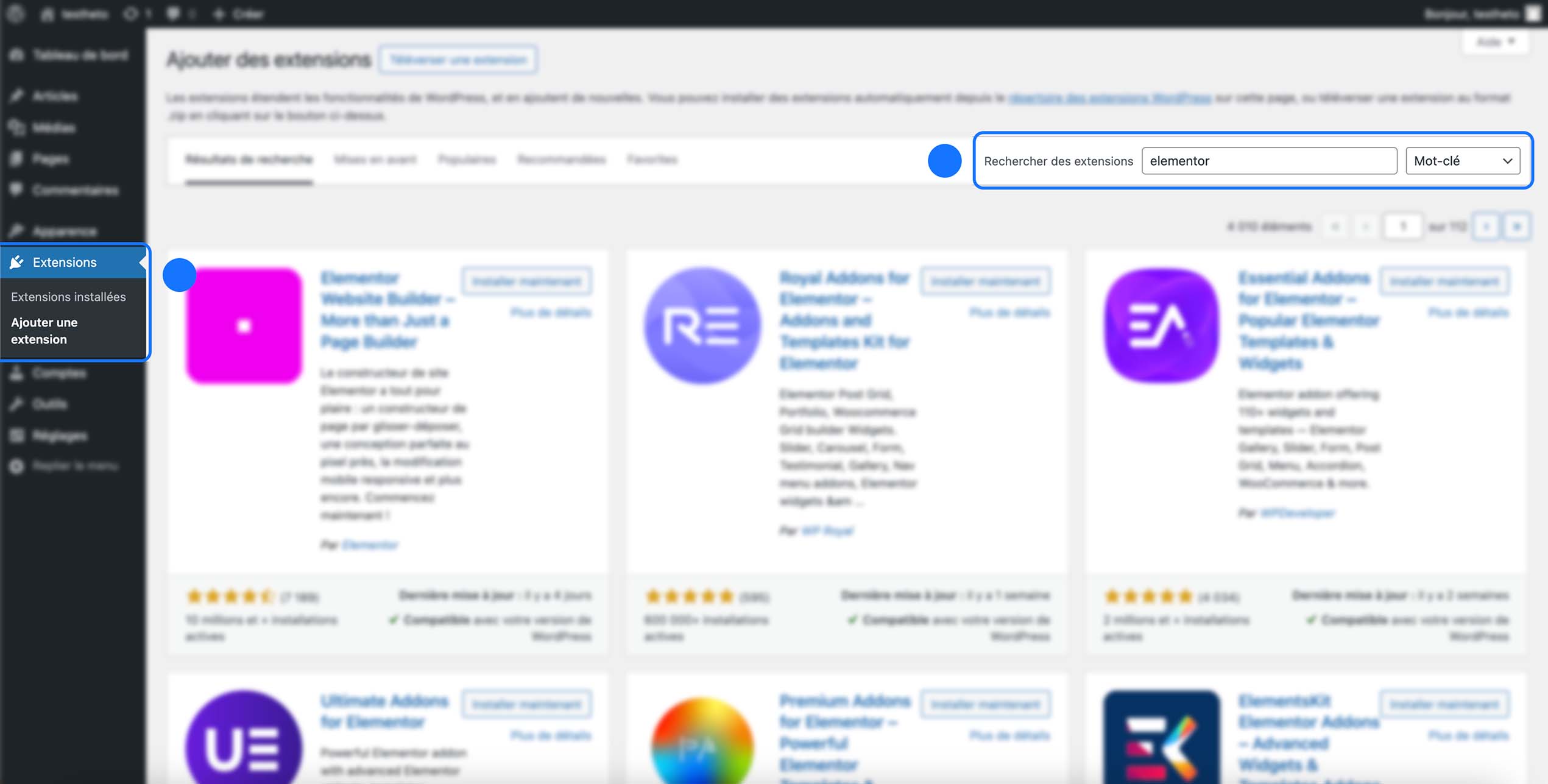
Ensuite, une fois que le plugin apparaît, cliquez sur « Installer maintenant », puis pensez bien à activer le plugin après le chargement.
Si vous avez trouvé le plugin sur internet et que vous l’avez au format ZIP, ou si plus tard vous souhaitez passer à la version Pro, nous vous expliquons comment téléverser un fichier ZIP dans notre guide « Comment installer un plugin », qui contient une section dédiée au téléversement.
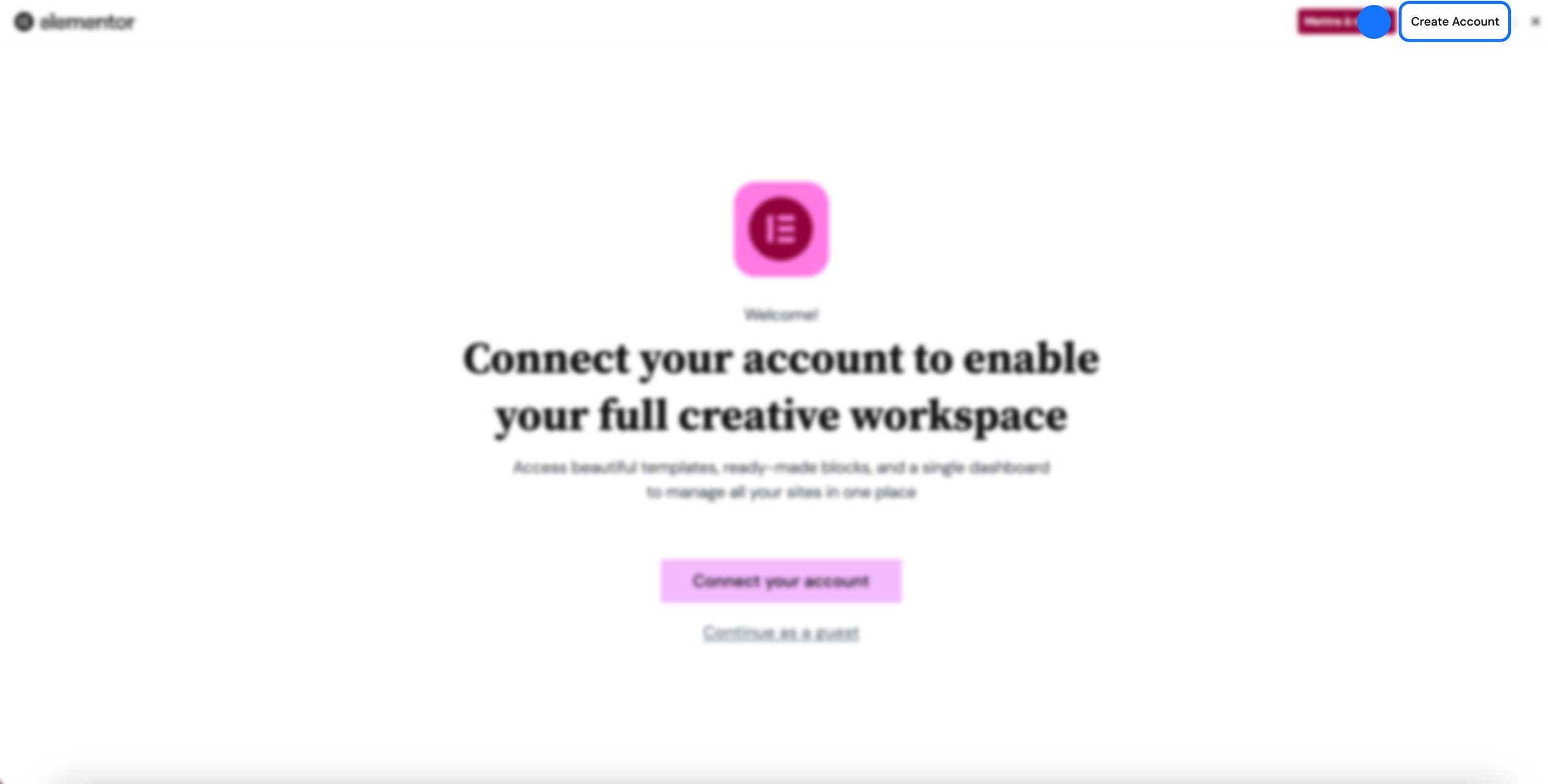
Une fois le plugin Elementor installé, vous serez redirigé vers une page vous proposant de connecter votre compte Elementor.
Elementor peut fonctionner en version gratuite sans licence Pro, mais la connexion à un compte est fortement recommandée. Elle permet d’accéder à la bibliothèque de modèles, aux templates, ainsi qu’à certaines fonctionnalités supplémentaires.
En revanche, si vous utilisez la version Pro, la connexion au compte et l’activation de la licence sont obligatoires.
Dans ce guide, nous allons partir du principe que vous n’avez pas encore de compte. Nous allons donc cliquer sur « Create Account », qui se situe en haut à droite, afin de créer notre compte et continuer la configuration.
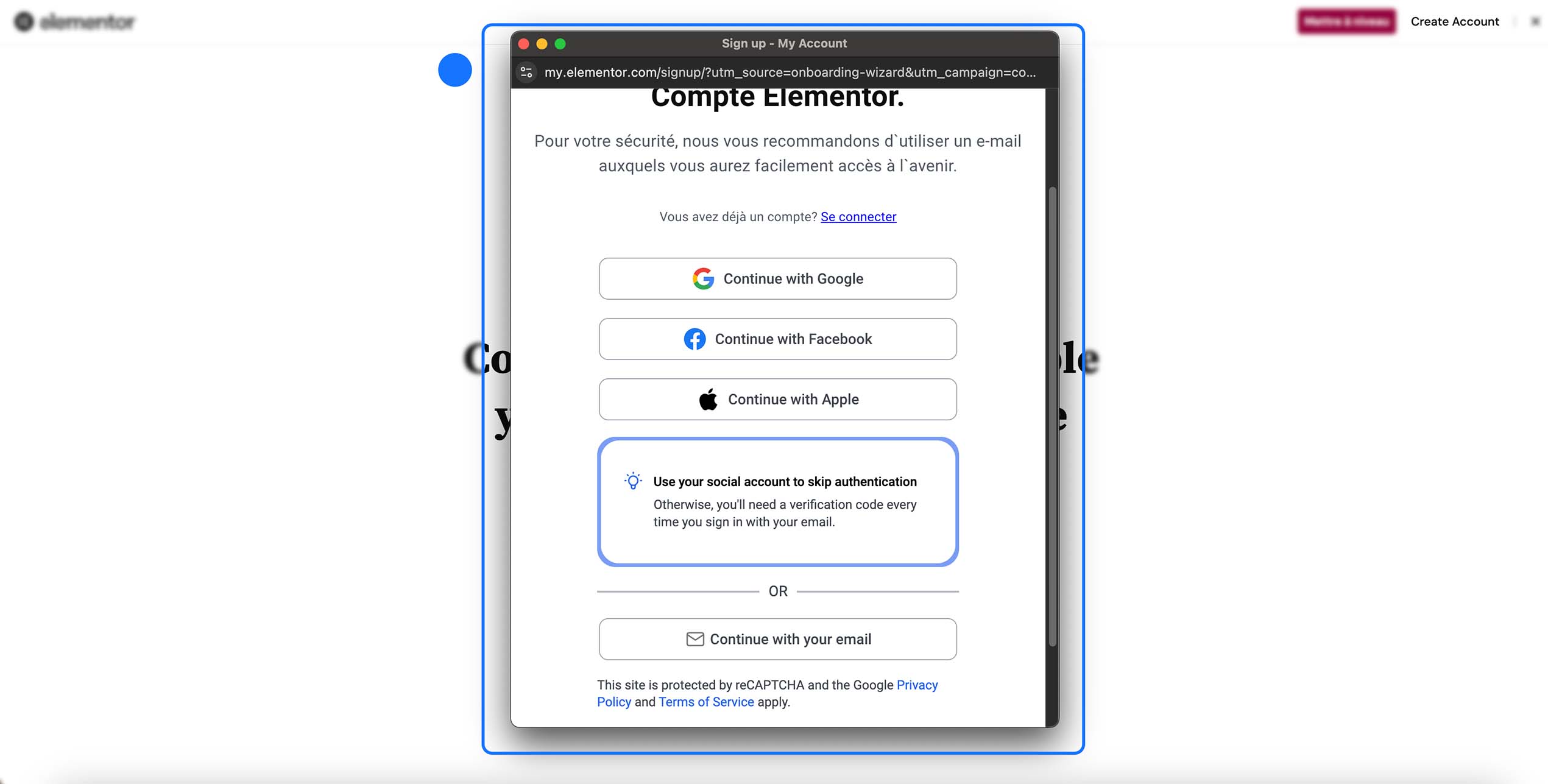
Après cela, une page s’ouvre pour créer un compte, soit avec Google, Facebook, Apple, ou directement via une adresse e-mail.
Google est généralement la solution la plus simple et la plus rapide. Pour l’exemple, nous allons donc choisir Google.
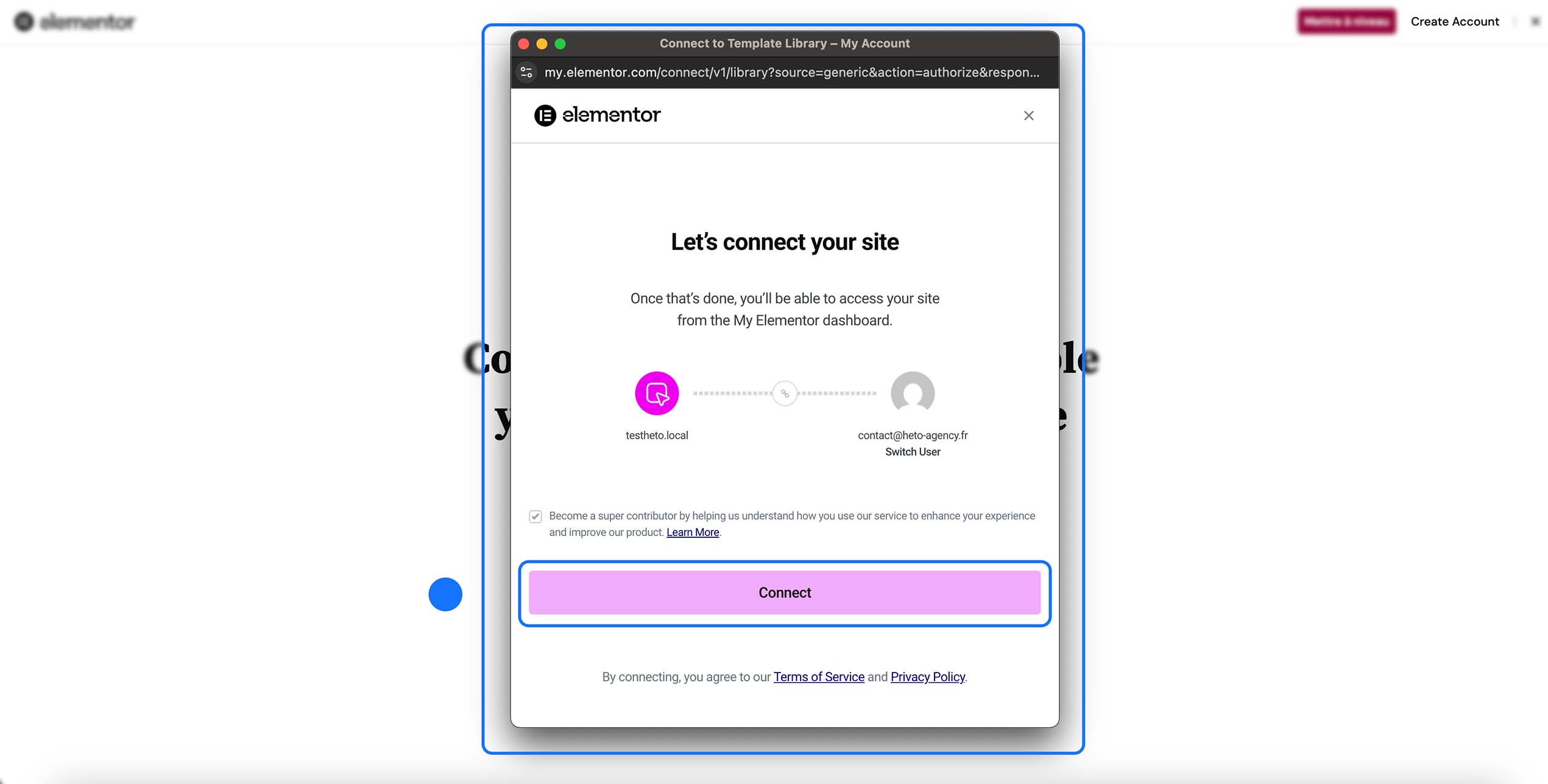
Après avoir accepté toutes les conditions de Google, les options de confidentialité, etc., nous arrivons sur une page qui nous demande si le compte affiché est bien celui que nous voulons connecter.
Si le compte affiché est le bon, cliquez sur « Connect ».
Si ce n’est pas le cas et que vous vous êtes trompé de compte, cliquez sur « Switch User », juste en dessous de l’adresse e-mail, afin de sélectionner le bon compte.
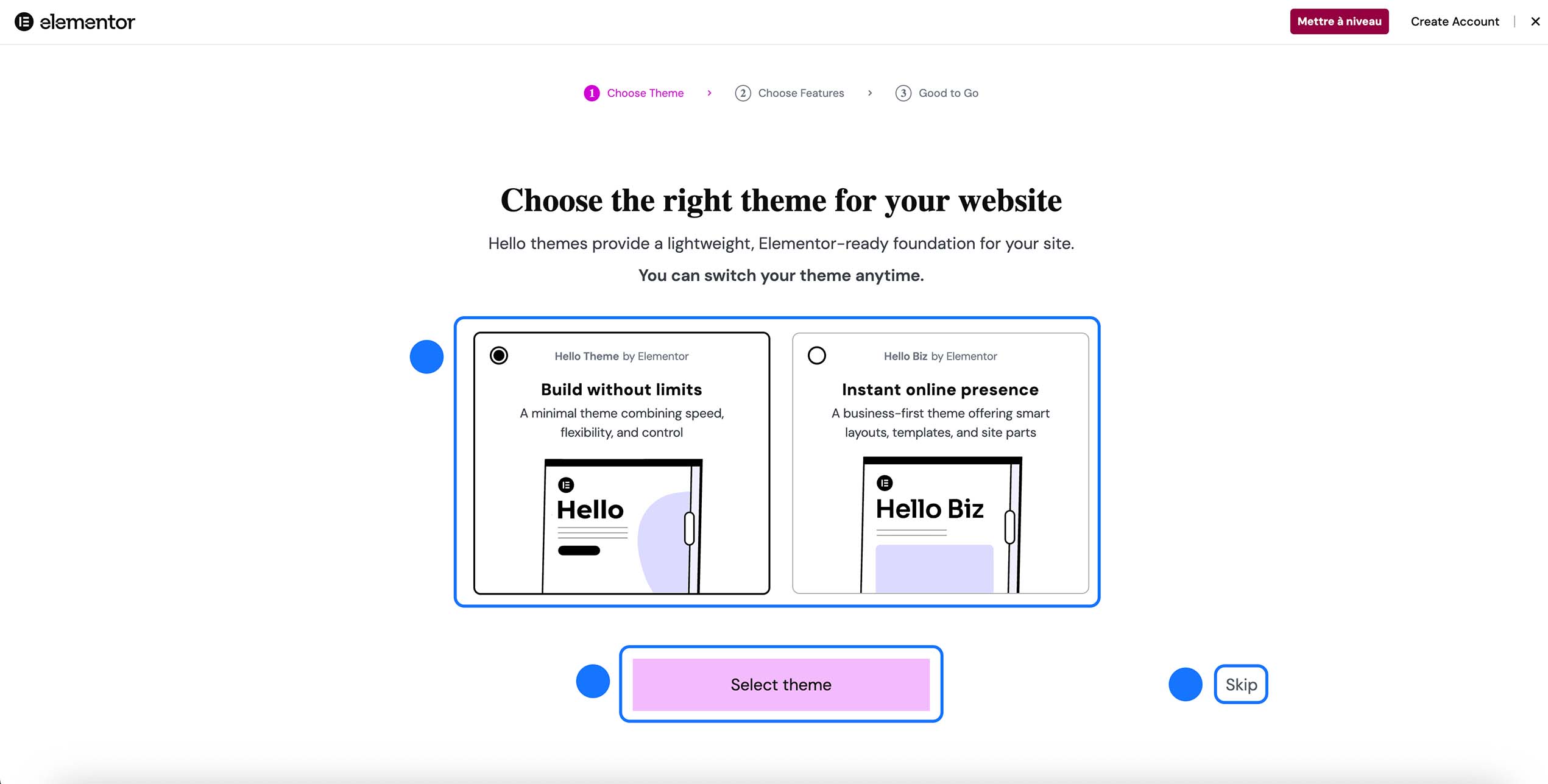
Une fois votre Elementor connecté, vous avez le choix entre « Build without limits » et « Instant online presence ».
La différence entre les deux est simple.
« Build without limits » vous permet de partir d’une base plus libre, avec un contrôle plus large sur la structure et le design de votre site. C’est l’option idéale si vous souhaitez construire votre site vous-même, étape par étape, et personnaliser chaque élément.
« Instant online presence », à l’inverse, est une option plus rapide. Elle propose une configuration assistée avec des modèles prédéfinis, afin de mettre un site en ligne plus rapidement, avec moins de personnalisation au départ.
Pour l’exemple, nous allons choisir « Build without limits ».
Si vous ne souhaitez pas choisir pour le moment, vous avez la possibilité de passer cette étape en cliquant sur « Skip » en bas à droite.
Si vous choisissez une option, sélectionnez-la puis cliquez sur « Select Theme » afin de continuer.
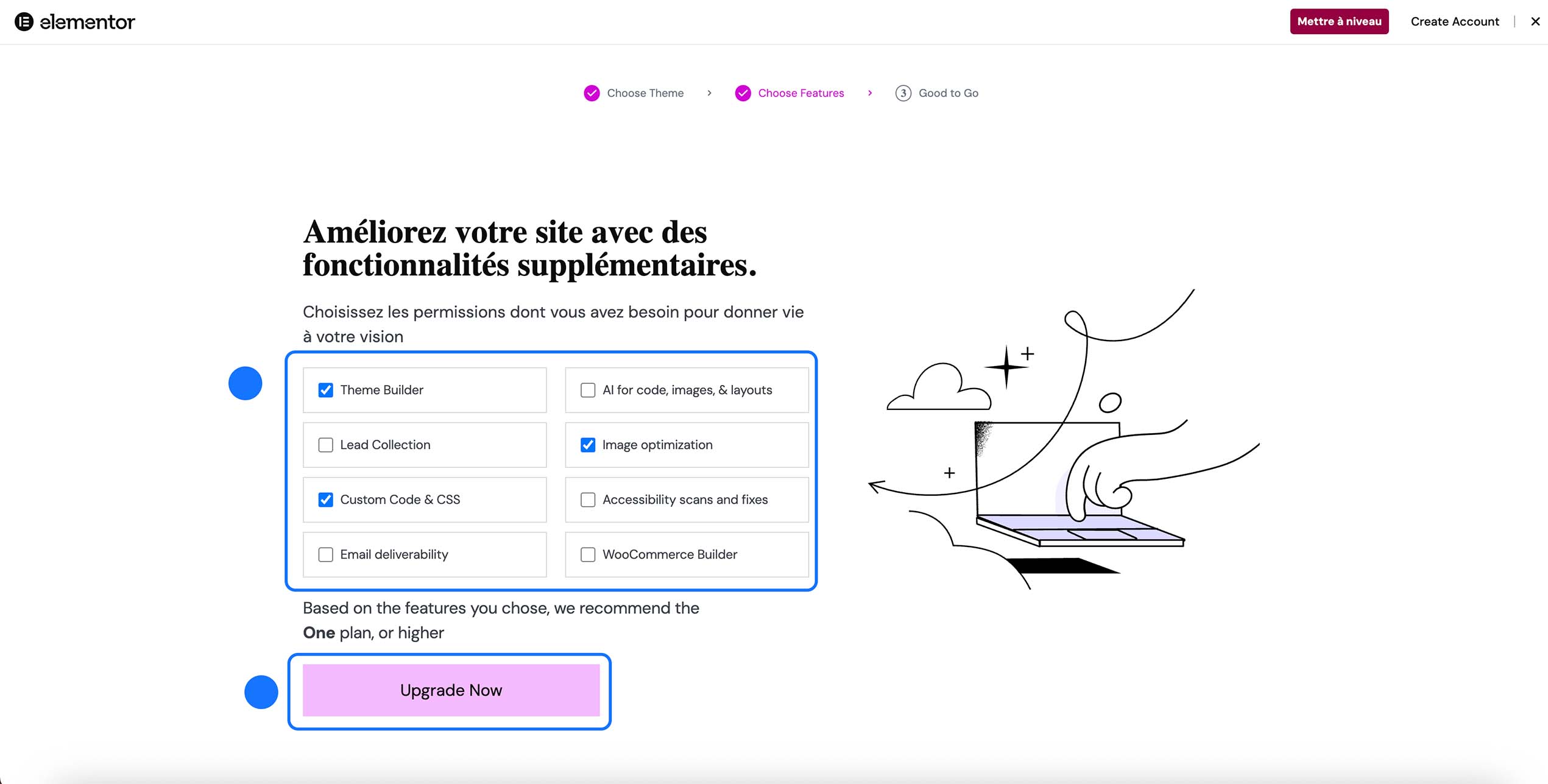
Nous arrivons ensuite sur une page que les équipes d’Elementor ont mise en place pour vous proposer la version premium.
Pour passer cette étape, rien de plus simple. Il suffit de sélectionner n’importe quel paramètre, puis de cliquer sur « Upgrade Now ». Une page s’ouvrira alors, vous présentant les différents prix et les différentes offres Pro.
Si vous ne souhaitez pas passer à la version premium, fermez simplement cette page et revenez sur la page précédente d’Elementor.
En revanche, si vous souhaitez prendre la version premium, prenez le temps d’analyser les différentes offres, comparez les licences, puis procédez à l’achat si cela correspond à votre besoin.
Une fois revenu sur la page Elementor, vous verrez que vous serez automatiquement passé à l’étape suivante de la configuration.
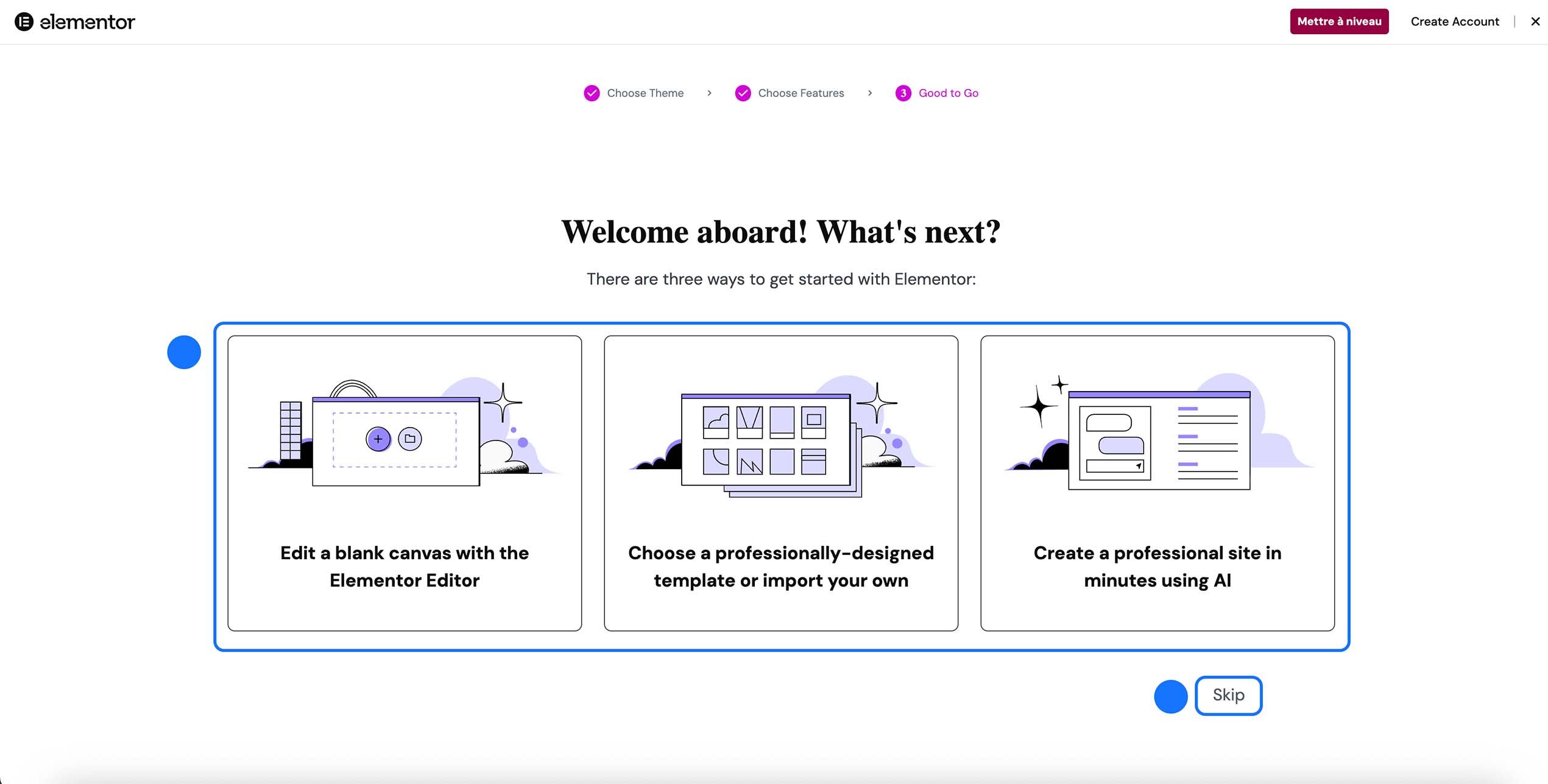
Nous arrivons donc sur une page intéressante. Vous pouvez choisir soit de partir d’une feuille blanche en cliquant sur « Edit a blank page with the Elementor editor », soit de choisir un template déjà conçu, ou encore d’importer le vôtre en cliquant sur « Choose a professionally-designed template or import your own ».
Vous avez également la possibilité d’utiliser la fonctionnalité IA en cliquant sur « Create a professional site in minutes using AI ».
Attention toutefois : l’IA d’Elementor n’est pas entièrement incluse dans la version gratuite. Certaines fonctionnalités sont limitées et peuvent nécessiter des crédits supplémentaires ou un plan payant pour être utilisées pleinement.
Si vous ne souhaitez sélectionner aucune des trois options, cliquez sur « Skip ».
Sinon, choisissez l’une des options et vous serez redirigé directement vers l’environnement correspondant.
Ce guide a simplement pour objectif, dans un premier temps, de comprendre Elementor, ainsi que son installation et sa connexion.
Dans d’autres guides, nous verrons plus en détail comment comprendre l’interface d’Elementor, ainsi que toutes les fonctionnalités qu’il propose.
Les différences notables entre la version Pro et les différentes offres payantes
Avant toute chose, il est important de comprendre un point essentiel : lorsqu’on parle de version Pro, on parle des fonctionnalités avancées d’Elementor.
Mais lorsqu’on parle des offres payantes, on parle des licences proposées par Elementor, avec des différences principalement liées au nombre de sites, au niveau de support et à certains services supplémentaires.
Autrement dit, la version Pro correspond aux fonctionnalités, tandis que les offres payantes correspondent au type d’abonnement que vous choisissez.
Ce que permet réellement la version Pro
La version Pro d’Elementor débloque des fonctionnalités avancées qui ne sont pas disponibles dans la version gratuite.
Elle permet notamment :
De modifier le header et le footer
D’utiliser le Theme Builder
De créer des popups
D’ajouter des formulaires intégrés
D’utiliser des widgets avancés
De créer des templates dynamiques
D’accéder à des options marketing plus poussées
C’est donc la version Pro qui permet d’avoir un contrôle global sur toute la structure du site, et pas seulement sur les pages individuelles.
Si vous souhaitez personnaliser entièrement votre site sans dépendre de votre thème, la version Pro devient presque indispensable.
Les différentes offres payantes : quelle différence ?
Une fois que vous décidez de passer à la version Pro d’Elementor, vous devez choisir parmi plusieurs offres payantes.
Ces offres ne débloquent pas toutes des fonctionnalités différentes. La majorité des fonctionnalités principales restent identiques, mais certaines différences existent selon le plan choisi.
Voici comment comprendre ces offres simplement.
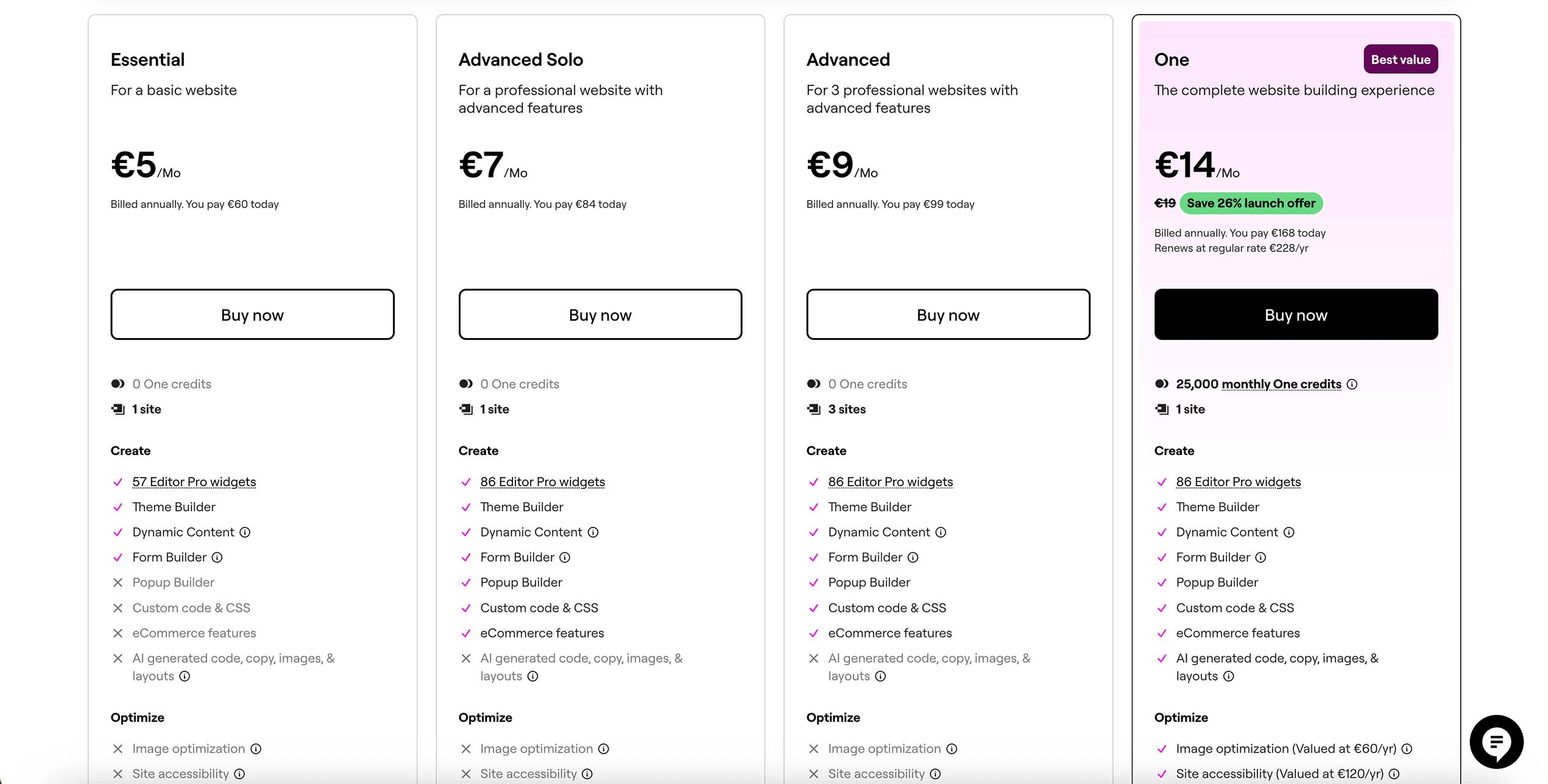
- L’offre Essential est la plus accessible.
Elle permet d’utiliser Elementor Pro sur 1 seul site.
Elle donne accès à une partie des widgets Pro, au Theme Builder, au Dynamic Content et au Form Builder.
En revanche, certaines fonctionnalités comme le Popup Builder, le Custom Code & CSS, les options eCommerce ou encore les fonctionnalités liées à l’IA ne sont pas incluses.
C’est une formule adaptée si vous avez un site simple, sans besoin marketing avancé. L’offre Advanced Solo concerne toujours 1 seul site, mais elle débloque davantage de fonctionnalités.
Elle inclut plus de widgets Pro, le Popup Builder, le Custom Code & CSS ainsi que les fonctionnalités eCommerce.
En revanche, les fonctionnalités liées à l’IA avancée ne sont pas incluses dans ce plan.
Cette offre est plus adaptée à un site professionnel, avec des besoins plus complets.
L’offre Advanced fonctionne exactement comme Advanced Solo en termes de fonctionnalités, mais elle permet une activation sur 3 sites.
C’est donc une offre pensée pour les freelances, les agences, ou les personnes qui gèrent plusieurs projets.
Les fonctionnalités restent les mêmes que la formule Advanced Solo, la différence se situe principalement sur le nombre de sites.L’offre One est présentée comme la formule la plus complète proposée par Elementor. Elle inclut l’ensemble des widgets Pro, le Theme Builder, le Dynamic Content, le Popup Builder, ainsi que le Custom Code & CSS et les fonctionnalités eCommerce.
Elle donne également accès aux fonctionnalités liées à l’IA, à l’optimisation d’image et à l’accessibilité du site, ce qui en fait une solution beaucoup plus globale que les autres plans.
Cette offre comprend aussi des crédits mensuels IA, permettant d’utiliser les outils basés sur l’intelligence artificielle sans limitation immédiate.
C’est donc l’offre la plus complète, pensée pour ceux qui souhaitent exploiter tout l’écosystème Elementor avec un maximum de fonctionnalités et sans restriction.
Quelle offre choisir ?
Le choix dépend uniquement de votre besoin.
Si vous avez un site simple, l’offre Essential peut suffire.
Si vous avez besoin de popups, de code personnalisé ou d’options eCommerce, il faudra au minimum une offre Advanced.
Si vous gérez plusieurs sites, l’offre Advanced (3 sites) est plus logique.
Et si vous souhaitez utiliser pleinement les fonctionnalités liées à l’IA, à l’optimisation d’image et à l’accessibilité, alors l’offre One est la plus adaptée.
Nous n’avons pas encore vu en détail comment utiliser tous les widgets ou comment construire une page complète, ce sera l’objectif des prochains guides.
Ici, l’idée était surtout de poser les bases. Comprendre qu’Elementor n’est pas juste un plugin que l’on installe sans réfléchir, mais un vrai constructeur de pages qui va influencer toute la structure de votre site.
Dans les prochains guides, nous entrerons beaucoup plus dans le concret : comprendre l’interface, utiliser les widgets, structurer correctement une page et exploiter les fonctionnalités avancées.
