

Comment dupliquer une page ou un article WordPress en 1 clic (Guide Visuel 2026)
Sur votre site, vous serez amené à vous auto-copier régulièrement, que ce soit au niveau des textes, du style ou encore de l’apparence des pages.
Mais dans WordPress, il n’existe pas de solution native pour dupliquer simplement une page, ce qui est assez dommage.
Vous n’allez pas vous amuser à recopier tous les blocs d’une page vers une autre, ça n’a aucun sens.
C’est justement là que le plugin Duplicate Page prend tout son intérêt.
Avec lui, nous allons pouvoir dupliquer différents types de contenus : pages, articles, et bien plus encore.
Nous allons donc voir comment l’installer, puis comment dupliquer une page facilement.
Table des matières
Duplicate Page permet-il de dupliquer les pages et les articles ?
Exactement, et nous avons envie de dire heureusement, car c’est tout simplement le but du plugin.
Mais comme nous allons le voir par la suite, nous pouvons sélectionner différents types de contenus à dupliquer… ou non.
Est-ce que Duplicate Page duplique les méta, images, et les champs personnalisés ?
Oui, que ce soit pour la duplication d’un produit, d’une page ou d’un article, la méta SEO, le titre, les champs ACF et les autres informations sont également copiés.
La duplication est donc complète, et c’est précisément ce qui fait la force de cette extension.
Nous pouvons gagner un temps énorme en récupérant absolument tous les éléments d’une page A pour créer une page B prête à être modifiée.
Duplicate Page fonctionne-t-il avec WooCommerce ?
Duplicate Page fonctionne très bien avec WooCommerce, et nous pouvons même aller encore plus loin.
Le plugin ne sert pas uniquement à copier des pages classiques. Il permet aussi de dupliquer des templates, des produits, des catégories, et d’autres types de contenus liés à votre boutique.
Comme dit plus tôt, si vous dupliquez un produit, tout sera repris : les informations, les réglages, la méta, le slug, les champs personnalisés, etc.
Vous partez donc d’une base identique, prête à être ajustée selon vos besoins.
C’est un vrai gain de temps, surtout lorsque vous gérez un catalogue important ou que vous travaillez avec des structures de pages similaires.
Avis sur Duplicate Page
C’est une extension qui est actuellement installée sur plus de 3 millions de sites web, avec une note proche de 5/5 sur plusieurs centaines d’avis.
Si le plugin est autant adopté, ce n’est pas un hasard.
Il est extrêmement simple à prendre en main et surtout très apprécié pour le temps qu’il permet de gagner au quotidien.
Pas de configuration compliquée, pas d’options inutiles : on installe, on clique, on duplique.
Et pour beaucoup d’utilisateurs, c’est exactement ce qu’on attend de ce type d’outil.
Duplicate Page est un plugin simple mais très efficace qui permet de dupliquer rapidement des pages et des articles. Il fonctionne sans aucun problème et permet de gagner beaucoup de temps lors de la réutilisation de mises en page ou de contenu. L'interface est claire, légère et conviviale pour les débutants. Fortement recommandé pour une utilisation quotidienne de WordPress.
wpmankaur (wpraskaran)
Comment installer Duplicate Page
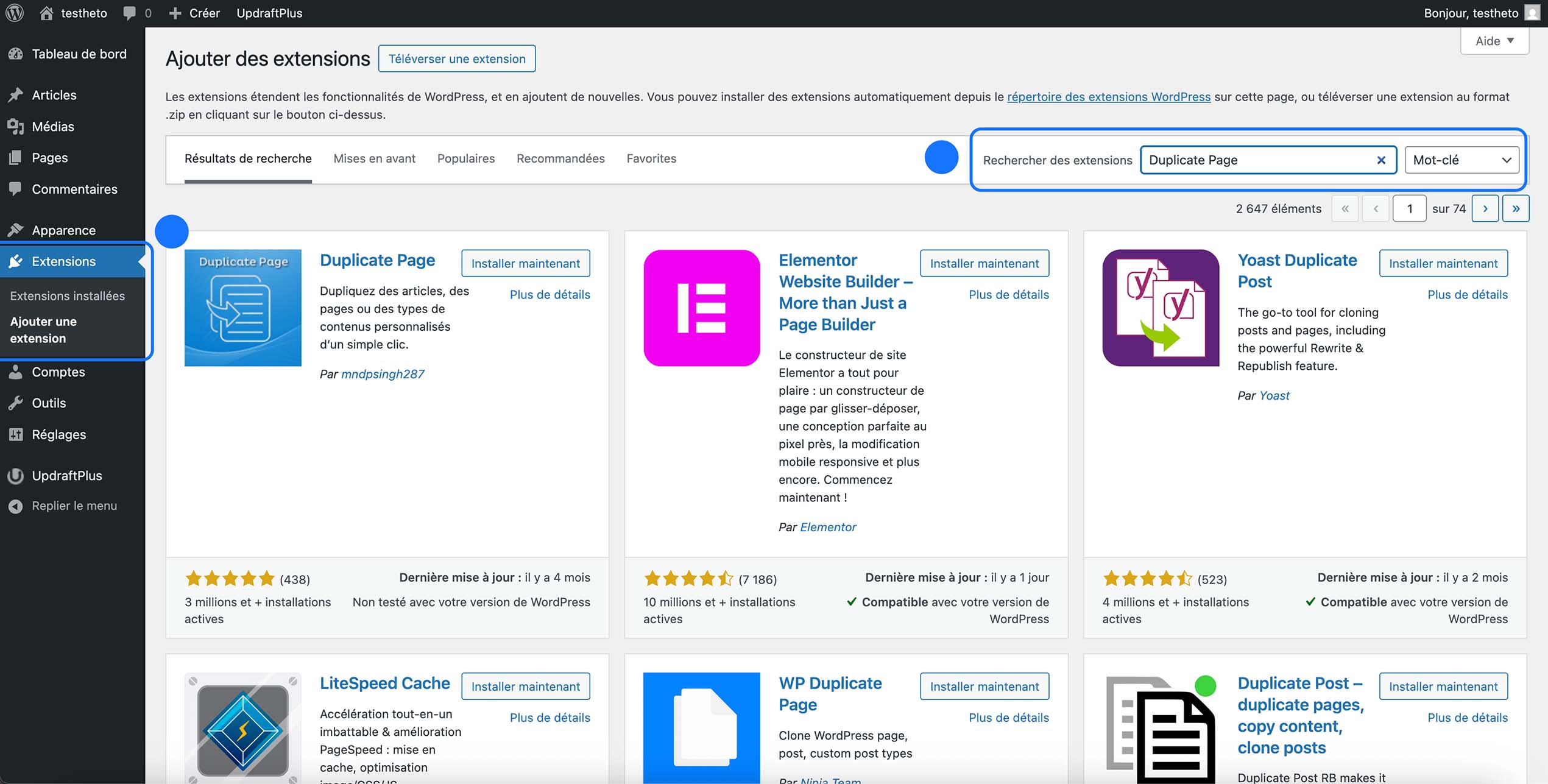
Pour l’installation de Duplicate Page, dirigez-vous dans « Extensions > Ajouter une extension ».
Tapez ensuite « Duplicate Page » dans la barre de recherche.
Ici, nous voyons comment l’installer directement via la galerie WordPress.
Si vous l’avez téléchargé sur Internet ou que vous disposez du fichier en .ZIP, référez-vous à notre guide qui explique comment téléverser un plugin sur WordPress.
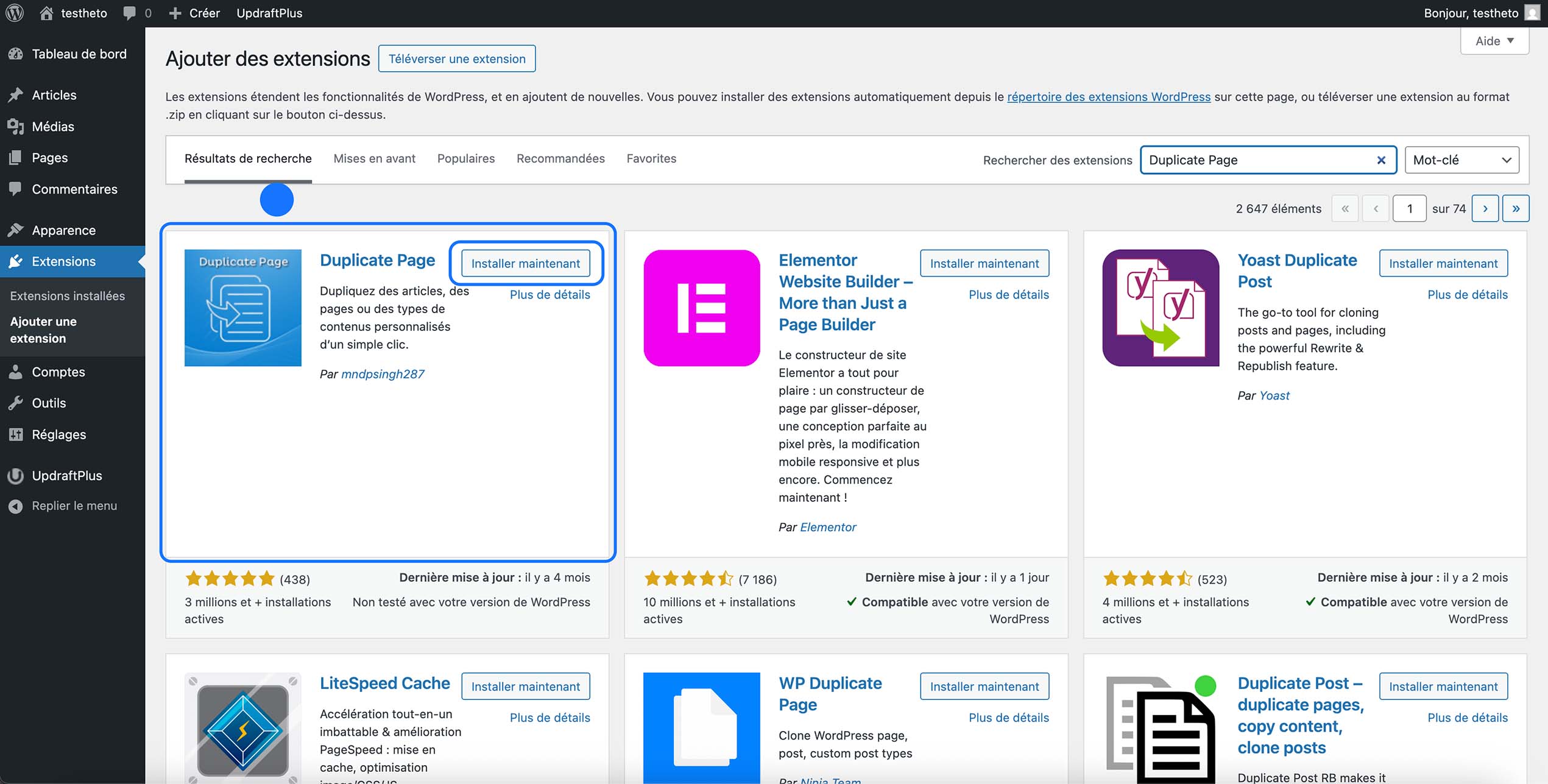
Cliquez sur « Installer maintenant », puis pensez à activer le plugin après son installation.
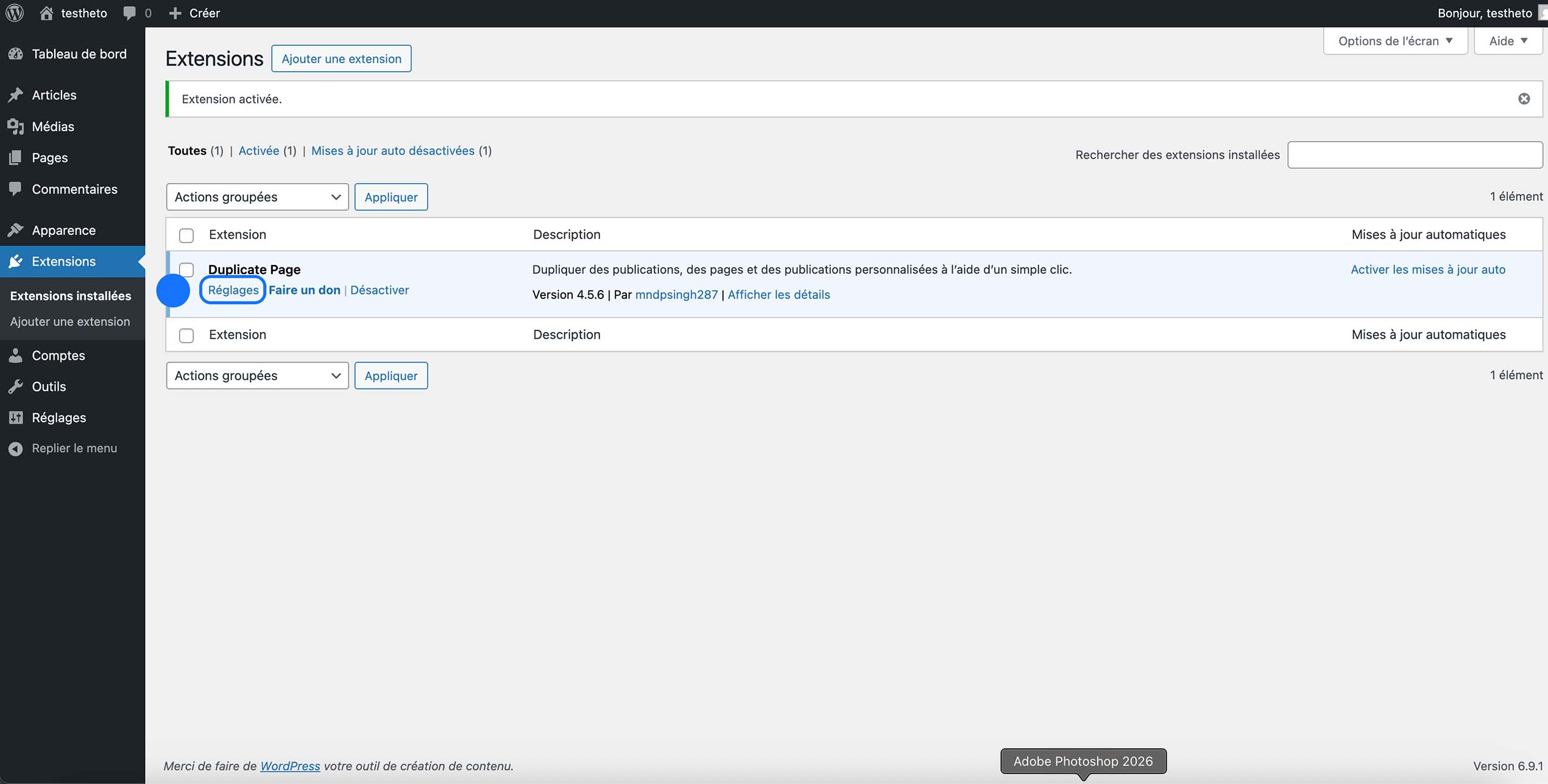
Une fois le plugin activé, vous voilà dans les extensions installées.
Cliquez donc sur « Réglages ».
Comment dupliquer une page sur son site WordPress
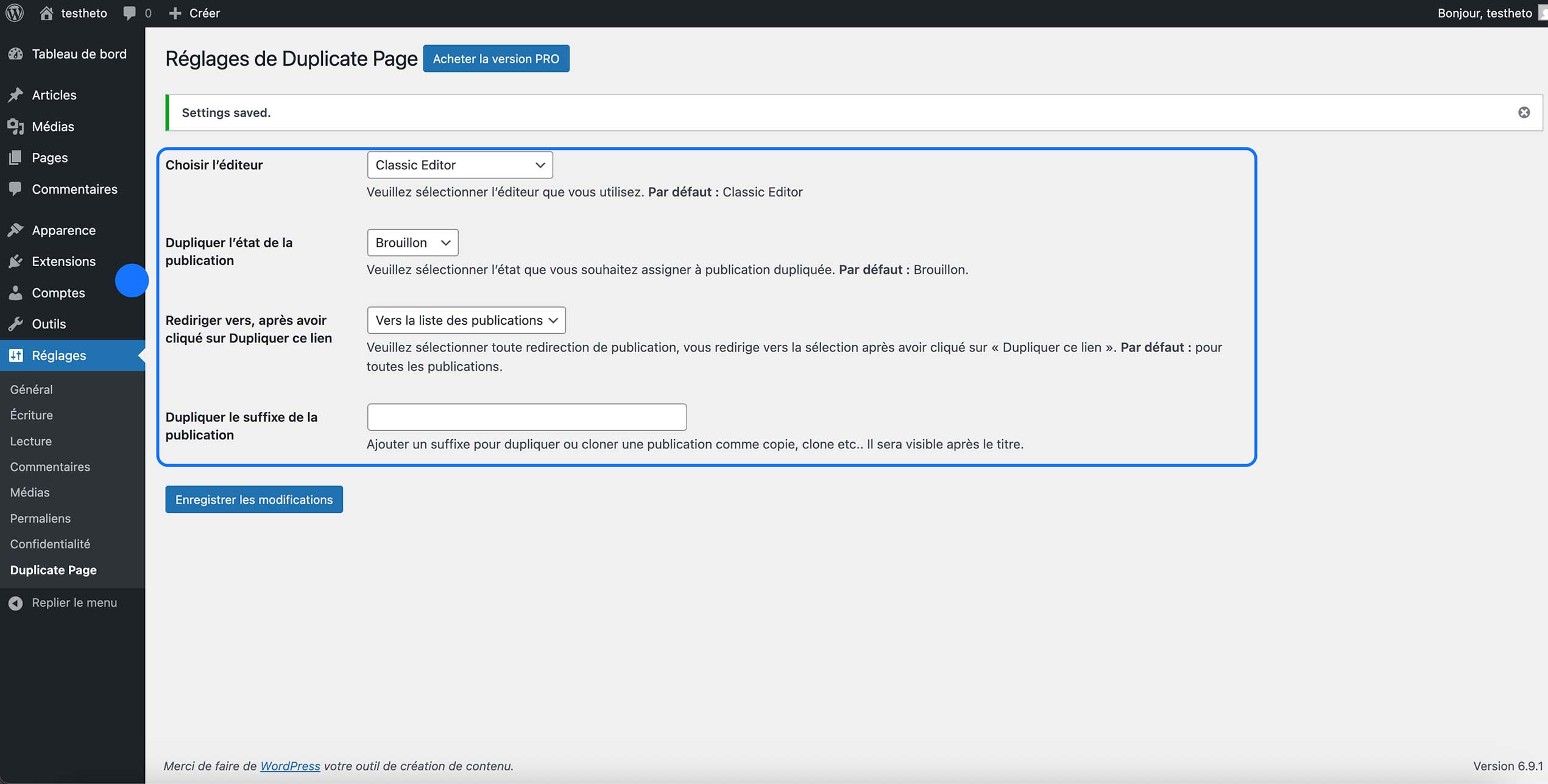
Dans cette partie, nous arrivons dans les réglages du plugin Duplicate Page.
Ici, nous allons surtout définir le comportement par défaut lorsque nous dupliquons une page, un article ou un produit.
Première option, Choisir l’éditeur.
Cela correspond à l’éditeur que vous utilisez sur votre site, par exemple Classic Editor ou Gutenberg. Le plugin adapte simplement la duplication en fonction de cet environnement.
Ensuite, Dupliquer l’état de la publication.
Très important : cela détermine si votre contenu dupliqué arrive en brouillon, en publié ou sous un autre statut.
Dans la majorité des cas, brouillon est le plus logique, cela évite de mettre en ligne une copie par erreur.
Nous avons ensuite la redirection après avoir cliqué sur Dupliquer.
Vous pouvez choisir d’être renvoyé vers la liste des contenus ou directement dans l’édition de la nouvelle copie. C’est surtout une question de confort de travail.
Enfin, le plugin propose le suffixe de duplication.
C’est le petit mot qui va apparaître après le titre, comme copie, clone, etc.
Pratique pour reconnaître rapidement quelle version est l’originale et laquelle est la dupliquée.
Dans l’ensemble, ces réglages servent surtout à gagner du temps et à adapter le plugin à votre manière de travailler, sans avoir à refaire les mêmes choix à chaque duplication.
Après cette courte présentation, il vous est déjà possible de dupliquer vos contenus.
Pour cela, rendez-vous dans l’élément que vous souhaitez copier.
Dans notre cas, nous voulons dupliquer une page, donc direction le menu Pages.
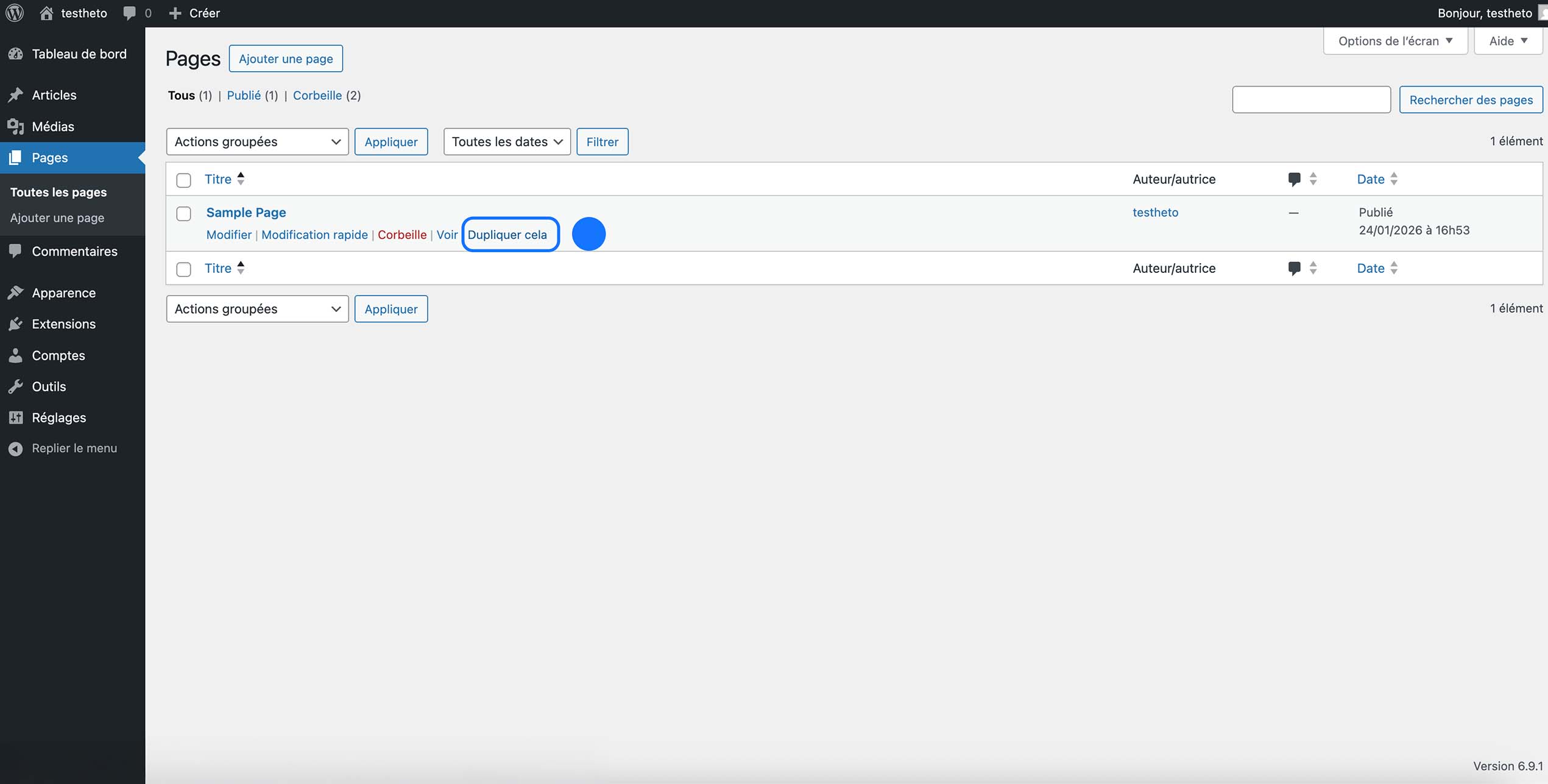
Passez ensuite votre souris au-dessus de la page que vous voulez dupliquer.
Vous allez voir apparaître une nouvelle action : « Dupliquer cela ».
Cliquez simplement dessus, et la copie sera créée automatiquement.
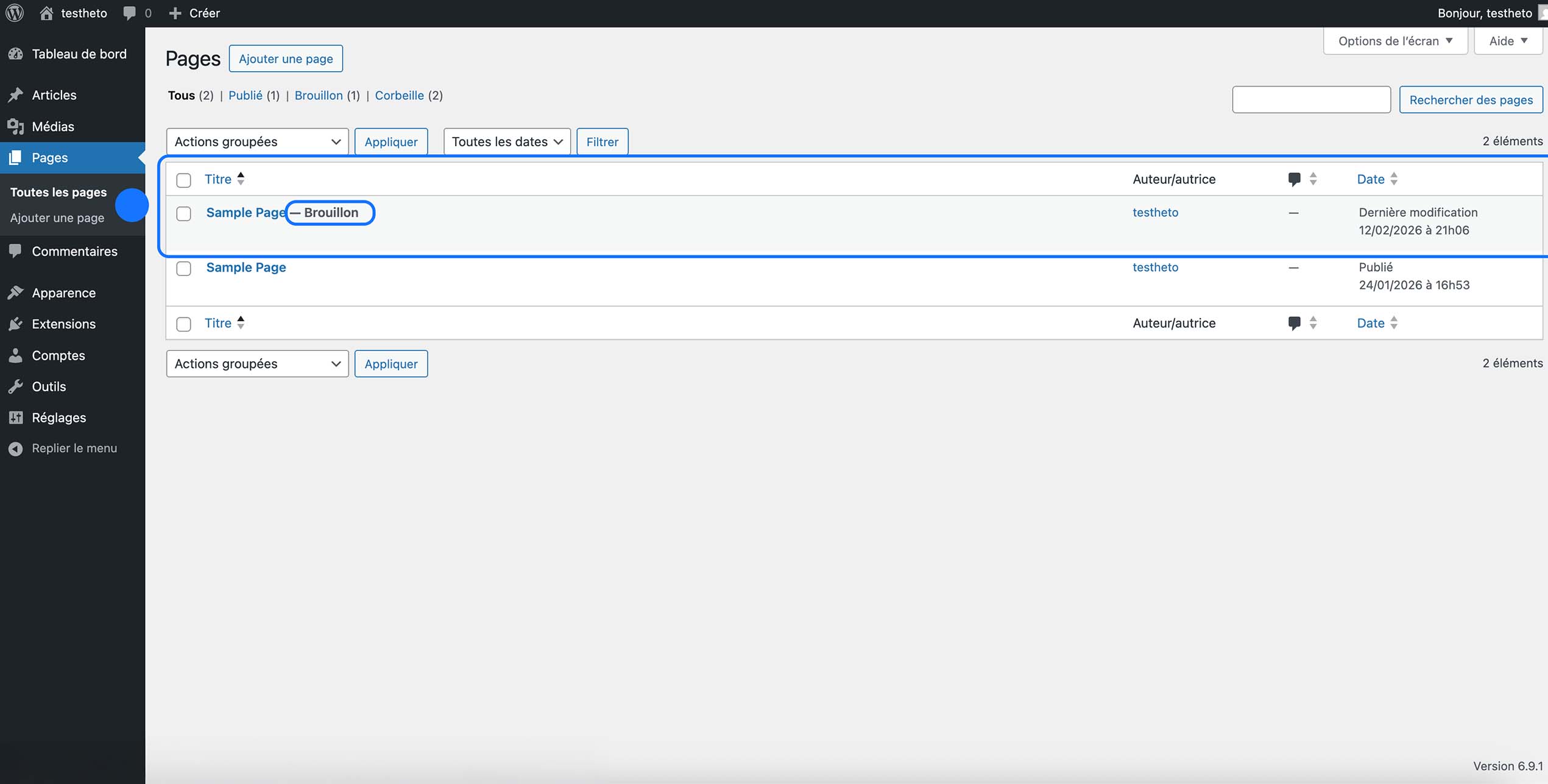
Après avoir cliqué sur « Dupliquer cela », nous pouvons constater que la duplication a bien été effectuée.
Une deuxième page a été créée selon les réglages définis précédemment.
Ici, elle apparaît bien en brouillon, ce qui confirme que tout fonctionne correctement.
Vous venez donc de dupliquer votre page en quelques secondes, et le principe reste le même pour les articles, les produits, les templates, et bien d’autres types de contenus.
Que rajoute la version premium de Duplicate Page ?
La version gratuite de Duplicate Page fait déjà très bien le travail pour dupliquer rapidement vos pages, articles ou produits.
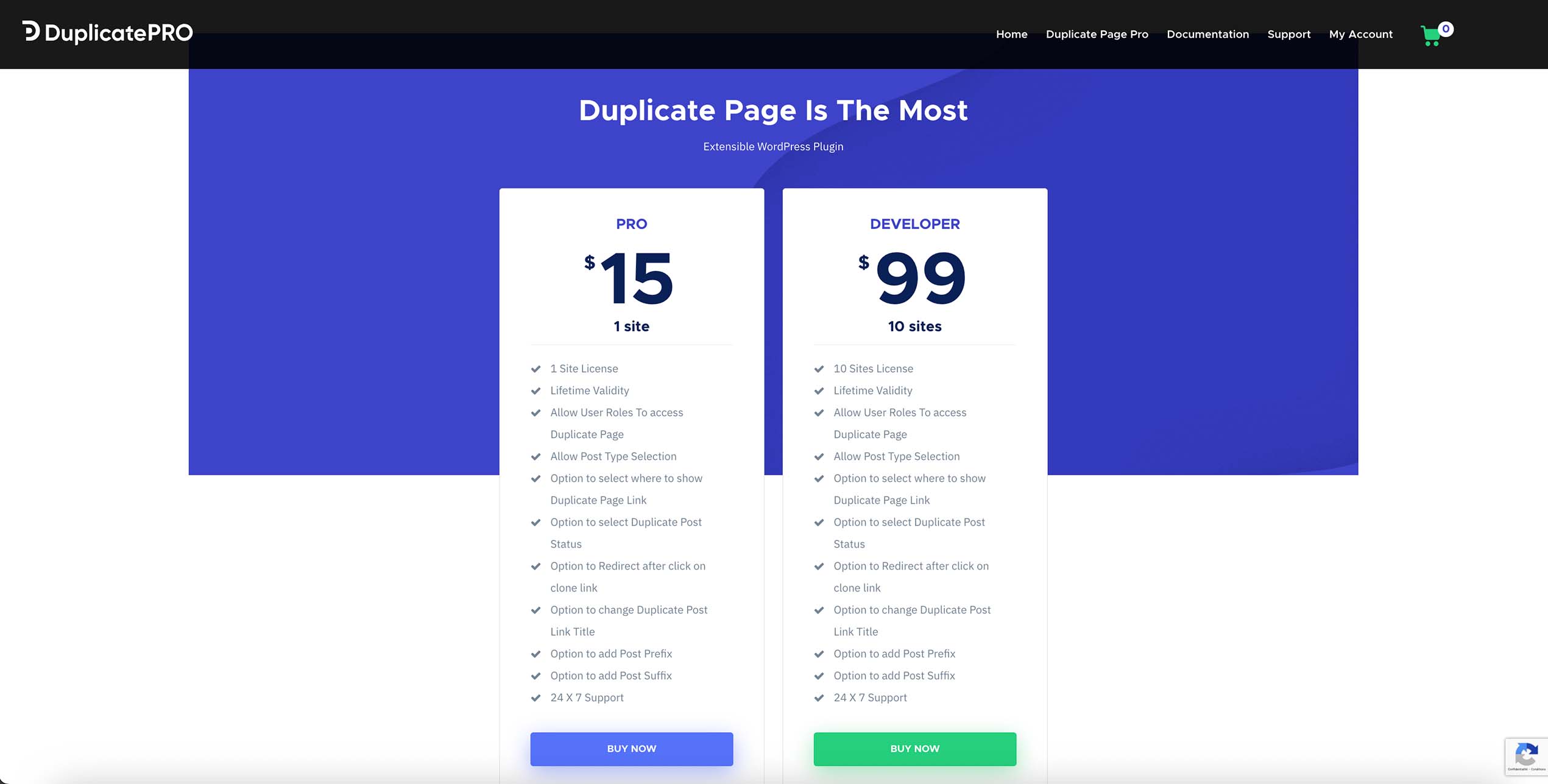
La version premium, elle, va plus loin en ajoutant des fonctionnalités pensées pour les sites qui ont besoin d’aller plus vite, de mieux organiser et de gérer des volumes importants de contenus.
On retrouve par exemple la possibilité de définir des rôles utilisateurs autorisés à dupliquer, d’ajouter des options de duplication plus avancées, de gérer plus finement les statuts de publication, ou encore d’intégrer des comportements spécifiques selon vos usages.
Autrement dit, la version gratuite est parfaite pour un besoin classique.
La version payante devient intéressante dès que votre site grandit, que plusieurs personnes travaillent dessus ou que vous voulez un contrôle plus précis sur la manière dont les copies sont générées.
Ce n’est donc pas une obligation, mais plutôt un confort supplémentaire pour gagner encore plus de temps au quotidien.
Nous arrivons à la fin de ce guide sur Duplicate Page.
Vous avez vu qu’en quelques clics, il est possible de reproduire une page, un article ou un produit sans avoir à tout reconstruire manuellement.
Quand on travaille régulièrement sur son site, ce type de gain de temps devient vite indispensable.
L’idée est simple : partir d’une base propre, déjà structurée, puis adapter uniquement ce qui doit changer.
Moins d’erreurs, plus de rapidité, et une méthode de travail beaucoup plus confortable.
