


Mettre en place une sauvegarde automatique sur WordPress avec UpdraftPlus : le guide pas à pas. (Guide Visuel 2026)
Dans un autre article, nous avons vu comment installer une alternative à UpdraftPlus, WP Vivid Backup, qui est disponible ici.
Mais il était obligatoire de parler aussi de UpdraftPlus, qui reste aujourd’hui le plugin numéro un pour la sauvegarde de données, qu’elle soit manuelle ou automatique.
Si cette extension occupe cette place, ce n’est pas un hasard.
Son interface simple, sa fiabilité et son efficacité sont des atouts qui la rendent particulièrement appréciée par la communauté WordPress.
Nous allons donc voir ensemble comment l’installer, le configurer et surtout comprendre son interface.
Des différents modules disponibles jusqu’à la mise en place d’une sauvegarde automatisée, nous allons aborder un maximum de points pour que vous repartiez avec une vraie maîtrise du plugin.
Table des matières
Peut-on programmer des sauvegarde automatique ?
Oui, comme dit précédemment, UpdraftPlus nous offre plusieurs possibilités, dont celle de configurer une sauvegarde automatique directement sur notre serveur WordPress.
Cela permet de ne plus avoir à penser à lancer les sauvegardes manuellement.
Tout se fait en arrière-plan, de manière régulière, et c’est un vrai confort au quotidien.
Quand on sait qu’une grande partie des sites WordPress déclarent ne pas avoir de solution de sauvegarde en place, on comprend vite que c’est une erreur qui peut coûter très cher.
Automatiser ses sauvegardes, c’est simplement s’assurer qu’en cas de problème, une porte de sortie existe.
Est-il possible de rester avec un site WordPress sans sauvegarde ?
Il est techniquement possible de faire tourner un site sans sauvegarde.
Au quotidien, cela ne posera peut-être aucun problème.
Par contre, au moindre bug, à la moindre mauvaise manipulation, à un problème serveur, un piratage ou une mise à jour qui tourne mal… ce peuvent être un jour, une semaine, un mois, voire plusieurs années de travail qui disparaissent, sans possibilité de retour en arrière.
Mettre en place des sauvegardes, c’est justement s’offrir le droit de faire des erreurs.
Imaginons qu’un plugin vienne casser votre site WordPress.
En quelques clics, vous pouvez restaurer une version précédente et retrouver un site fonctionnel.
Et pour les incidents plus graves, cela permet au minimum de récupérer vos données, vos contenus, vos clients, votre travail.
Aujourd’hui, la sauvegarde n’est plus une option.
C’est devenu un indispensable de sécurité pour faire face aux menaces du web ou aux éventuels problèmes liés à votre hébergeur.
Quelles sont les options de stockage des sauvegardes ?
UpdraftPlus compte une majorité de possibilités.
Vous pouvez stocker vos sauvegardes directement sur votre serveur, ce qui est le standard lorsque vous sauvegardez en local.
Il est utile de laisser cette option pour pouvoir télécharger cette dernière en cas d’erreur sur le site, comme un problème de code CSS ou autre.
Mais vous avez aussi la possibilité de mettre en place une sauvegarde à distance, configurable sur Google Drive, Dropbox, Amazon S3, etc.
Peut-on migrer un site vers un autre domaine ou hébergeur avec UpdraftPlus ?
UpdraftPlus nous offre cette possibilité, au même titre qu’une sauvegarde classique.
Nous le verrons plus en détail par la suite, mais le principe est simple : il suffit d’enregistrer une sauvegarde de votre site actuel, d’installer UpdraftPlus sur le nouveau site, puis de téléverser la sauvegarde.
Vous pourrez alors retrouver l’intégralité de votre site, comme il était sur l’ancien hébergement, mais cette fois sur le nouveau.
Avis sur Updraft Plus
UpdraftPlus est une référence dans le milieu des plugins de sauvegarde pour les sites WordPress, et il en est arrivé là grâce à plusieurs choses.
D’abord, sa simplicité.
Vous allez le voir par la suite, il propose une organisation de menus très appréciable, qui nous guide naturellement vers les bons paramètres pour exécuter ce que nous voulons.
Ensuite, son efficacité.
Il fait le travail sans problème, pas besoin d’une configuration excessive pour que le plugin fonctionne correctement.
Avec plus de 3 millions d’installations actives sur des sites WordPress et une note proche de 5/5 sur plus de 8 000 avis, nous voyons à quel point il est apprécié par la communauté, notamment pour les points cités précédemment.
Nous travaillons avec l'outil Up-draft sur divers sites web depuis de nombreuses années. Application haut de gamme, performances haut de gamme, service haut de gamme. Merci.
bartlingmedia
Comment installer Updraft Plus sur WordPress
Pour commencer à installer UpdraftPlus, rendez-vous dans « Extensions > Ajouter une extension », puis tapez « UpdraftPlus » dans la barre de recherche.
Si vous avez ce plugin sous forme de fichier ZIP ou si vous souhaitez installer la version premium, référez-vous à notre article « Comment installer un plugin » dans la table des matières, puis cliquez sur « Comment téléverser un plugin WordPress (gratuit ou payant) ».
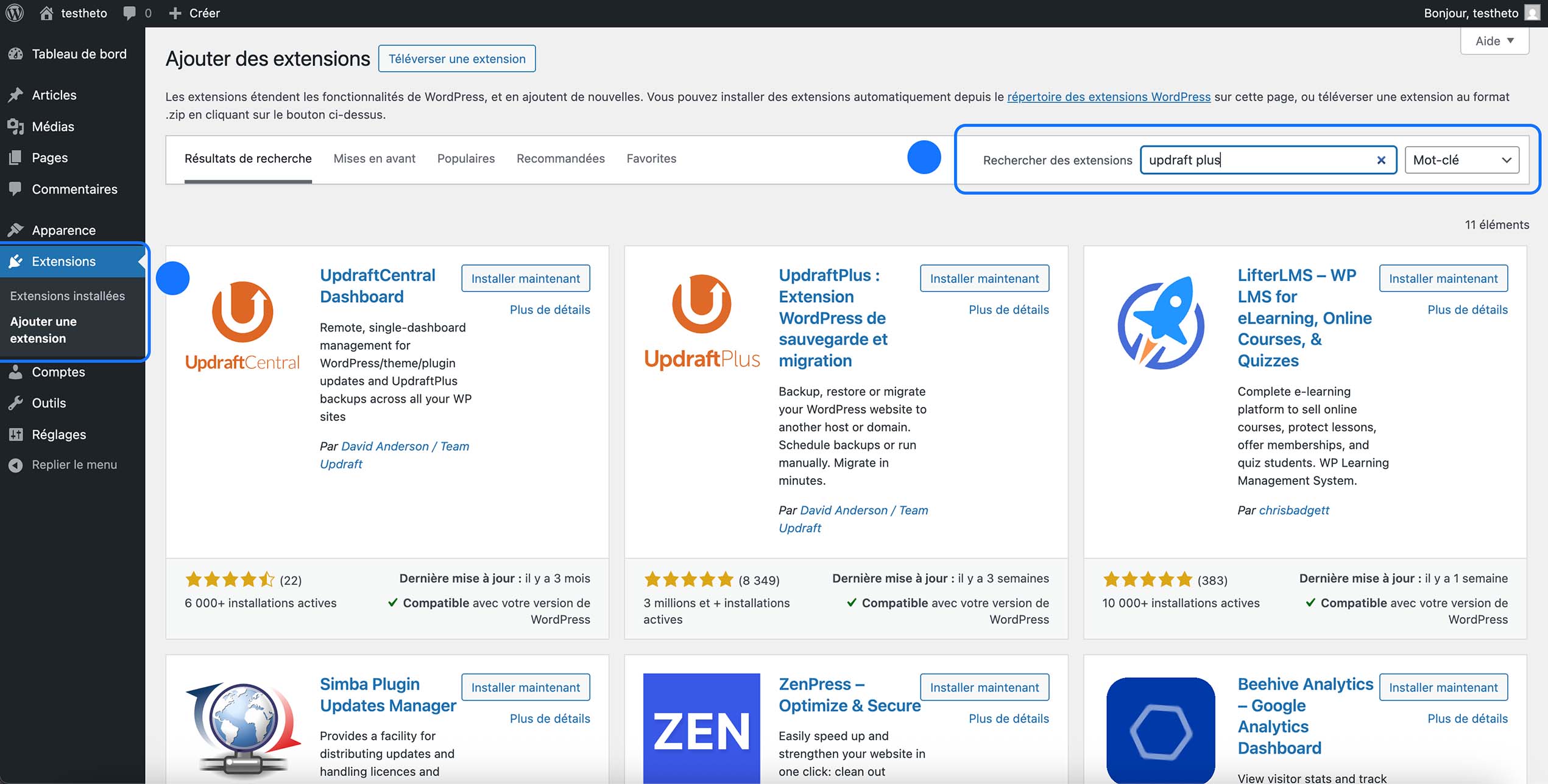
Cliquez sur « Installer maintenant », puis pensez à activer le plugin après son installation.
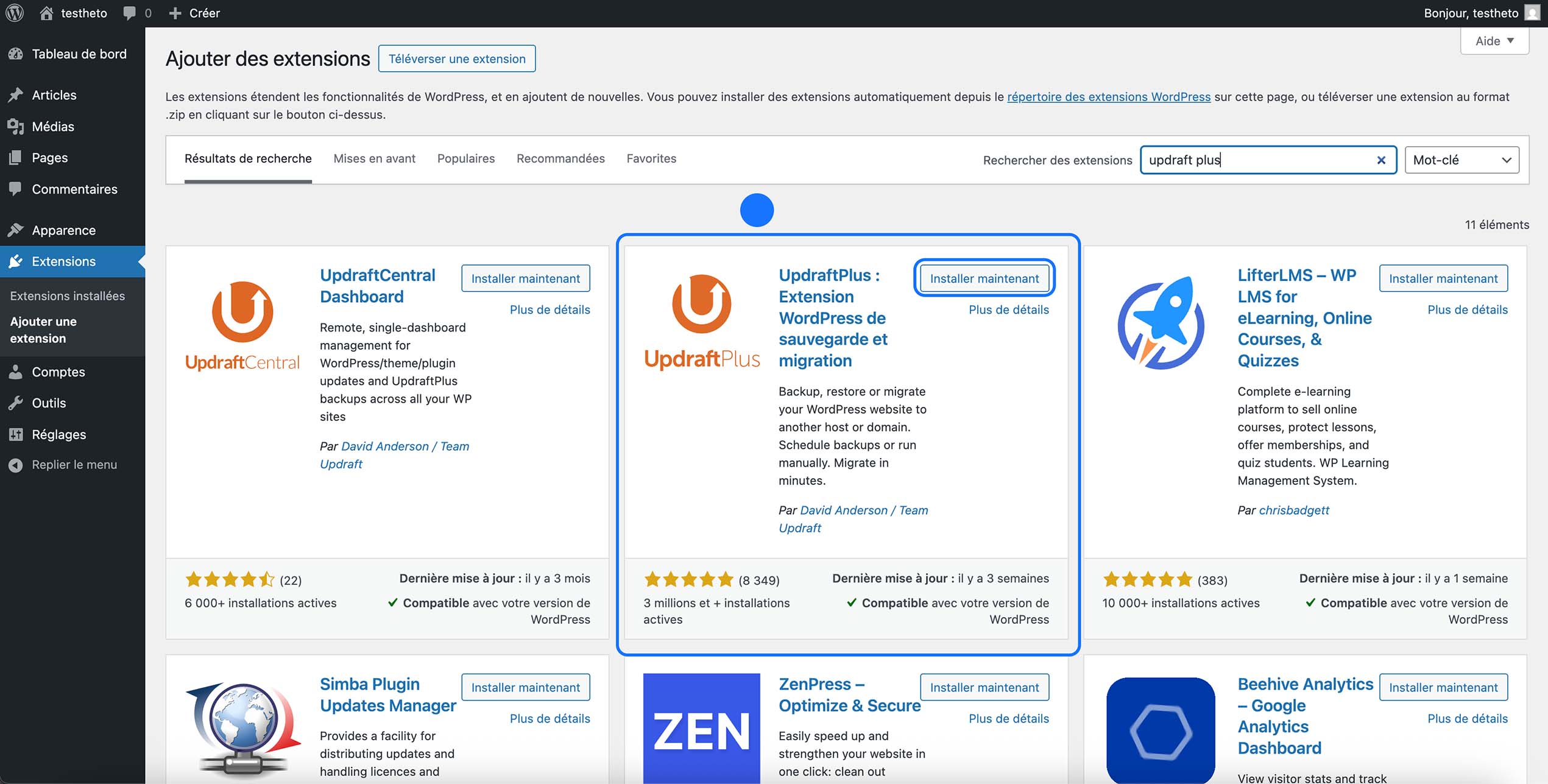
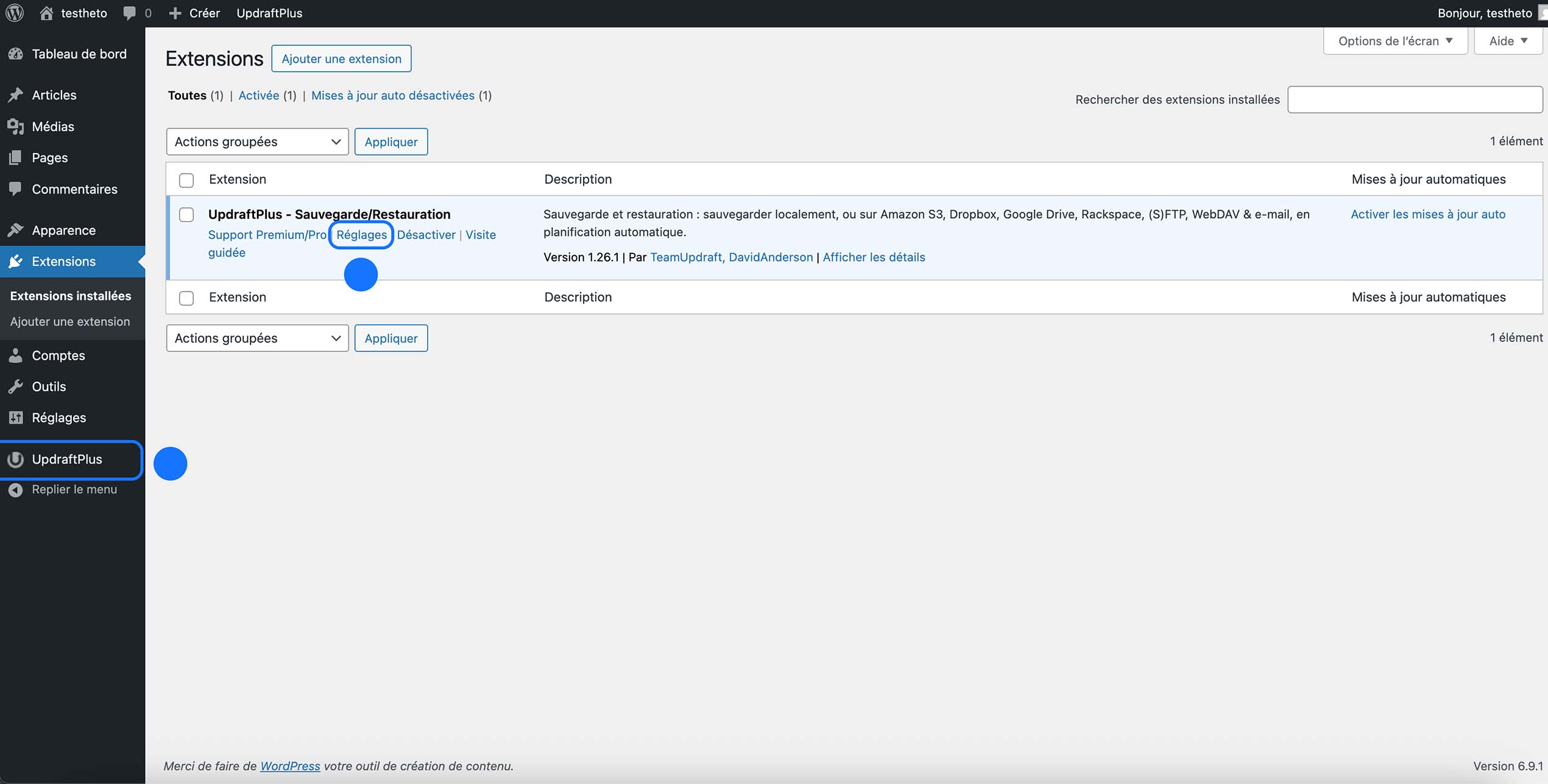
Pour accéder au tableau de bord du plugin, vous pouvez vous rendre dans « Extensions > Extensions installées », ou alors passer par la barre latérale de gauche en cliquant sur UpdraftPlus.
Comprendre l’interface d’UpdraftPlus
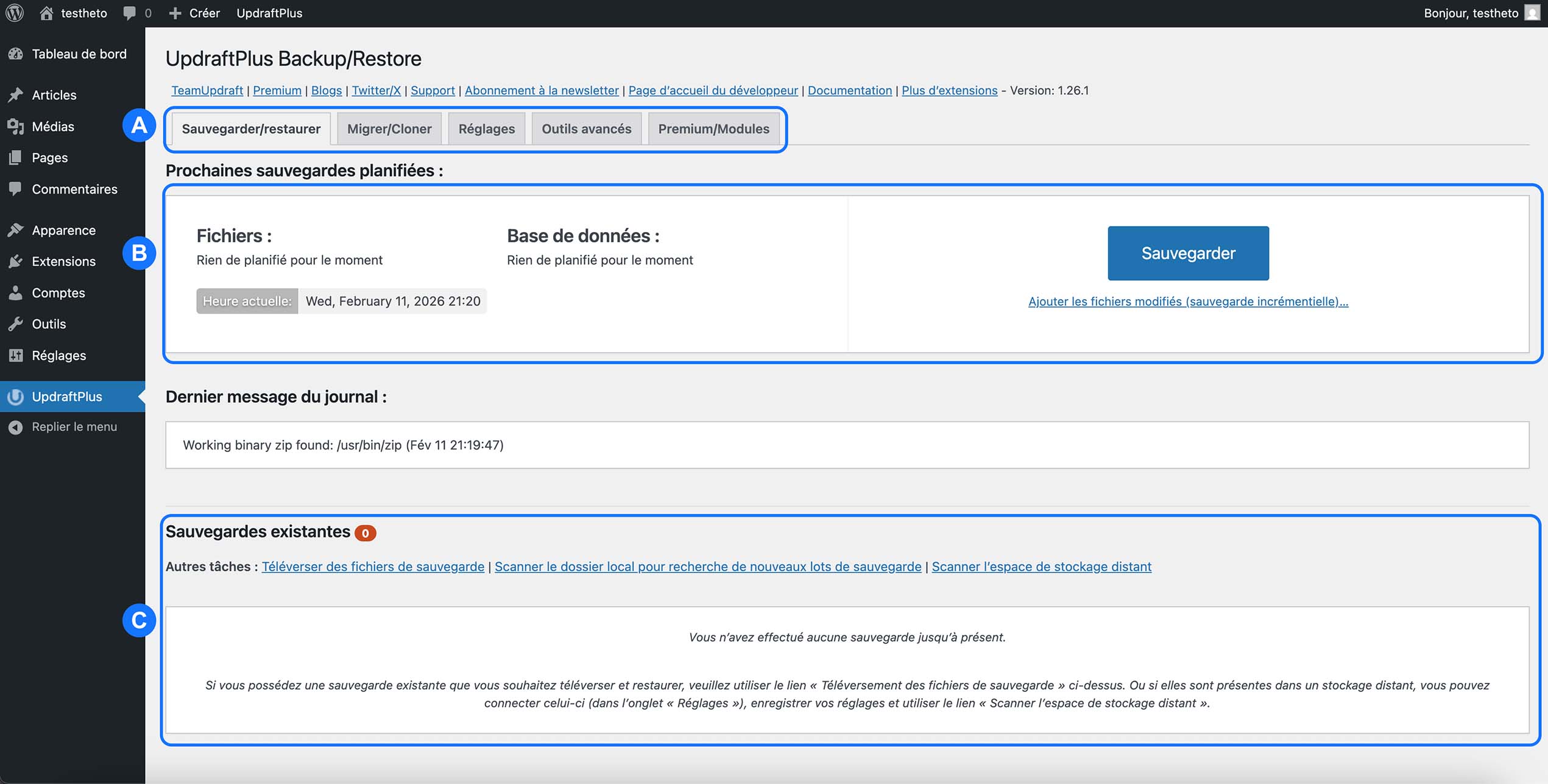
Nous voilà sur le tableau de bord d’UpdraftPlus, dans la section « Sauvegarder / Restaurer ».
A – Nous pouvons voir les différentes sections du plugin : « Sauvegarder / Restaurer », « Migrer / Cloner », « Réglages », « Outils avancés ».
B – C’est ici que nous allons pouvoir lancer une sauvegarde manuelle de notre site, mais aussi voir les planifications automatiques déjà prévues.
C – Dans cette partie, nous retrouvons les sauvegardes déjà effectuées. Nous pouvons également téléverser une sauvegarde existante ou lancer un scan pour en détecter sur le serveur.
Nous allons maintenant passer à la section « Migrer / Cloner ».
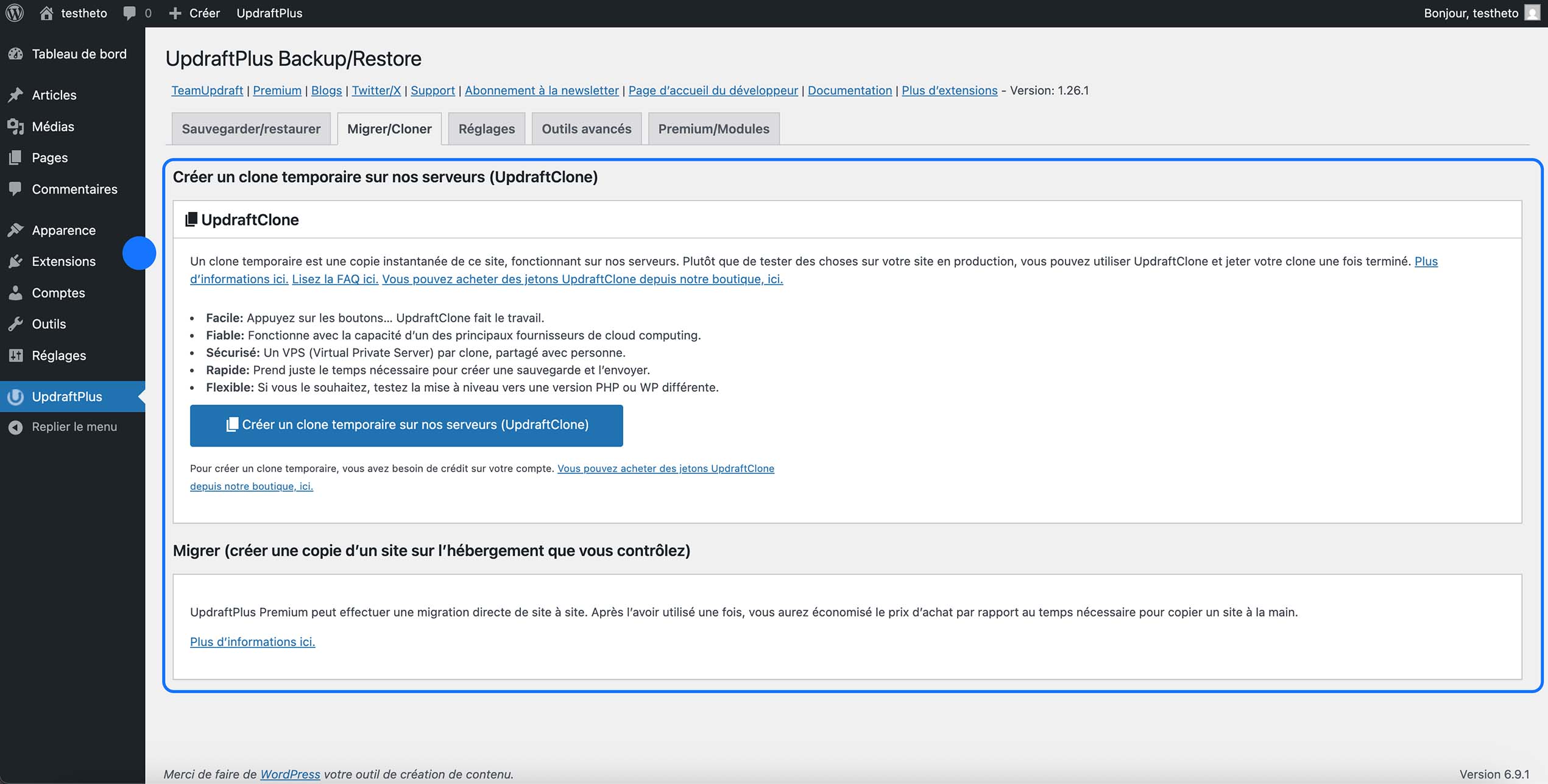
Nous sommes maintenant dans la section « Migrer / Cloner » du plugin UpdraftPlus.
Ici, deux possibilités principales s’offrent à nous.
La première concerne UpdraftClone.
Cette option permet de créer une copie temporaire de votre site sur les serveurs d’Updraft. L’idée est simple : au lieu de tester des modifications directement sur votre site en production, vous pouvez travailler sur un clone, faire vos essais, puis le supprimer une fois terminé.
C’est particulièrement utile si vous voulez tester une mise à jour importante, un nouveau plugin ou une modification technique sans prendre le risque de casser votre site en ligne.
Pour utiliser cette fonctionnalité, il faudra disposer de crédits, car il s’agit d’un service proposé en complément.
La seconde partie concerne la migration vers un autre hébergement que vous contrôlez.
Cette fonction est surtout destinée aux utilisateurs de la version premium et permet de transférer un site d’un serveur à un autre de manière plus directe, sans manipulation complexe.
Dans le cadre de ce guide, nous restons concentrés sur les sauvegardes et restaurations classiques, mais il est important de savoir que ces outils existent si un jour vous devez changer d’hébergeur ou travailler sur une copie de test.
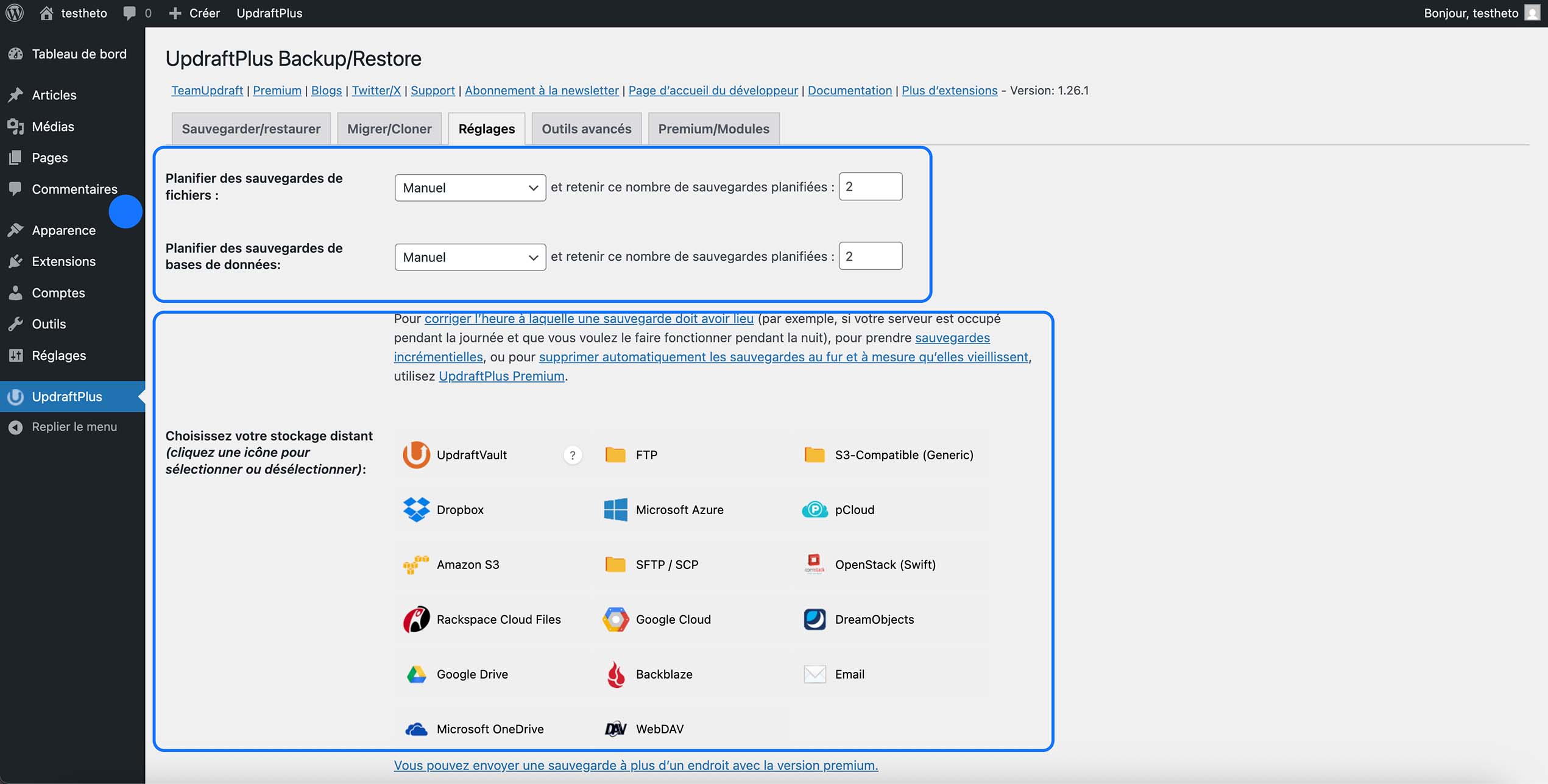
Nous sommes dans l’onglet « Réglages » du plugin UpdraftPlus.
C’est ici que se définissent les grands paramètres qui vont encadrer la façon dont vos sauvegardes fonctionnent.
Dans la partie du haut, nous retrouvons la gestion de la planification.
Le plugin distingue les fichiers du site (thèmes, extensions, médias…) et la base de données (contenus, utilisateurs, réglages).
Nous pouvons voir la fréquence prévue ainsi que le nombre de sauvegardes qui seront conservées dans le temps.
Plus bas, nous arrivons sur la section du stockage distant, un élément clé dans toute stratégie de backup sérieuse.
UpdraftPlus propose une large liste de services compatibles : Google Drive, Dropbox, Amazon S3, FTP, OneDrive et bien d’autres.
L’idée générale est simple : ne pas dépendre uniquement du serveur principal, et garder des copies disponibles ailleurs si nécessaire.
UpdraftPlus ne se contente pas de créer des sauvegardes, il offre un vrai cadre pour organiser leur gestion, leur rétention et leur emplacement
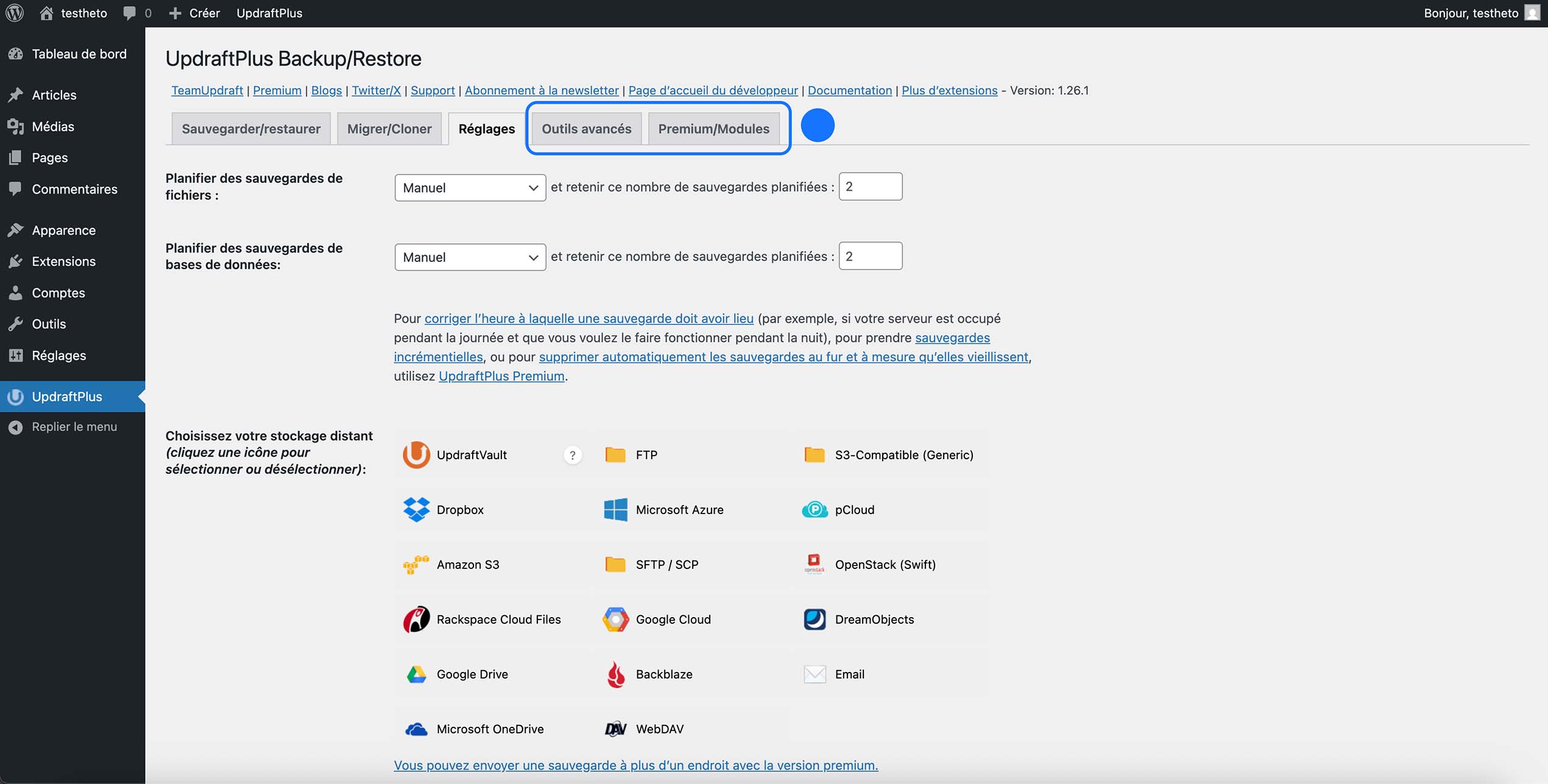
Nous voyons ici les autres sections proposées par UpdraftPlus, notamment « Outils avancés » et « Premium / Modules ».
Ces espaces vont plus loin que la simple sauvegarde classique.
Ils regroupent des fonctionnalités destinées aux utilisateurs qui veulent pousser la gestion de leur site encore plus loin, que ce soit en matière d’optimisation, de migration ou d’intégration avec des services supplémentaires.
La partie Outils avancés rassemble des paramètres plus techniques qui touchent au comportement interne des sauvegardes, aux journaux ou à certaines opérations spécifiques.
De son côté, l’onglet Premium / Modules présente les extensions complémentaires disponibles dans la version payante, permettant d’ajouter des capacités supplémentaires au plugin de base.
Même sans entrer dans les détails, nous comprenons déjà que UpdraftPlus n’est pas seulement un outil pour créer des copies de votre site, mais une véritable plateforme de gestion de sauvegarde capable d’évoluer en fonction des besoins du projet.
Comment configurer une sauvegarde automatique avec UpdraftPlus
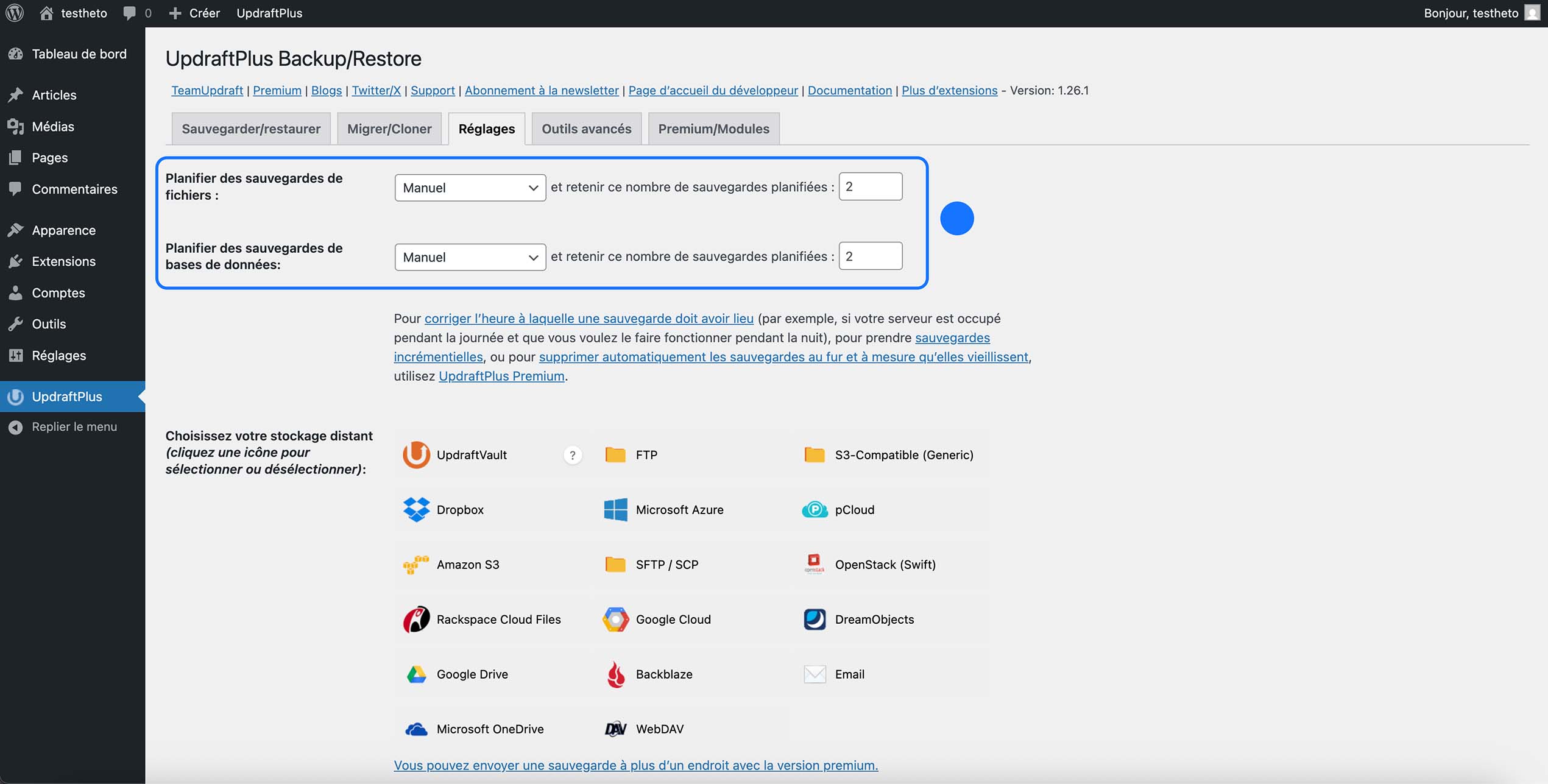
Nous sommes donc à la bonne place dans « UpdraftPlus > Réglages » pour configurer notre planification. Nous pouvons voir dans un premier temps planifier les sauvegardes de fichiers. Nous allons passer de manuel à la durée souhaitée. Le mieux, à notre avis, est tous les jours. Une semaine, c’est très long si vous êtes actif sur votre site quotidiennement ; il est plus acceptable de perdre une journée de travail plutôt qu’une semaine.
Passez donc le manuel en jours.
Juste à côté, vous avez l’option « et retenir ce nombre de sauvegardes planifiées ».
Cela correspond simplement au nombre de copies que le plugin va conserver.
Par exemple, si vous indiquez 3, UpdraftPlus gardera les 3 sauvegardes les plus récentes. À chaque nouvelle sauvegarde, la plus ancienne sera supprimée automatiquement.
C’est très utile pour éviter de saturer l’espace disque tout en gardant un historique de sécurité.
Faites de même pour la base de données.
La différence est importante :
les fichiers correspondent aux thèmes, extensions, images, uploads…
la base de données, elle, contient vos articles, pages, utilisateurs, commandes, réglages.
En résumé, les fichiers représentent la structure de votre site, tandis que la base contient son contenu vivant.
Les deux sont donc indispensables à sauvegarder.
Ensuite, cliquez sur la solution de votre choix.
Pour l’exemple, nous allons sélectionner Google Drive. Le processus pour les autres services reste généralement similaire (sauf pour le FTP).
Nous choisissons donc, dans ce cas, Google Drive.
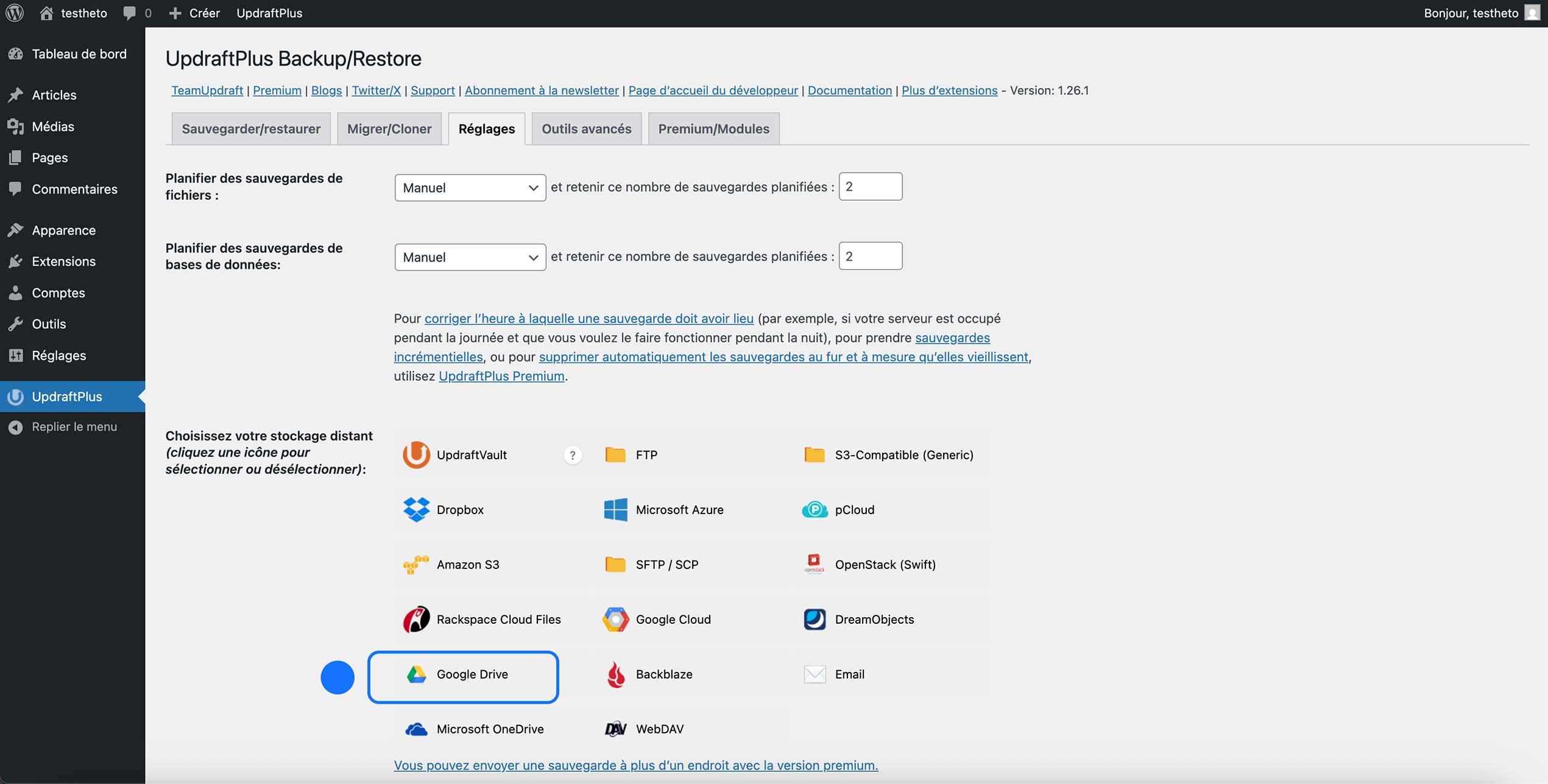
Dans « Google Drive – Dossier », vous pouvez choisir le nom du répertoire dans lequel seront stockées vos sauvegardes UpdraftPlus.
Avant de passer à la suite, pensez bien à cliquer sur « Enregistrer les modifications » en haut à droite.
Une fois le nom renseigné, cliquez sur « Connectez-vous avec Google ».
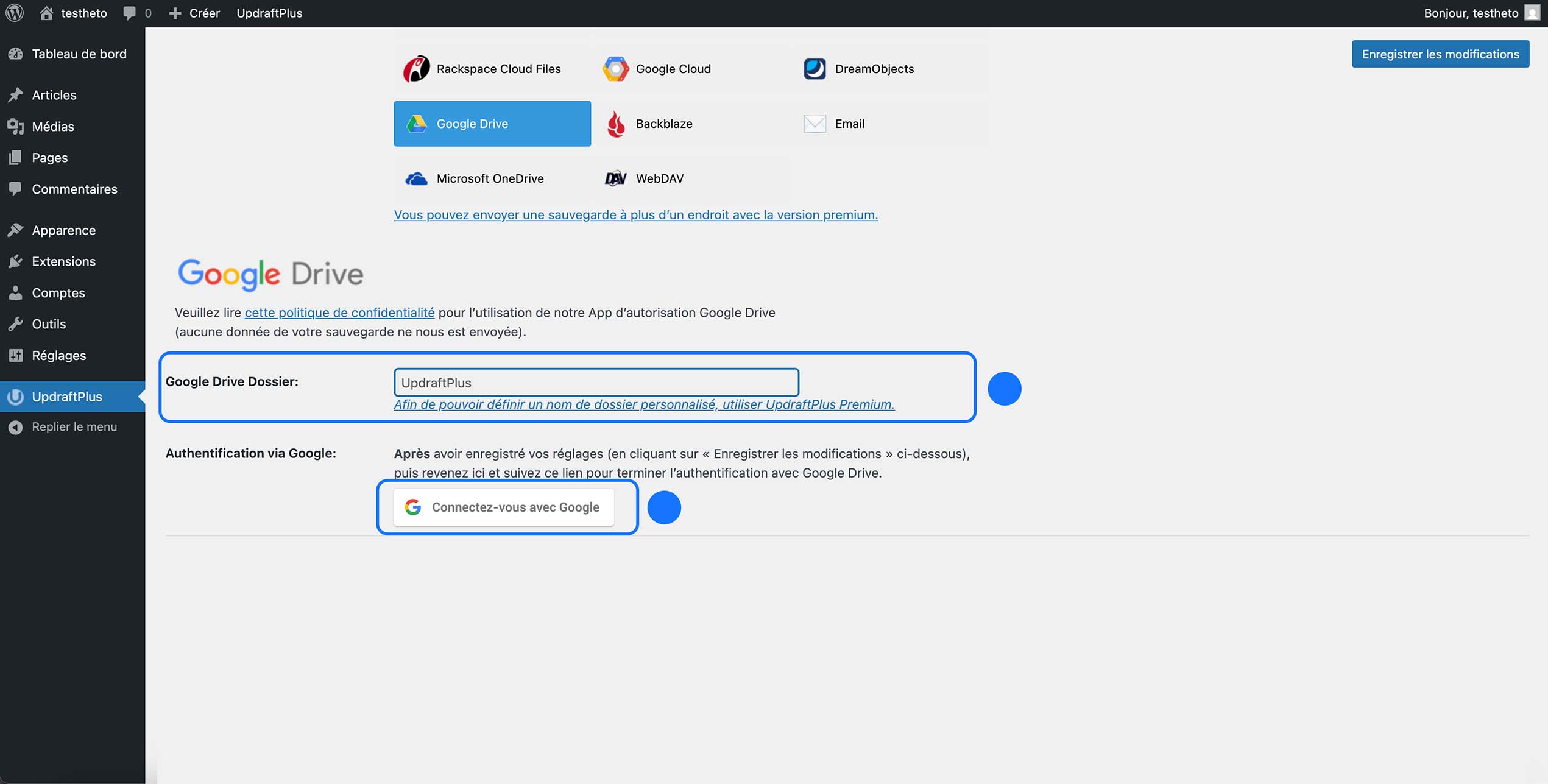
Connectez-vous ensuite avec votre compte Google, sélectionnez l’adresse concernée si vous en avez plusieurs, puis acceptez les autorisations demandées.
Ces permissions permettent simplement à UpdraftPlus d’envoyer et de récupérer vos sauvegardes sur votre espace Google Drive.
Sans cette validation, le plugin ne pourra pas stocker les fichiers à distance.
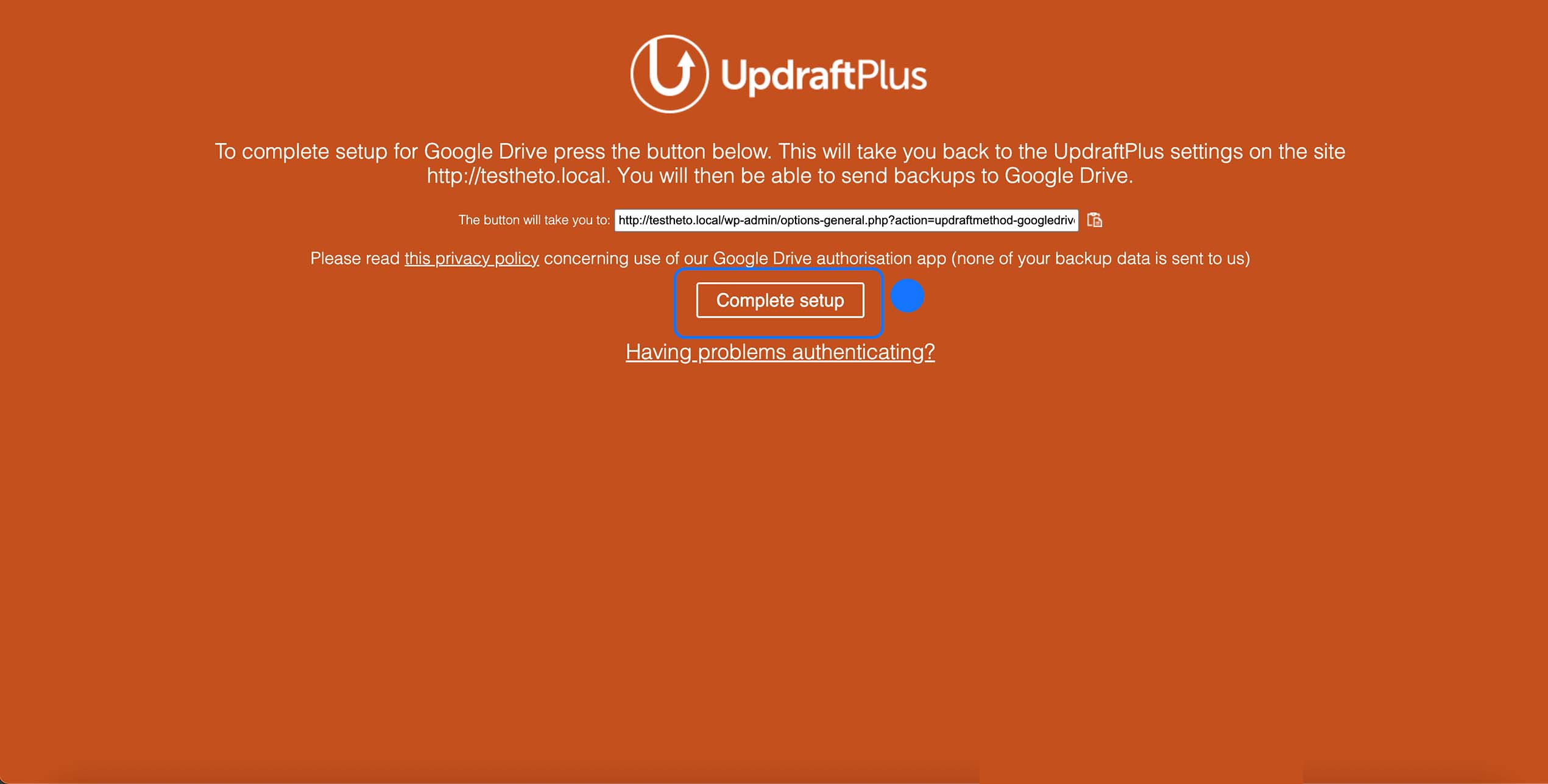
Une page s’ouvre et vous demande de cliquer sur « Complete Setup ».
Il s’agit de la dernière validation pour qu’UpdraftPlus puisse accéder à votre Google Drive et y déposer les sauvegardes.
Cliquez donc sur « Complete Setup ».
Une fois cela fait, si vous voyez le message en haut indiquant que l’ajout a été effectué avec succès, cela signifie que la connexion a bien fonctionné.
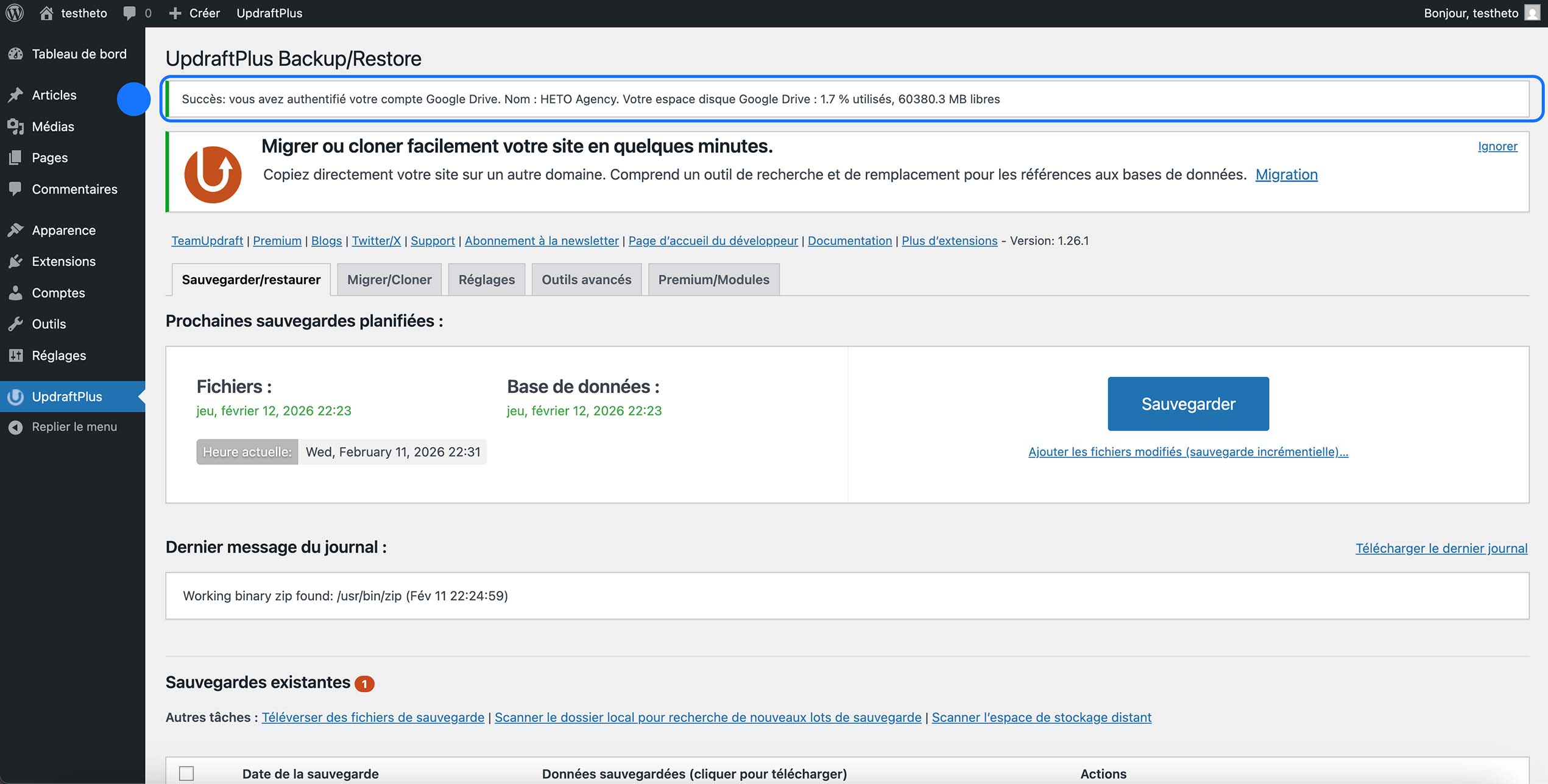
Retournez donc dans les réglages et vérifiez que le paramètre de planification est bien resté sur jours ainsi que sur le nombre de sauvegardes à conserver.
Descendez ensuite plus bas et resélectionnez l’application choisie, dans notre cas Google Drive.
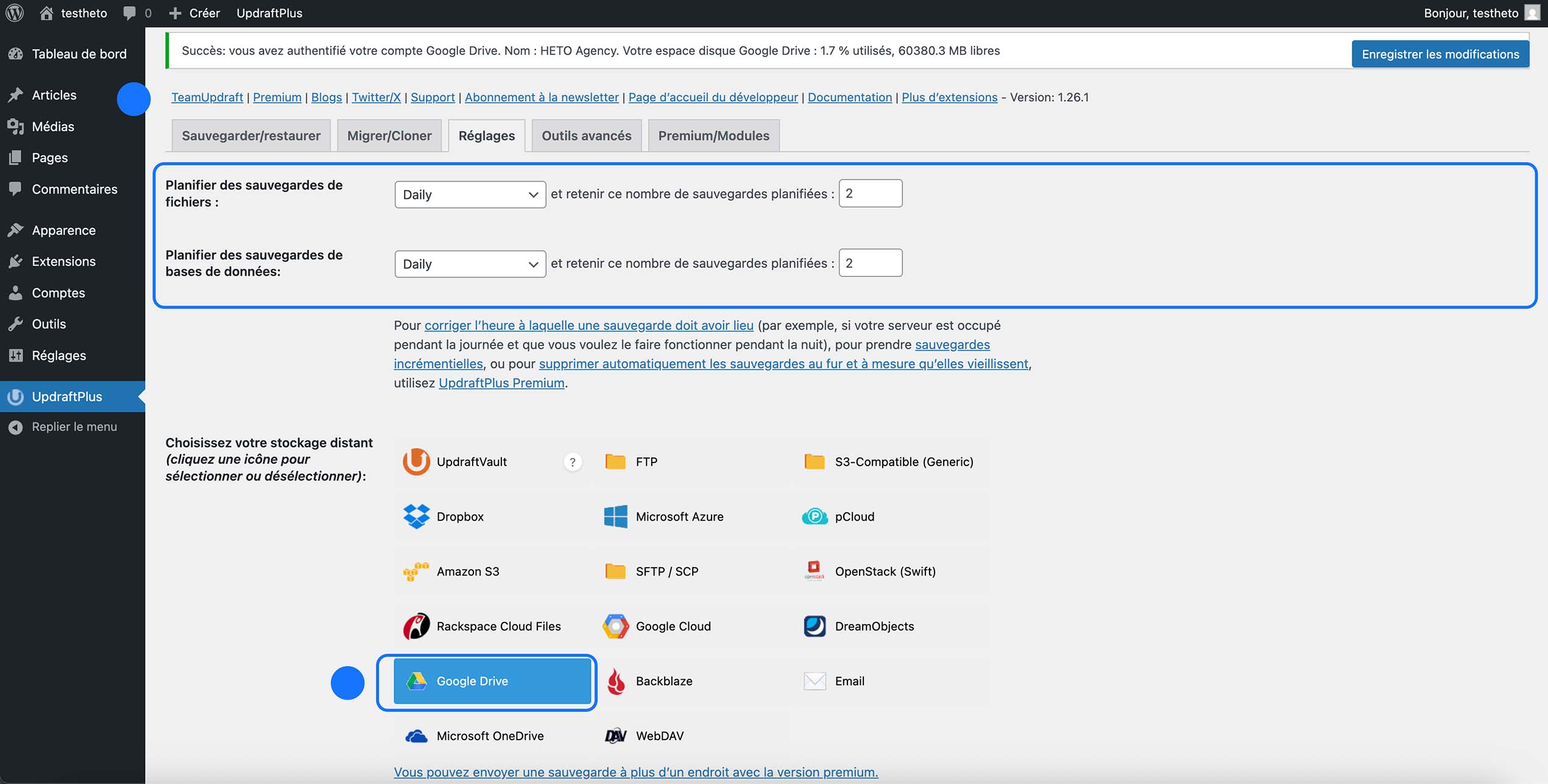
Après avoir cliqué sur votre solution, un nouveau message apparaît au-dessus de « Connectez-vous avec Google », indiquant que vous êtes bien connecté.
Vous pouvez alors passer à la suite.
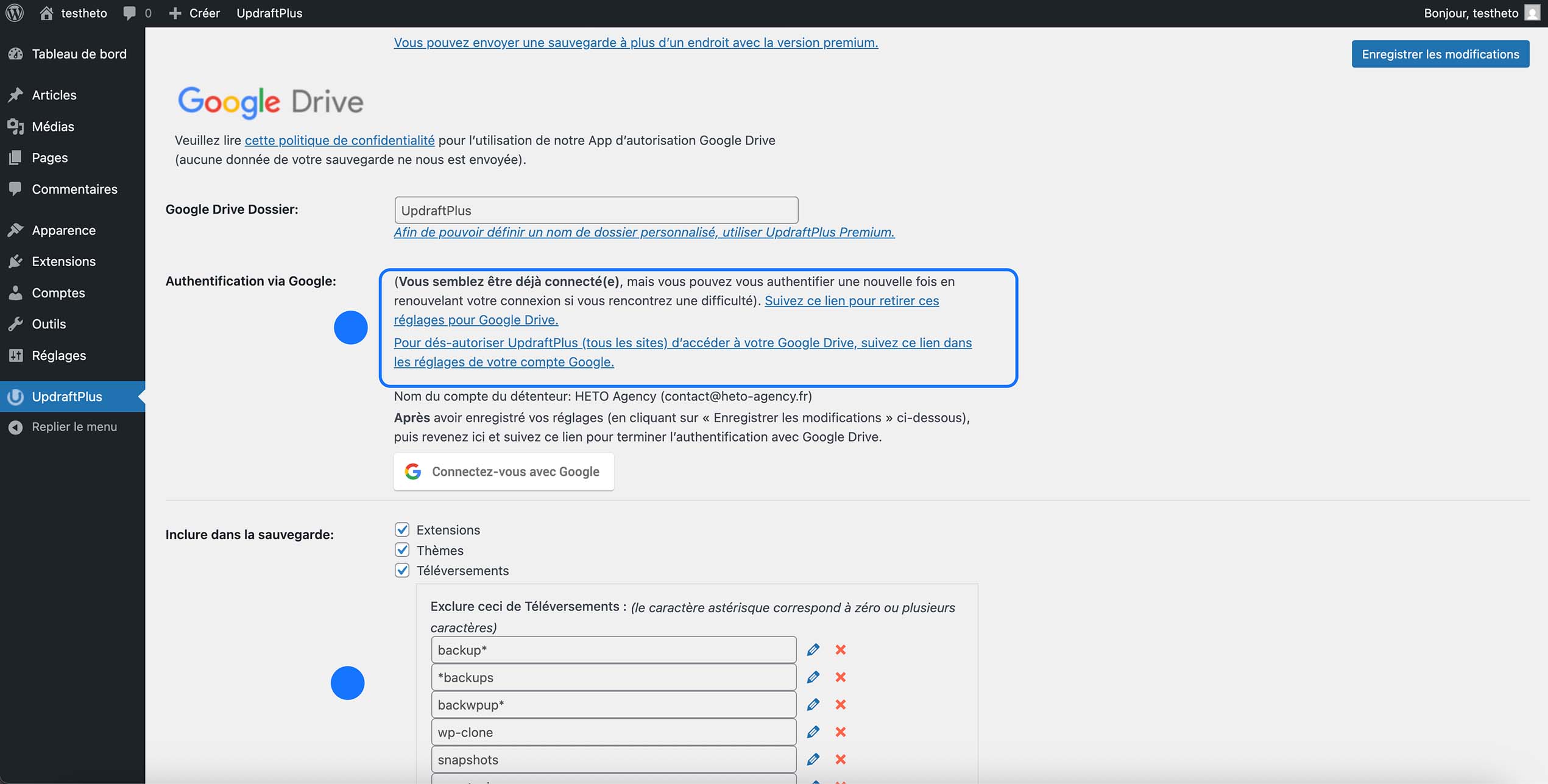
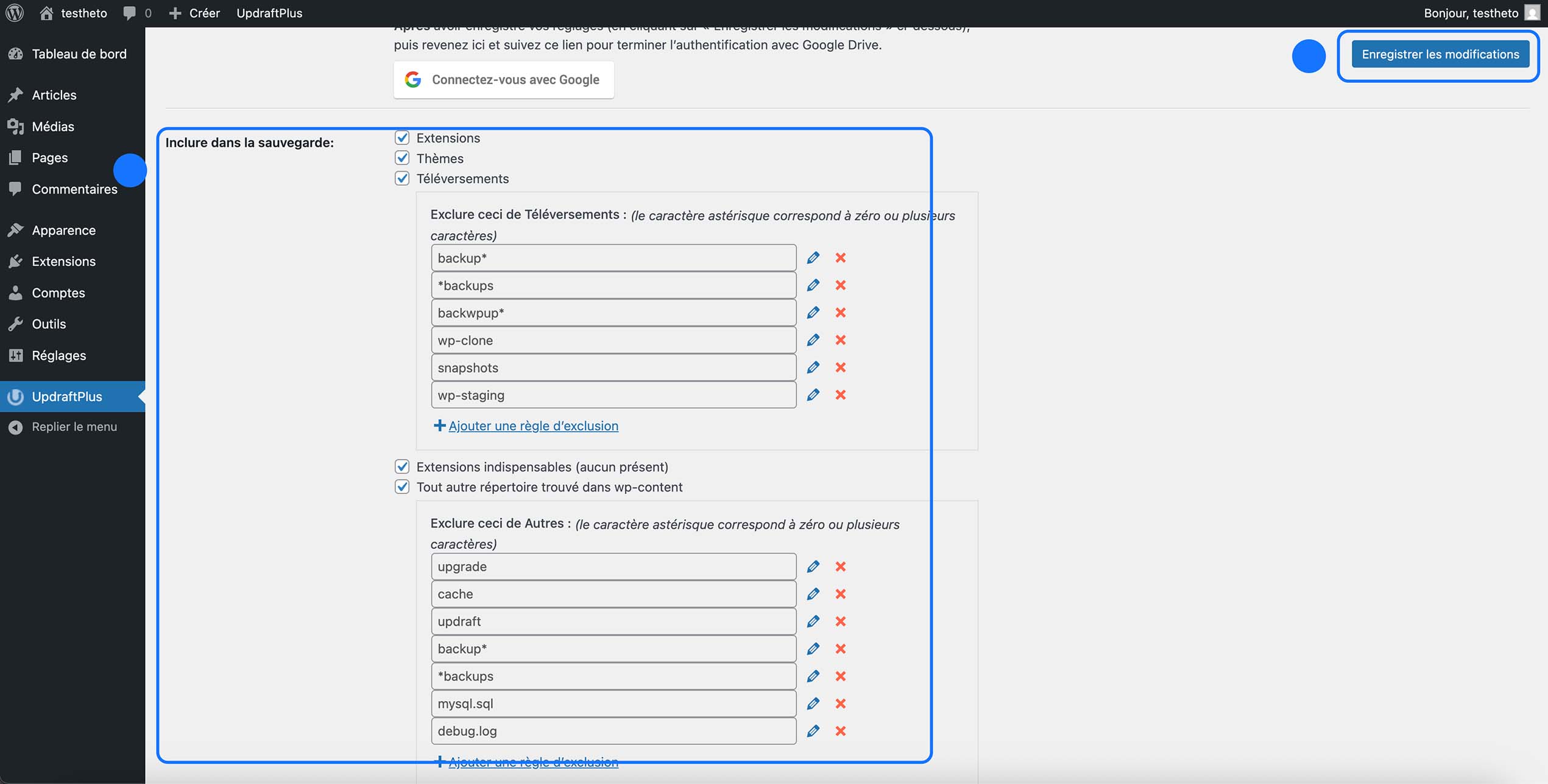
En descendant, vous avez le choix de ce que vous souhaitez inclure ou non dans la sauvegarde.
Cela permet de compartimenter. Par exemple, si vous voulez sauvegarder uniquement le thème, c’est possible.
Dans notre cas, tout est activé, car nous voulons effectuer une sauvegarde complète.
Une fois vos choix faits, cliquez sur « Enregistrer les modifications ».
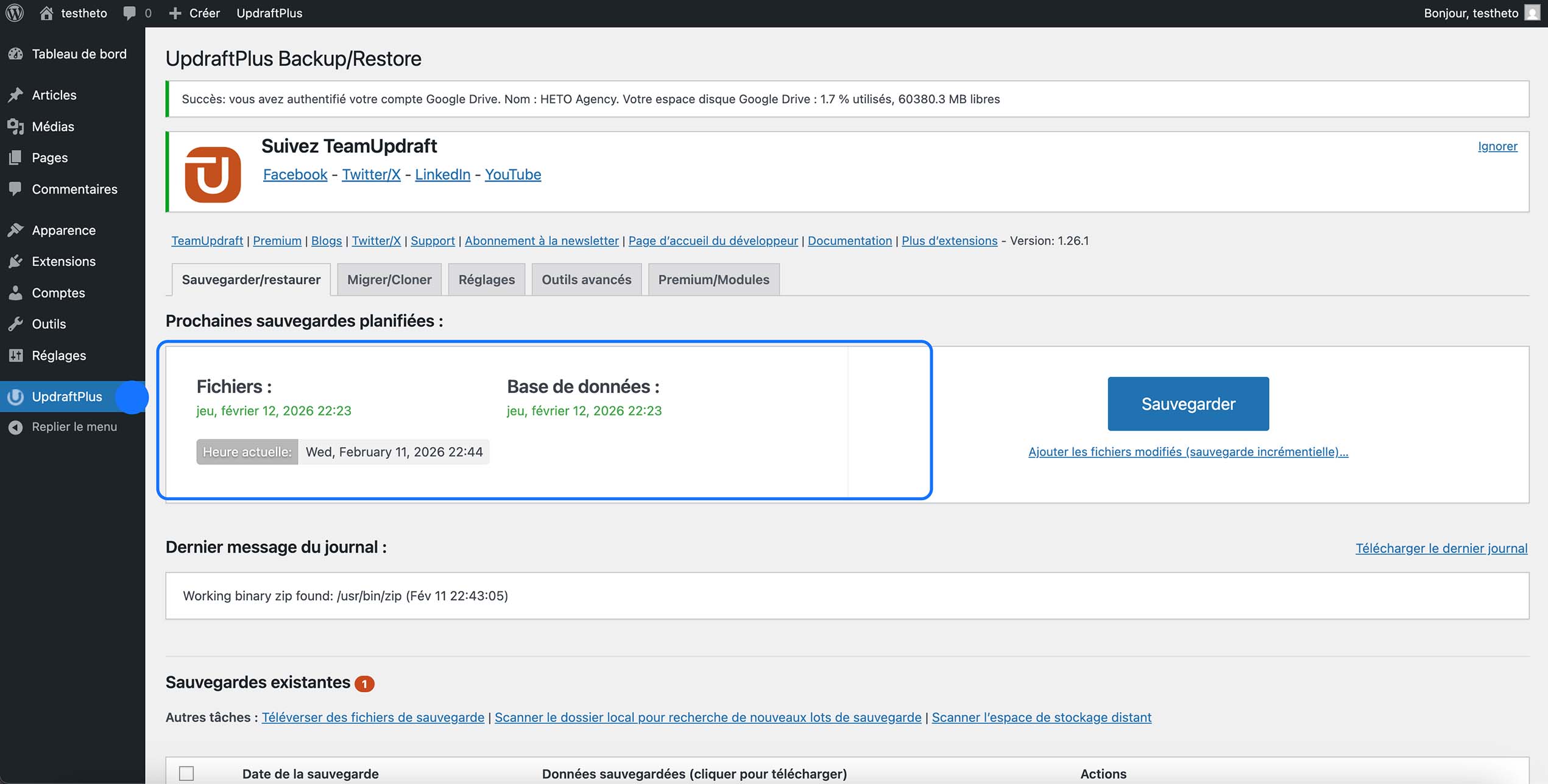
Pour vérifier que tout a bien fonctionné, retournez sur le tableau de bord.
Si dans « Fichiers / Base de données » vous voyez apparaître une date future avec une heure, cela signifie que la planification est active.
Vous pouvez donc continuer à développer votre site en toute tranquillité.
Comment téléverser une sauvegarde dans UpdraftPlus
Pour se faire rien de plus simple, aller dans la section « Sauvegarde/restaurer » de updraftplus, cliquez sur « Televerser des fichiers de sauvegarde, selectionner le fichier de sauvegarde recuperer en local ou alors depuis votre sauvegarde à distance
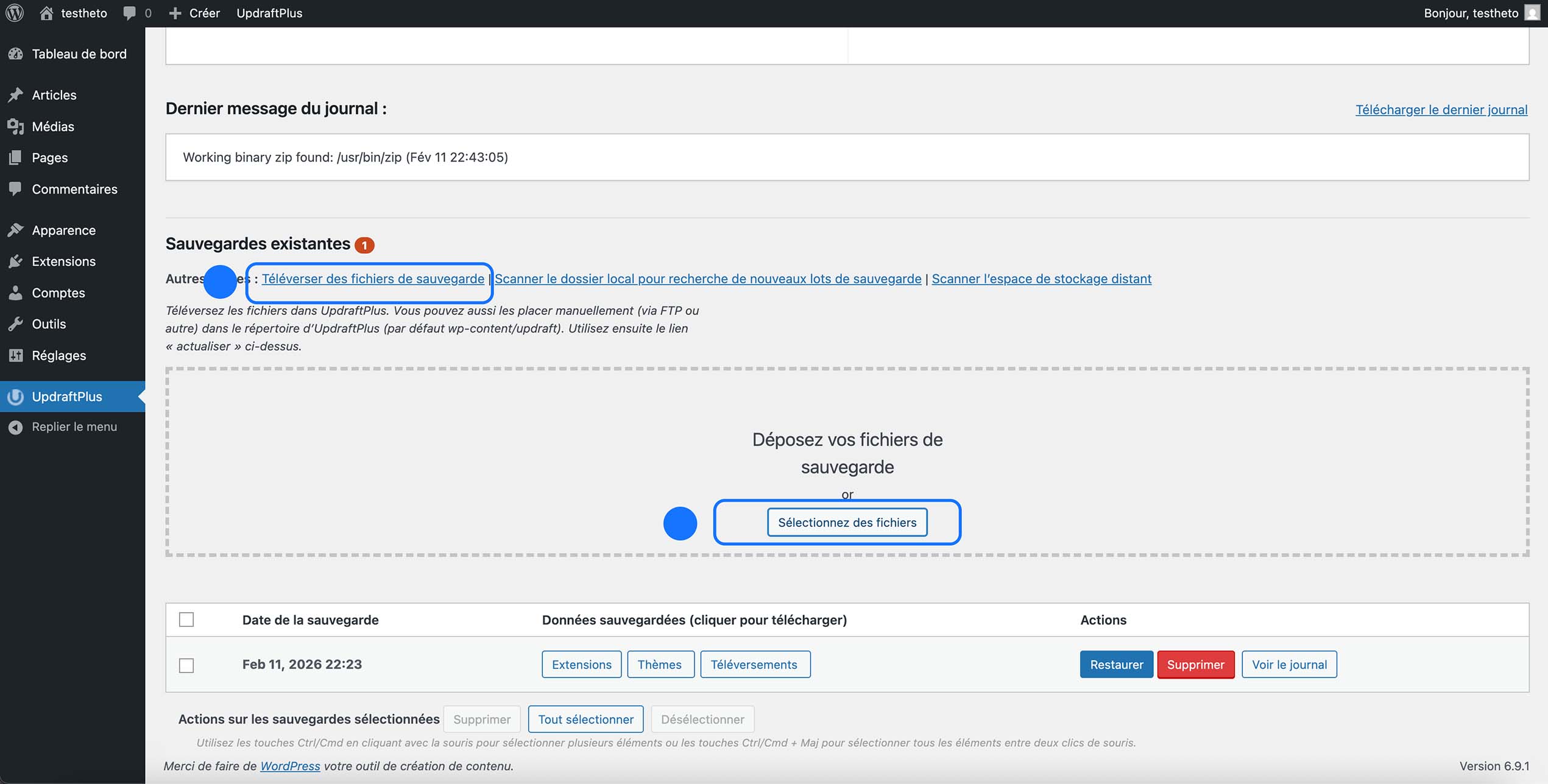
Attention, il faut absolument utiliser un fichier généré par UpdraftPlus.
Si vous importez par exemple une sauvegarde provenant de WPvivid Backup, cela ne fonctionnera pas.
Une fois le fichier importé, vous n’avez plus qu’à cliquer sur « Restaurer » et attendre que le traitement se termine.
Après cela, la restauration sera terminée.
Nous arrivons à la fin de ce guide.
Vous savez maintenant comment installer, configurer et utiliser UpdraftPlus pour protéger votre site.
Avec une planification en place et des sauvegardes stockées en sécurité, vous avez déjà fait un énorme pas vers une gestion plus professionnelle de votre WordPress.
Le plus important est simple : avoir une sauvegarde prête le jour où un problème arrive.
À partir de maintenant, vous pouvez avancer sur votre site avec beaucoup plus de sérénité.
