

Comment optimiser ses images avec Imagify. (Guide performance 2026)
Selon la complexité et la nécessité de votre site web, vous allez devoir mettre plus ou moins d’images. Et c’est souvent avec une mauvaise manipulation ou un manque d’information que l’on fait l’une des plus grosses erreurs, sans même le savoir.
Des images trop lourdes ou mal préparées peuvent vite tuer l’expérience utilisateur, augmenter la charge machine et impacter directement vos performances de chargement de page.
Un visiteur qui attend… c’est souvent un visiteur qui part.
Il est donc important d’être informé et de mettre en place des processus pour réduire le poids des images sur son site WordPress.
Le but n’est pas de supprimer la qualité visuelle, mais d’avoir le bon équilibre entre beau rendu et site rapide.
Table des matières
Pourquoi compresser les images de son site web est-il vital ?
Le poids des images est l’un des premiers facteurs de ralentissement d’un site web.
En 2026, la navigation de vos visiteurs ne se fait pas forcément tranquillement chez eux. Elle peut aussi se faire dans les transports, ou à l’extérieur, là où la connexion n’est pas toujours optimale.
C’est précisément là que les sites qui ont des images respectant une certaine taille se démarquent.
Si vos images ne sont pas compressées, vous envoyez plusieurs mégaoctets de données à des téléphones qui vont mettre plusieurs secondes à tout afficher.
Et pour un utilisateur, c’est beaucoup trop long.
Cela peut non seulement détruire l’expérience utilisateur, mais aussi faire chuter votre trafic.
On pourrait se dire que ça n’a aucun impact sur le référencement… mais c’est exactement l’inverse.
Google n’aime pas les sites lents, ni les images trop lourdes, ni les visites très courtes.
Car si votre site met du temps à charger, l’utilisateur ne restera que quelques secondes, ce qui envoie un mauvais message à Google.
Beaucoup de conséquences… simplement pour des images qui ne sont pas compressées.
Quel est le meilleur codec pour compresser ses images en 2026 ?
Aujourd’hui, ce n’est plus vraiment possible d’utiliser des codecs comme le JPEG ou le PNG. Ce sont des formats devenus obsolètes et surtout beaucoup trop gourmands en stockage.
Si vous continuez à utiliser ces formats, vous passez à côté d’une optimisation majeure pour votre site.
Sachant qu’aujourd’hui, le WEBP s’est largement démocratisé et est devenu un standard pour les images sur le web.
Il offre un gain de poids pouvant atteindre en moyenne 80 %, pour une qualité visuelle pratiquement identique à l’œil nu. Autrement dit, vos visiteurs ne verront pas la différence, mais votre serveur et votre vitesse de chargement, eux, oui.
Bien que le WEBP soit déjà une énorme avancée, le codec AVIF représente un véritable niveau supérieur.
C’est un format de nouvelle génération qui pousse la compression encore plus loin, tout en conservant les détails, les couleurs et une qualité que même le WEBP peut parfois avoir du mal à atteindre.
Adopter ces formats, c’est faire le choix d’être techniquement en avance sur une grande partie de vos concurrents.
Avis Imagify : Pourquoi est-ce le meilleur outil pour compresser ses images
Imagify est l’un des piliers, si ce n’est le pilier, des plugins d’optimisation d’images pour WordPress.
Avec plus d’un million d’installations actives et une note de 4,5 sur plus de 1 600 avis, c’est clairement un outil qui plaît à la communauté.
Il est particulièrement apprécié pour sa simplicité d’utilisation et le fait qu’il permet d’optimiser ses images sans prise de tête. En quelques clics, vos visuels sont compressés, convertis dans des formats modernes comme le WebP ou l’AVIF, et prêts à être servis sur votre site.
Pas besoin d’être expert technique : le plugin s’occupe du travail en arrière-plan, ce qui vous permet de gagner du temps tout en améliorant les performances de chargement.
Comment installer Imagify sur WordPress
Nous allons voir dans un premier temps comment installer Imagify.
Si vous avez trouvé le plugin via Internet, ou si vous souhaitez téléverser la version payante, nous vous invitons à aller faire un tour sur notre guide qui explique comment importer des plugins (gratuits ou payants) sur WordPress.
Pour installer le plugin, rendez-vous dans « Extensions > Ajouter une extension », puis tapez dans la barre de recherche « Imagify ».
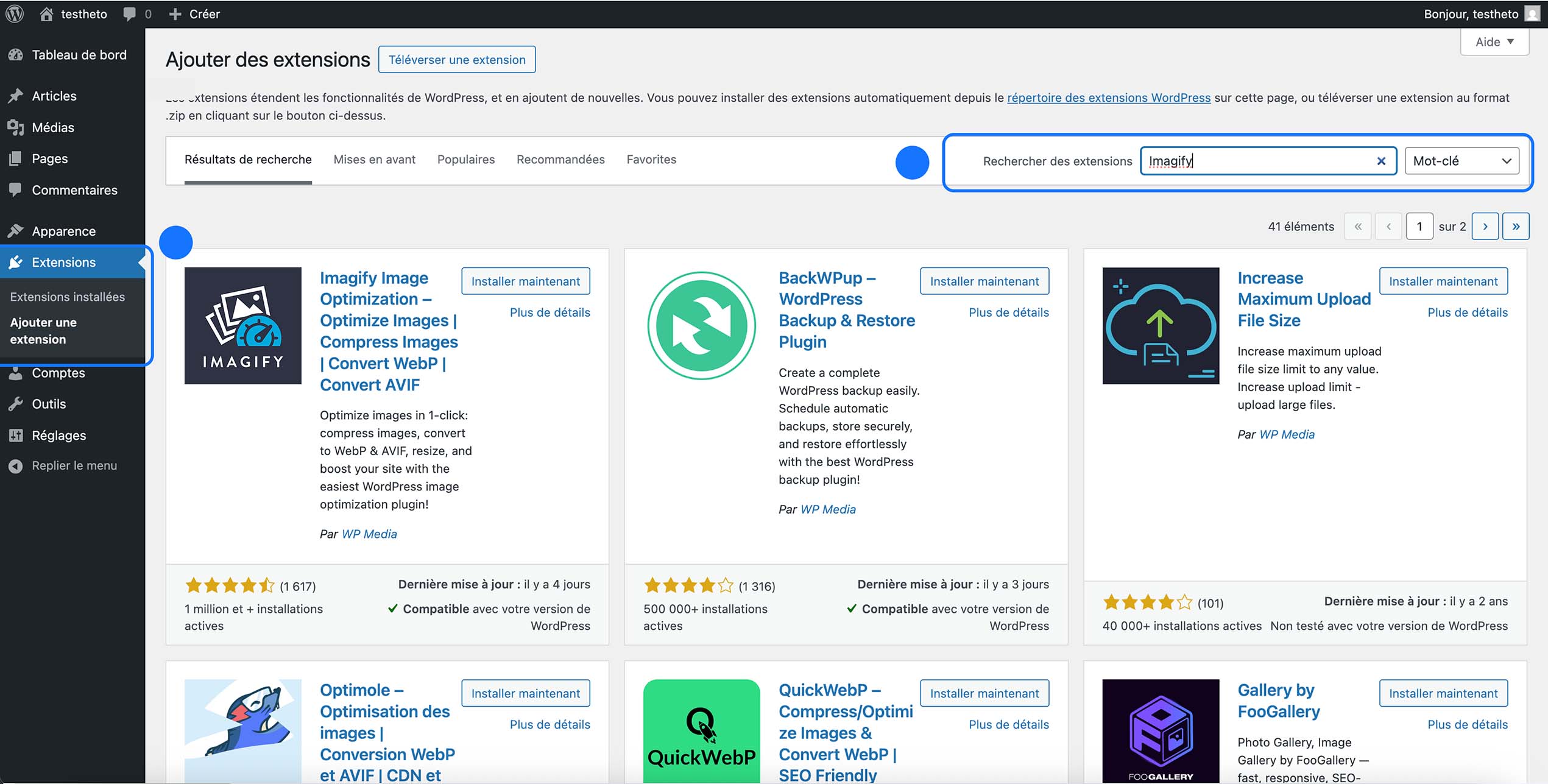
Cliquez ensuite sur « Installer maintenant », puis pensez bien à activer le plugin par la suite.
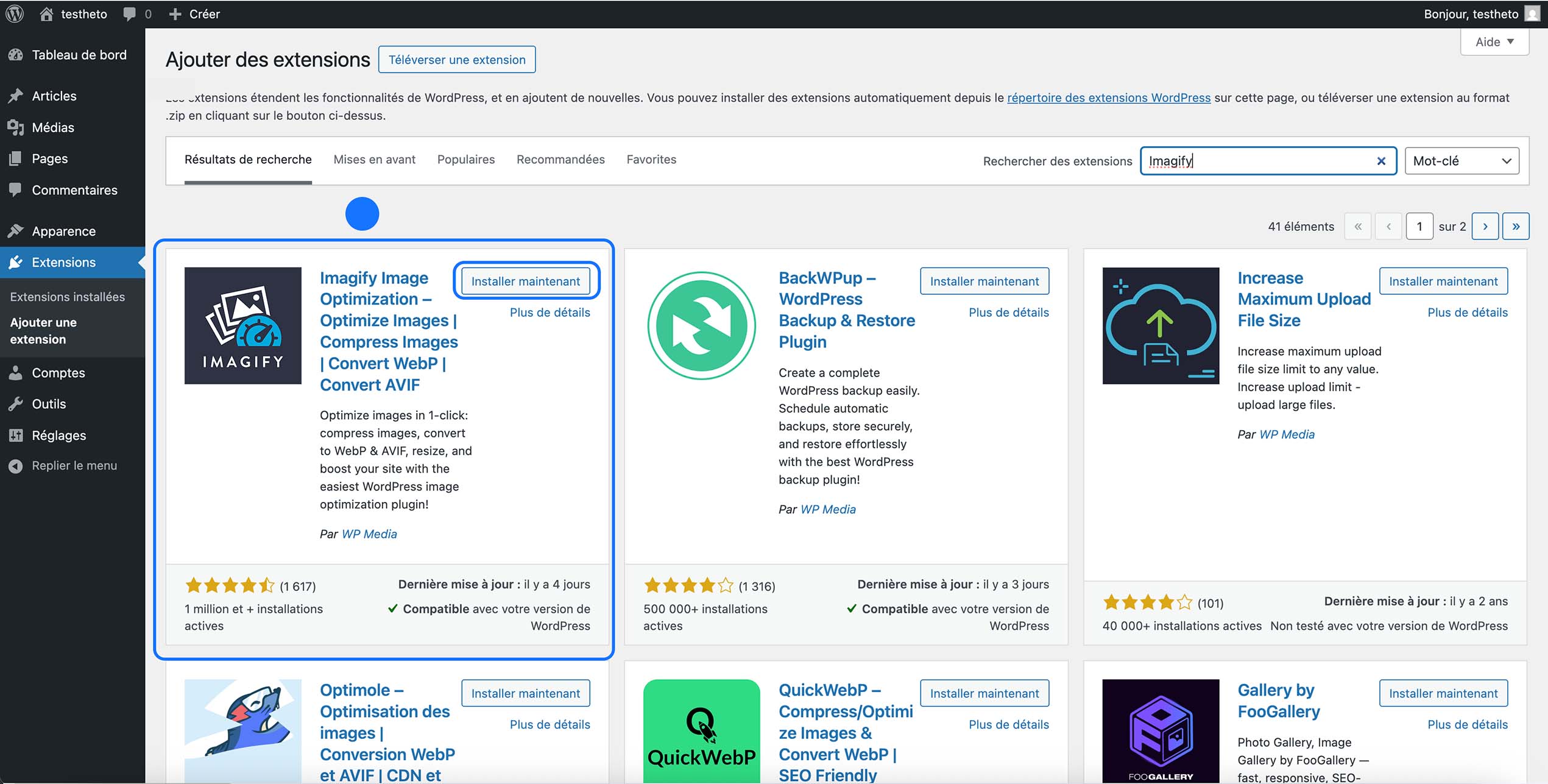
Vous arrivez sur la page des extensions installées.
Rendez-vous ensuite sur la page pour obtenir votre clé API en cliquant sur « Réglages » sous le titre du plugin, ou alors en passant par « Réglages > Imagify » pour retrouver cette option.
Une fois sur la page API d’Imagify, nous allons partir du principe que vous n’avez pas encore de clé API.
Car si vous en avez déjà une, cela signifie que vous vous êtes déjà connecté. Si, en entrant votre email, celui-ci est indiqué comme déjà utilisé, rendez-vous dans votre boîte mail, recherchez Imagify et retrouvez le message contenant votre clé API.
Dans notre cas, nous allons cliquer sur « Créer une clé API gratuite »
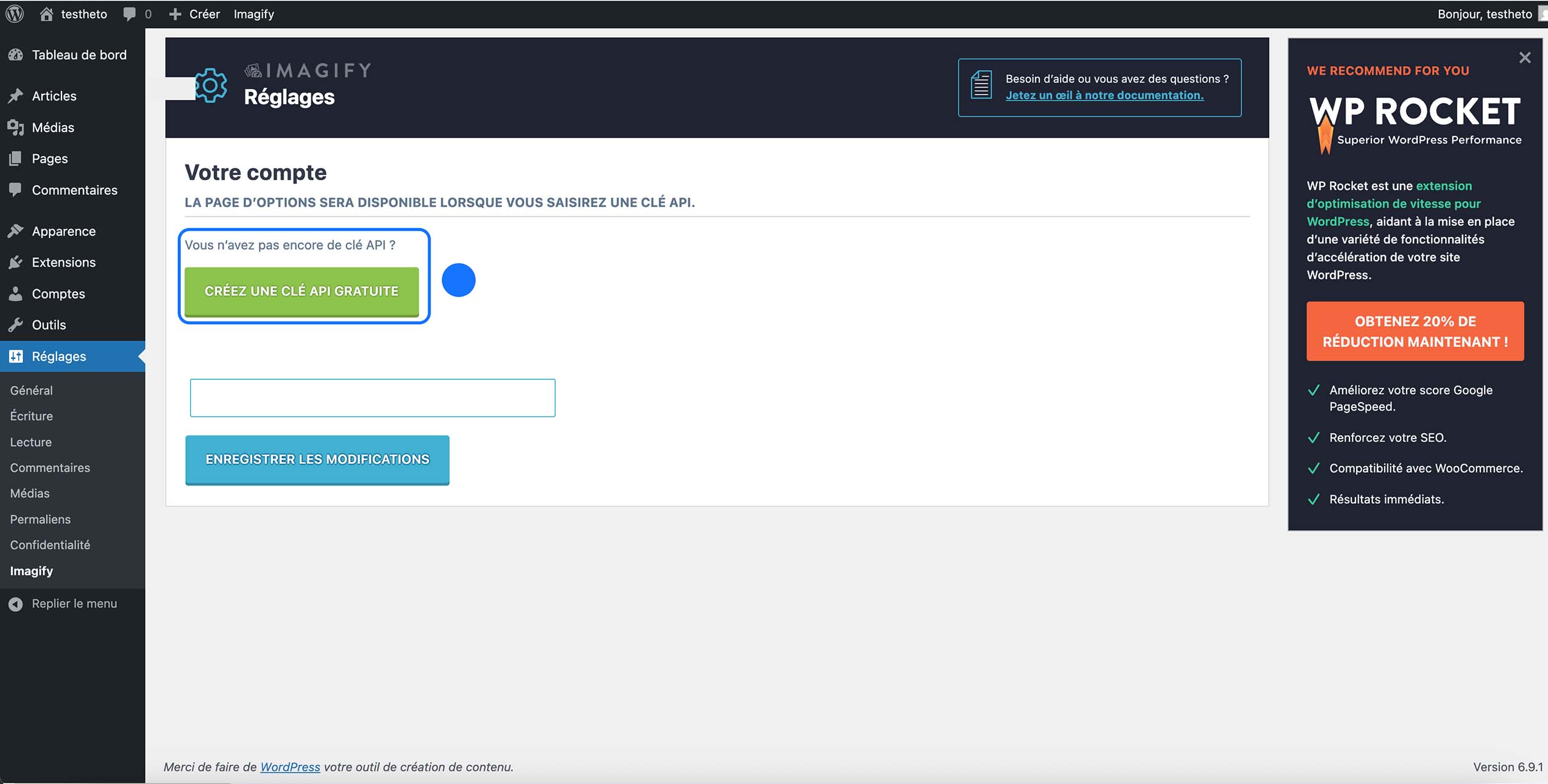
Une fenêtre s’ouvre, il faut donc renseigner votre adresse email, puis cliquer sur « S’inscrire ».
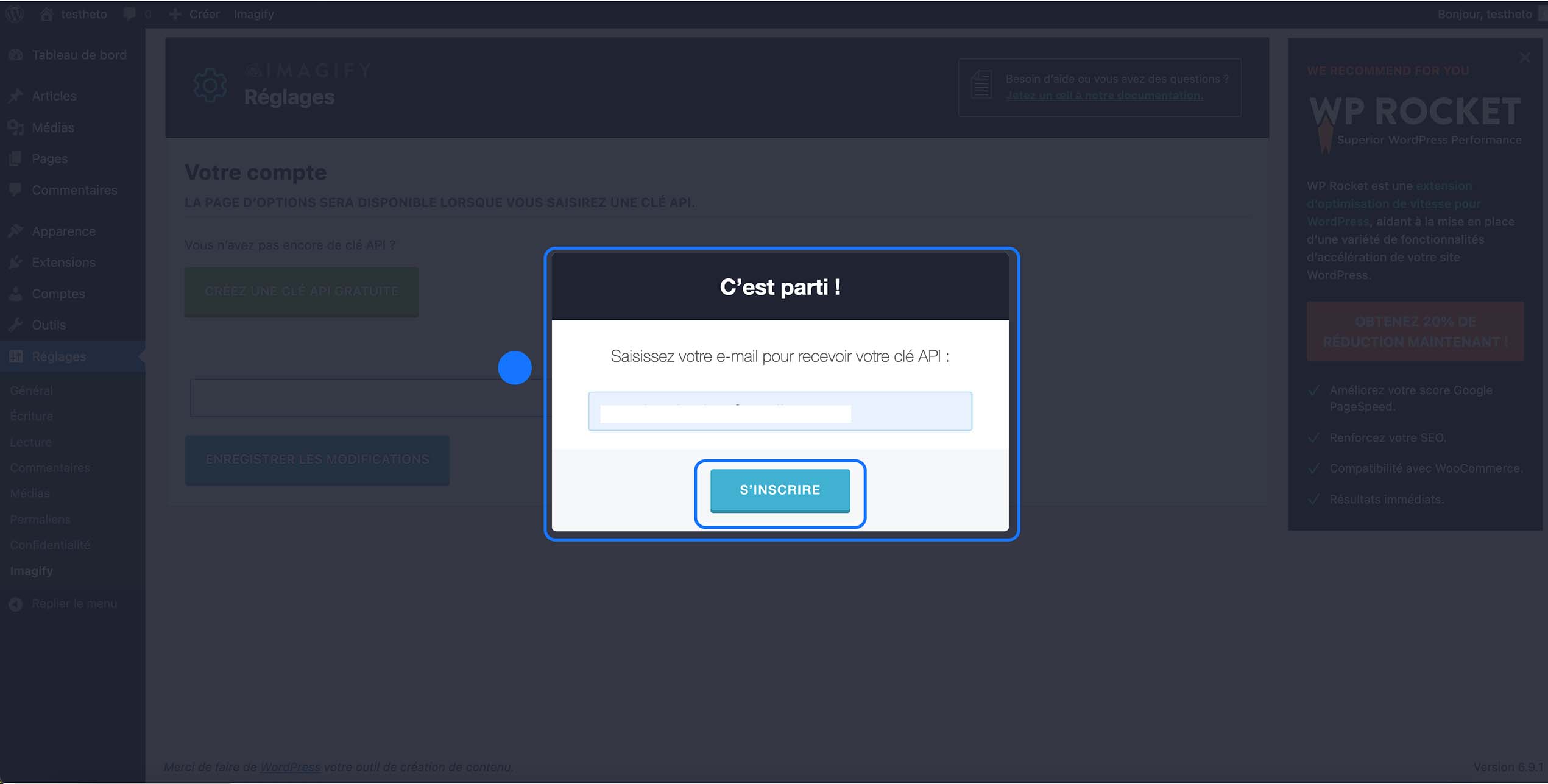
À la suite de cela, vous allez recevoir un email confirmant que votre compte a été créé.
Cet email contient votre clé API :
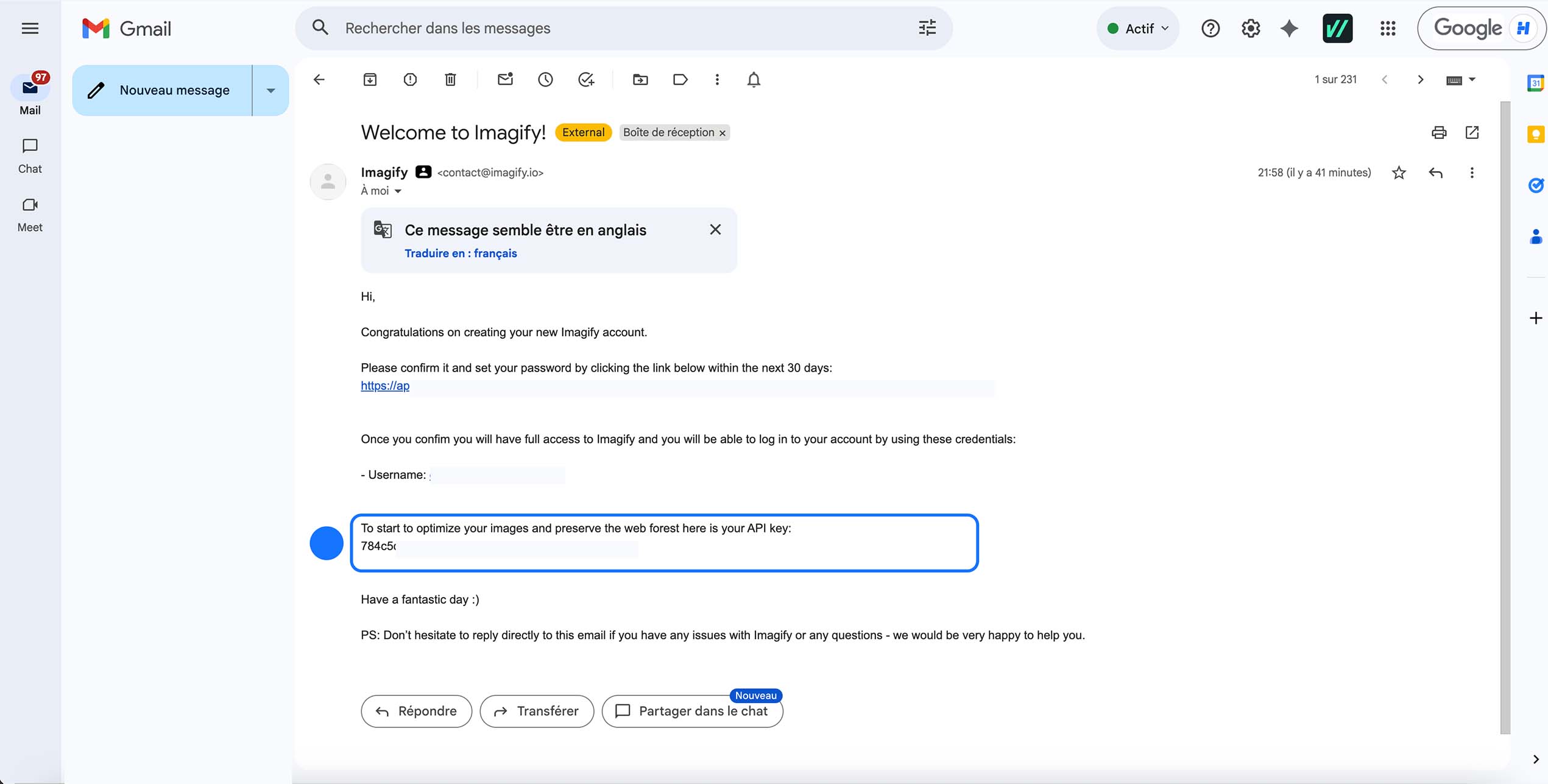
À la suite de cela, vous allez recevoir un email confirmant que votre compte a été créé.
Cet email contient votre clé API :
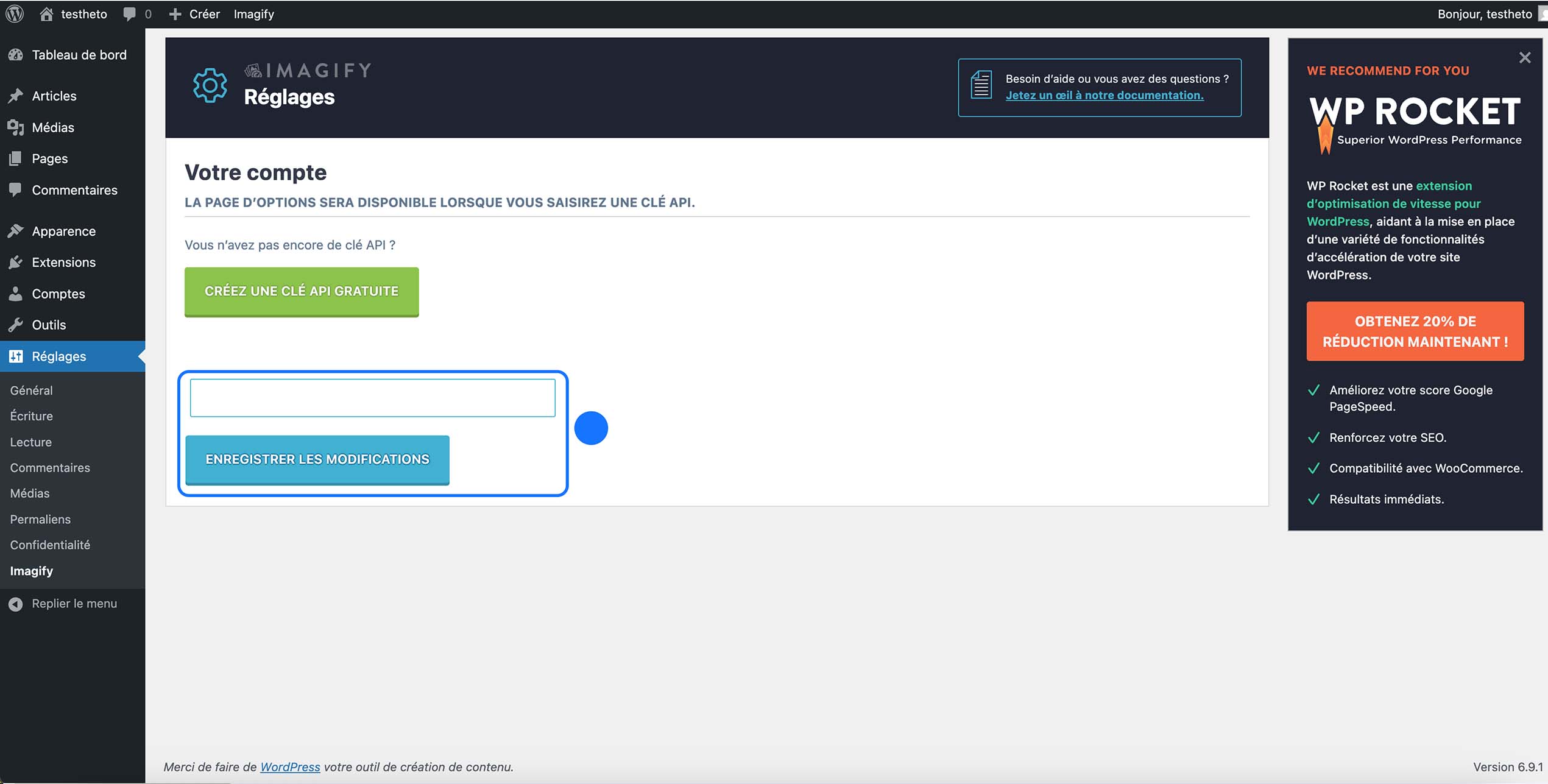
Renseignez ensuite la clé API dans le champ prévu, puis cliquez sur « ENREGISTRER LES MODIFICATIONS ».
Comment configurer Imagify pour optimiser au mieux ses images ?
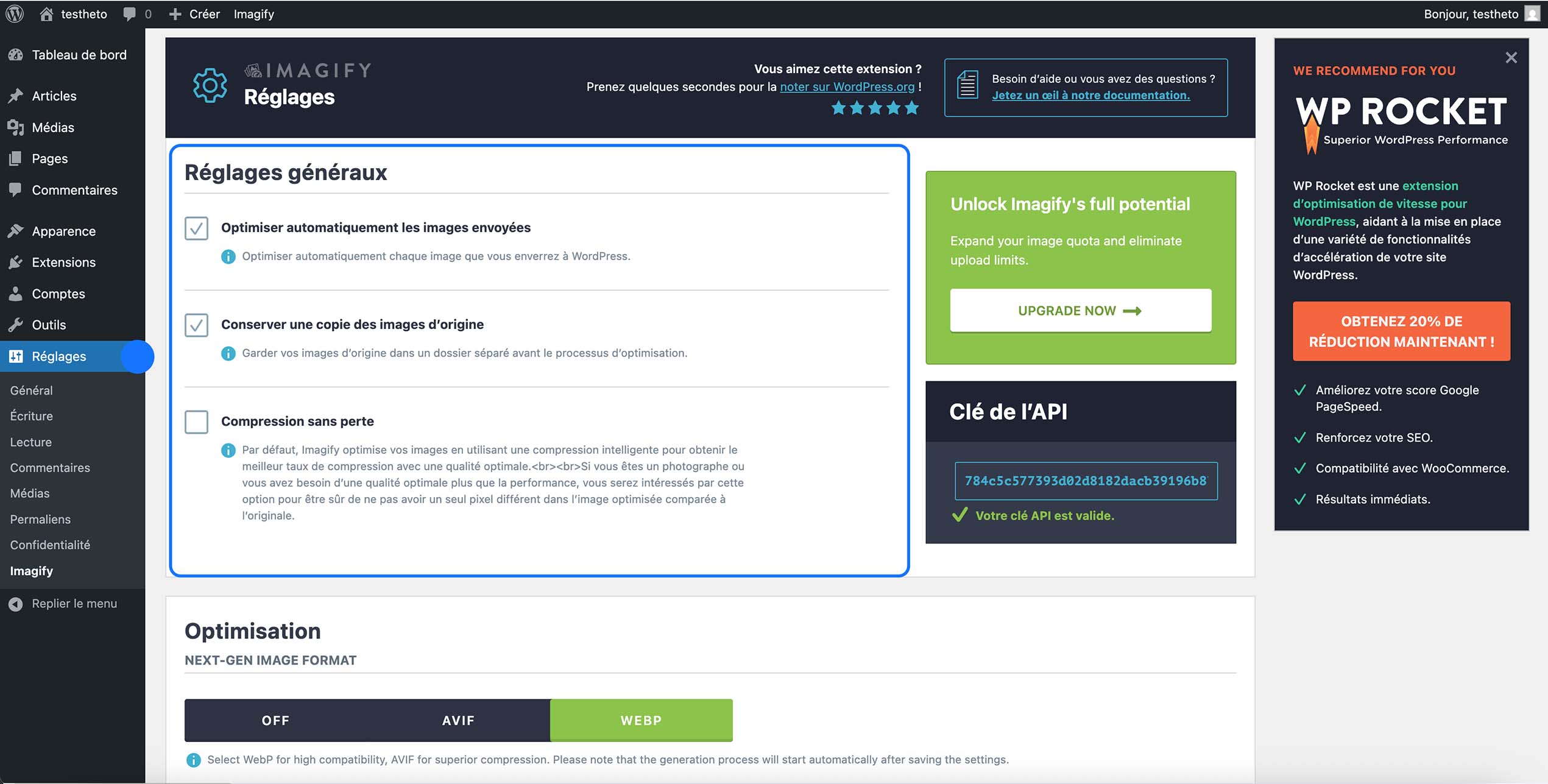
Nous voilà donc sur les réglages généraux d’Imagify. Ce sont ces paramètres qui vont définir le niveau de compression de nos images.
Comme nous pouvons le voir sur l’image, certaines options recommandées sont déjà cochées.
La partie « Optimiser automatiquement les images envoyées » signifie qu’à chaque upload d’une image sur votre site, elle sera automatiquement compressée et optimisée par Imagify.
Pas besoin d’y penser, tout se fait en arrière-plan.
Il est aussi conseillé de laisser activé « Conserver une copie des images d’origine ». Cela permet de garder une sauvegarde si un jour vous souhaitez revenir à la version initiale ou modifier le niveau de compression.
Ces images ne seront pas chargées par les visiteurs, mais attention, elles occupent quand même de l’espace sur votre serveur.
L’option « Compression sans perte » est à utiliser si vous voulez privilégier une qualité maximale.
Par défaut, Imagify cherche le meilleur équilibre entre optimisation et qualité, mais dans ce mode précis, le plugin va davantage favoriser la qualité que la réduction du poids.
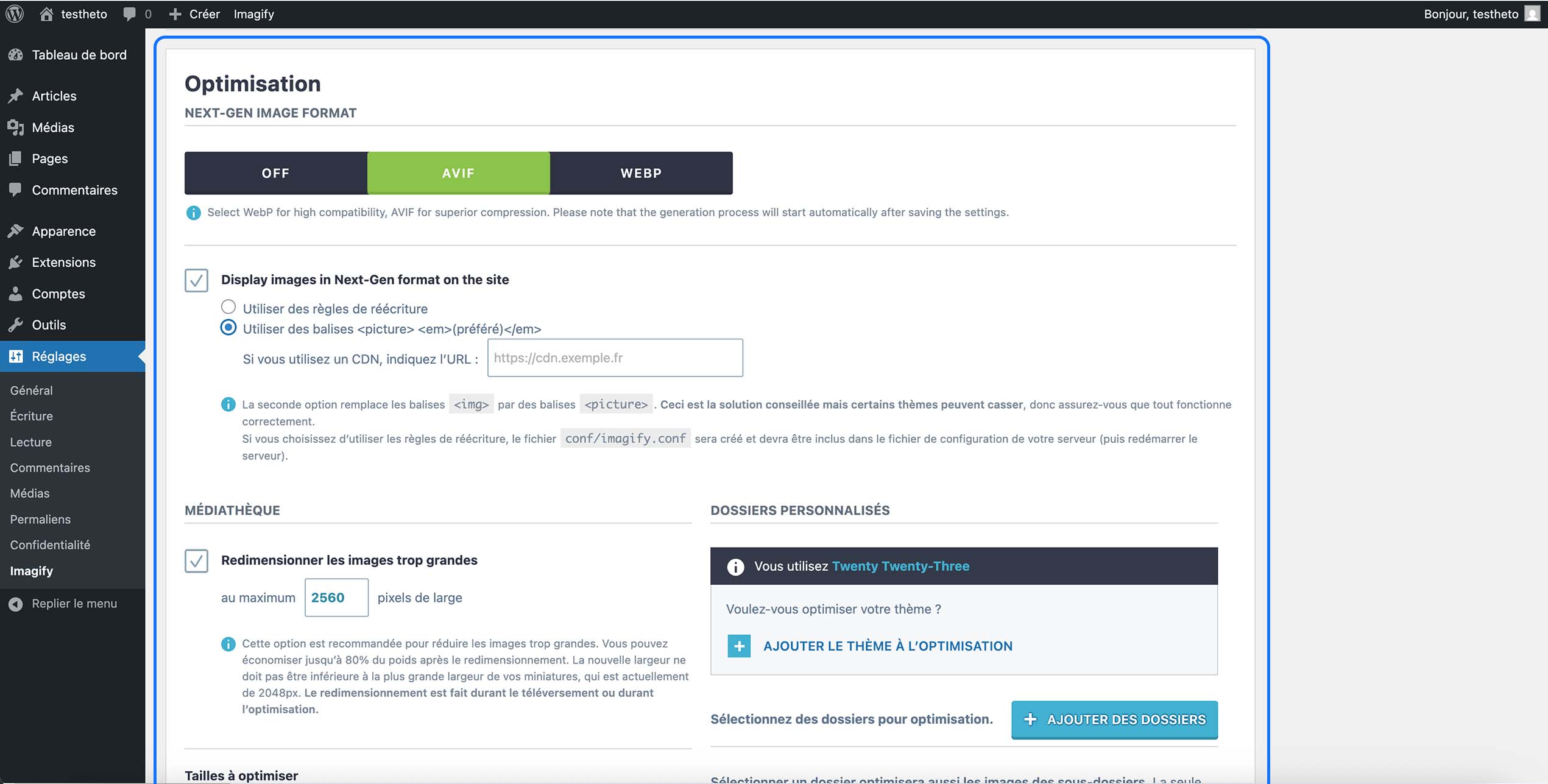
En défilant sur la page jusqu’à la section « Optimisation », nous pouvons voir qu’Imagify nous propose la compression en AVIF ou WEBP.
Aujourd’hui, le meilleur choix est clairement AVIF : il offre une compression maximale sans réelle perte de qualité.
Il faut donc sélectionner AVIF.
Il faut ensuite cocher absolument « Display images in next gen format on the site ».
C’est cette option qui va permettre à vos visiteurs de voir réellement les images optimisées.
Attention toutefois, selon certains thèmes, il peut parfois y avoir de légers problèmes de compatibilité. Pensez donc à vérifier que tout s’affiche correctement.
Ensuite, dans la partie Médiathèque, nous pouvons choisir la taille maximale que les images ne doivent pas dépasser.
Cela dépend de chacun. Dans notre cas, nous avons mis 2560 pixels de large, ce qui convient parfaitement à la majorité des sites.
Nous n’allons pas nous pencher sur l’optimisation du thème, qui ne nous intéresse pas dans ce cas de figure.
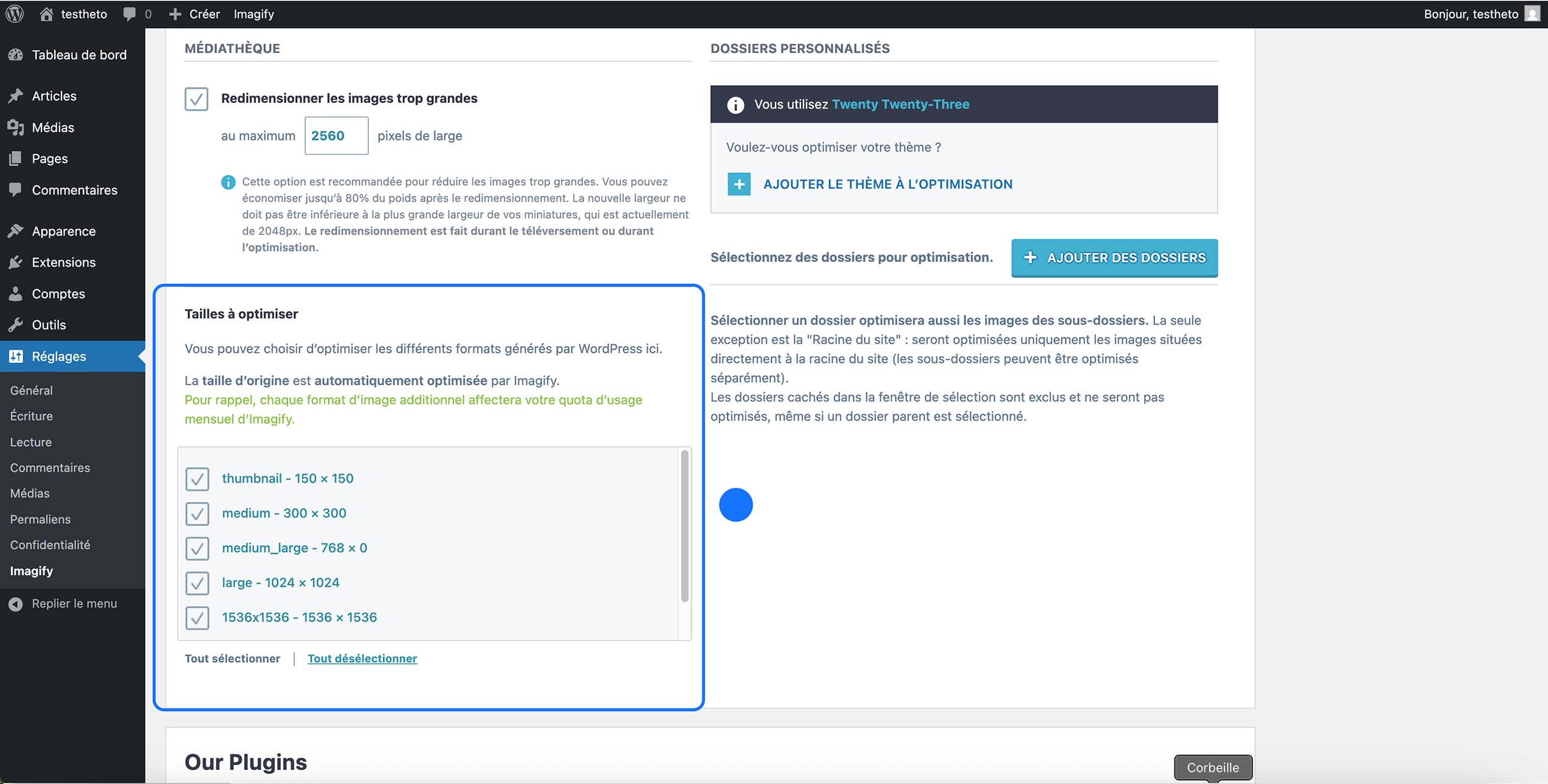
En descendant légèrement, nous arrivons sur la partie « Tailles à optimiser ».
Ici, Imagify nous propose tous les formats d’images générés par WordPress : miniature, medium, large, etc.
Dans notre cas, le plus simple et le plus efficace est de tout sélectionner.
Il faut faire cela car chacune de ces tailles peut être utilisée quelque part sur votre site (articles, thèmes, modules, responsive…).
Si une taille n’est pas optimisée, vous risquez quand même d’envoyer une image lourde à certains visiteurs.
Cliquez donc sur « Tout sélectionner » afin que chaque version de vos images soit compressée.
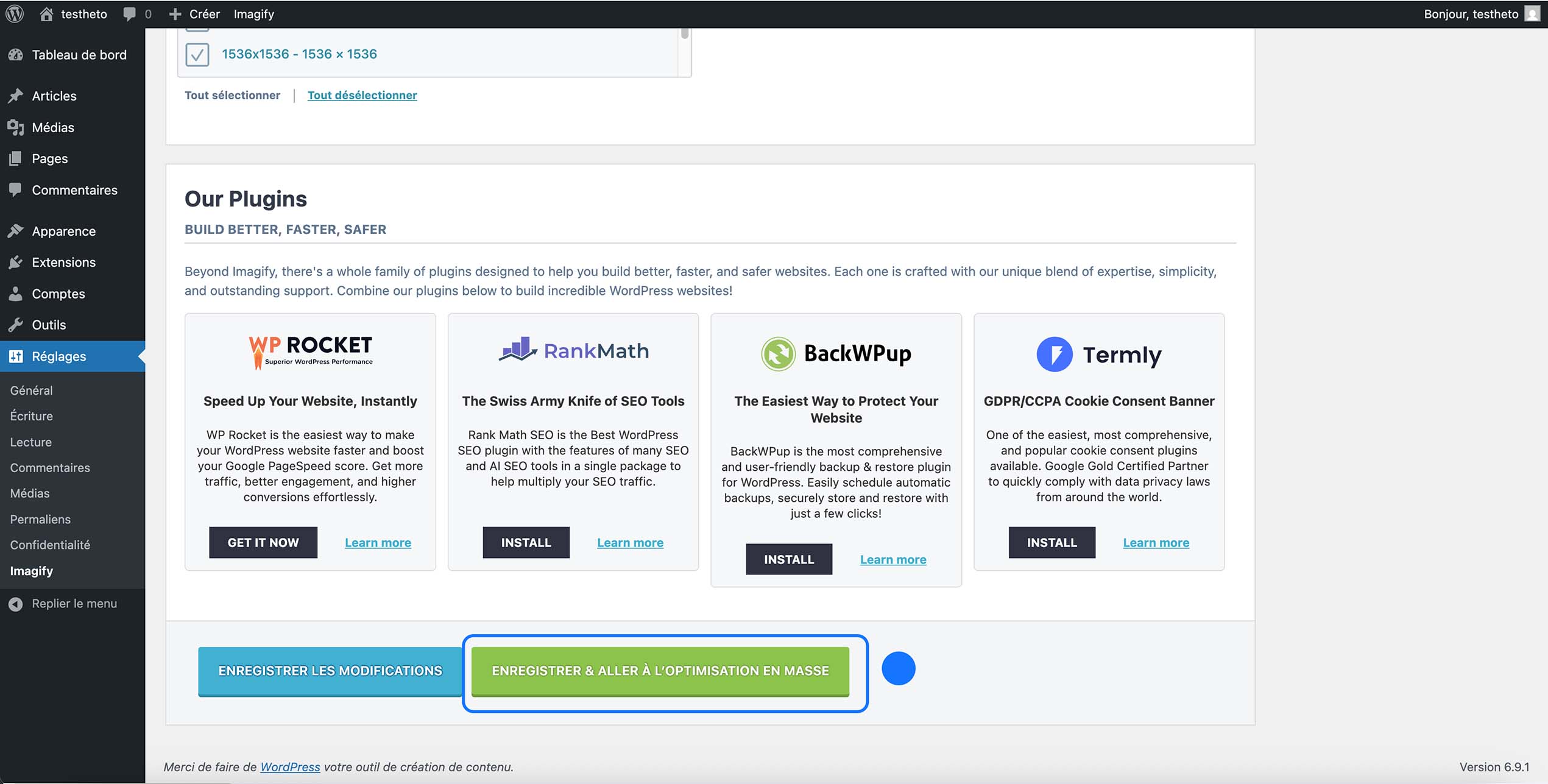
Une fois tout cela complété, descendez jusqu’en bas de la page puis cliquez sur « Enregistrer & aller à l’optimisation en masse ».
Comment optimiser les images de son site web ?
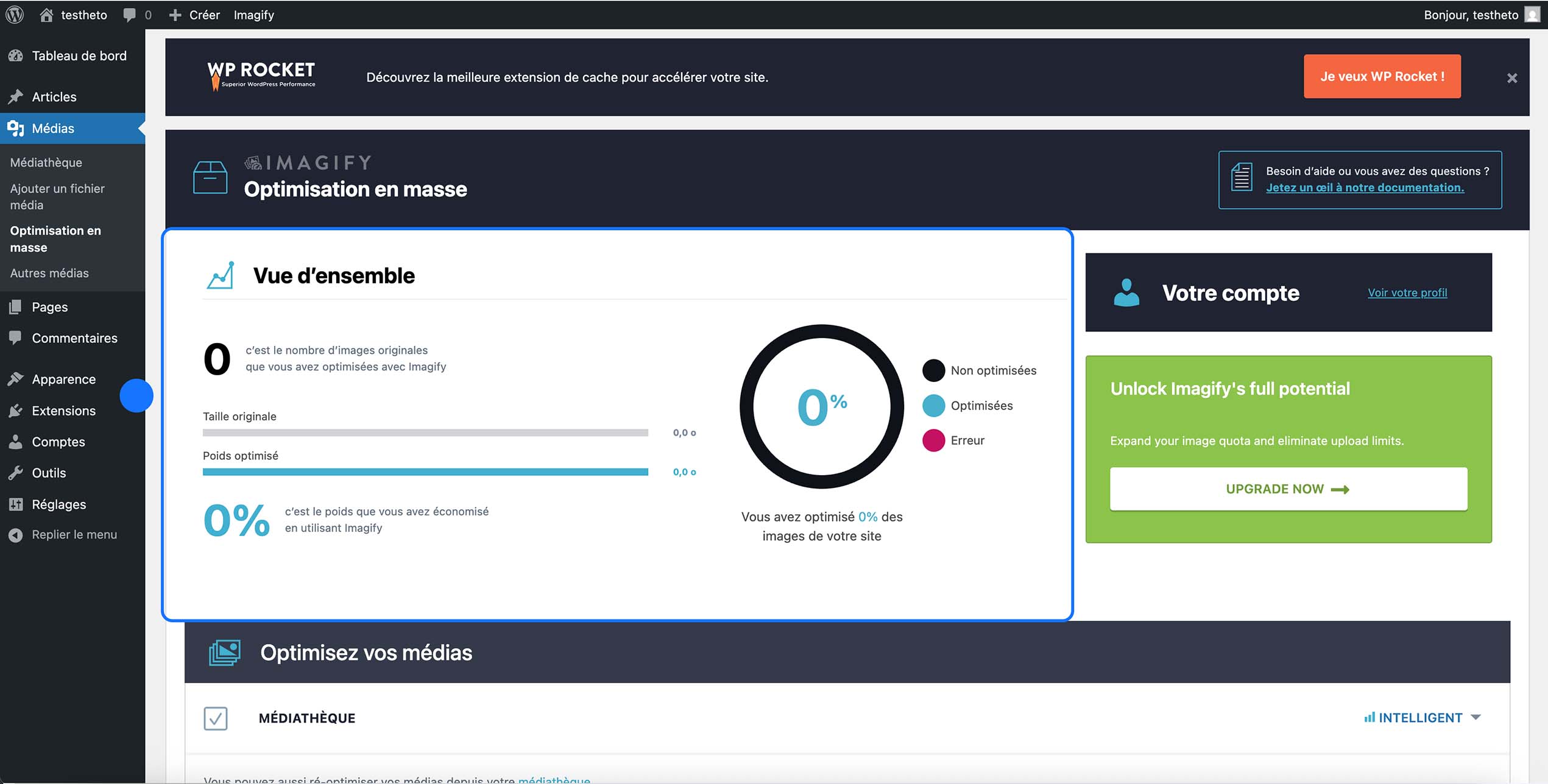
En arrivant sur la page d’optimisation de masse des médias WordPress, nous retrouvons une vue d’ensemble qui nous permet de suivre l’avancée de l’optimisation.
Nous pouvons par exemple voir le poids original comparé au poids optimisé, ce qui permet de se rendre compte immédiatement de la différence avant / après.
Un graphique en cercle indique également les fichiers déjà traités, ceux qui restent, et s’il y a d’éventuelles erreurs.
Enfin, nous avons bien évidemment le nombre total d’images optimisées, pratique pour suivre la progression globale.
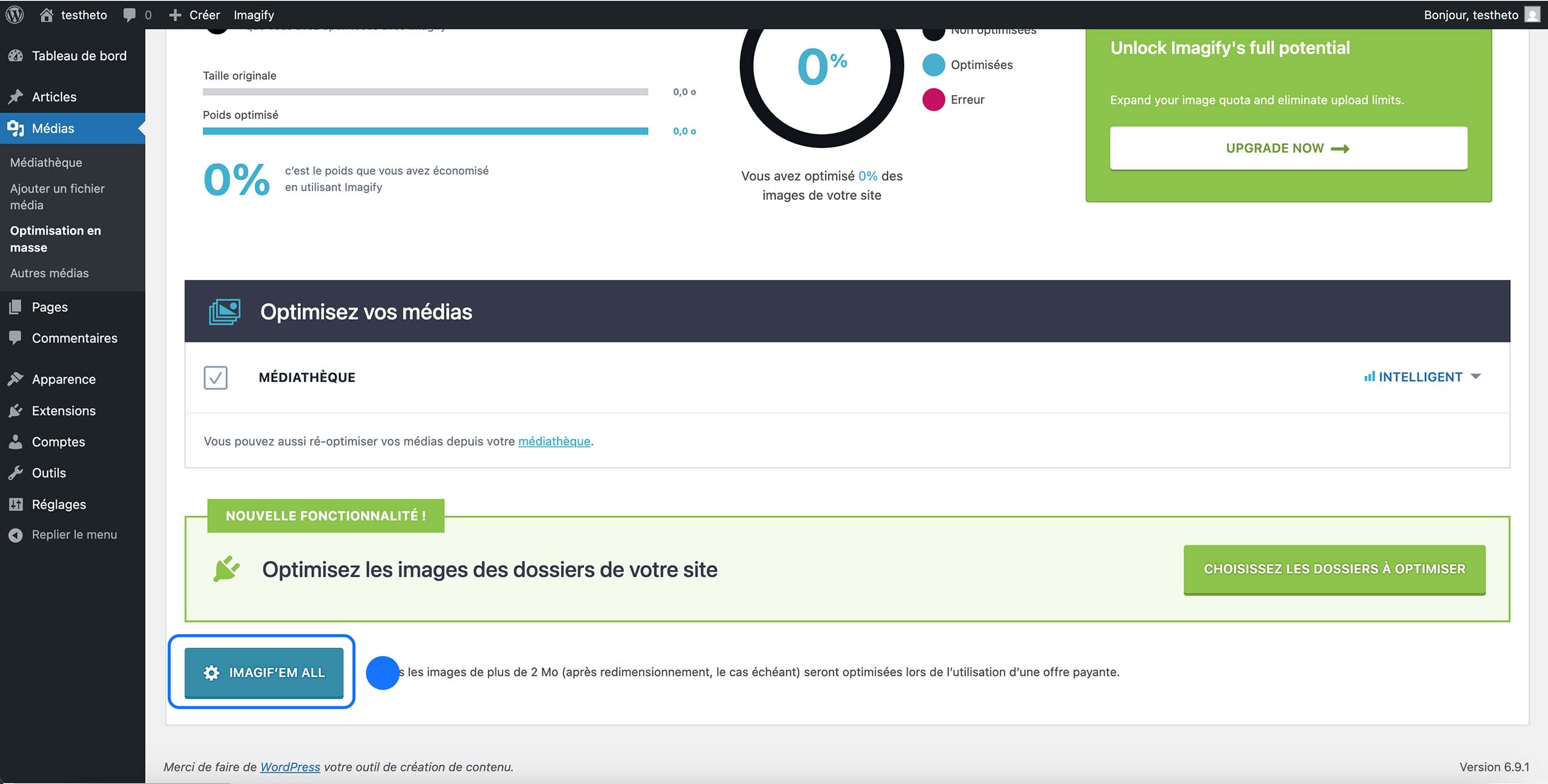
Descendez dans la page puis cliquez sur « IMAGIFY’EM ALL »
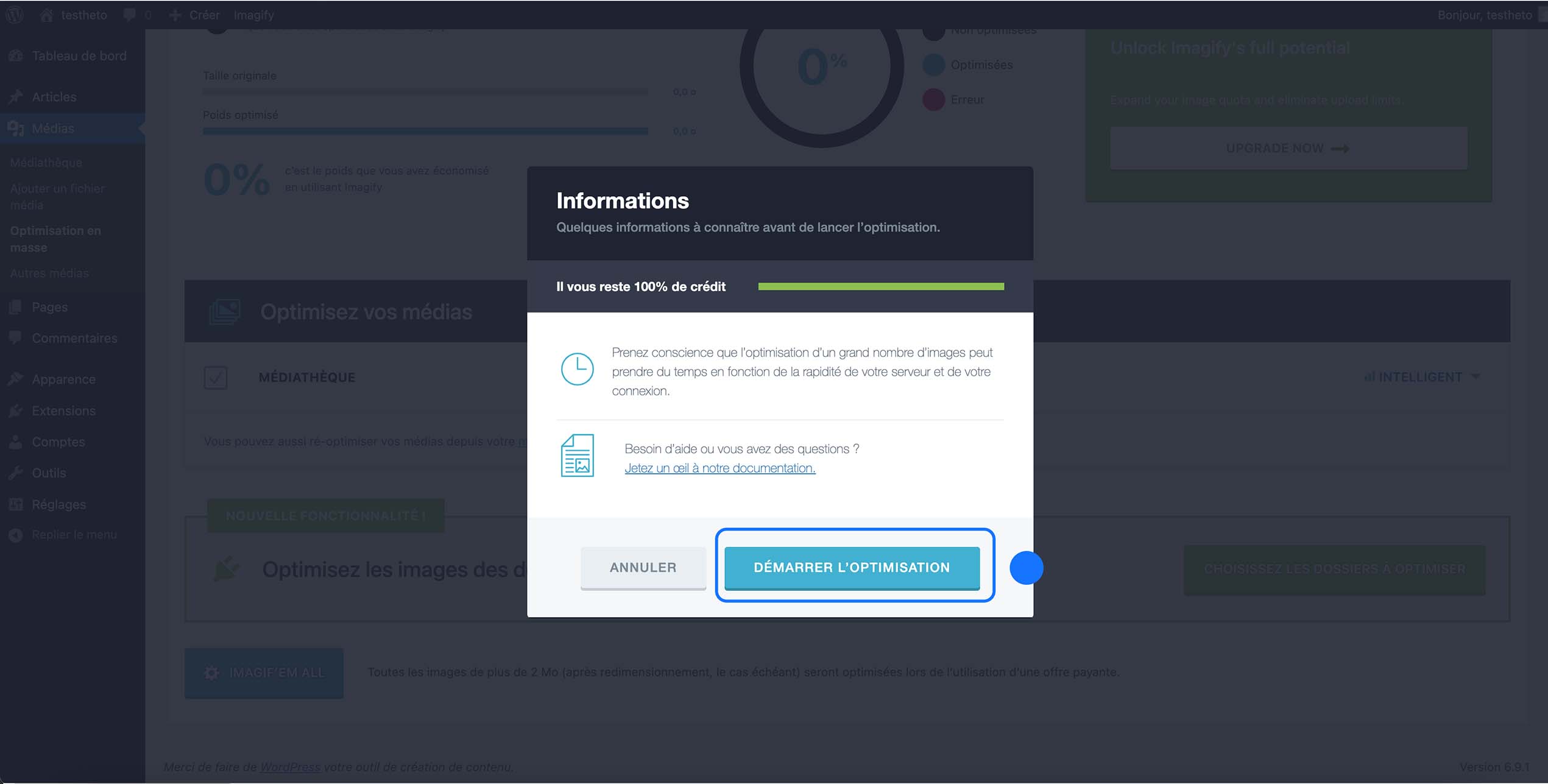
Une fenêtre s’ouvre, nous indiquant le nombre de crédits restants sous forme de pourcentage. Nous reviendrons sur ce sujet en fin de guide.
Vous avez également le bouton pour lancer l’optimisation : cliquez donc sur « DÉMARRER L’OPTIMISATION »
L’optimisation est en cours.
Vous pouvez suivre l’avancement de vos médias individuellement pour avoir une idée plus précise. Pour cela, rendez-vous dans « Médias > Médiateque », où vous retrouverez des statistiques détaillées.
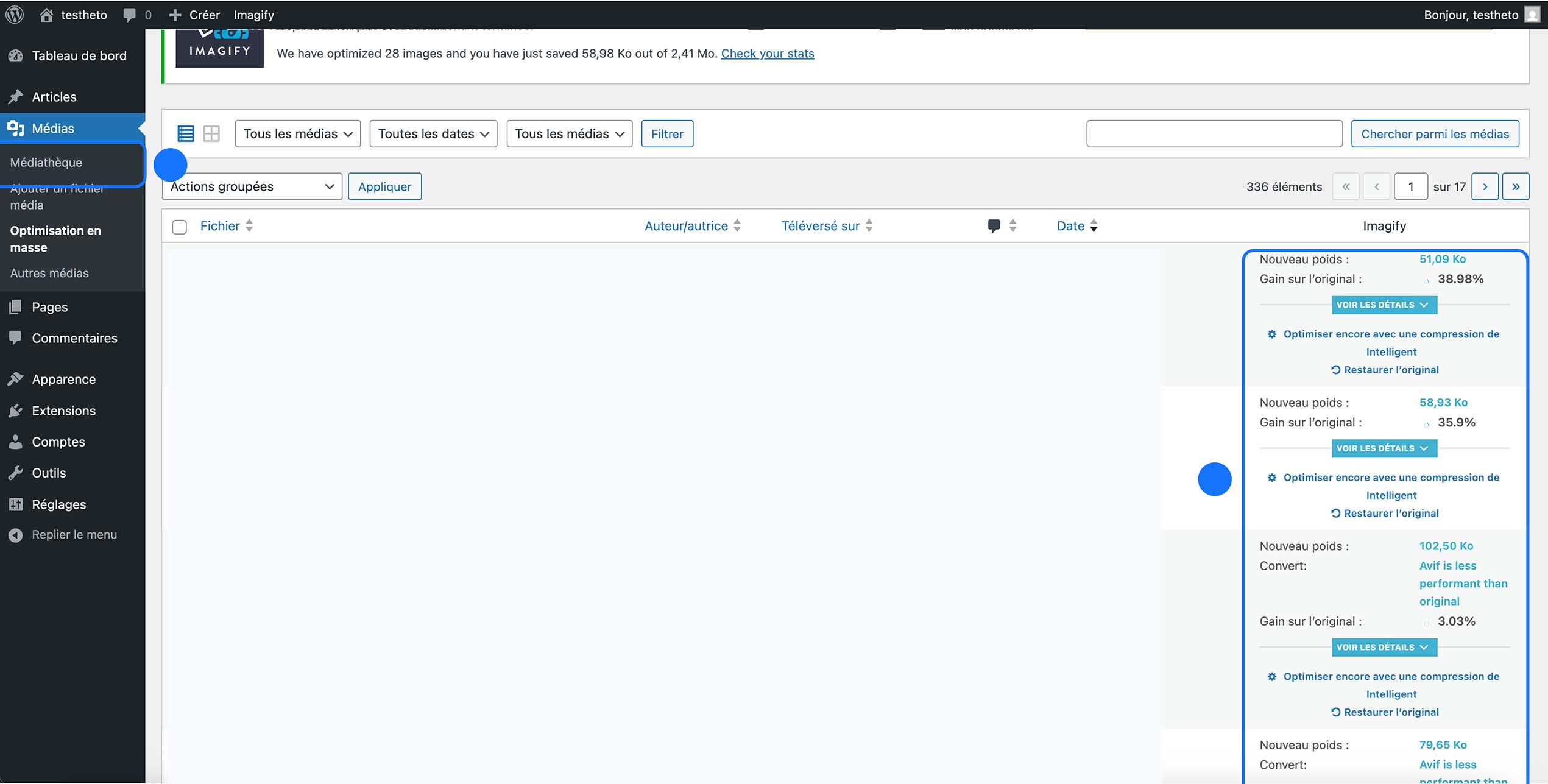
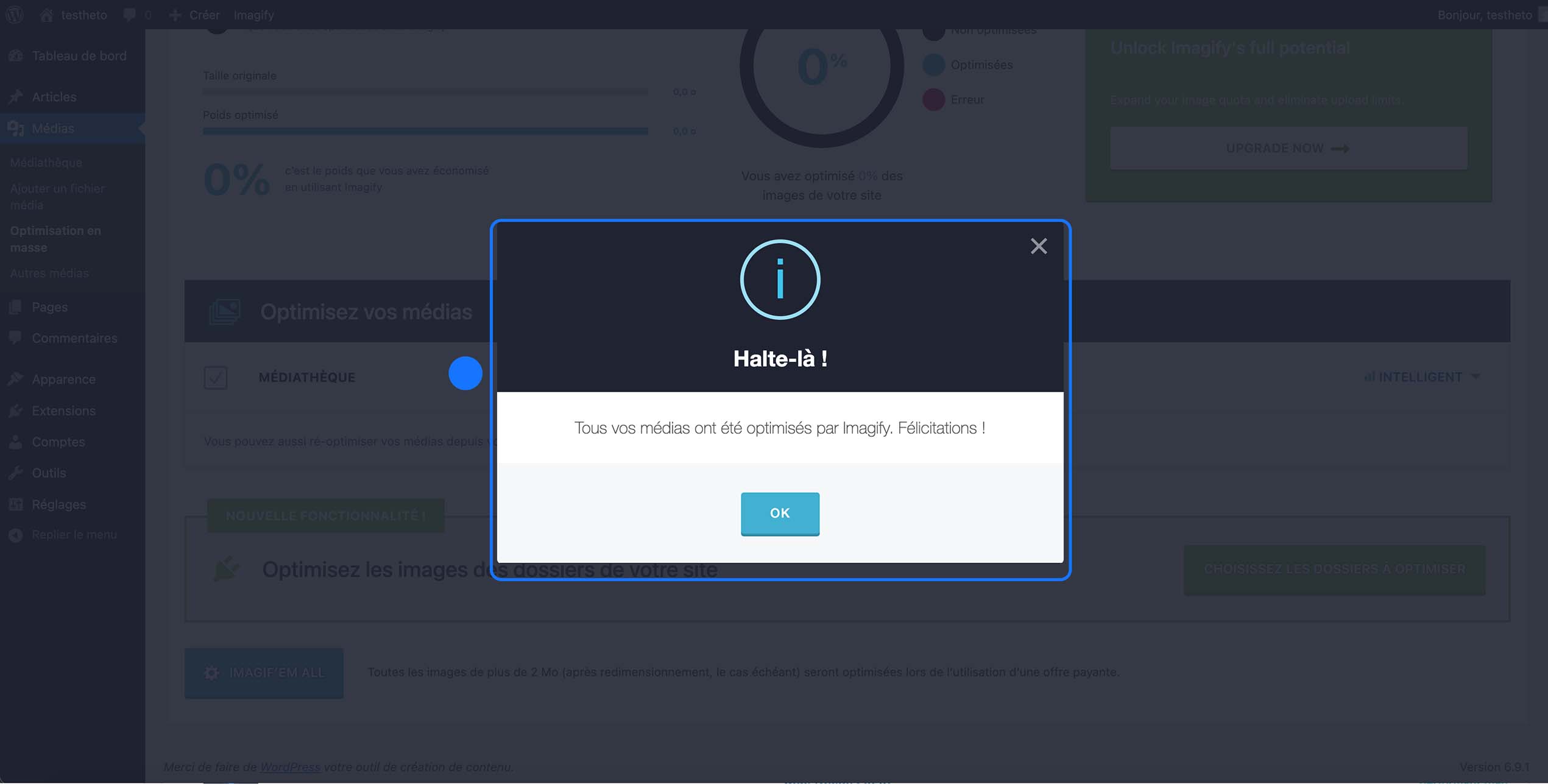
Une fois votre optimisation achevée, une fenêtre apparaîtra pour vous informer que tous vos médias ont bien été optimisés.
Les crédits Imagify et l’option payante
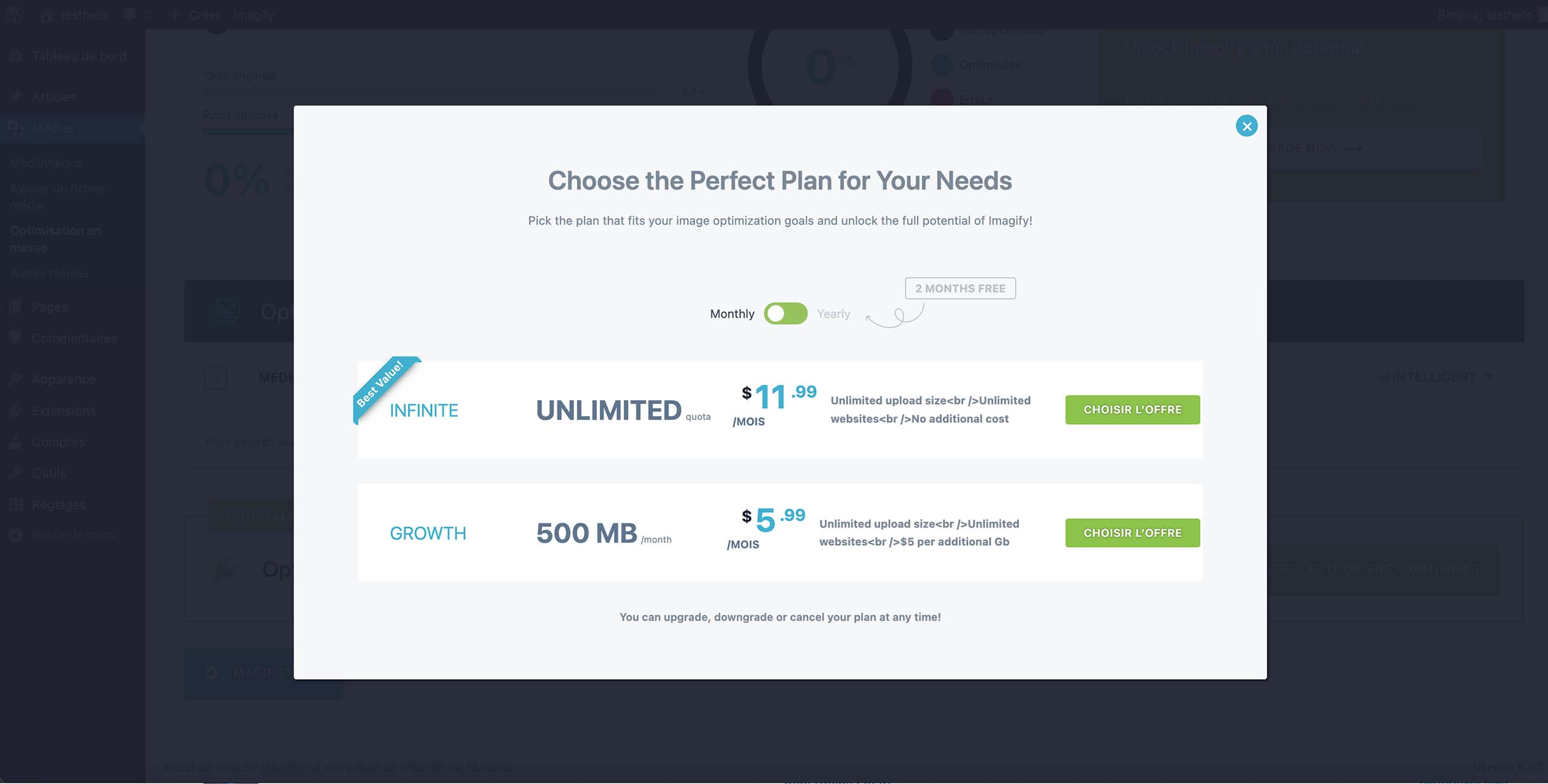
Imagify fonctionne avec un système de crédits.
Chaque image optimisée va consommer une partie de ce quota, et plus vos fichiers sont lourds, plus vous utiliserez de crédits.
La version gratuite propose un volume limité chaque mois. C’est largement suffisant pour découvrir le plugin ou pour un petit site qui publie peu d’images.
Par contre, dès que vous avez un blog actif, un site vitrine avec pas mal de médias ou encore un e-commerce, cette limite peut arriver beaucoup plus vite que prévu.
C’est donc à ce moment-là que la version payante devient intéressante.
Passer sur une offre premium vous donne plus de marge, et surtout la tranquillité de pouvoir optimiser toutes vos images, anciennes comme nouvelles, sans devoir surveiller le compteur en permanence.
Vous gardez évidemment l’optimisation automatique à chaque upload, ce qui évite les oublis et vous fait gagner du temps.
La version gratuite est parfaite pour tester, mais dès que votre site prend de l’ampleur, l’offre payante devient presque logique si vous voulez maintenir de bonnes performances sur la durée.
Avec ce guide, vous venez d’optimiser vos images, ce qui va vous permettre sur le long terme de gagner de l’espace de stockage et surtout d’améliorer les performances de votre site.
Mais le plus important reste l’expérience utilisateur et le SEO.
Un site plus rapide, c’est des visiteurs qui restent, qui naviguent, et donc un meilleur signal envoyé aux moteurs de recherche.
L’optimisation des images est une étape essentielle, pourtant encore trop souvent méconnue des débutants qui créent leur site sans forcément se soucier du poids de leurs fichiers.
Et pourtant, quelques réglages et de bonnes habitudes peuvent faire une énorme différence sur la vitesse de chargement.
Maintenant, vous avez toutes les clés pour proposer un site plus propre, plus rapide et plus professionnel.
