

Installer et configurer Site Kit by Google : Le tableau de bord ultime (Guide Visuel 2026)
Dans l’article précédent, nous avons abordé le sujet de l’indexation de notre site internet sur Google via la Search Console, la création d’un sitemap, ainsi que l’ajout du fichier HTML de vérification sur notre site. L’indexation est un sujet très important, mais le suivi des statistiques après la mise en ligne l’est tout autant.
C’est ce qui vous permettra de voir ce qui fonctionne, ce qui ne fonctionne pas, le comportement des utilisateurs, ainsi que la rapidité de votre site. Et tout cela directement depuis le panneau d’administration de WordPress, sans avoir besoin d’ouvrir plusieurs outils ou onglets différents pour consulter les statistiques de votre site.
Table des matières
Quelles sont les possibilités avec Site Kit by Google
Avec Site Kit by Google, vous pouvez relier votre site WordPress directement à plusieurs services Google comme Google Analytics, essentiels pour comprendre les statistiques de votre site. Ce plugin permet notamment d’afficher des données pour savoir d’où viennent vos visiteurs et quelles pages les intéressent le plus.
Il donne également accès aux informations issues de Google Search Console, comme les requêtes qui affichent votre site, les intentions de recherche qui déclenchent son apparition dans les résultats, les pages les plus vues et le taux de clics. Vous pouvez ainsi adapter vos contenus et améliorer votre visibilité afin d’augmenter le nombre de visiteurs.
Site Kit permet aussi de consulter les données de PageSpeed Insights pour évaluer les performances et la rapidité globale de votre site, ce qui est très important, car un site lent n’est pas apprécié par Google.
Selon la configuration effectuée, vous pouvez également afficher Google AdSense pour suivre les revenus publicitaires, ainsi que certaines données liées aux campagnes si votre site est connecté à Google Ads. Il est toutefois important de noter que Site Kit permet de consulter les performances, mais pas de gérer les campagnes. Enfin, vous pouvez connecter Google Tag Manager afin de gérer plus facilement vos balises marketing.
Pourquoi choisir Site Kit plutôt que de consulter Google Analytics directement
Comme nous l’avons dit plus tôt, Site Kit est avant tout un espace qui regroupe plusieurs services Google. Nous pouvons y retrouver des données sur les utilisateurs, les performances de recherche, certaines informations liées aux campagnes publicitaires, tout ce qui concerne AdSense, ainsi que la rapidité et les performances du site.
Site Kit agit comme un outil de synthèse : il centralise les informations essentielles pour l’administrateur du site. Au lieu de naviguer entre plusieurs plateformes, vous accédez rapidement aux données importantes directement depuis WordPress. Cela simplifie la gestion quotidienne du site et permet de rester concentré sur l’essentiel.
Plus besoin de multiplier les connexions ou de chercher vos identifiants : tout est regroupé au même endroit, de façon claire et accessible.
Notre conseil avant de vous lancer dans l’installation de Site Kit
Avant de vous lancer dans l’installation de Site Kit, assurez-vous d’être connecté au compte Google que vous avez utilisé pour la Search Console lors de notre guide sur « Comment indexer son site via Google Search Console ». Cela permettra une synchronisation automatique et vous évitera des erreurs de droits d’accès.
Voyons maintenant comment transformer votre tableau de bord WordPress en un véritable centre de suivi des données de votre site.
Comment installer Site Kit by Google
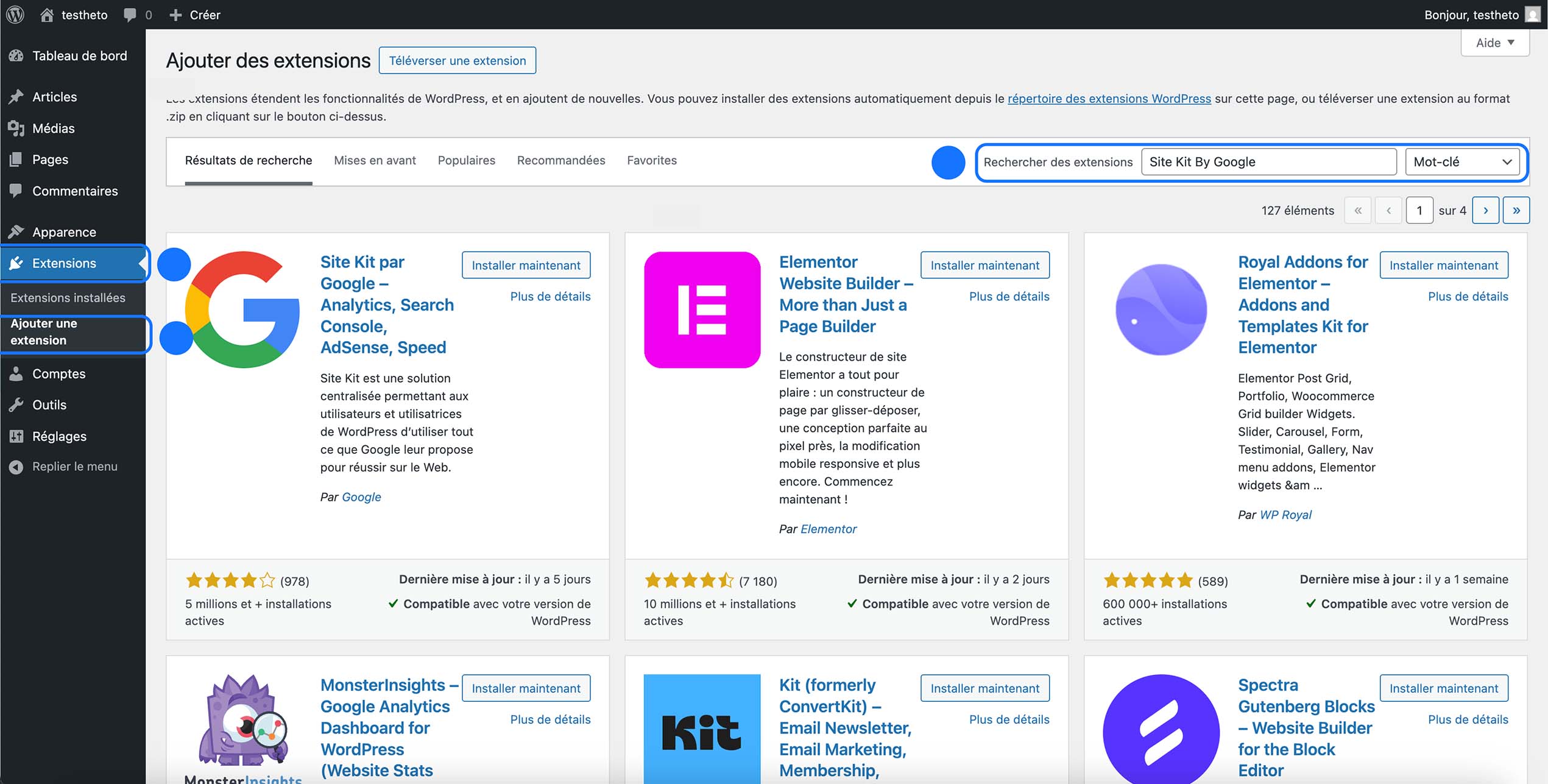
Pour installer Site Kit by Google, rendez-vous dans « Extensions > Ajouter une extension », puis tapez dans la barre de recherche « Site Kit by Google ».
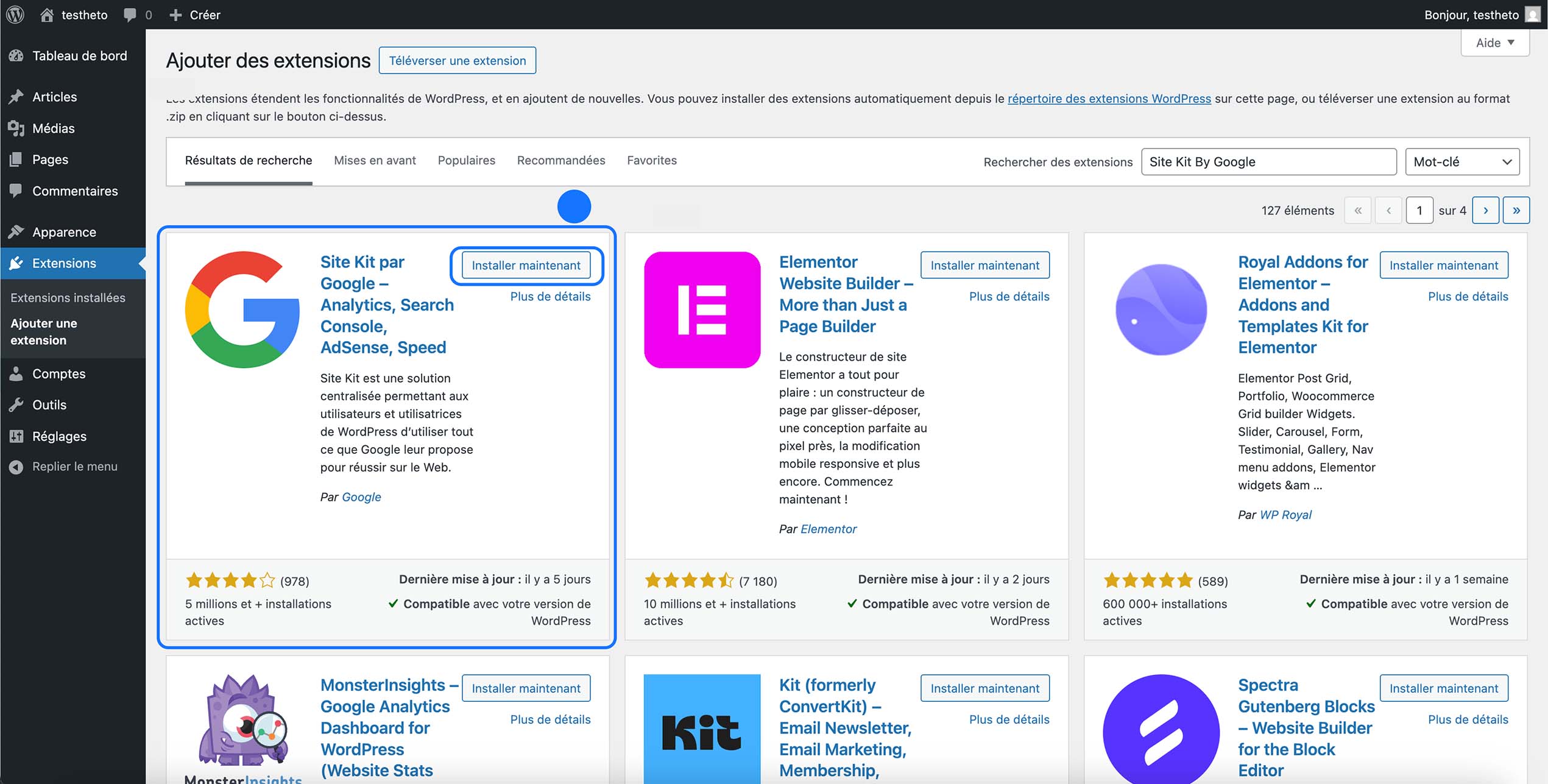
Une fois le plugin affiché, cliquez sur « Installer maintenant », puis sur « Activer ».
(Si vous installez le plugin en ZIP via Internet, vous pouvez consulter notre article « Comment installer un plugin sur WordPress ».)
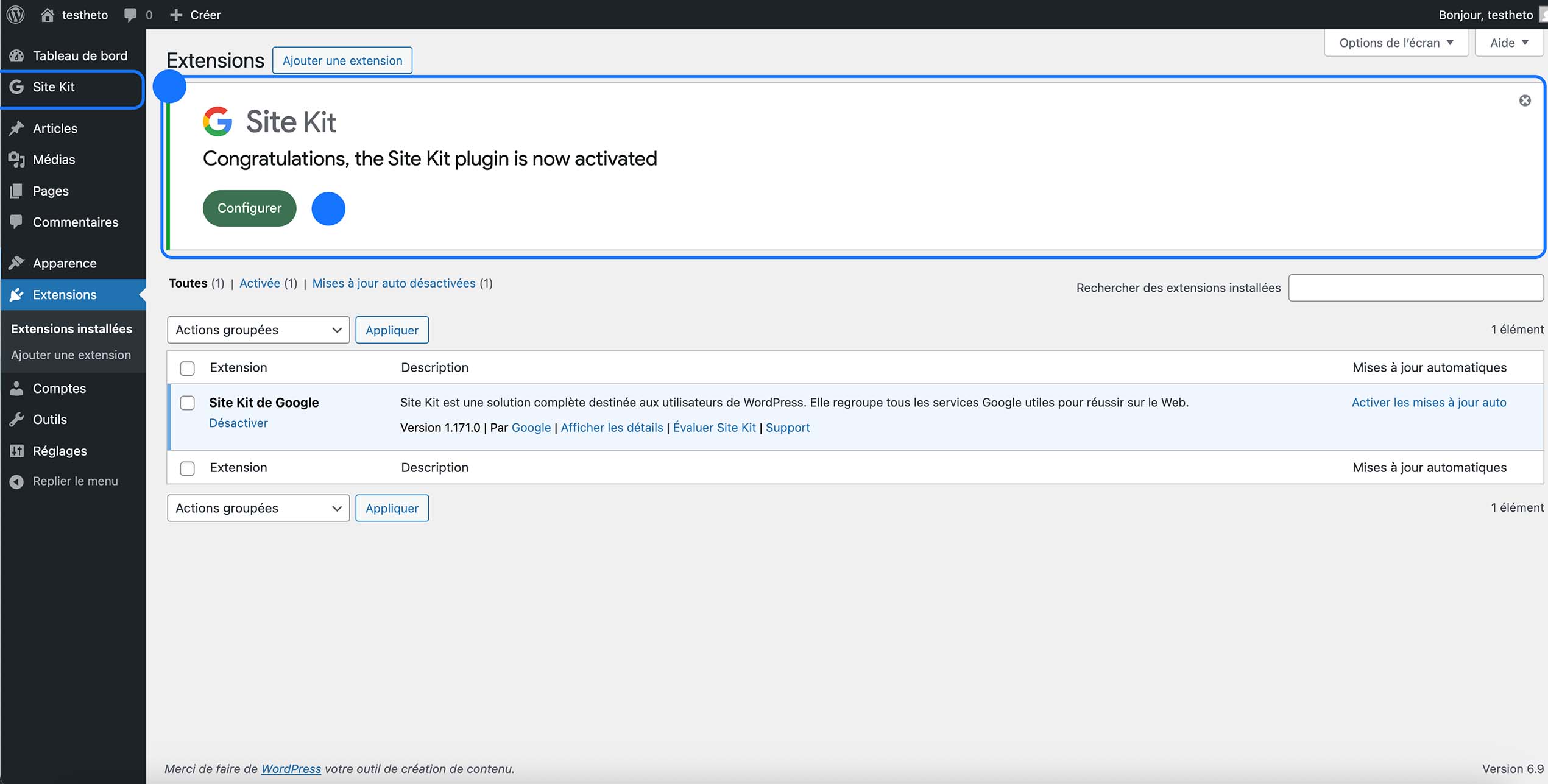
Vous arrivez sur la page « Extensions > Extensions installées ». Vous pouvez cliquer sur la notification affichée en haut de la page. Si celle-ci n’apparaît pas, rendez-vous en haut à gauche dans l’onglet « Site Kit ».
Comment connecter son site à Site Kit By Google
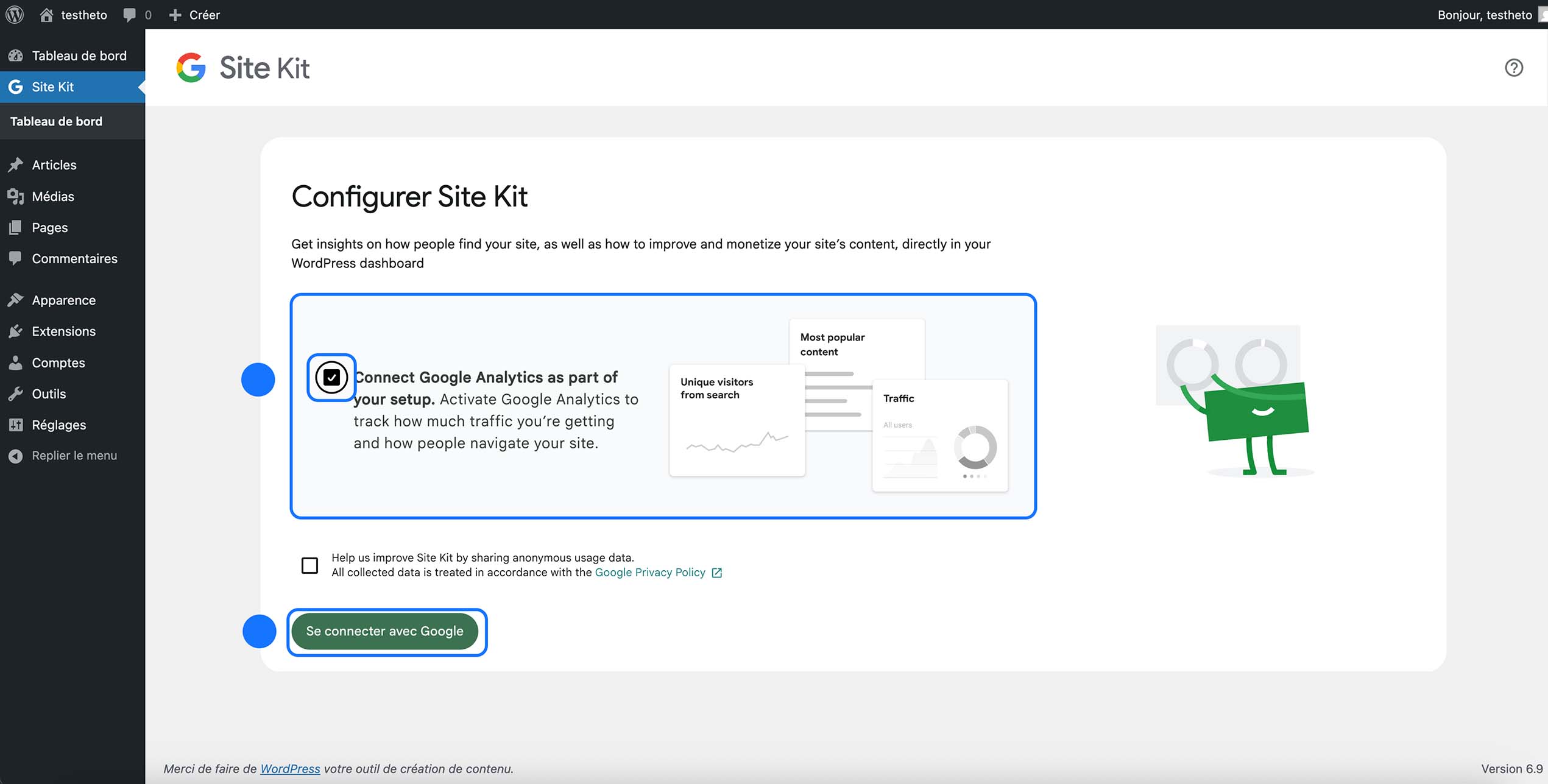
Vous voilà sur la page nommée « Configurer Site Kit ». Cochez l’option « Connect Google Analytics as part of your setup ».
Vous pouvez ensuite cliquer sur « Se connecter avec Google ».
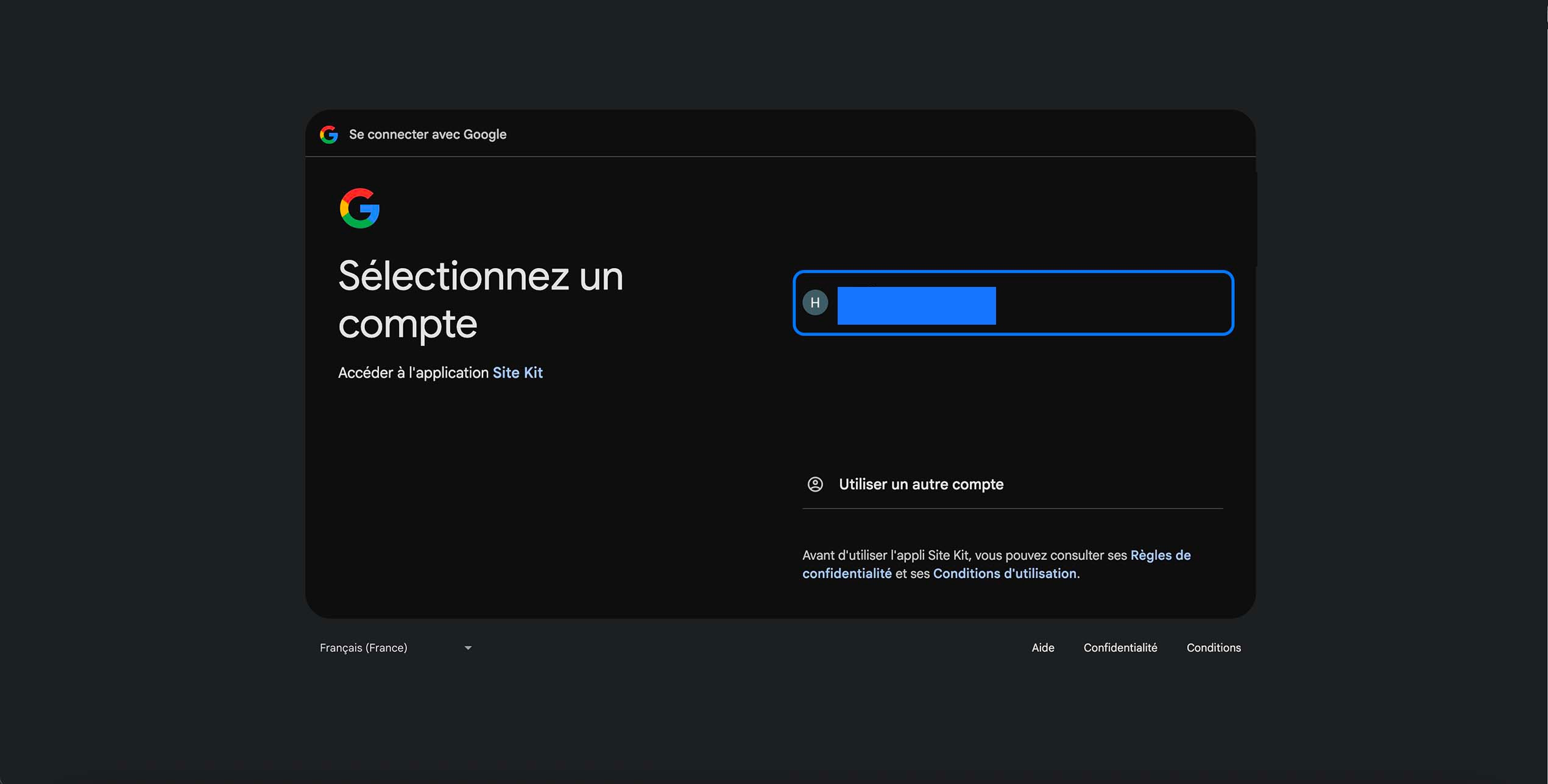
Connectez-vous avec votre compte Google. Il est important que le compte utilisé pour vous connecter à Site Kit soit le même que celui utilisé précédemment pour Google Search Console, afin d’assurer une synchronisation correcte des données et d’éviter tout problème de droits d’accès.
Si vous avez bien suivi les étapes de l’article sur Google Search Console et que vous avez déjà prouvé à Google que vous êtes le propriétaire de votre domaine, une page indiquant que Google a déjà vérifié votre propriété devrait s’ouvrir.
Cliquez ensuite sur « Suivant ».
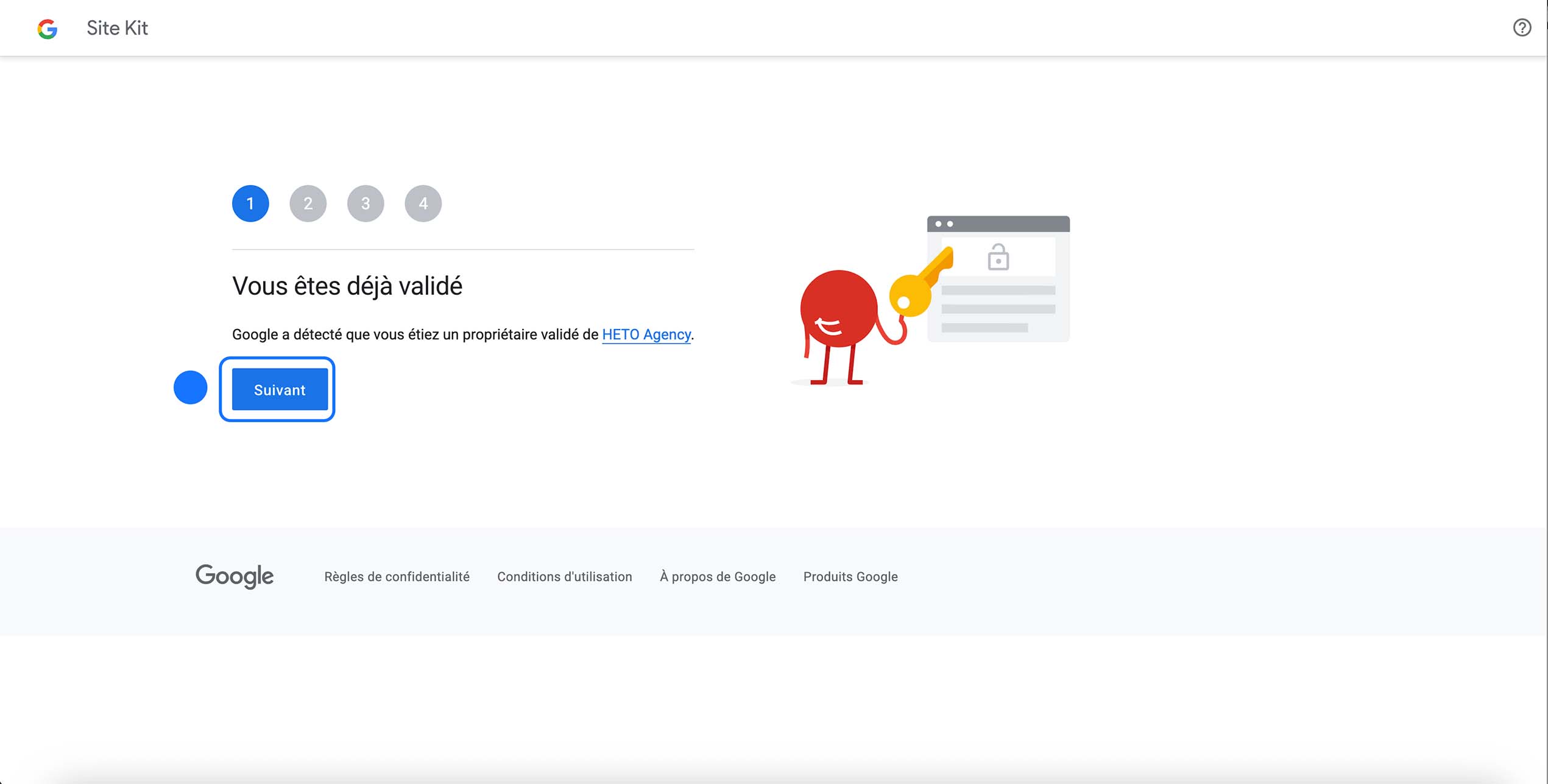
Normalement, vous devez valider trois pages qui indiquent que la configuration est correcte, que Google peut vérifier que vous êtes bien le propriétaire du site et que celui-ci communique correctement avec les outils Google.
Sur la quatrième page, il vous sera proposé de configurer Google Analytics. Cliquez sur « Suivant ».
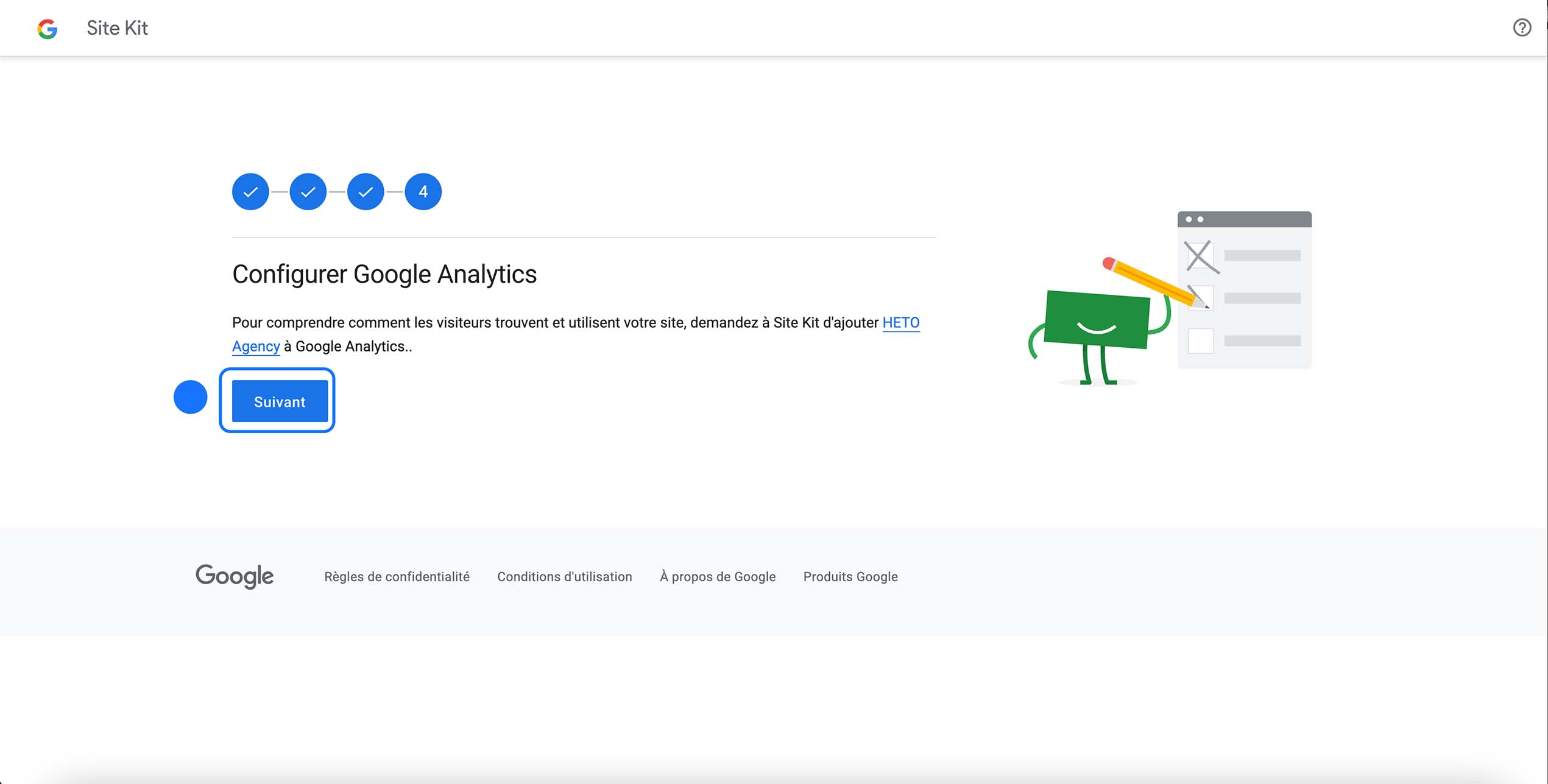
Si vous avez déjà un compte Google Analytics, vous n’avez plus qu’à cliquer sur « Terminer la configuration ».
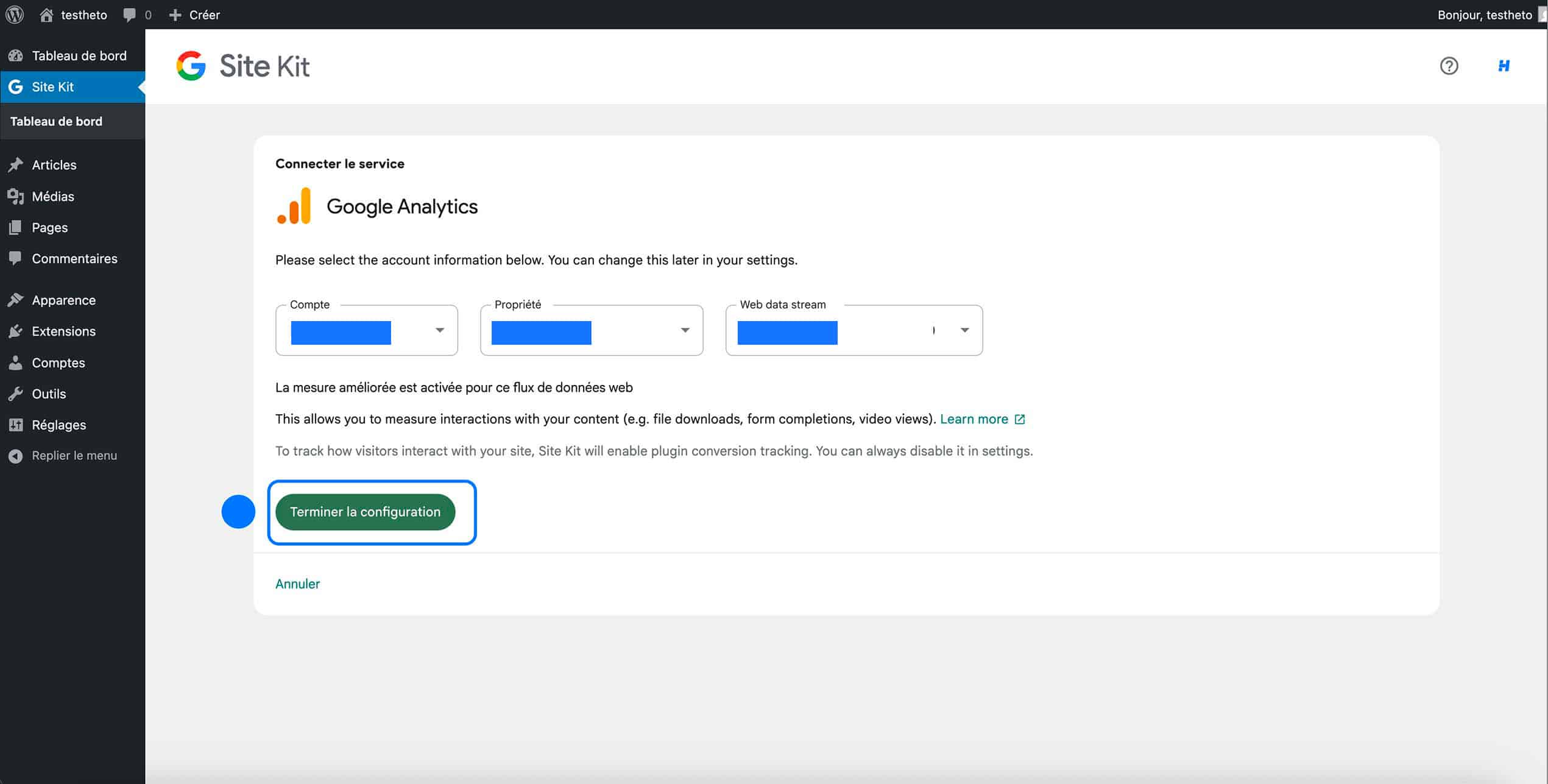
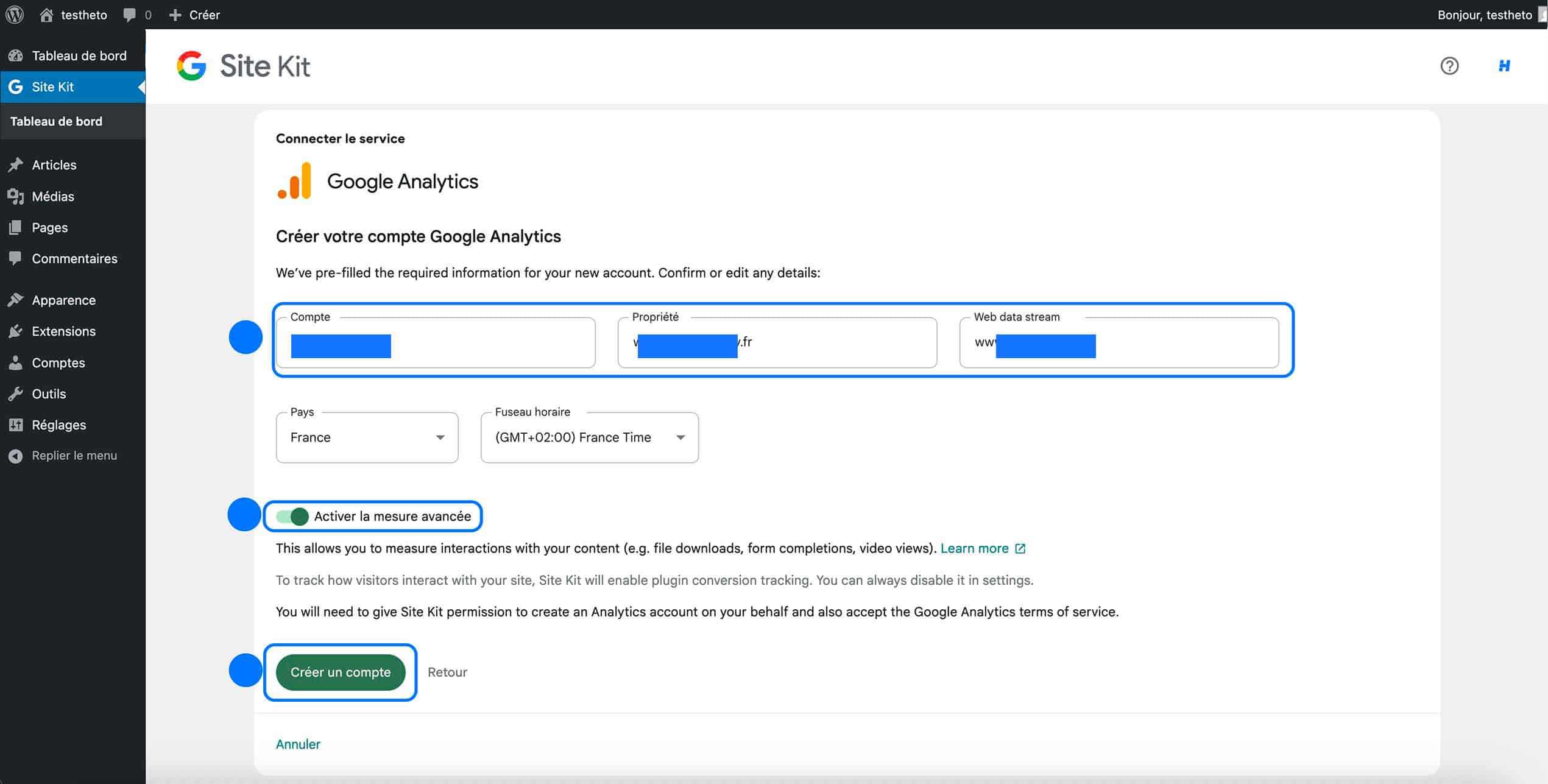
Dans la plupart des cas, vous n’avez pas encore de compte Google Analytics. Il faudra donc le créer via Site Kit, qui va automatiquement configurer votre compte Analytics.
Vous devrez vérifier :
le nom du compte
la propriété (généralement votre site)
le Web Data Stream, qui correspond à votre site internet
Pensez à activer la mesure avancée, qui permet de suivre automatiquement certaines interactions (scroll, clics, téléchargements, etc.).
Ensuite, cliquez sur « Créer un compte ».
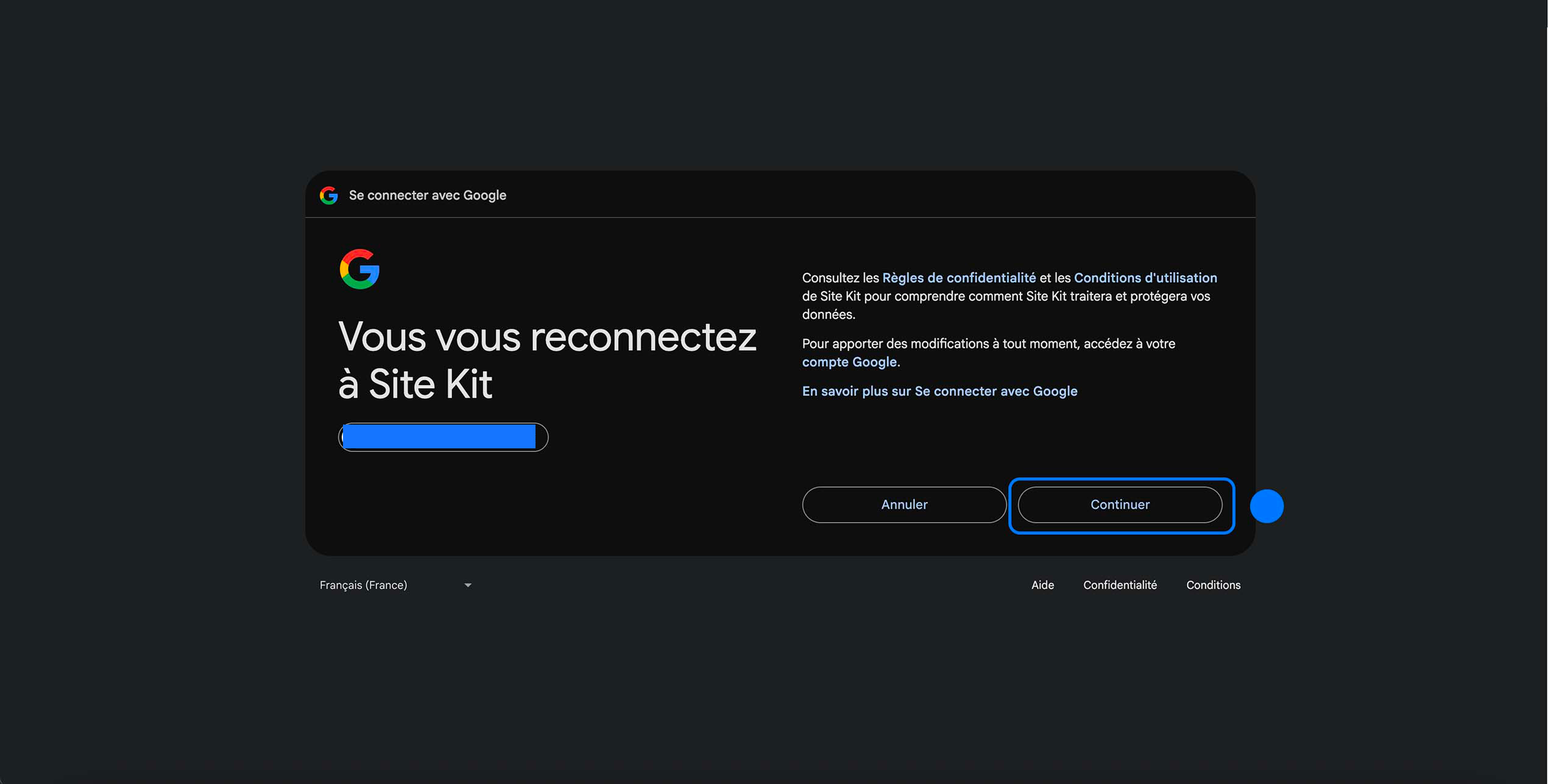
Cliquez sur « Continuer » pour accepter les règles de confidentialité et les conditions d’utilisation de Site Kit.
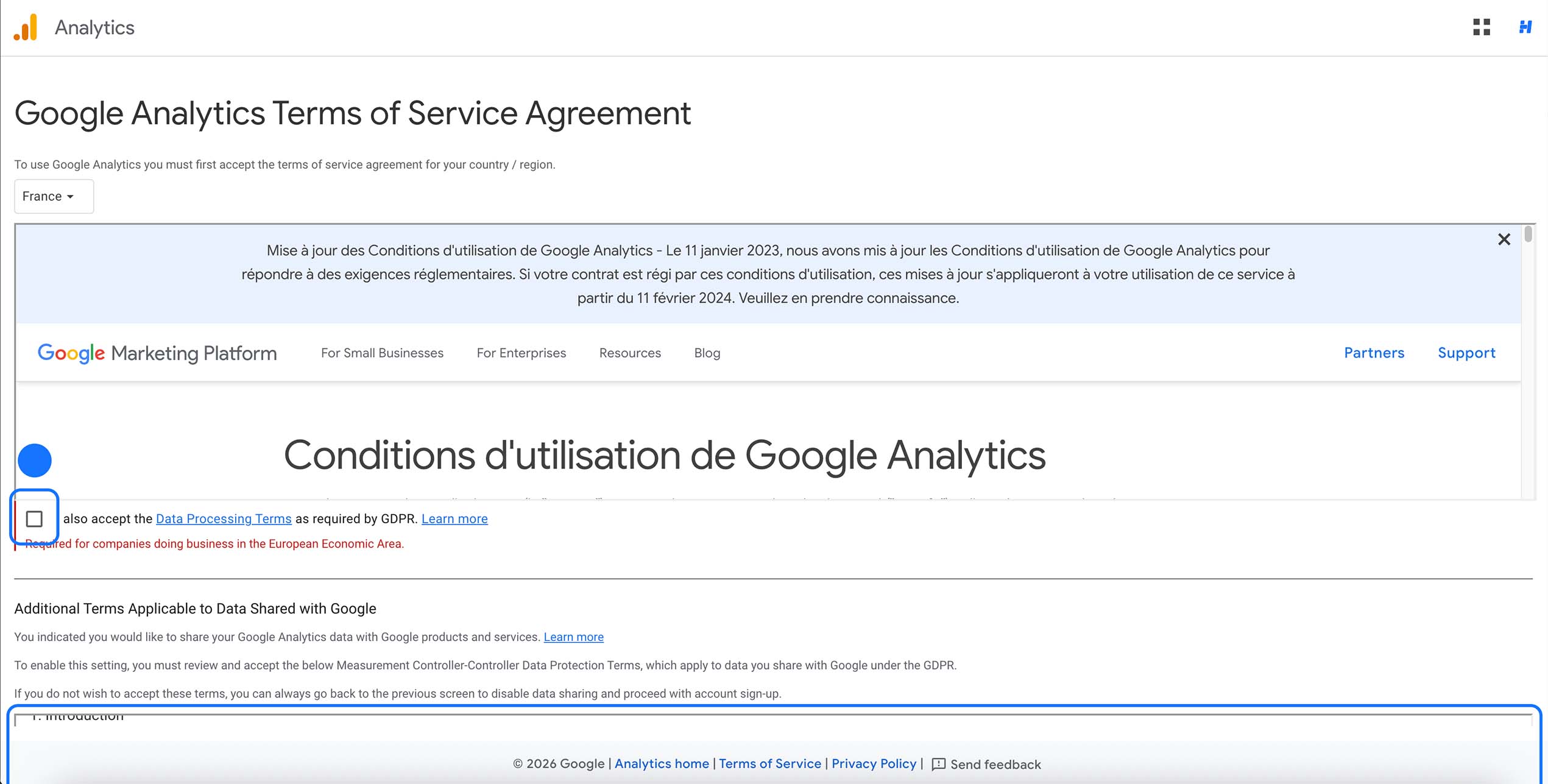
Une fois cette étape terminée, vous arrivez sur une page qui vous demande de valider les conditions d’utilisation de Google Analytics.
Vous aurez plusieurs cases à cocher pour confirmer votre accord.
Pour finir, cliquez sur « I Accept ».
Quelles données avons nous sur la Google Search Console ?
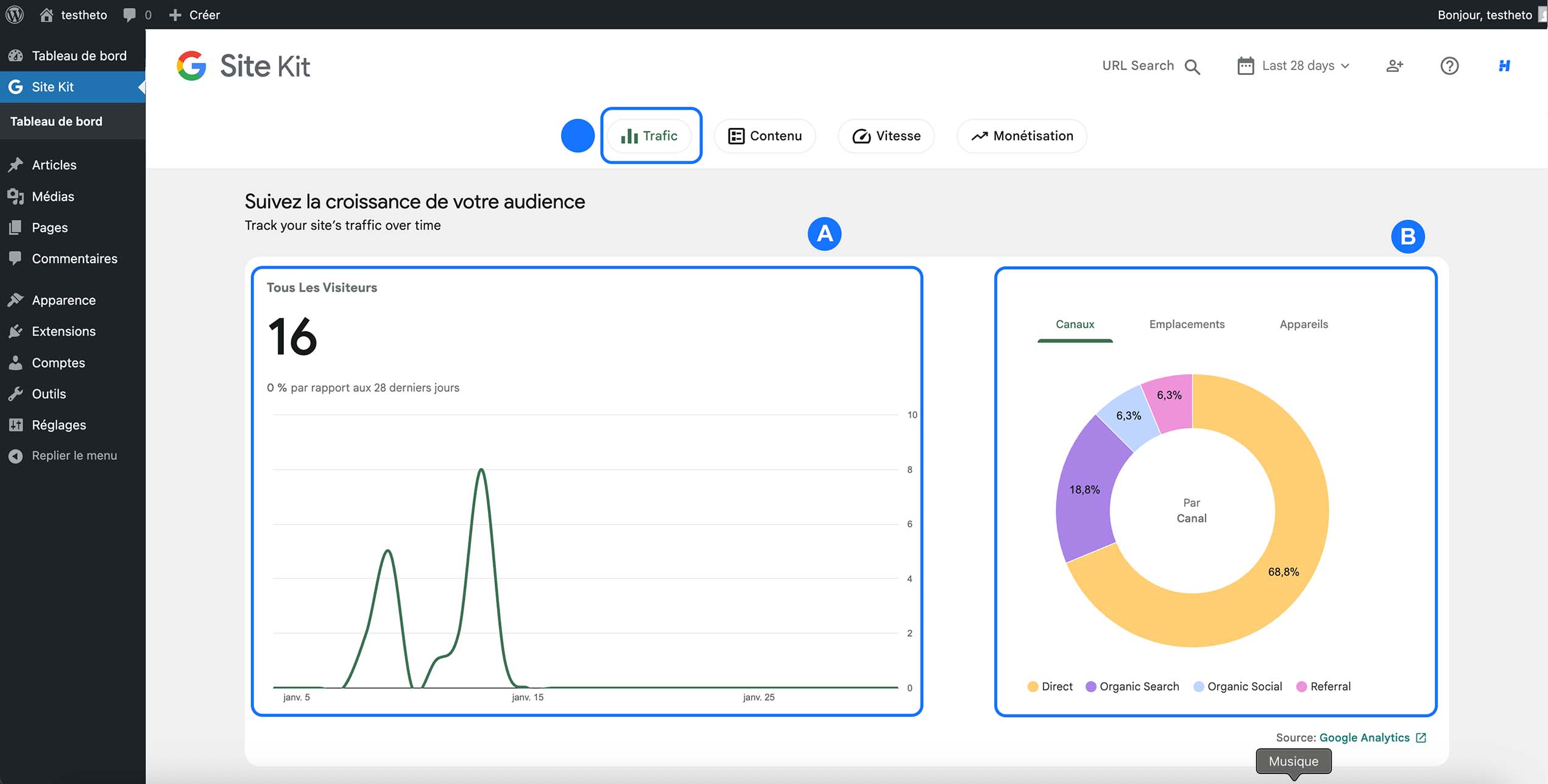
Dans la partie trafic de Site Kit, nous pouvons retrouver deux blocs distincts :
A – Nous retrouvons le nombre de visiteurs, accompagné d’un pourcentage d’évolution par rapport à la période précédente. Un graphique permet de visualiser l’évolution du trafic dans le temps.
B – Vous y trouverez un graphique sous forme de camembert montrant la répartition des sources de trafic de votre site. On y distingue généralement : Direct, Organic Search, Organic Social et Referral. Ces données sont précieuses pour comprendre d’où viennent vos visiteurs.
En haut de ce bloc, il est aussi possible d’afficher d’autres vues, comme les appareils utilisés (mobile, tablette, ordinateur) ou encore la zone géographique d’où proviennent vos visiteurs.
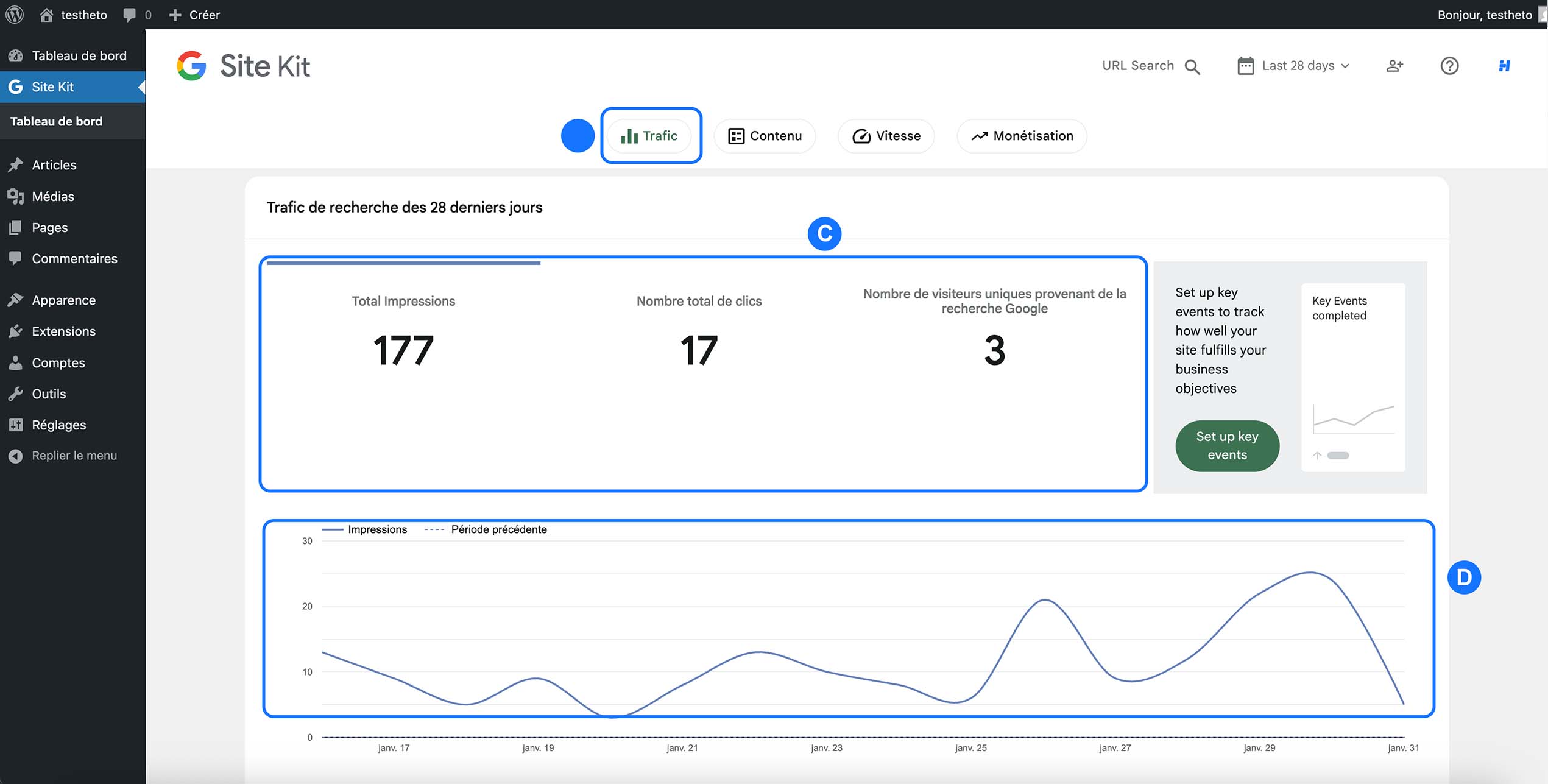
Vous y retrouvez aussi :
- C – Le nombre de clics ainsi que les impressions. Ces données permettent de calculer votre CTR (Click Through Rate), c’est-à-dire le pourcentage de personnes qui cliquent sur votre site après l’avoir vu dans les résultats Google.
On y retrouve également le nombre d’utilisateurs issus de la recherche Google. Ces trois paramètres sont essentiels pour savoir si votre site est visible et s’il donne envie de cliquer.Si vous avez beaucoup d’impressions mais peu de clics, votre CTR est faible. Cela peut indiquer que vos titres ou vos meta descriptions ne sont pas assez attractifs. À l’inverse, un CTR élevé montre que votre contenu attire l’attention lorsqu’il apparaît dans les résultats. Ces données permettent donc d’identifier des points d’amélioration SEO.
- D – Un graphique affiche l’évolution des impressions dans le temps. Pour voir les clics, il suffit de cliquer sur « Nombre total de clics » au-dessus du graphique. Lorsque vous disposez de plusieurs mois de données, un comparatif avec la période précédente est également proposé, ce qui permet d’analyser la progression ou la baisse de vos performances.
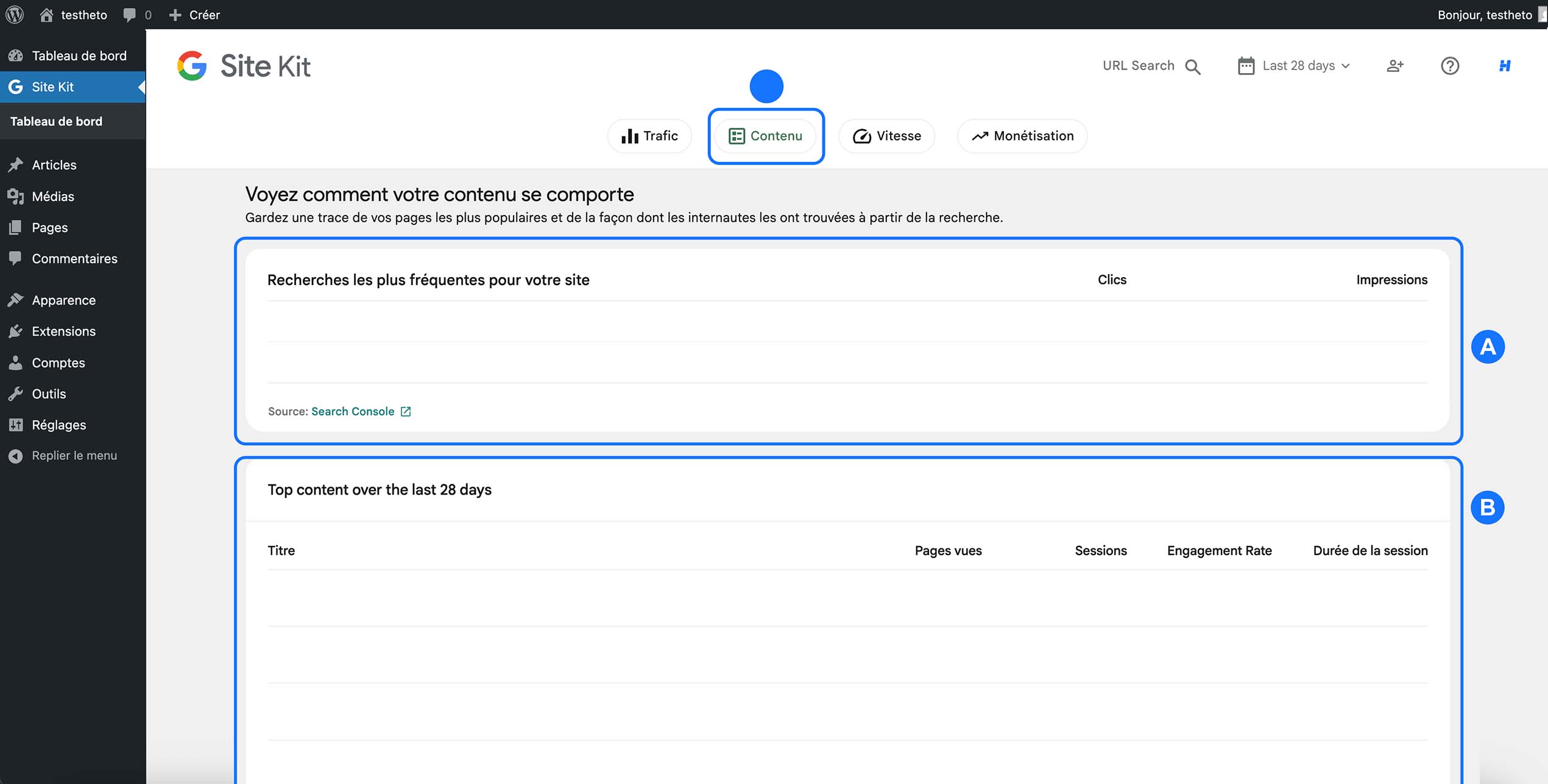
Maintenant, dans la partie Contenu de Site Kit :
- A – Cette section nous permet de voir sous quels mots-clés les internautes ont trouvé notre site. Elle ne cible pas des pages spécifiques, mais indique combien de personnes sont arrivées sur le site via certaines requêtes de recherche. Cela aide à comprendre quelles thématiques ou sujets nous apportent de la visibilité.
- B – Cette partie met en avant les pages les plus consultées. On y retrouve les impressions par page, le nombre de clics, ainsi que des données liées au comportement des visiteurs, comme le taux d’engagement et la durée moyenne des sessions. Cela correspond au temps passé en moyenne par les utilisateurs sur une page donnée.
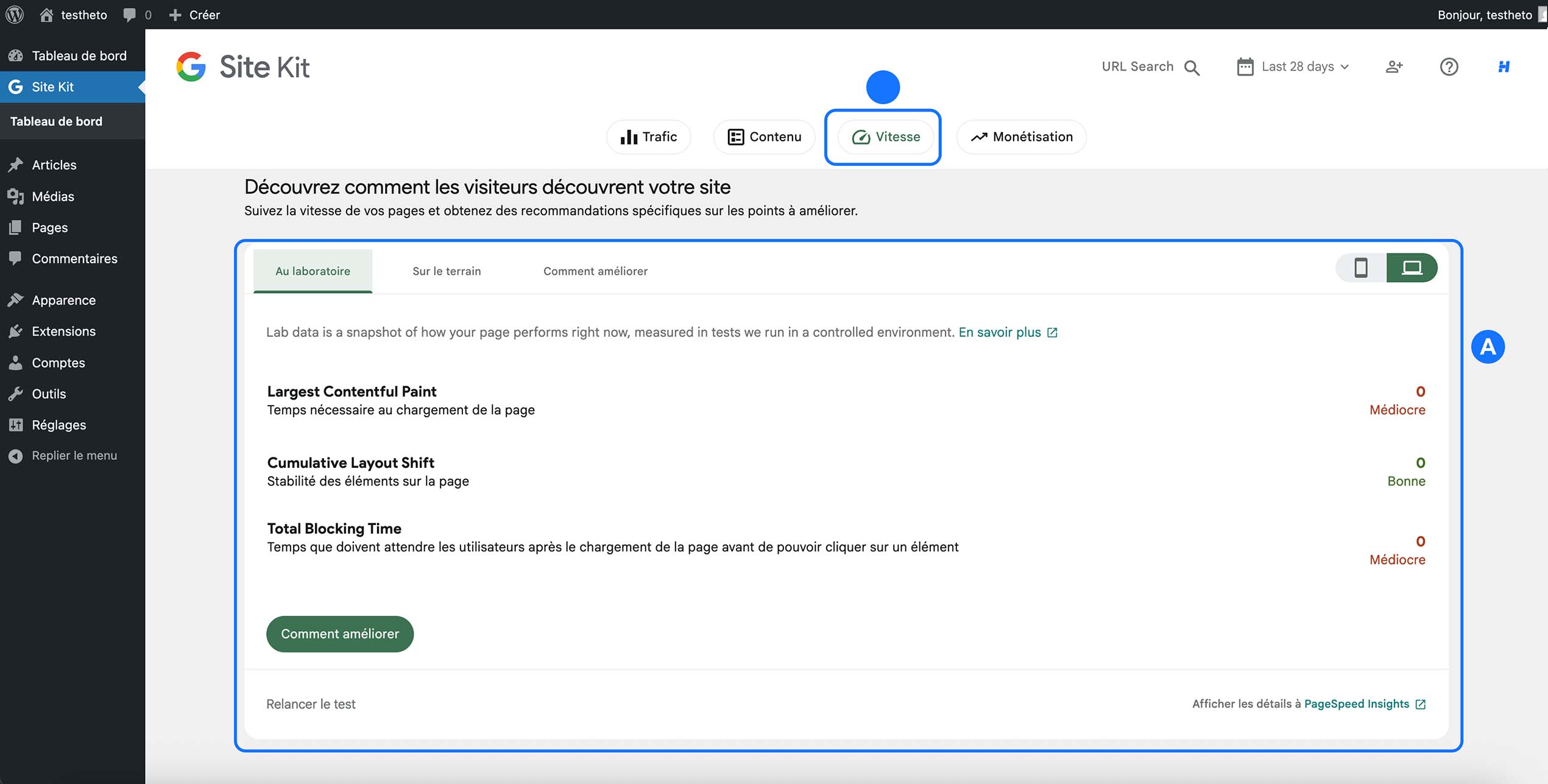
Dans la partie Vitesse de Site Kit, nous retrouvons les données liées à la performance de notre site. Ces informations proviennent de PageSpeed Insights et nous permettent de savoir si nos pages sont rapides et agréables à utiliser pour les visiteurs.
Dans le bloc A, nous avons trois indicateurs principaux :
Largest Contentful Paint (LCP) : il correspond au temps nécessaire pour afficher l’élément principal de la page (souvent une grande image ou un titre). Plus ce temps est court, plus votre page semble rapide aux yeux de l’utilisateur. Si ce score est mauvais, cela signifie que le contenu principal met trop de temps à s’afficher.
Cumulative Layout Shift (CLS) : cet indicateur mesure la stabilité visuelle de la page. S’il est bon, cela veut dire que les éléments ne bougent pas pendant le chargement. À l’inverse, un mauvais score montre que le contenu se décale, ce qui est désagréable pour l’utilisateur.
Total Blocking Time (TBT) : il représente le temps pendant lequel la page est bloquée et ne peut pas répondre aux actions de l’utilisateur (clics, scroll, etc.). Un temps faible signifie que la page est réactive.
Nous pouvons également choisir d’afficher les résultats pour mobile ou ordinateur. C’est important, car les performances peuvent être très différentes entre un téléphone et un ordinateur.
Ces données sont essentielles, car Google prend en compte la vitesse et l’expérience utilisateur dans le référencement. Une page lente peut donc impacter négativement votre visibilité.
En cliquant sur « Comment améliorer », Site Kit vous propose des recommandations pour corriger les problèmes détectés.
La partie Monétisation est liée à Google Ads et à Google AdSense. Elle concerne donc la gestion et le suivi des revenus publicitaires. Dans ce tutoriel, nous ne détaillons pas cette section, car l’objectif ici est de se concentrer sur Site Kit comme outil de suivi des statistiques et des performances du site.
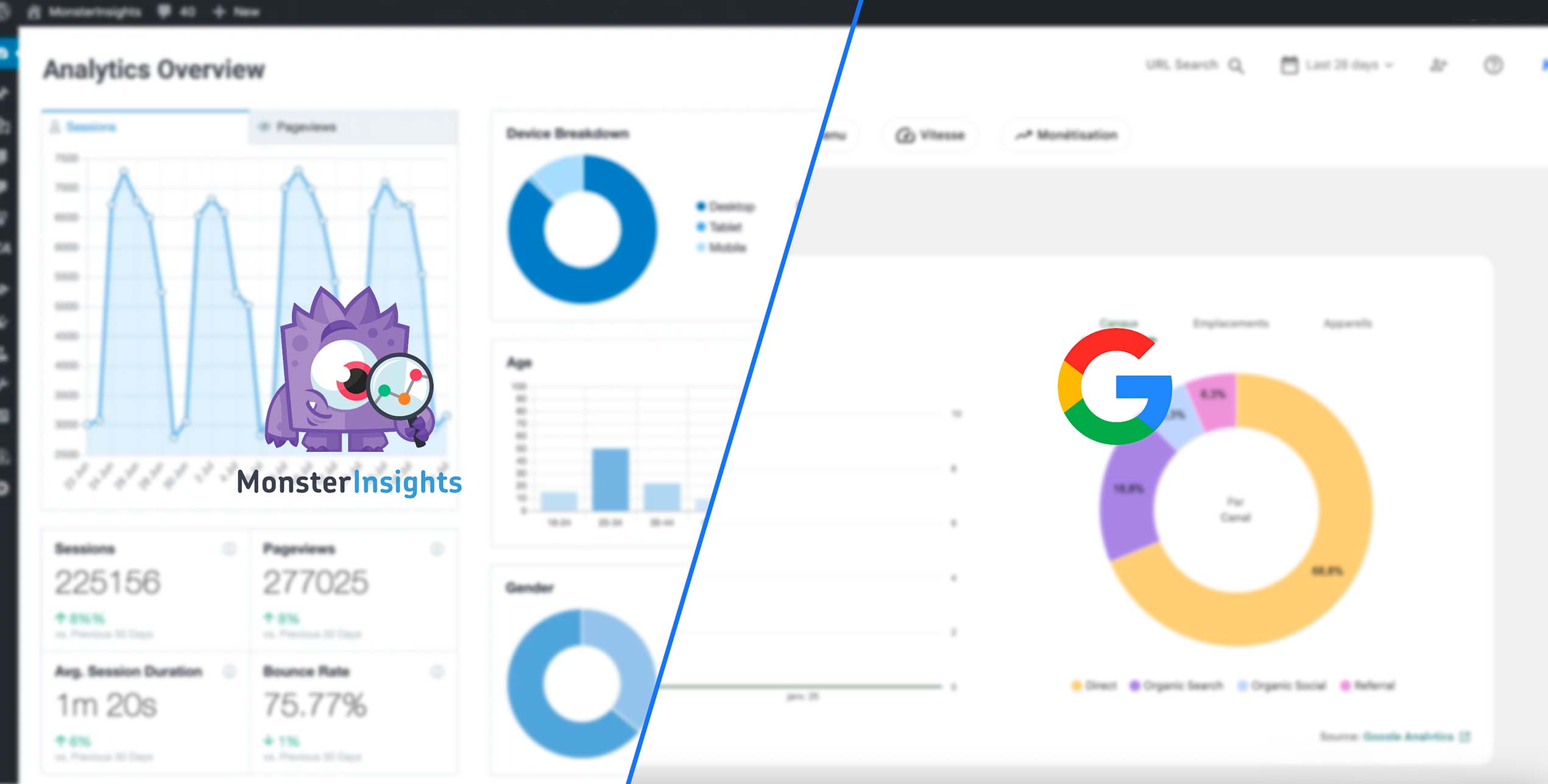
L'avis Comparatif (Site Kit vs MonsterInsights)
Lorsqu’il s’agit de suivre les statistiques d’un site WordPress, deux solutions reviennent souvent : Google Site Kit et MonsterInsights. Les deux plugins permettent d’intégrer Google Analytics à WordPress, mais leur approche est différente.
Site Kit est l’outil officiel de Google. Il est gratuit et permet de centraliser plusieurs services Google (Analytics, Search Console, PageSpeed Insights, AdSense, etc.) directement dans le tableau de bord WordPress. Il est idéal pour avoir une vue globale, simple et fiable des données essentielles, sans configuration complexe.
MonsterInsights, de son côté, est davantage orienté marketing. Il propose des rapports plus détaillés, des options de suivi avancées (événements, e-commerce, formulaires…) et une interface pensée pour les utilisateurs qui veulent aller plus loin dans l’analyse. En revanche, beaucoup de fonctionnalités intéressantes sont réservées à la version payante.
En résumé, Site Kit convient parfaitement pour un suivi clair, gratuit et centralisé des données principales, tandis que MonsterInsights est plus adapté à ceux qui recherchent des analyses poussées et sont prêts à investir dans une version premium.
Vous savez maintenant comment installer et configurer Site Kit afin de suivre les performances de votre site directement depuis votre tableau de bord WordPress. Grâce à cet outil, vous pouvez consulter les données essentielles liées au trafic, aux recherches Google et à la vitesse de votre site, le tout centralisé au même endroit.
Cela vous permet de mieux comprendre le comportement de vos visiteurs, d’identifier les points à améliorer et de prendre des décisions basées sur des données concrètes.
D’autres articles sont disponibles sur notre site pour aller plus loin dans l’optimisation, le référencement et la gestion de votre site WordPress.
