

Comment installer et configurer WPvivid Backup ? Sauvegarde WordPress Automatique (Guide Visuel 2026)
Votre site WordPress peut rencontrer des problèmes. C’est normal, et cela peut avoir plus ou moins d’impact sur votre activité et sur le travail que vous avez réalisé. Parmi ces risques, le pire reste la perte de plusieurs jours, semaines, voire mois de travail parce qu’aucune sauvegarde n’a été configurée.
Cela peut arriver à tout moment pendant la création ou la gestion du site : problème chez l’hébergeur, mauvaise manipulation, mise à jour qui se passe mal, piratage… Personne n’est totalement à l’abri. Il est donc essentiel de se préparer à cette éventualité en mettant en place un système de sauvegarde fiable.
Nous allons voir aujourd’hui comment mettre en place cette protection grâce au plugin WPvivid Backup.
Table des matières
Sauvegarde : Pourquoi un système de sauvegarde automatisé est indispensable pour votre site WordPress
Le système de backup, bien que souvent négligé par les personnes qui débutent (et pas seulement), est pourtant un élément essentiel pour sécuriser le travail que vous effectuez quotidiennement sur votre site. Beaucoup pensent que, puisque les données sont stockées chez un hébergeur en ligne, tout est forcément sécurisé et qu’un backup n’est pas nécessaire. C’est faux.
Il existe de nombreuses situations où une sauvegarde devient indispensable : une erreur serveur, un fichier mal modifié qui devient corrompu et bloque l’accès au site, une mauvaise configuration, un piratage, un plugin qui casse le site après une mise à jour, ou encore un problème majeur chez l’hébergeur. On ne peut donc pas compter uniquement sur l’hébergement, même si ce type d’incident reste rare.
Un exemple concret est l’incendie du datacenter OVH à Strasbourg en 2021. Plusieurs serveurs ont été détruits, entraînant la perte totale de données pour de nombreux sites qui n’avaient pas de sauvegarde externe. Certains propriétaires de sites ont perdu des années de travail du jour au lendemain… sauf ceux qui avaient anticipé et mis en place leurs propres sauvegardes.
Quelles sont les possibilités avec WPvivid Backup et, plus généralement, avec les sauvegardes automatisées
Avec un plugin comme WP Vivid Backup, et plus généralement avec un système de sauvegarde automatisé, vous avez plusieurs possibilités pour sécuriser votre travail et votre site.
Vous pouvez créer une sauvegarde complète de votre site en quelques minutes. Cela inclut la base de données, les thèmes, les plugins, leurs réglages, ainsi que la configuration générale du site.
Avec ce type de plugin, vous pouvez sauvegarder automatiquement ces données. Au lieu d’y penser manuellement et de perdre du temps, le plugin, une fois bien configuré, s’en charge à votre place selon la fréquence voulue : toutes les 12 heures, tous les jours, chaque semaine ou chaque mois. Un large choix de planification est disponible, même dans la version gratuite de nombreux plugins comme WP Vivid Backup.
Vous avez aussi la possibilité de stocker vos sauvegardes en dehors de votre hébergement, ce qui est fortement recommandé. Garder une sauvegarde uniquement sur le même serveur peut aider en cas de problème de plugin ou de configuration, mais pas en cas d’attaque, de panne majeure ou de défaillance serveur. Il est donc important d’utiliser cette fonctionnalité. Vous pouvez par exemple envoyer vos sauvegardes vers un NAS, Google Drive, Dropbox, FTP, etc.
Avec WP Vivid Backup, vous pouvez également restaurer vos sauvegardes en quelques clics. En cas de bug, de piratage ou de mauvaise manipulation, vous pouvez revenir à une version antérieure de votre site.
Lors de la configuration des sauvegardes, vous pouvez choisir précisément ce que vous souhaitez sauvegarder : uniquement la base de données, uniquement les fichiers WordPress, ou les deux. La personnalisation est complète selon vos besoins.
Enfin, WP Vivid Backup peut aussi servir à migrer un site d’un domaine ou d’un hébergement à un autre. Cela peut paraître évident, mais c’est une fonctionnalité très utile à rappeler.
Comment installer WP Vivid Backup
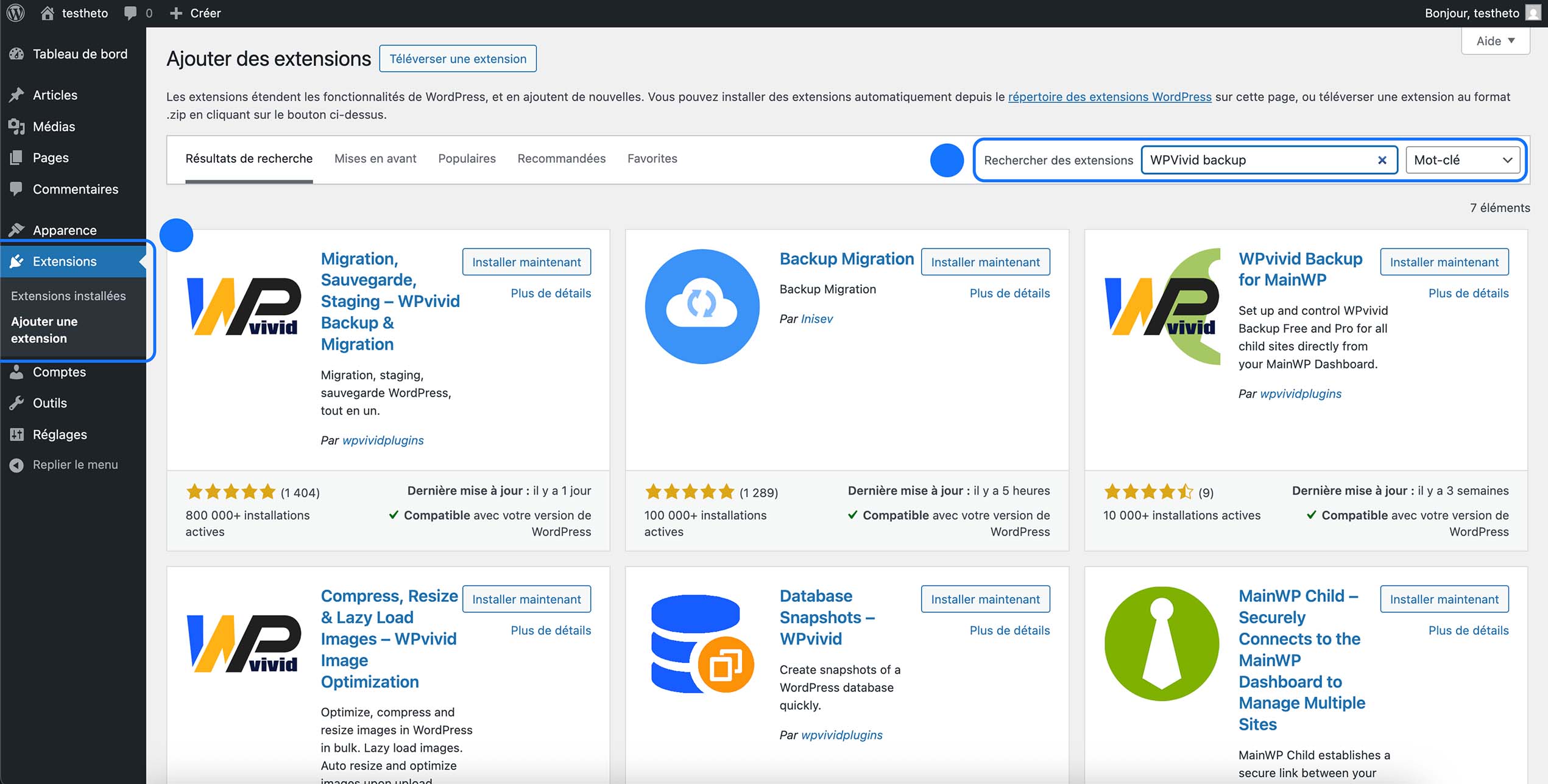
Pour installer WPvivid Backup et commencer à effectuer vos propres sauvegardes automatisées, rendez-vous dans « Extensions > Ajouter une extension ». Dans la barre de recherche située en haut à droite, entrez le nom « WPvivid Backup ». Le plugin apparaîtra alors dans les résultats.
Si vous avez ce plugin sous forme de fichier ZIP ou si vous souhaitez installer la version premium, référez-vous à notre article « Comment installer un plugin » dans la table des matières, puis cliquez sur « Comment téléverser un plugin WordPress (gratuit ou payant) ».
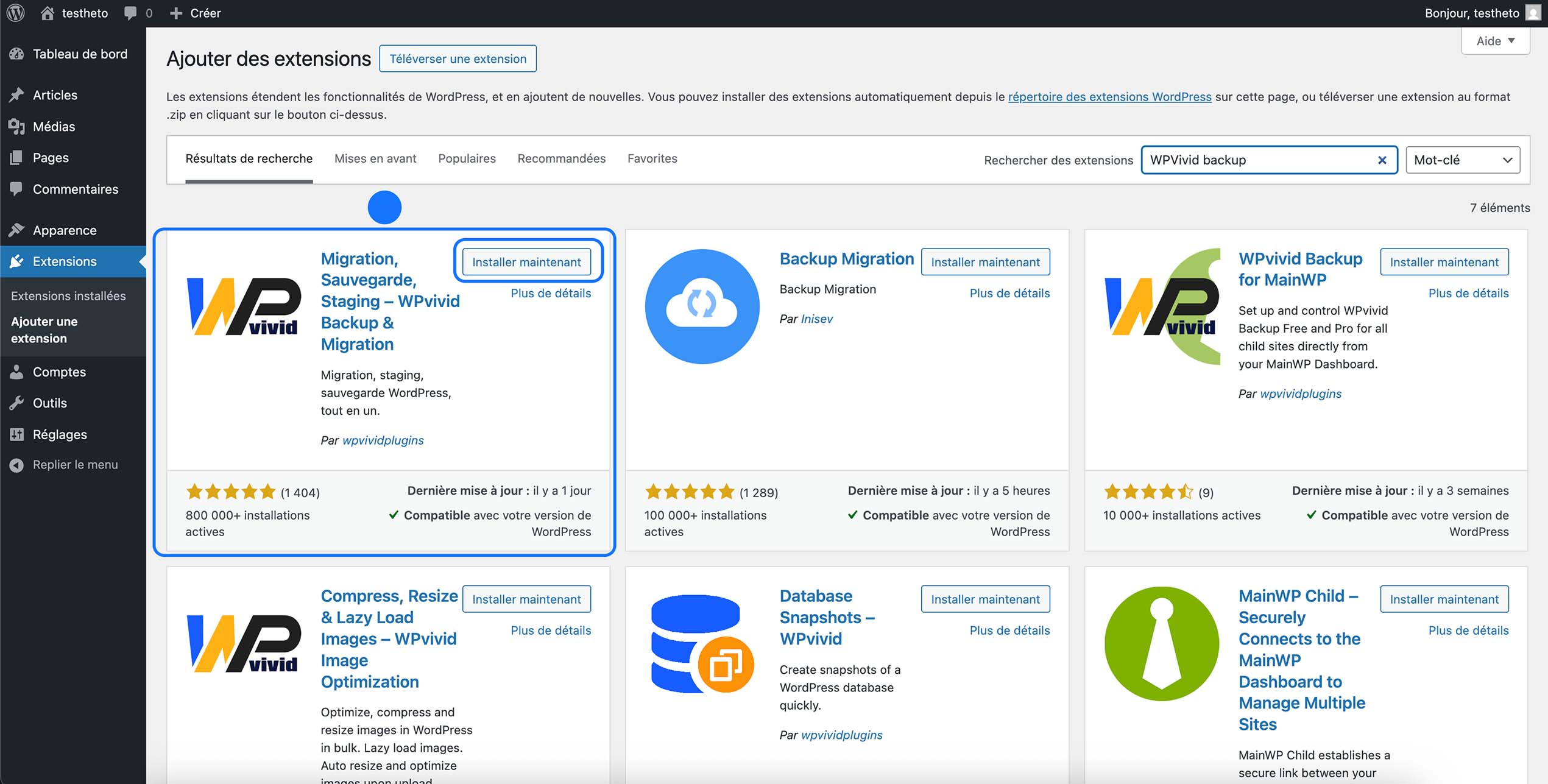
Cliquez sur « Installer maintenant », puis pensez à activer le plugin après son installation.
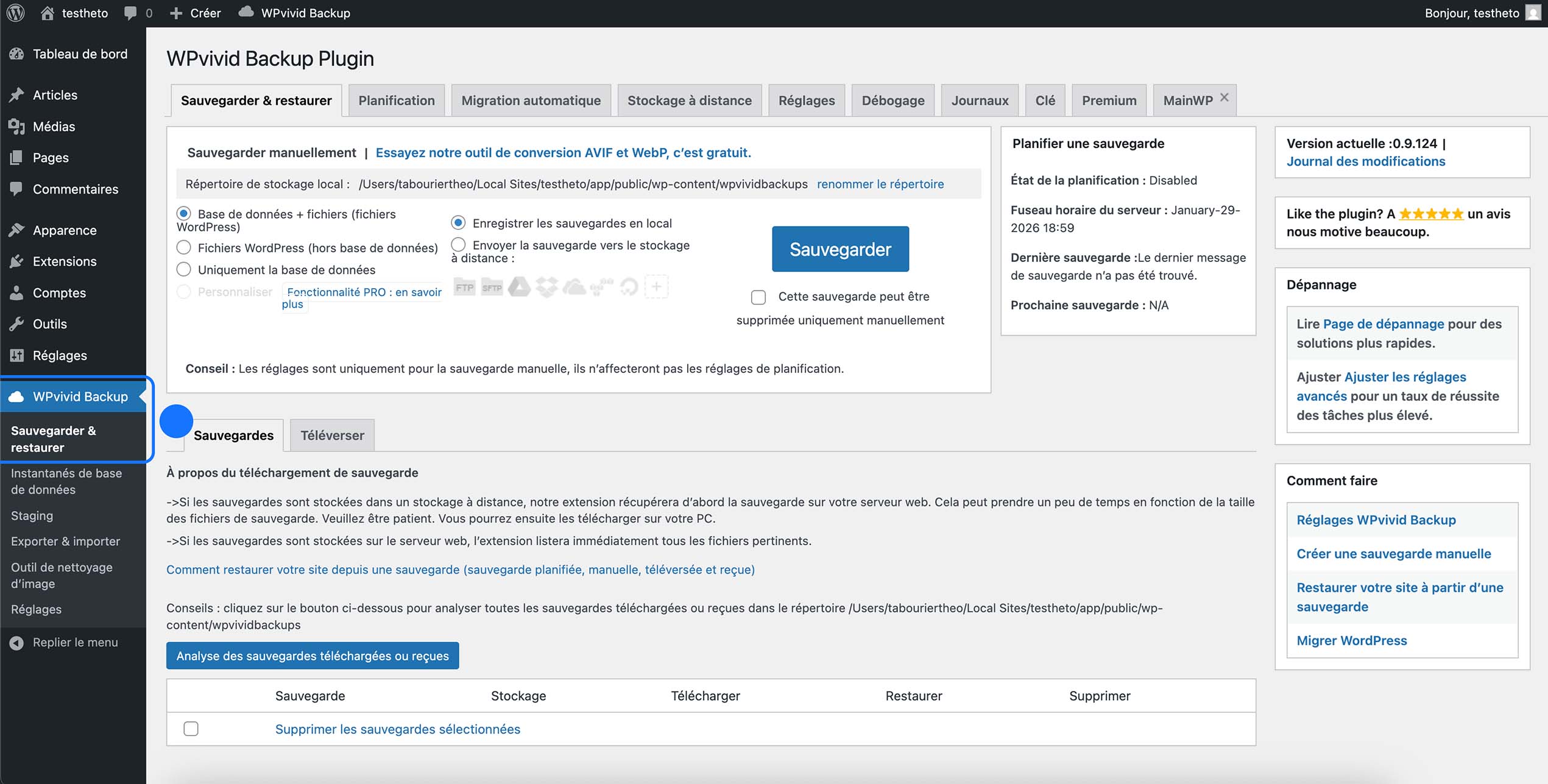
Vous arrivez sur la page principale de WPvivid Backup. Dans cet article, nous allons nous concentrer sur la section « Sauvegarder & Restaurer ». Les autres sections, comme « Instantanés de base de données » ou « Outils de nettoyage d’images », feront l’objet d’un article complémentaire à celui-ci.
Comment configurer une sauvegarde automatique sur WordPress avec WPVivid Backup
Avant de montrer comment configurer, voyons l’utilité de l’espace de travail que nous avons sous les yeux.
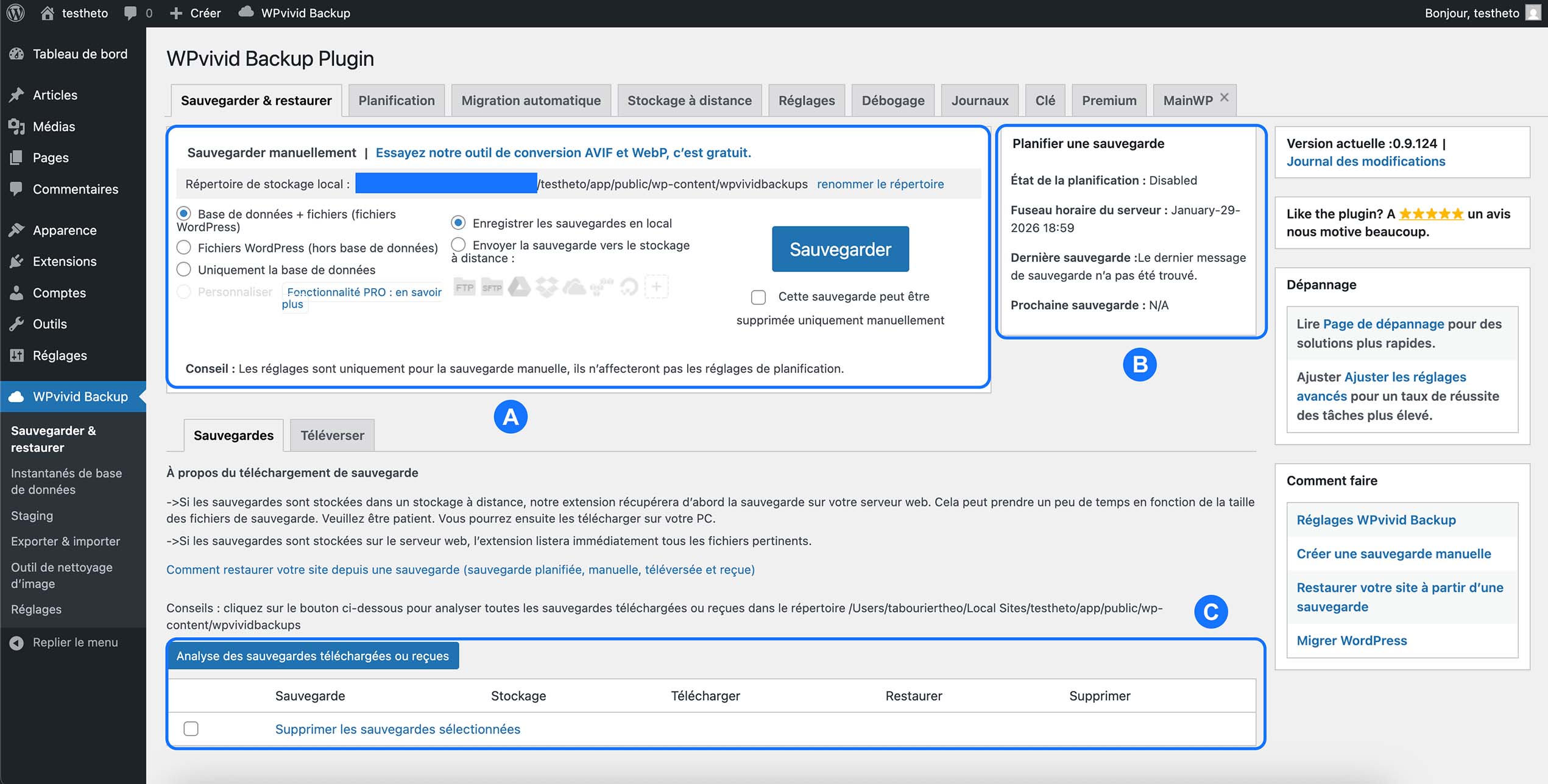
- A – Dans cet espace, nous pouvons choisir ce qui sera sauvegardé : base de données + fichiers, fichiers WordPress uniquement, etc. Nous voyons aussi le répertoire qui indique le chemin d’accès de la sauvegarde en local. Vous pouvez décider si la sauvegarde se fera uniquement en local ou envoyée vers un stockage à distance comme Google Drive, etc. On y trouve également le bouton pour lancer une sauvegarde manuelle.
- B – Cet espace nous indique l’état de la planification des sauvegardes, ainsi que le fuseau horaire du serveur. Cela permet de vérifier que si une sauvegarde est programmée à 17h, elle correspond bien à votre fuseau horaire. Nous y trouvons aussi la date de la dernière sauvegarde et celle de la prochaine.
- C – Partie où l’on peut retrouver ses sauvegardes déjà réalisées, mais aussi téléverser une sauvegarde afin de restaurer toutes les données qu’elle contient.
Maintenant que nous vous avons expliqué les bases, nous allons configurer dans un premier temps comment préparer le stockage à distance, puis la planification automatique. À noter que vous êtes obligé de faire la configuration du stockage à distance avant de mettre en place la planification, car dans le cas contraire vous ne pourrez sauvegarder qu’en local, ce qui est normal mais beaucoup moins sécurisé.
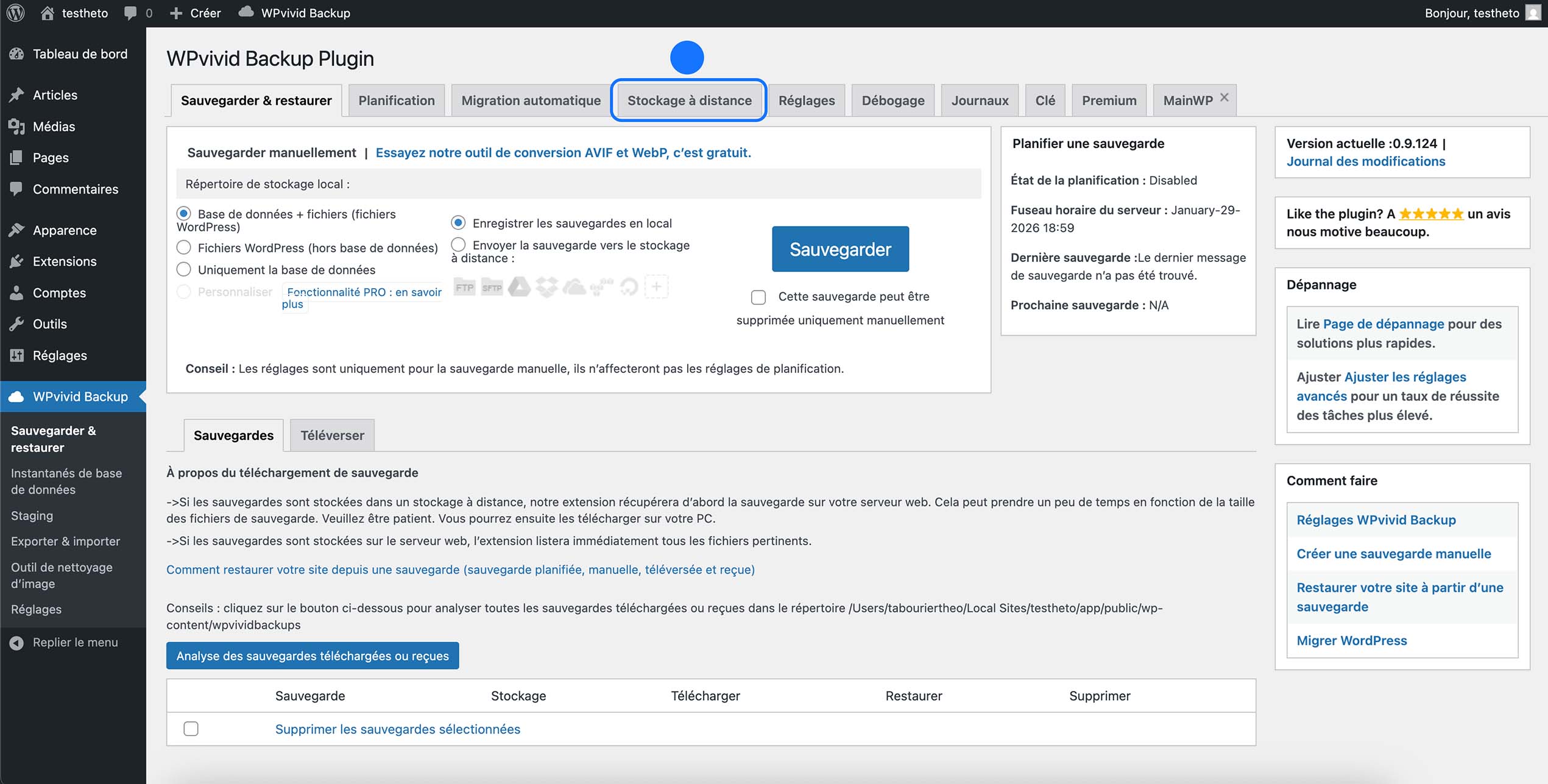
Passons donc à la configuration du stockage à distance. Pour ce faire, cliquez sur « Stockage à distance ».
En arrivant sur la page, vous avez le choix entre plusieurs options de stockage à distance :
- Google Drive
- Dropbox
- Microsoft OneDrive
- Amazon S3
- DigitalOcean Spaces
- FTP
- SFTP
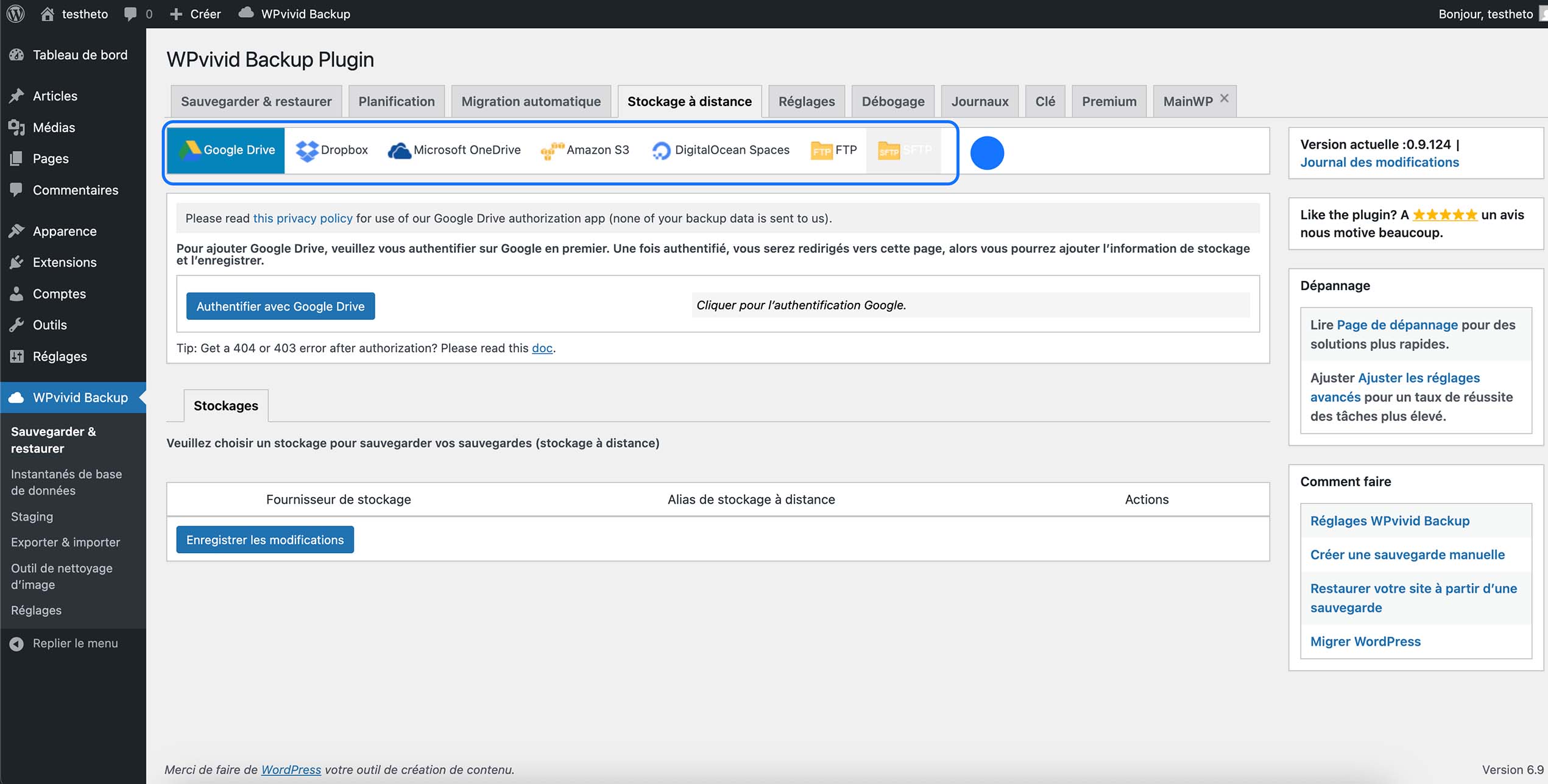
Pour Google Drive, Dropbox ou Microsoft OneDrive, il suffit simplement de vous connecter avec votre compte via l’application concernée. Pour l’exemple, nous allons voir avec Google Drive comment procéder :
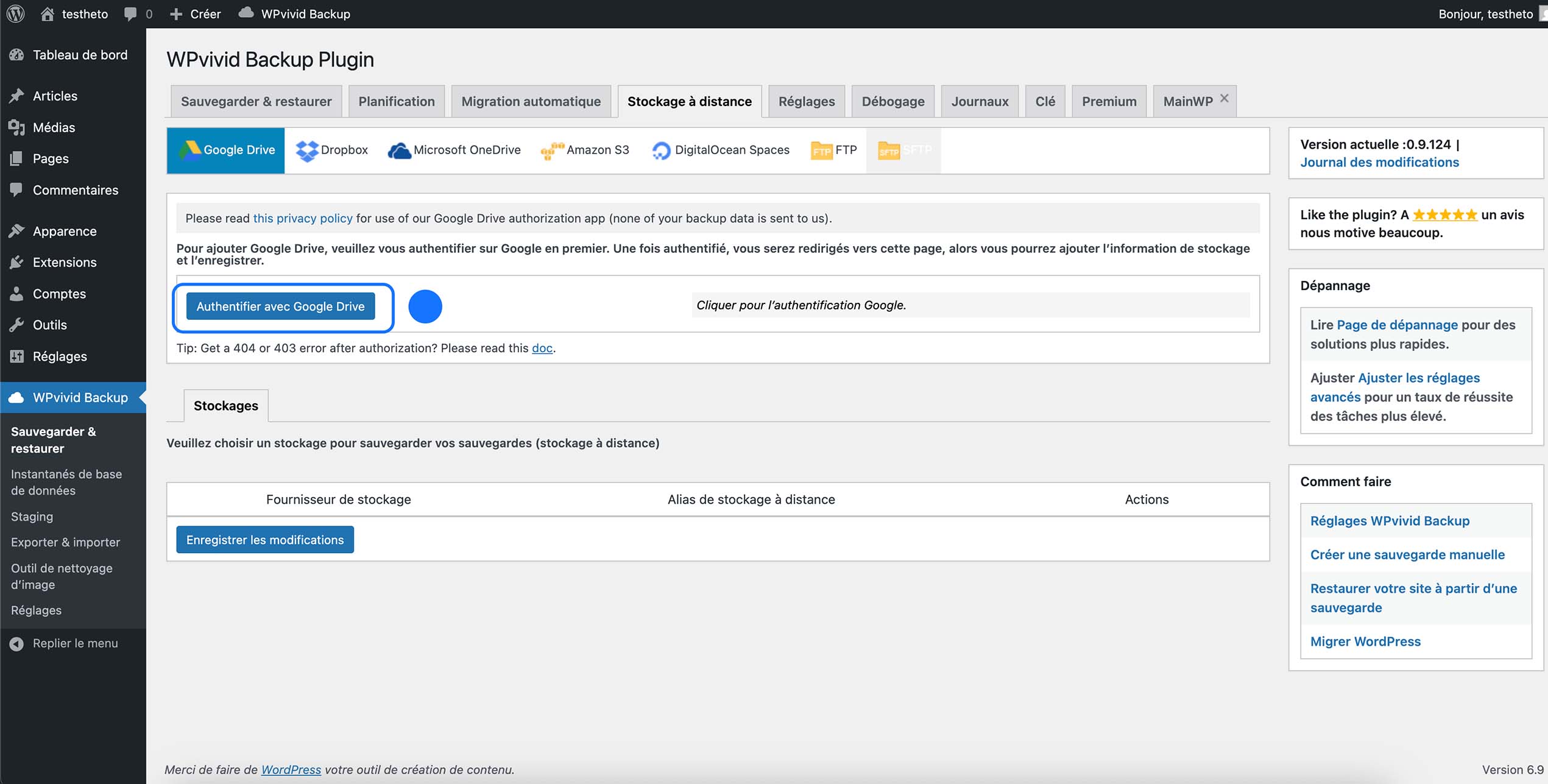
Cliquez sur « Authentifier avec Google Drive ».
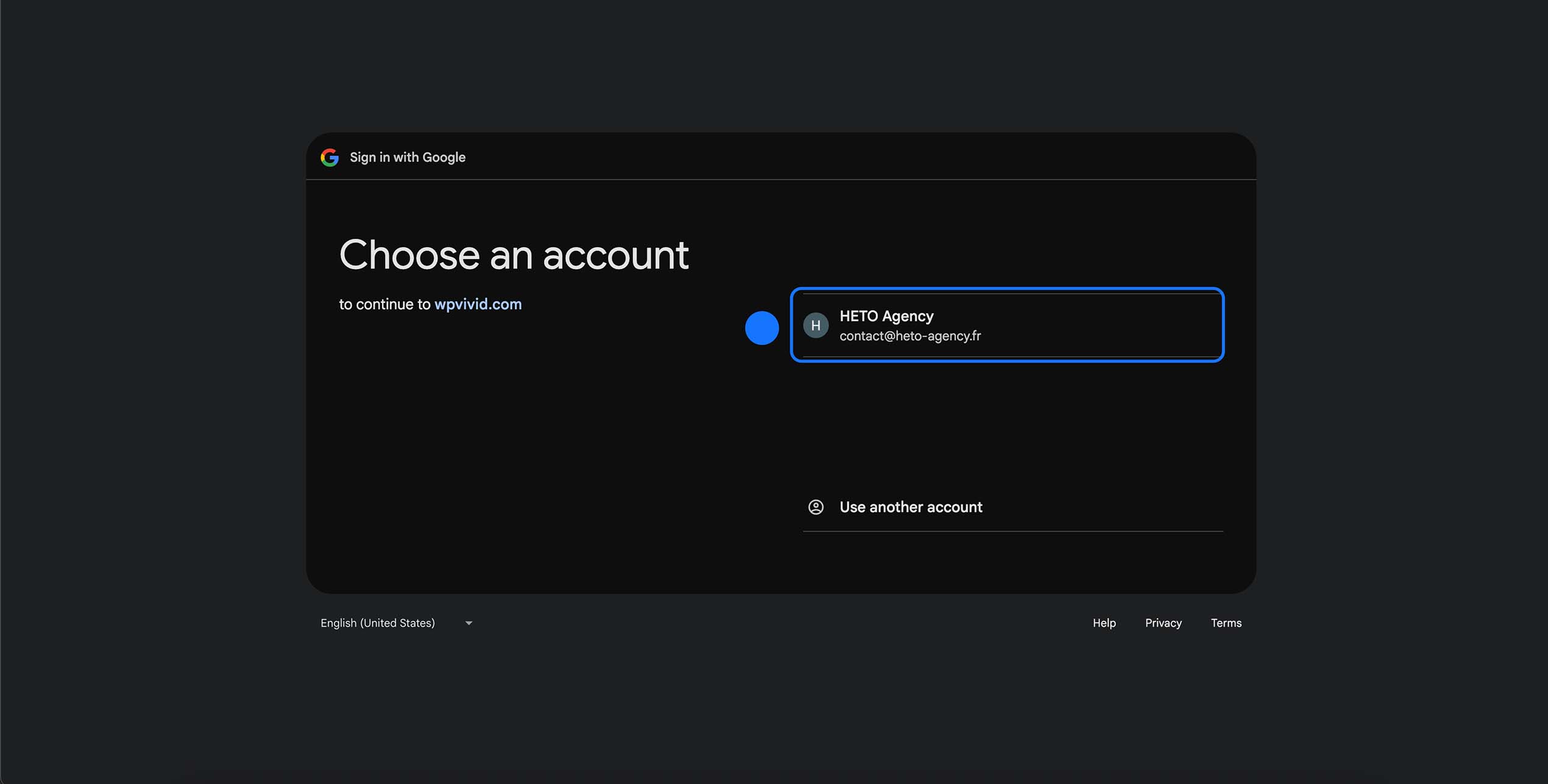
Une page de connexion à votre compte Google s’ouvre. Sélectionnez le compte sur lequel vous souhaitez que les fichiers de sauvegarde soient envoyés.
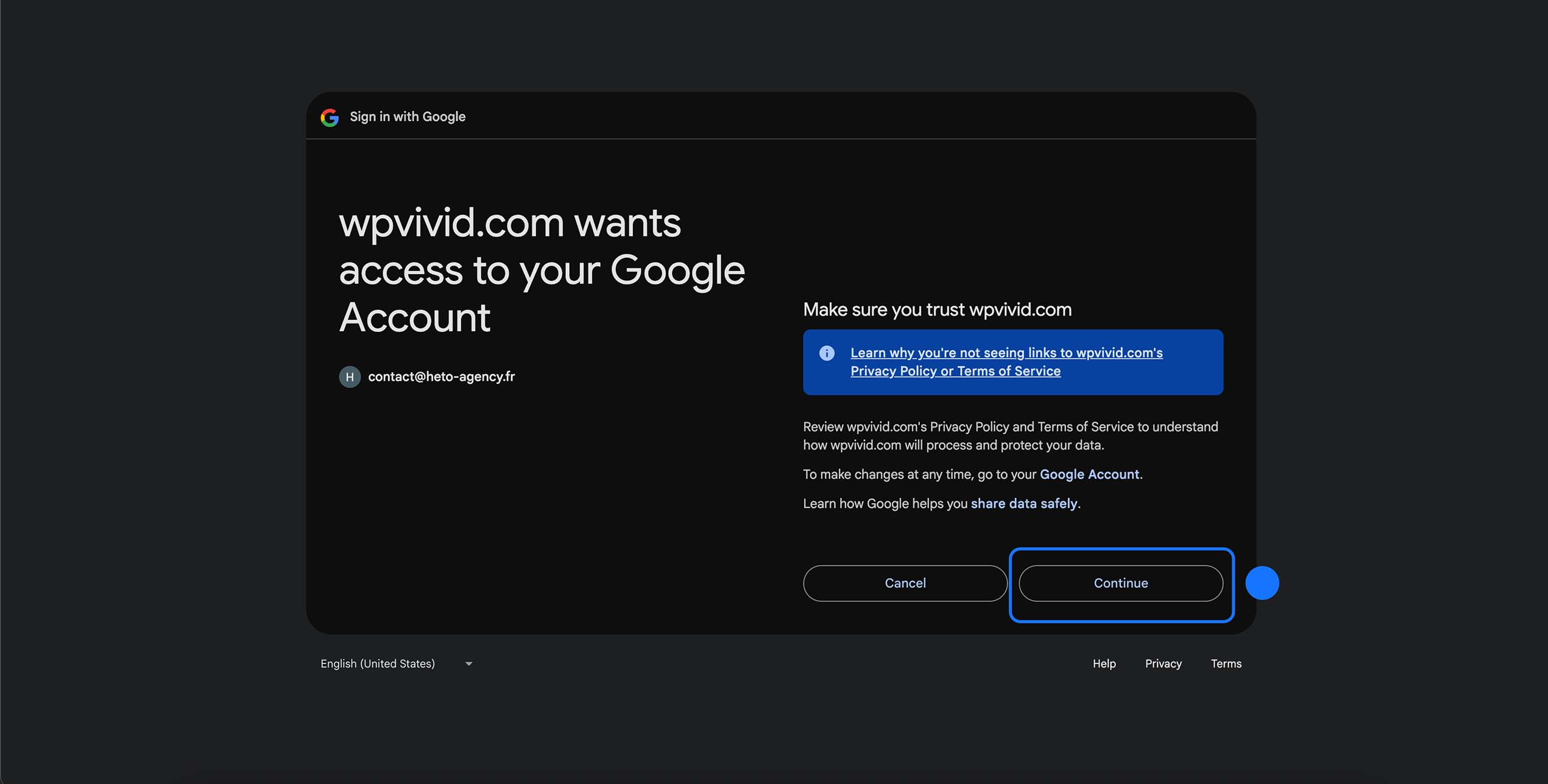
La page qui s’ouvre vous demande de « faire confiance » à WP Vivid Backup afin qu’il ait accès à votre compte. C’est normal, puisqu’il va ensuite téléverser vos sauvegardes. Cliquez sur « Continuer ».
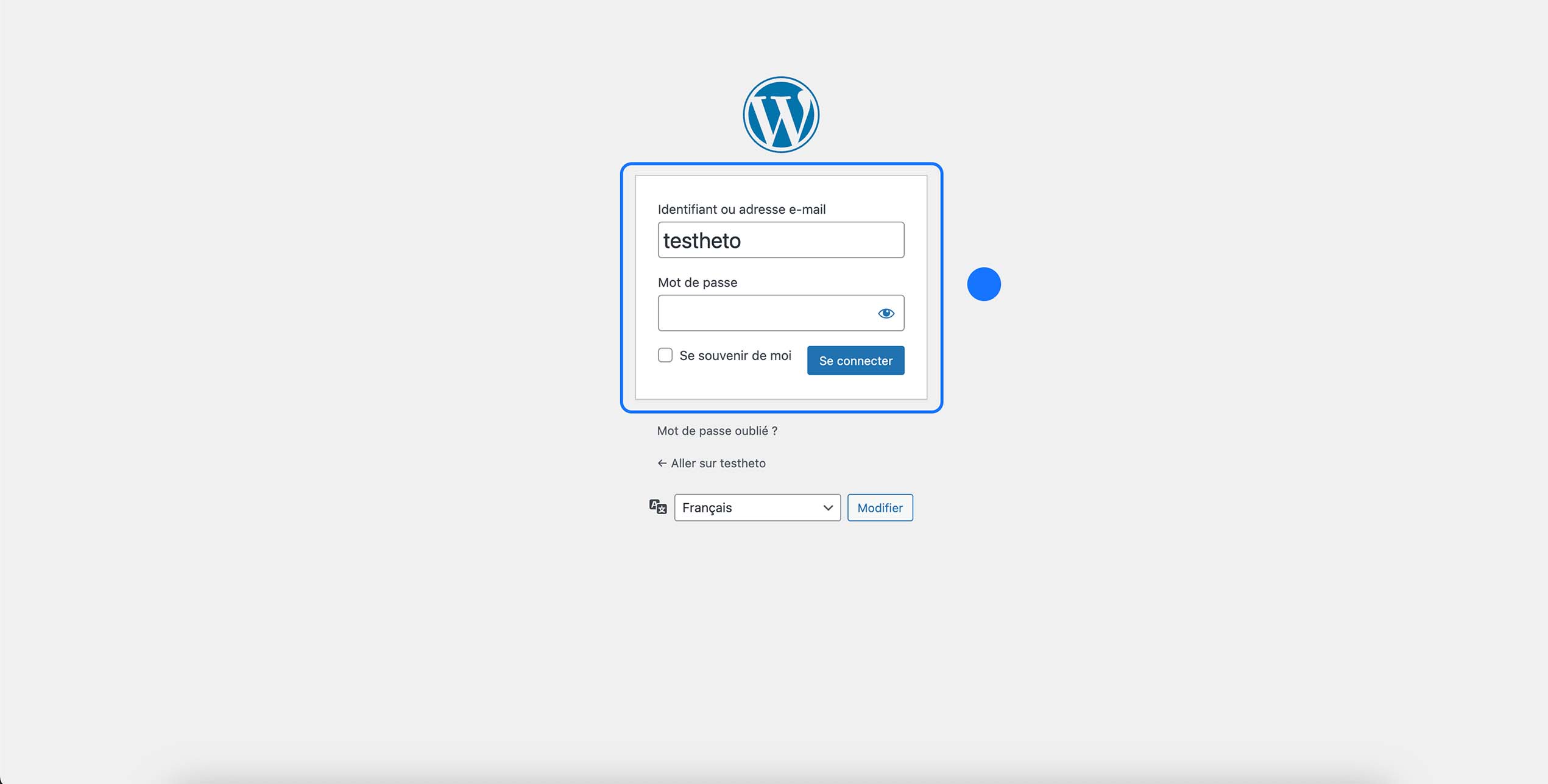
Une fois que vous avez cliqué sur « Continue », la page WordPress s’ouvre. Reconnectez-vous avec vos identifiants puis cliquez sur « Se connecter ».
Vous voilà de nouveau sur la page « Stockage à distance », mais de nouveaux champs sont apparus. Vous devez simplement renseigner un nom pour identifier ce stockage sur votre Google Drive (le fonctionnement sera similaire avec les autres options comme Dropbox, etc.). Une fois cela fait, cliquez sur « Ajouter maintenant ».
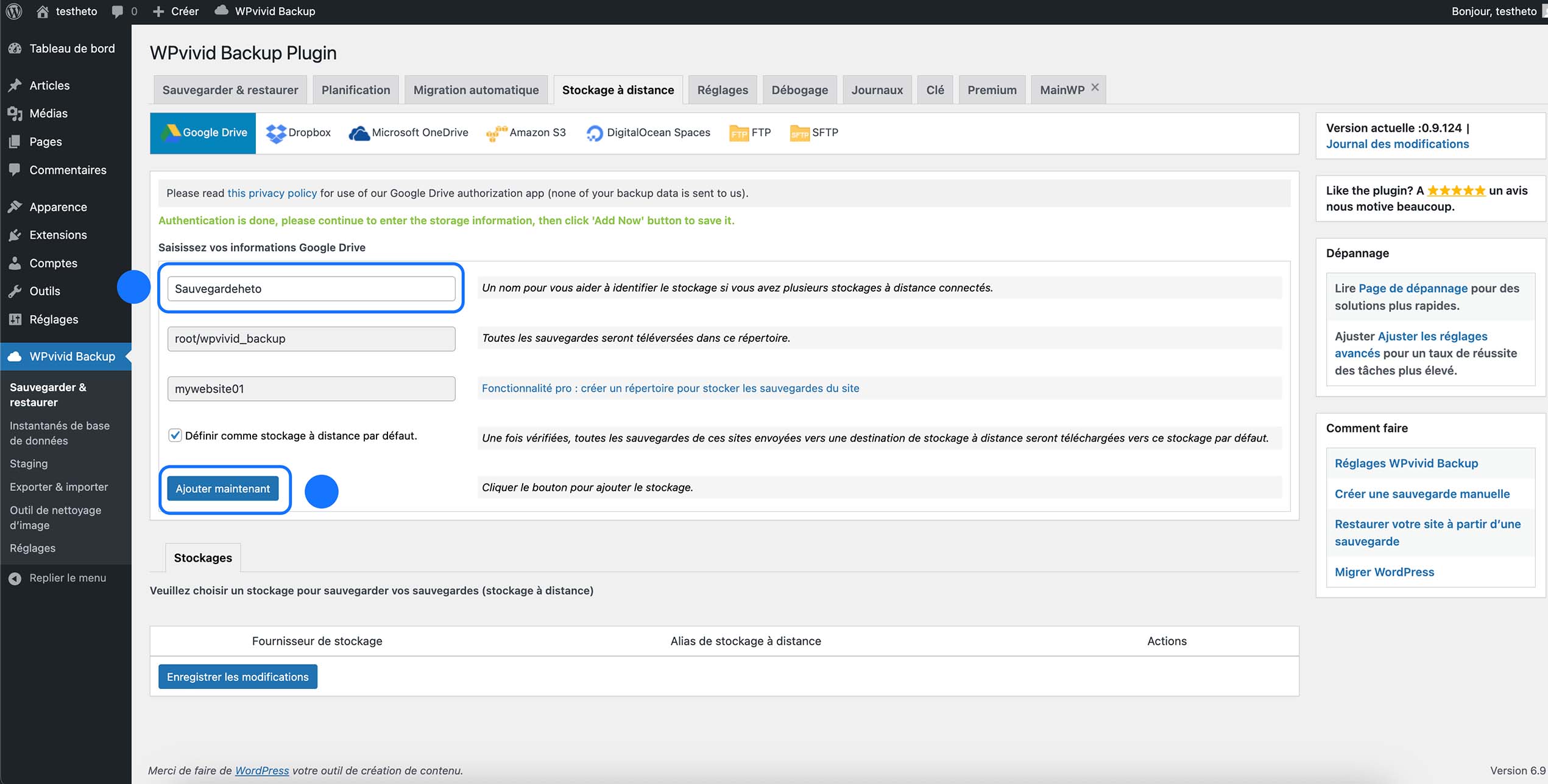
Vous pouvez maintenant voir vos stockages enregistrés dans la zone nommée « Stockages ». Cela signifie que la configuration a bien fonctionné.
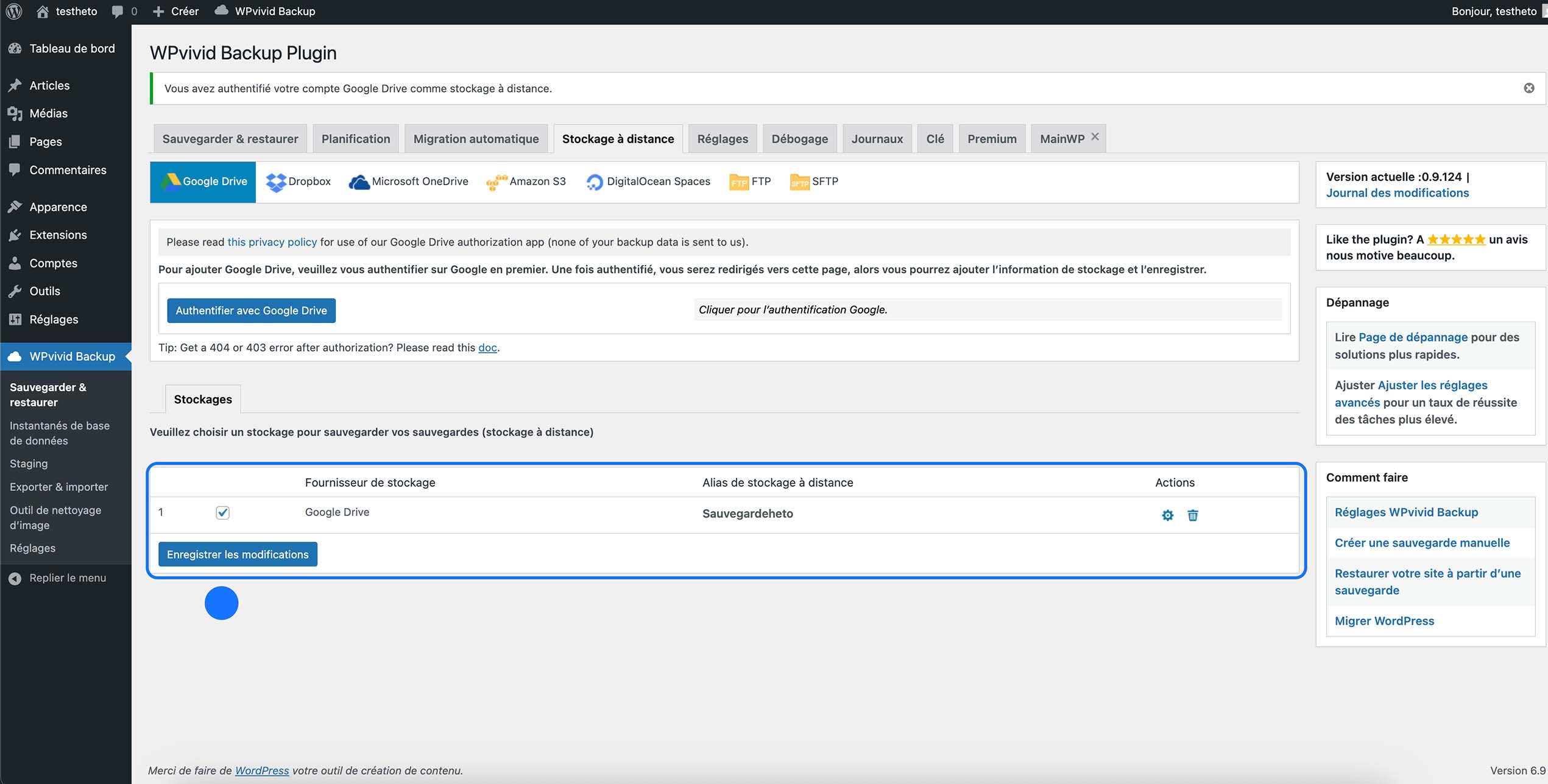
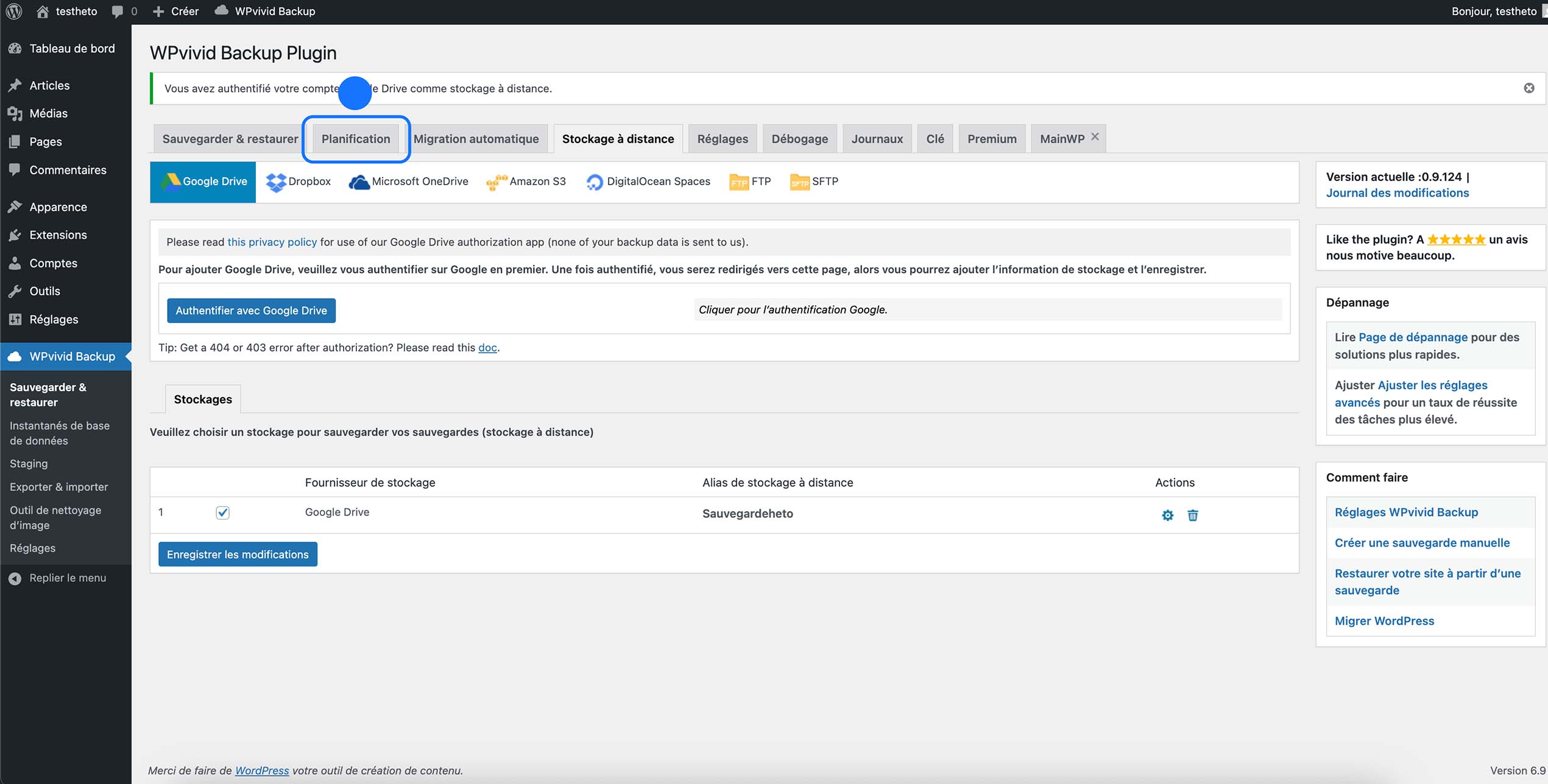
Pour poursuivre, cliquez sur l’onglet « Planification »
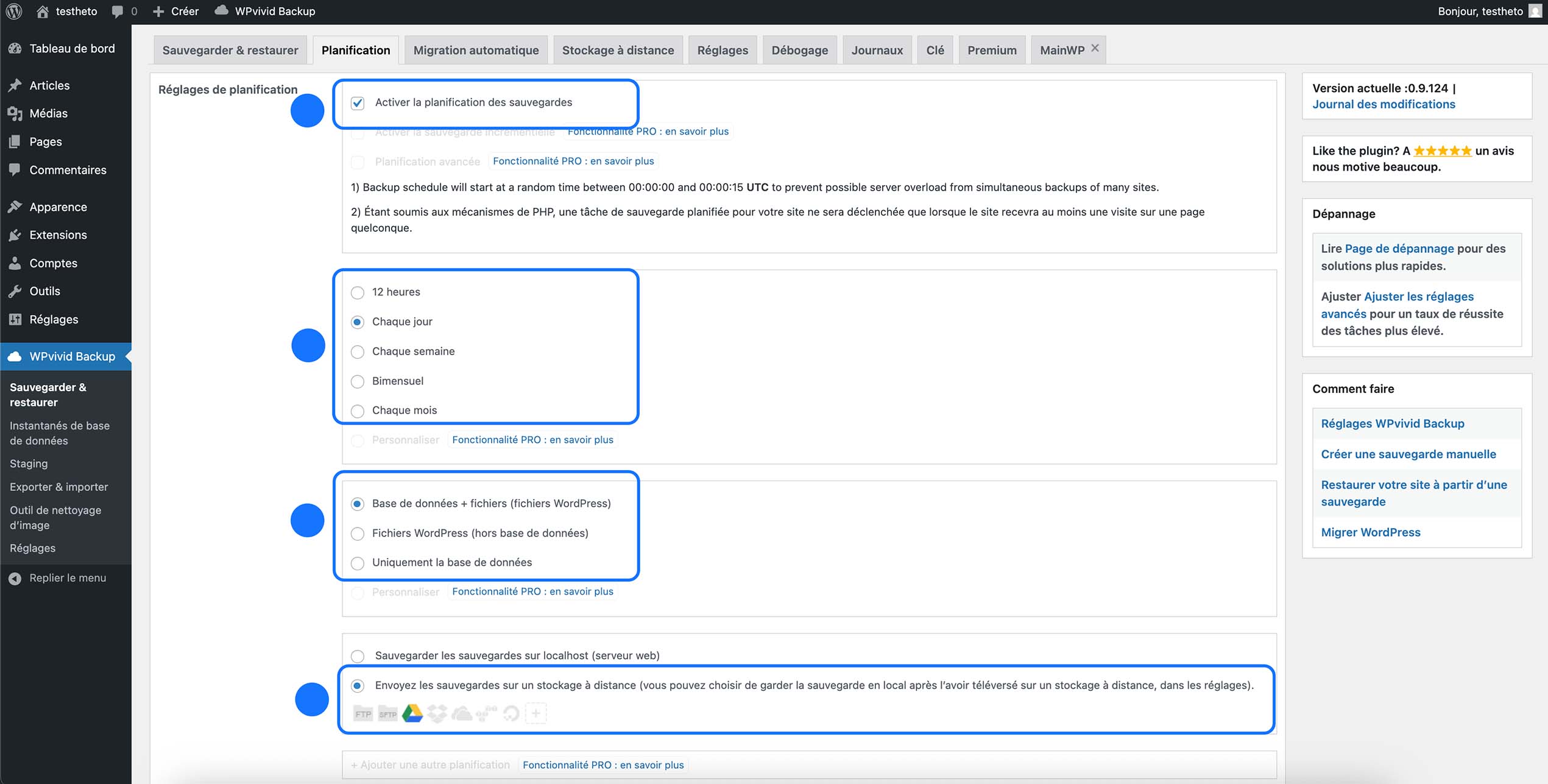
Vous voilà sur la page pour terminer votre configuration des sauvegardes automatiques :
- Dans un premier temps, cliquez sur « Activer la planification des sauvegardes ».
- Choisissez la fréquence à laquelle vous souhaitez que les sauvegardes soient effectuées.
- Cochez les parties que vous voulez sauvegarder : base de données, fichiers WordPress uniquement, ou les deux.
- Pensez bien à sélectionner « Envoyer les sauvegardes vers un stockage à distance ».
Une fois toutes ces étapes réalisées, cliquez sur « Enregistrer les modifications ».
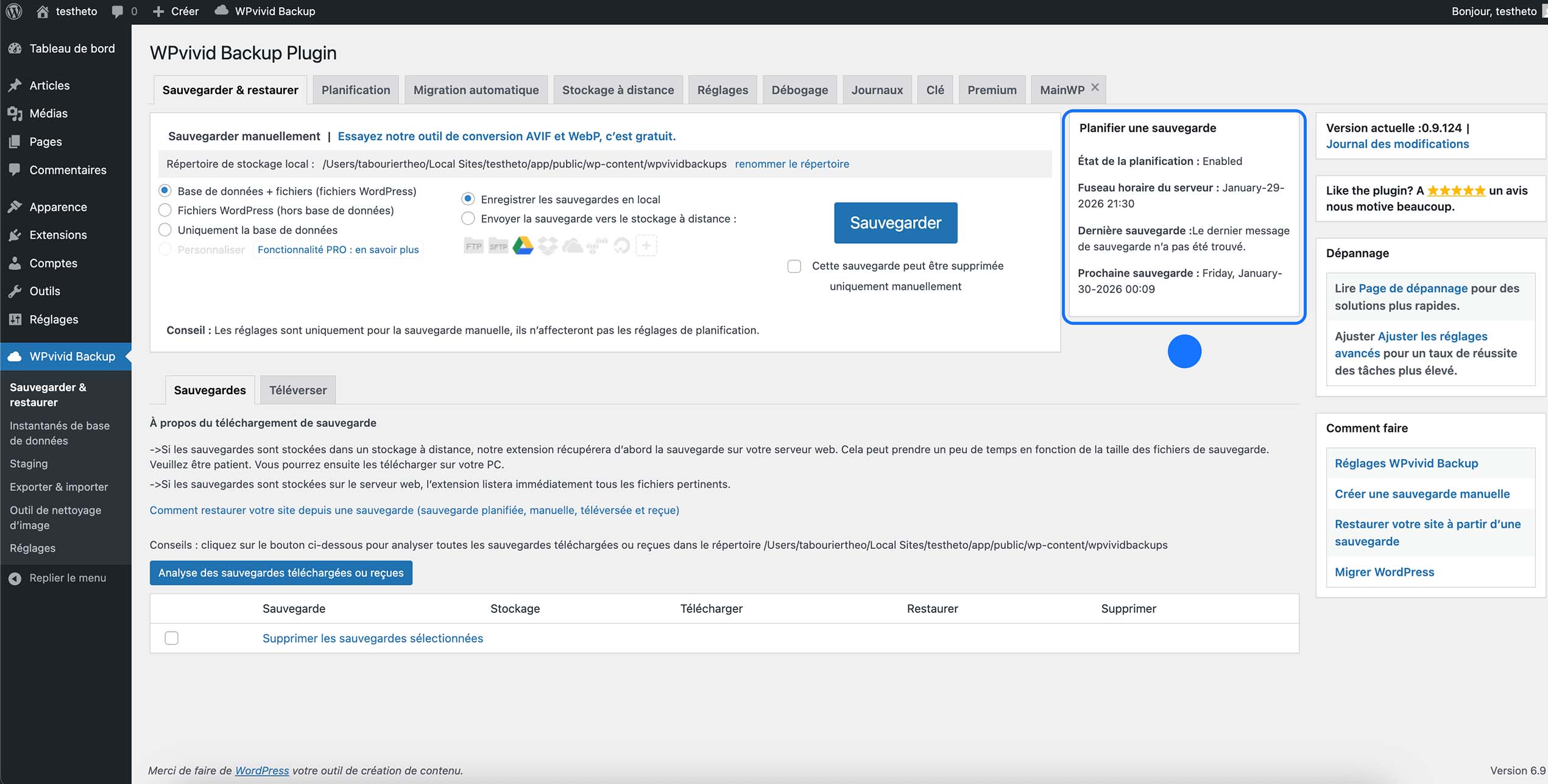
Nous venons de voir comment lancer la planification sur notre site web. Comment savoir si cela a fonctionné ? Il suffit de revenir dans « Sauvegarder & Restaurer » pour vérifier que la planification est bien activée. Nous y voyons le fuseau horaire, la dernière sauvegarde (qui n’existe pas encore puisque nous venons de configurer le plugin) ainsi que la prochaine sauvegarde prévue, par exemple le lendemain. C’est ainsi que nous pouvons confirmer que la configuration est bien effective.
EXTRA : Stockage à distance via le FTP
Nous avons vu comment régler le stockage à distance via des services cloud comme Google Drive, mais nous allons aussi voir comment configurer cela avec le FTP. Bien sûr, si vous choisissez cette option, évitez de prendre le même hébergement que celui qui contient votre site web, sinon cela n’a pas plus d’intérêt que de sauvegarder en local.
Concernant des systèmes comme Amazon S3, DigitalOcean Spaces, etc., ils correspondent à des cas plus spécifiques. Pour ne pas nous éparpiller, nous préférons nous concentrer sur les solutions les plus utilisées et les plus accessibles.
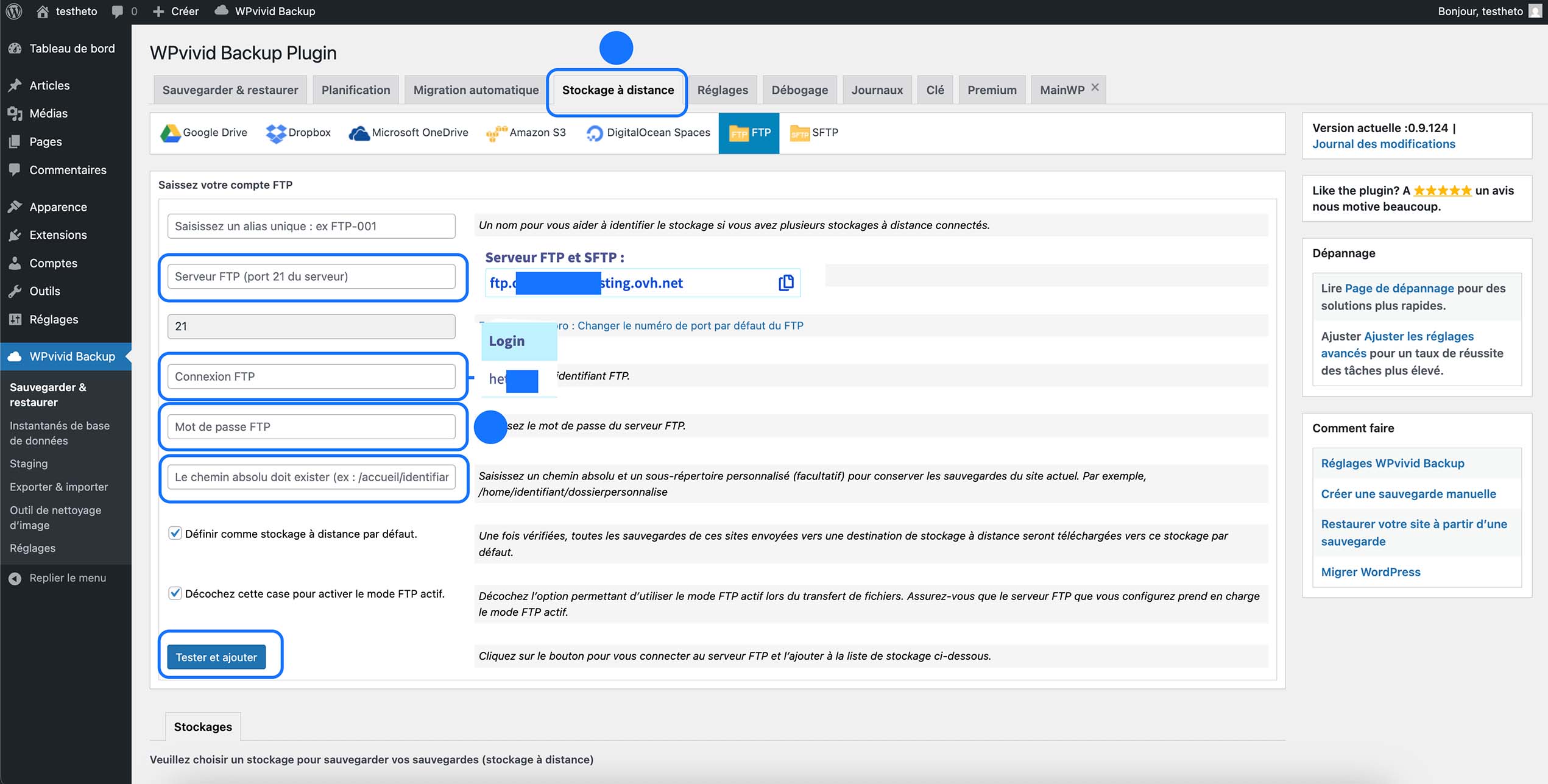
Pour passer par le FTP pour le stockage à distance, rendez-vous dans « Stockage à distance ».
- Cochez l’option « FTP »
- Munissez-vous de vos identifiants FTP
- Dans notre cas, nous utilisons OVH. Il faut donc se rendre sur OVH > Web Cloud > Votre domaine (dans notre cas le même que l’hébergement, mais ce n’est pas recommandé pour une sécurité avancée) > FTP – SSH.
- Remplissez ensuite les champs :
- Un nom pour identifier le stockage (comme pour Google Drive)
- Le serveur FTP
- Le port (déjà renseigné)
- L’identifiant FTP (visible dans la partie login)
- Le mot de passe utilisé pour vous connecter au FTP
- Le chemin que vous souhaitez définir pour la sauvegarde
Une fois cela fait, cliquez sur « Tester et ajouter ».
Si les identifiants sont corrects, le stockage s’ajoutera comme pour Google Drive. Il ne vous restera plus qu’à l’utiliser dans l’onglet « Planification » pour envoyer vos sauvegardes vers le FTP.
Vous venez de configurer une sauvegarde automatisée sur votre site. Vous êtes désormais protégé contre la perte de vos données, du moins en grande partie, ce qui limitera considérablement la gravité et l’impact d’un incident sur votre site ou votre hébergeur.
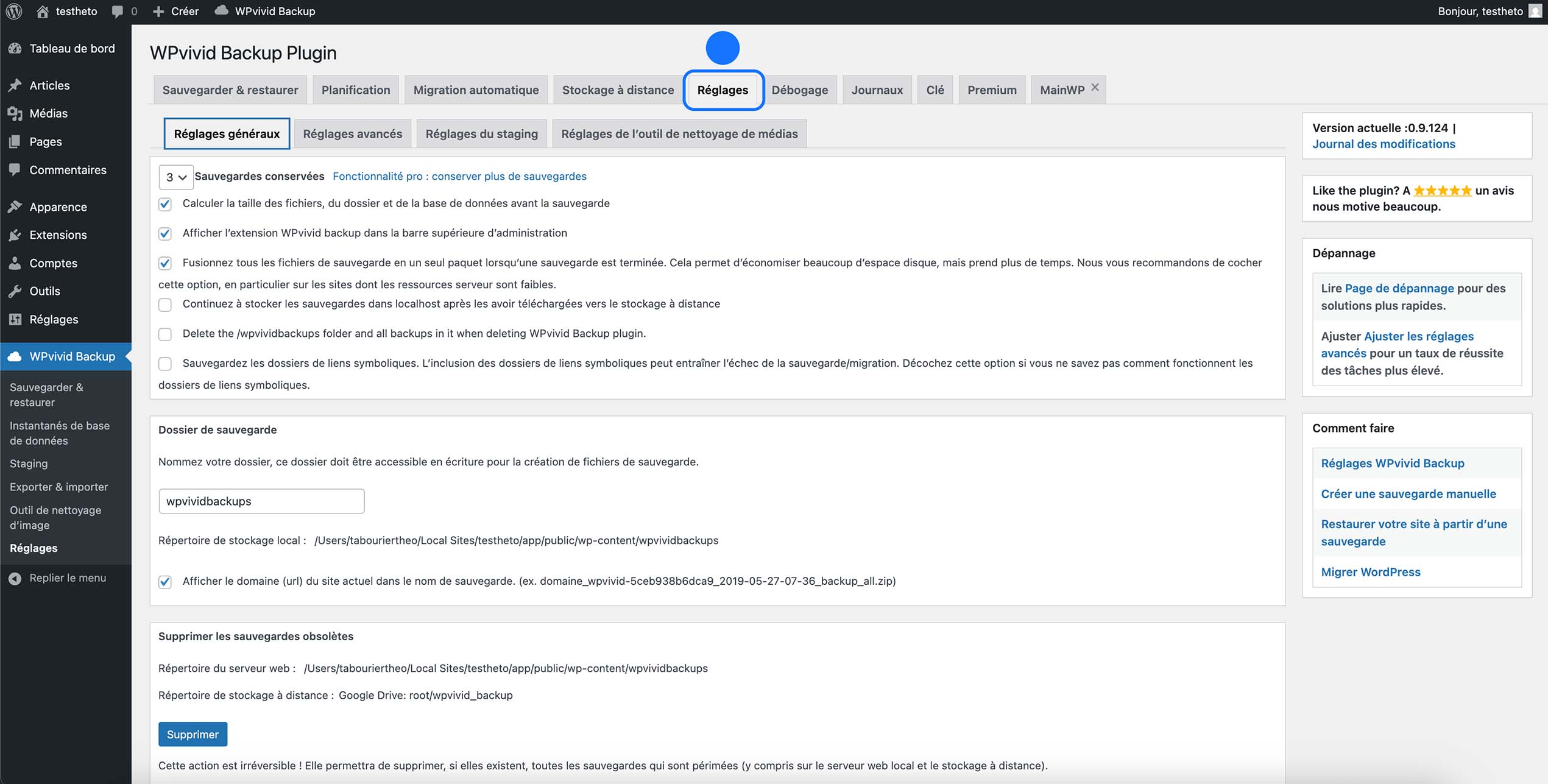
Si vous souhaitez aller plus loin dans les réglages, rendez-vous dans l’onglet « Réglages ». Vous y trouverez des paramètres pour modifier le nombre de sauvegardes conservées, le nom du dossier de sauvegarde, la suppression des sauvegardes obsolètes, la méthode de compression des sauvegardes, etc.
WPVivid Backup et sa version payante
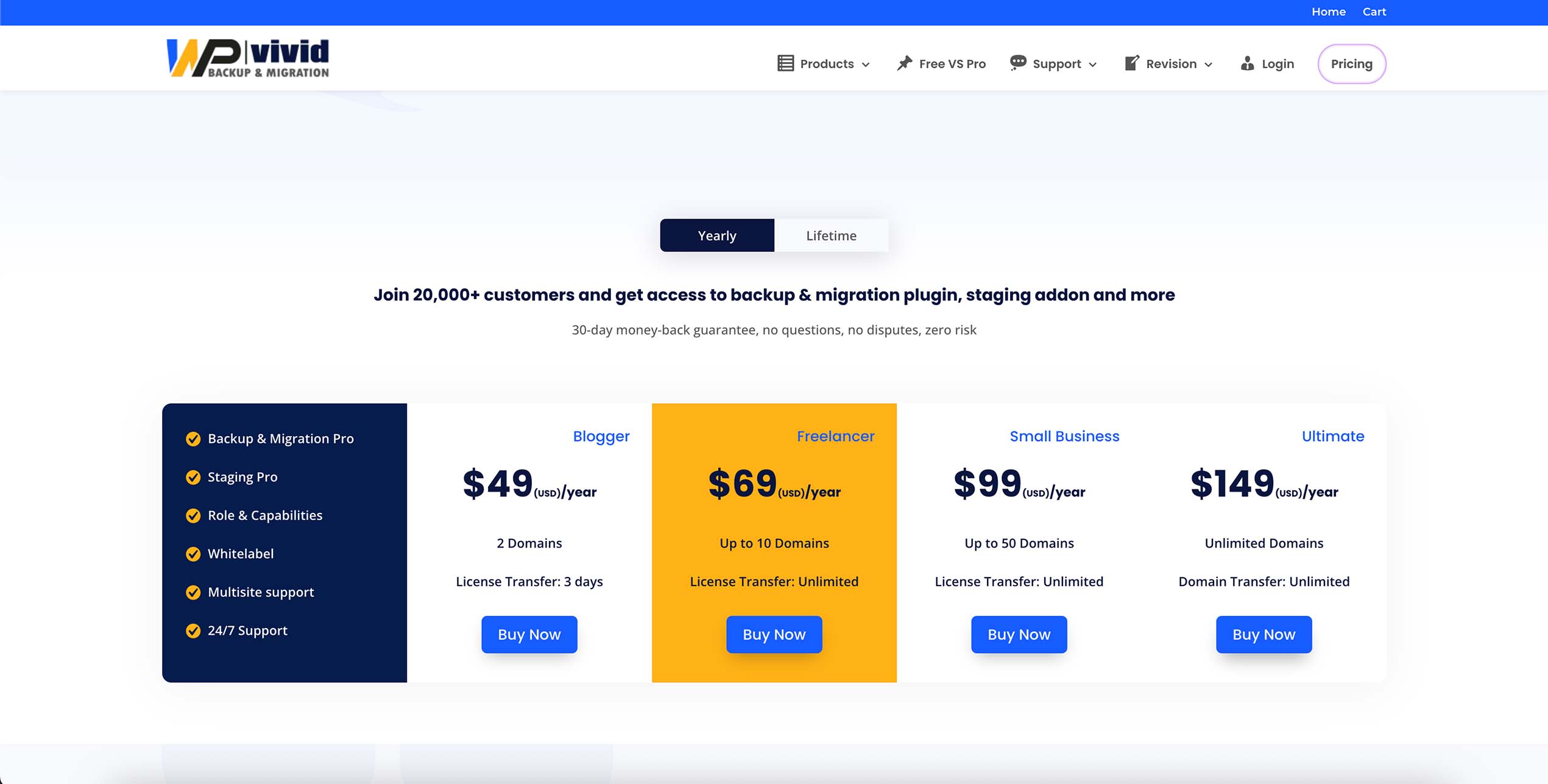
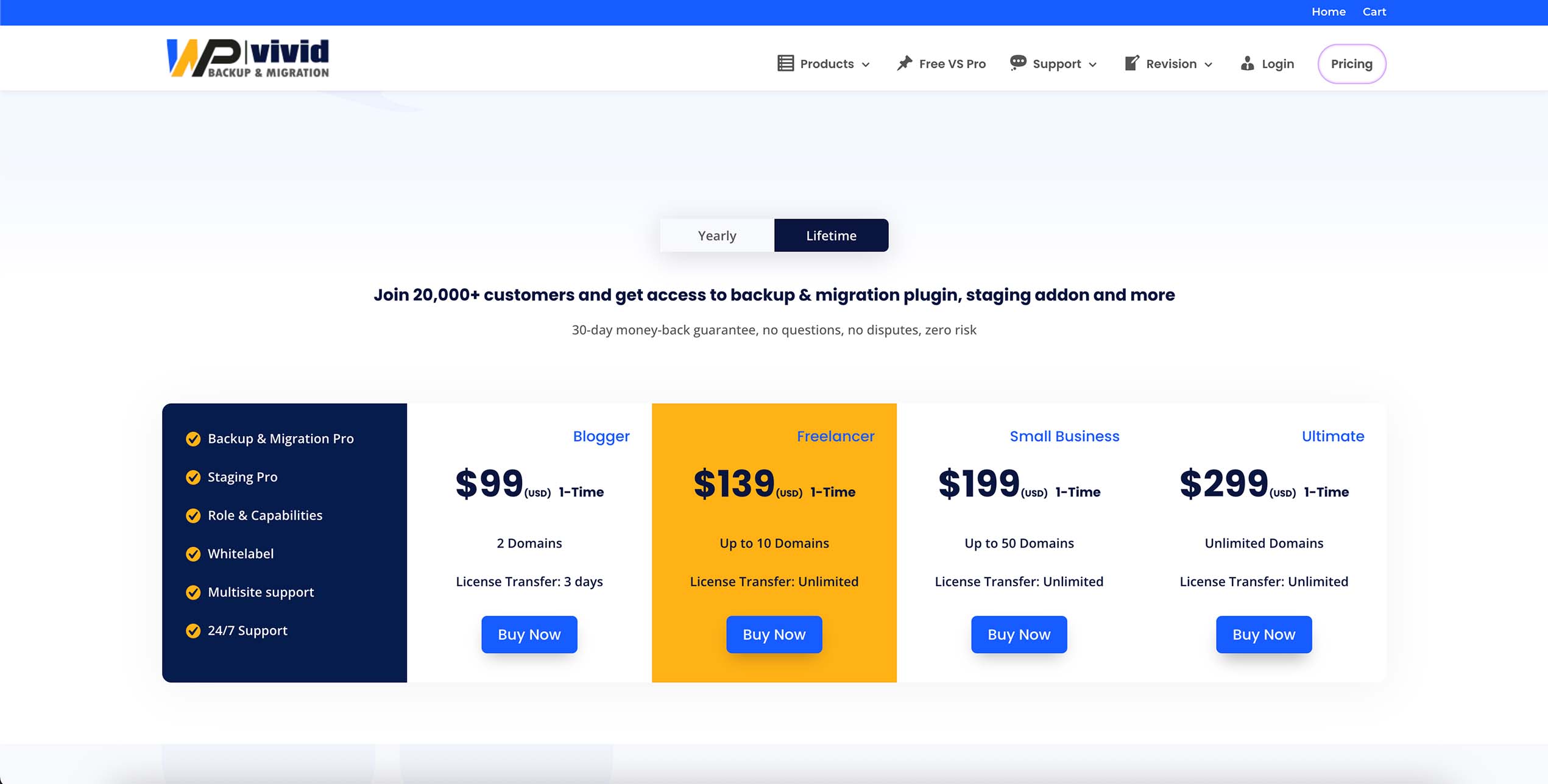
Comme la majorité des extensions, WPvivid Backup propose une version payante. Elle offre davantage de fonctionnalités, principalement au niveau de la personnalisation : fréquence de sauvegarde plus avancée, choix plus précis des fichiers sauvegardés, double planification des tâches, etc. Elle permet également de couvrir plusieurs domaines selon la licence choisie.
La version payante existe sous deux formes : un paiement à l’année ou une licence à vie.
Voici les offres annuelles :
- Version payante à vie
Voilà, vous savez maintenant (presque) tout sur la configuration d’une sauvegarde automatisée de votre site, afin de ne plus craindre la perte de données. Grâce à cela, vous ne serez plus totalement tributaire des problèmes qui peuvent casser votre site ou venir de votre hébergeur.
Dans cet article, nous avons surtout parlé de l’intérêt des sauvegardes de fichiers, mais comme indiqué au début, cette extension peut aussi être extrêmement utile pour transférer votre site vers un autre domaine. Il suffit d’avoir le même plugin installé sur les deux sites, et le transfert devient beaucoup plus simple, pratique par exemple pour passer d’un site en local (LocalWP) vers un hébergeur web.
Nous rappelons que d’autres articles sont disponibles sur notre site pour vous aider à aller encore plus loin dans l’optimisation et la création de votre site web.
