


WordPress en Anglais ? Comment changer la langue de son site en 2 minutes (Guide Visuel 2026)
Vous venez d’installer WordPress et votre tableau de bord admin est en anglais, ou bien vos pages et contenus s’affichent dans la mauvaise langue pour vos visiteurs ? Pas d’inquiétude : WordPress permet de changer la langue rapidement et facilement, aussi bien pour la partie visiteur que pour l’administration du site. Vous souhaitez aussi créer un site multilingue ? C’est possible grâce à certains plugins dédiés comme WPML, Polylang ou TranslatePress.
Dans cet article, nous allons voir étape par étape comment modifier la langue du panneau d’administration et du site WordPress, comprendre la différence entre la langue affichée dans le panneau admin et celle affichée pour les visiteurs, ainsi que résoudre les problèmes les plus fréquents.
Table des matières
Langue du site vs langue de l’administration : quelle différence ?
Avant de commencer, il est important de comprendre qu’il existe deux réglages différents :
- Langue du site : Elle influence les textes par défaut visibles par les visiteurs (dates, messages système, certains thèmes et plugins).
- Langue du tableau de bord (admin) : Elle concerne uniquement l’interface que vous utilisez pour l’administration de votre site.
Il est donc possible d’avoir un site en français et un tableau de bord admin en anglais, ou inversement.
Comment changer la langue de son site WordPress
- 1 – Connectez-vous à votre tableau de bord WordPress.
- 2 – Dans le menu de gauche, rendez-vous dans Settings > General.
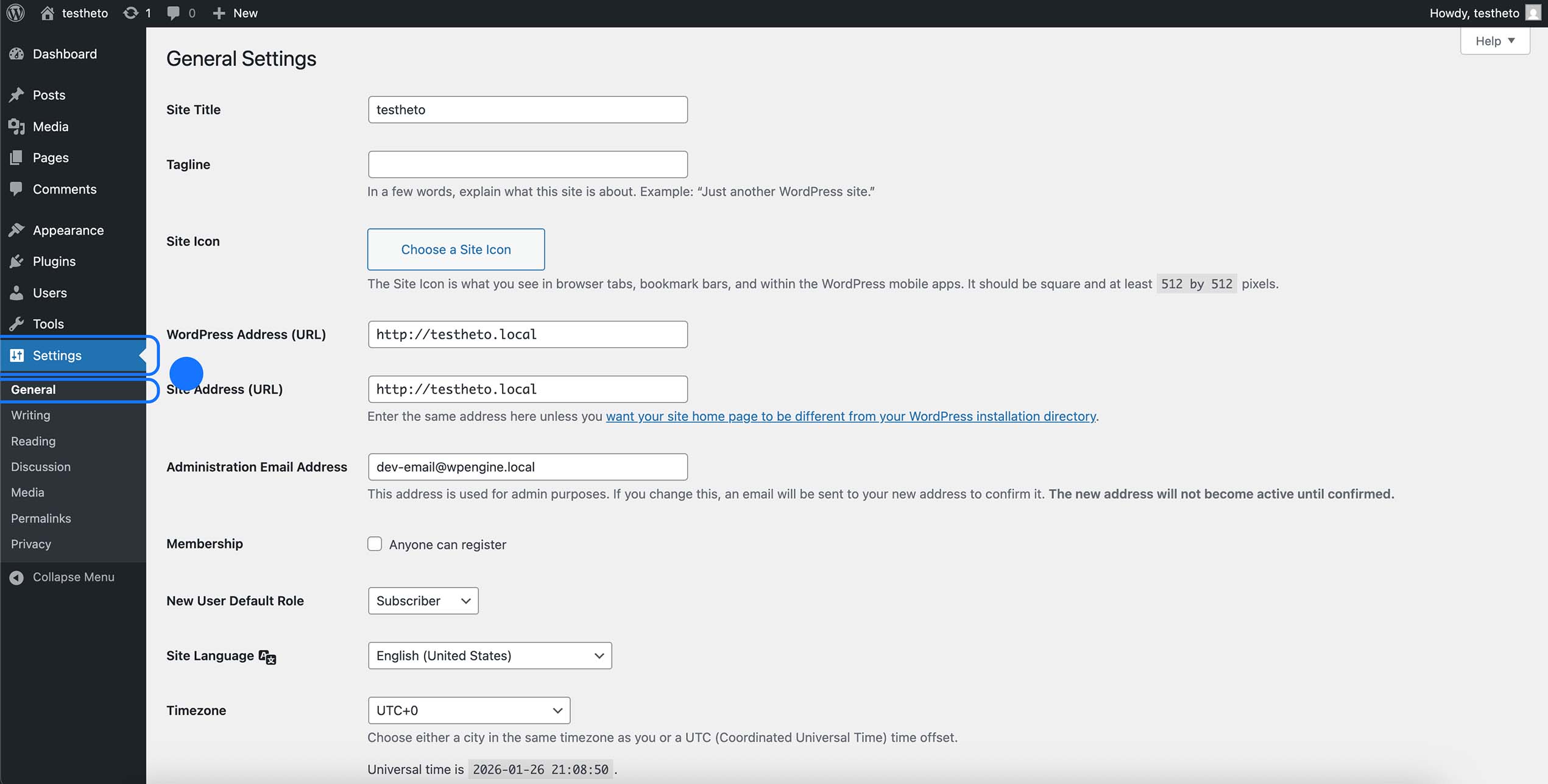
- 3 – Déroulez jusqu’à trouver la zone qui se nomme « Site Language ».
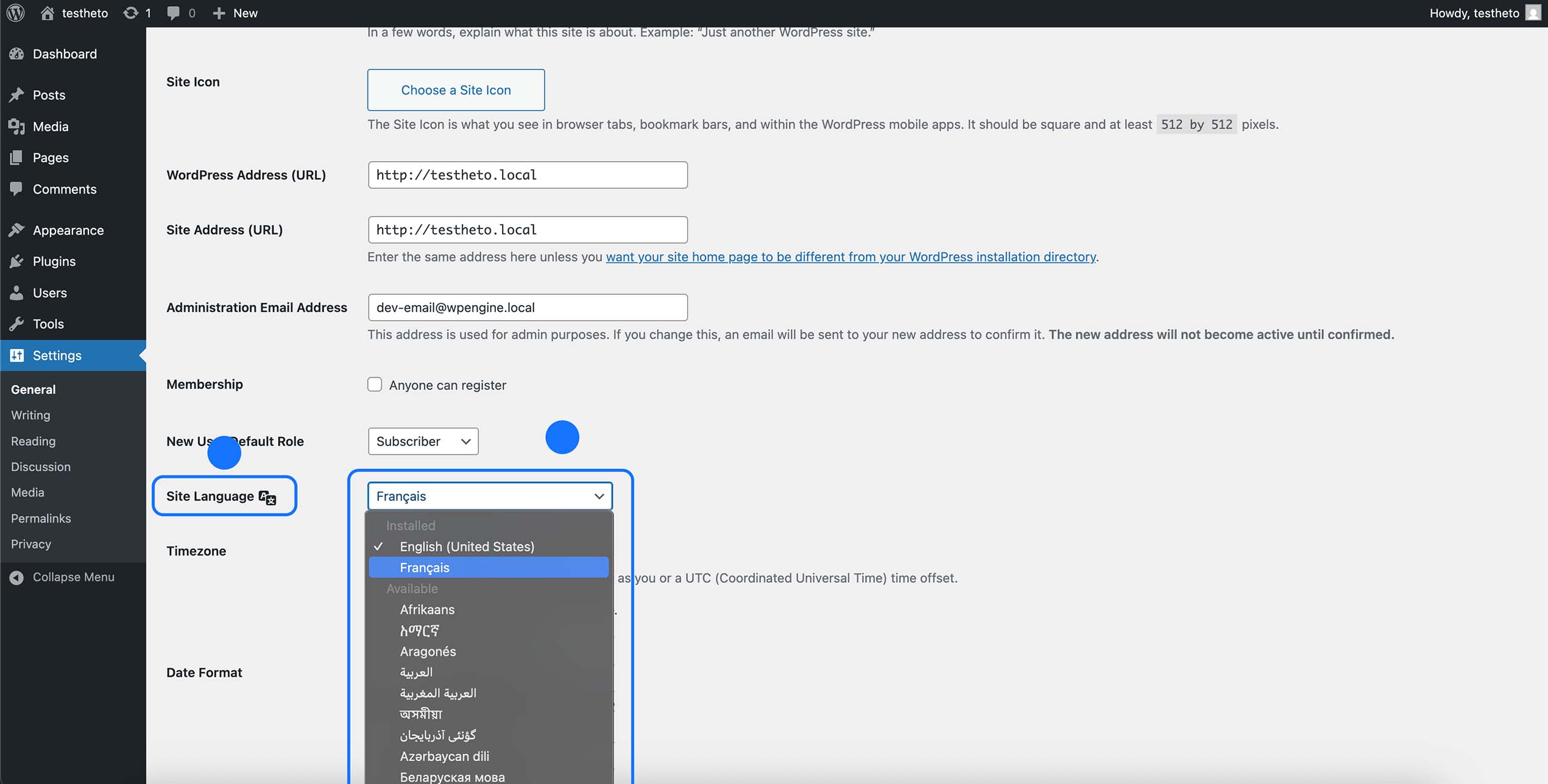
- 4 – Ouvrez la liste déroulante.
- 5 – Faites défiler jusqu’à trouver la langue qui vous convient (ex : Français, English, Español…).
- Pensez bien à cliquer sur « Enregistrer les modifications » tout en bas de la page, sinon votre modification ne sera pas prise en compte.
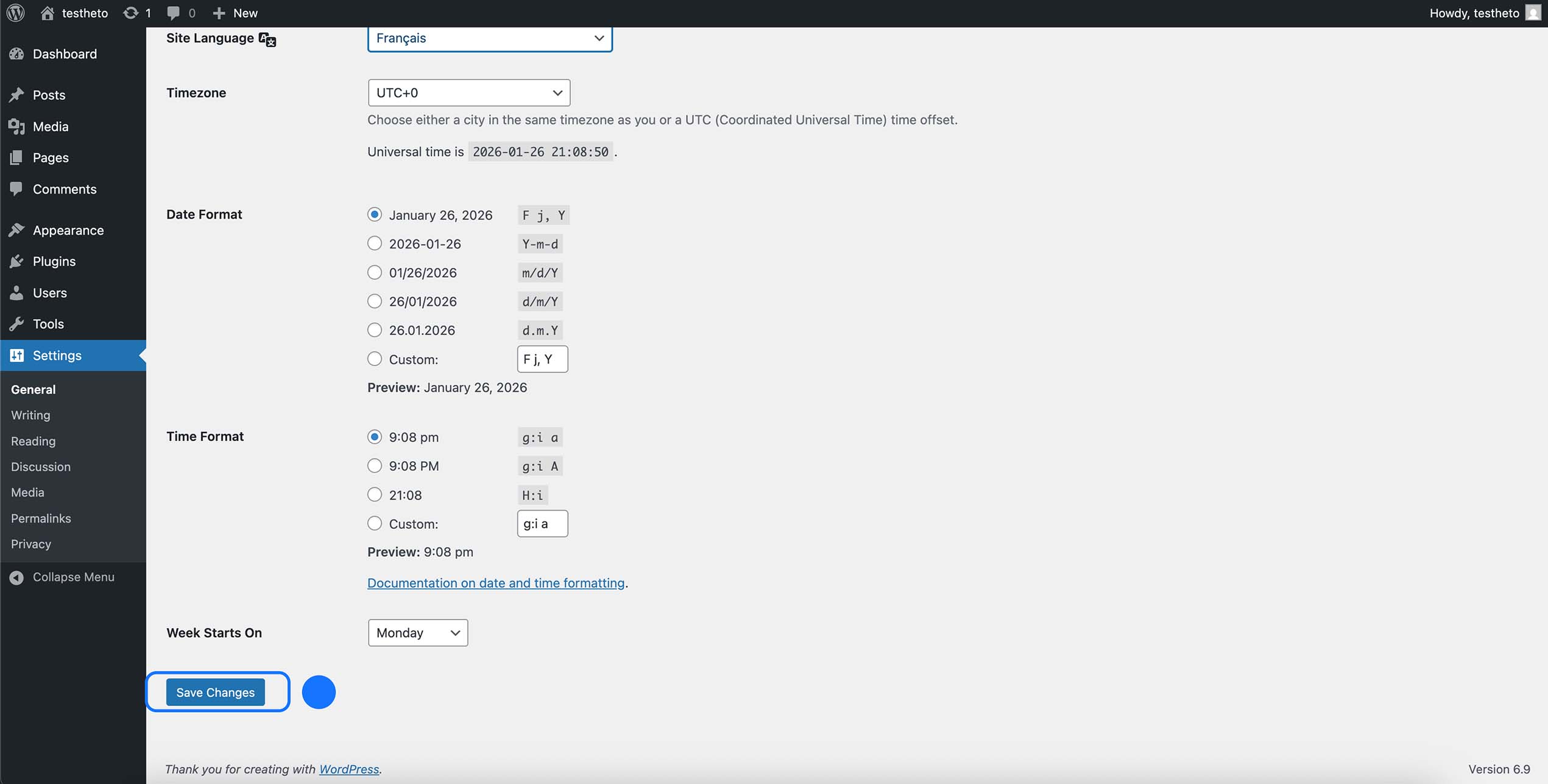
WordPress télécharge automatiquement le pack de traduction correspondant. À la suite de cette action, votre site ainsi que de nombreux éléments du back-office passeront directement dans la langue choisie.
Comment changer la langue uniquement pour votre profil utilisateur
Dans des cas avancés, vous pouvez être plusieurs à gérer un seul et même site internet. Avec WordPress, chaque utilisateur peut choisir sa propre langue d’administration pour sa session.
- 1 – Allez dans Comptes > Tous les comptes
- 2 – Cliquez ensuite sur « Modifier »
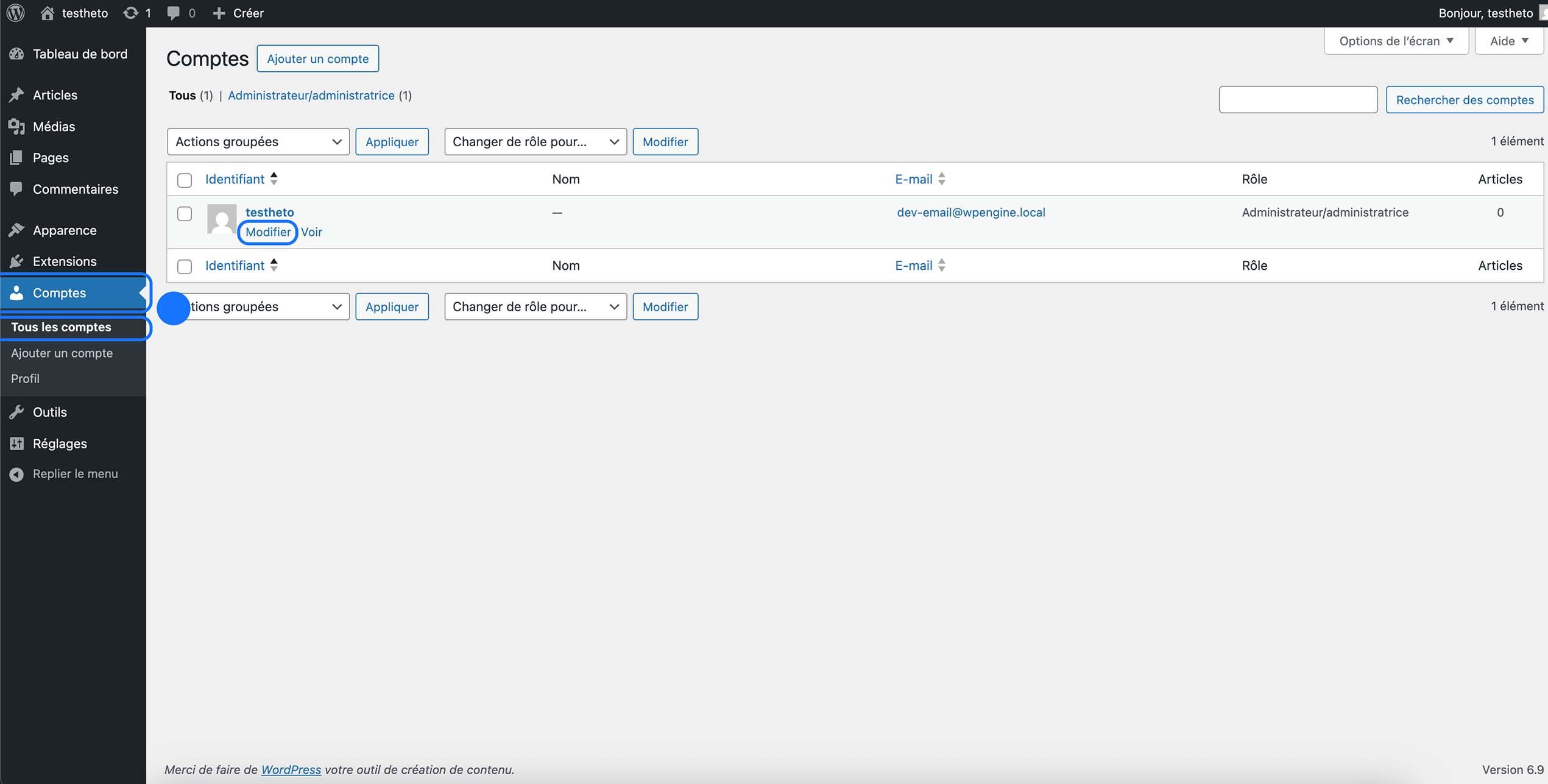
- 3 – Trouver la partie qui se nomme « Langue »
- 4 – Defilez la liste jusqu’a trouver la langue souhaité
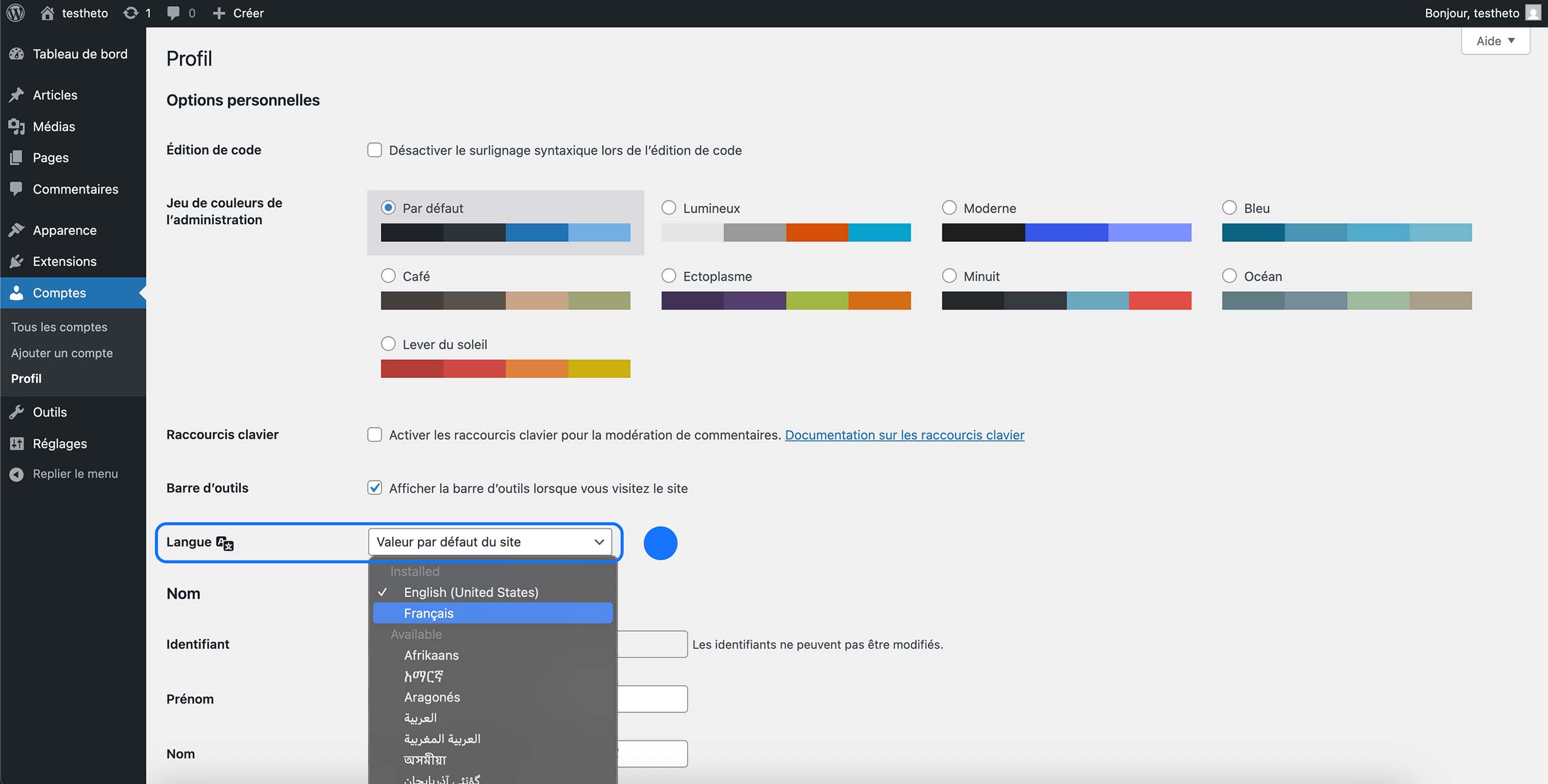
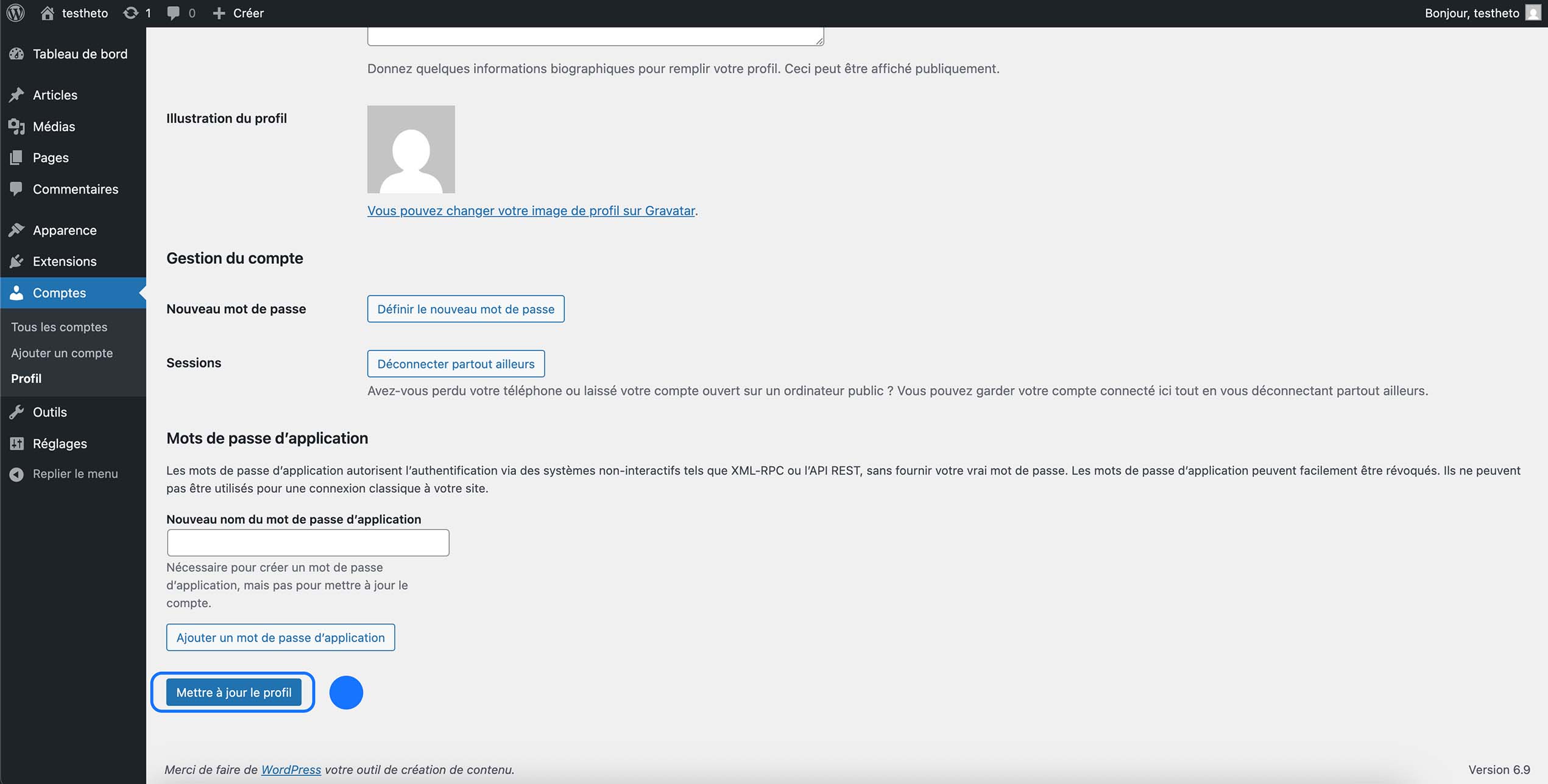
Pensez bien à cliquer sur « Mettre à jour le profil », sinon, comme précédemment évoqué, la modification ne sera pas prise en compte.
Ce paramètre est très pratique si, par exemple, votre client veut son interface en français mais que vous préférez travailler en anglais, ou inversement.
Erreurs courantes à ne pas commettre concernant la langue d’un site WordPress
Beaucoup de débutants ont tendance à confondre ces deux notions :
- Changer la langue du site
– Traduit l’interface WordPress
– Traduit certains textes par défaut du système.
Mais cela ne traduit pas vos contenus (pages, menus, articles). Pour avoir un site disponible en plusieurs langues (ex : français + anglais), il faut utiliser un plugin dédié au multilingue comme :
- WPML
- Polylang
- TranslatePress
- Weglot
La langue que vous venez de modifier ici correspond uniquement à la langue du système WordPress, et non à la traduction du contenu de votre site.
Que faire si la langue ne change pas ?
Parfois, même en modifiant la langue via les paramètres que nous avons évoqués, cela peut ne pas fonctionner. Voici les causes possibles :
- 1 – Votre cache
Si vous avez déjà un plugin de cache installé (WP Rocket, LiteSpeed Cache, WP Fastest Cache, W3 Total Cache…), pensez à le vider après avoir modifié la langue. Le cache peut afficher une ancienne version du site et empêcher de voir les changements immédiatement.
- 2 – Thème ou plugin non traduit
Certains thèmes ou extensions ne disposent pas de fichiers de traduction complets. Une partie du site peut donc rester en anglais. Une solution existe si vous avez besoin de traduire un thème ou un plugin : utiliser Loco Translate pour effectuer une traduction manuelle. À noter que ce plugin ne permet pas de créer un site multilingue ; il sert uniquement à traduire les textes d’un thème ou d’un plugin.
- 3 – Hébergement bloquant les téléchargements
C’est extrêmement rare, mais possible. WordPress doit pouvoir télécharger les fichiers de langue depuis ses serveurs. Si cela ne fonctionne pas, la langue ne s’installera pas correctement. Dans ce cas, contactez votre hébergeur, car ce comportement n’est pas normal et peut venir d’un blocage serveur.
Changer la langue est une étape basique, mais importante pour le confort lors du développement de son site WordPress. Nous avons vu à travers cet article ce qu’il est possible de faire, notamment le changement de langue par utilisateur, la différence entre la langue de l’administration et la langue visible sur le site, ainsi que les solutions et plugins permettant de traduire le contenu du site.
