


Comment installer un plugin sur son site WordPress
Les plugins sont des éléments essentiels d’un site WordPress. Ils permettent d’ajouter des fonctionnalités qui ne sont pas présentes par défaut et d’adapter le site à des besoins précis. Chaque plugin apporte des modules et des outils spécifiques, et il n’existe pas de plugin ultime : la plupart du temps, ils sont complémentaires et fonctionnent ensemble.
Cette approche modulaire est ce qui rend WordPress aussi flexible. Plutôt que d’imposer un système chargé de fonctions inutiles, WordPress permet d’ajouter uniquement les extensions nécessaires, que ce soit pour un site e-commerce, un site vitrine, une landing page ou un blog.
Table des matières
Qu’est-ce qu’un plugin WordPress ?
Un plugin WordPress est un programme complémentaire qui s’installe sur un site pour étendre ses capacités. Il s’intègre directement au système WordPress et peut être activé, désactivé ou supprimé à tout moment depuis l’interface d’administration.
Techniquement, un plugin ajoute du code supplémentaire au site afin de modifier ou d’améliorer son fonctionnement. Contrairement au thème, qui gère principalement l’apparence du site, le plugin agit sur les fonctionnalités. Il peut intervenir dans l’administration, dans l’affichage du site ou dans le traitement des données.
Les plugins sont conçus pour fonctionner avec le cœur de WordPress sans le modifier, ce qui permet de mettre à jour le système sans perdre les fonctionnalités ajoutées.
À quoi servent les plugins ?
Les plugins WordPress permettent de répondre à de nombreux besoins selon le type de site créé. Ils sont utilisés pour ajouter des fonctionnalités que WordPress ne propose pas par défaut.
Certains plugins servent à sécuriser le site contre les attaques et les tentatives de piratage. D’autres améliorent le référencement naturel (SEO) afin d’augmenter la visibilité sur les moteurs de recherche. Il existe aussi des plugins de performance qui optimisent la vitesse de chargement du site.
Les plugins de formulaires permettent aux visiteurs de contacter le propriétaire du site, demander un devis ou s’inscrire à un service. Les plugins e-commerce, quant à eux, transforment un site en boutique en ligne avec gestion des produits, paiements et commandes.
D’autres extensions sont dédiées au design, à la sauvegarde du site ou encore au marketing, comme la gestion des emails ou des statistiques.
Chaque plugin répond à un besoin précis, et c’est leur combinaison qui permet de créer un site complet et adapté à ses objectifs.
Comment bien choisir ses plugins
Pour choisir un plugin, il y a plusieurs éléments à vérifier.
Premièrement, il est important de regarder les avis. Dans notre cas, le plugin affiche 1 163 avis avec une note de 4,5, ce qui est rassurant pour faire un choix. Cela montre que de nombreux utilisateurs l’ont testé et qu’il est globalement apprécié.
On peut aussi observer une autre information importante : “6+ million active installs”. Cela signifie que le plugin est installé sur plus de six millions de sites. Ce chiffre indique qu’il est populaire, largement utilisé et présent depuis un certain temps, ce qui renforce sa crédibilité et sa fiabilité.
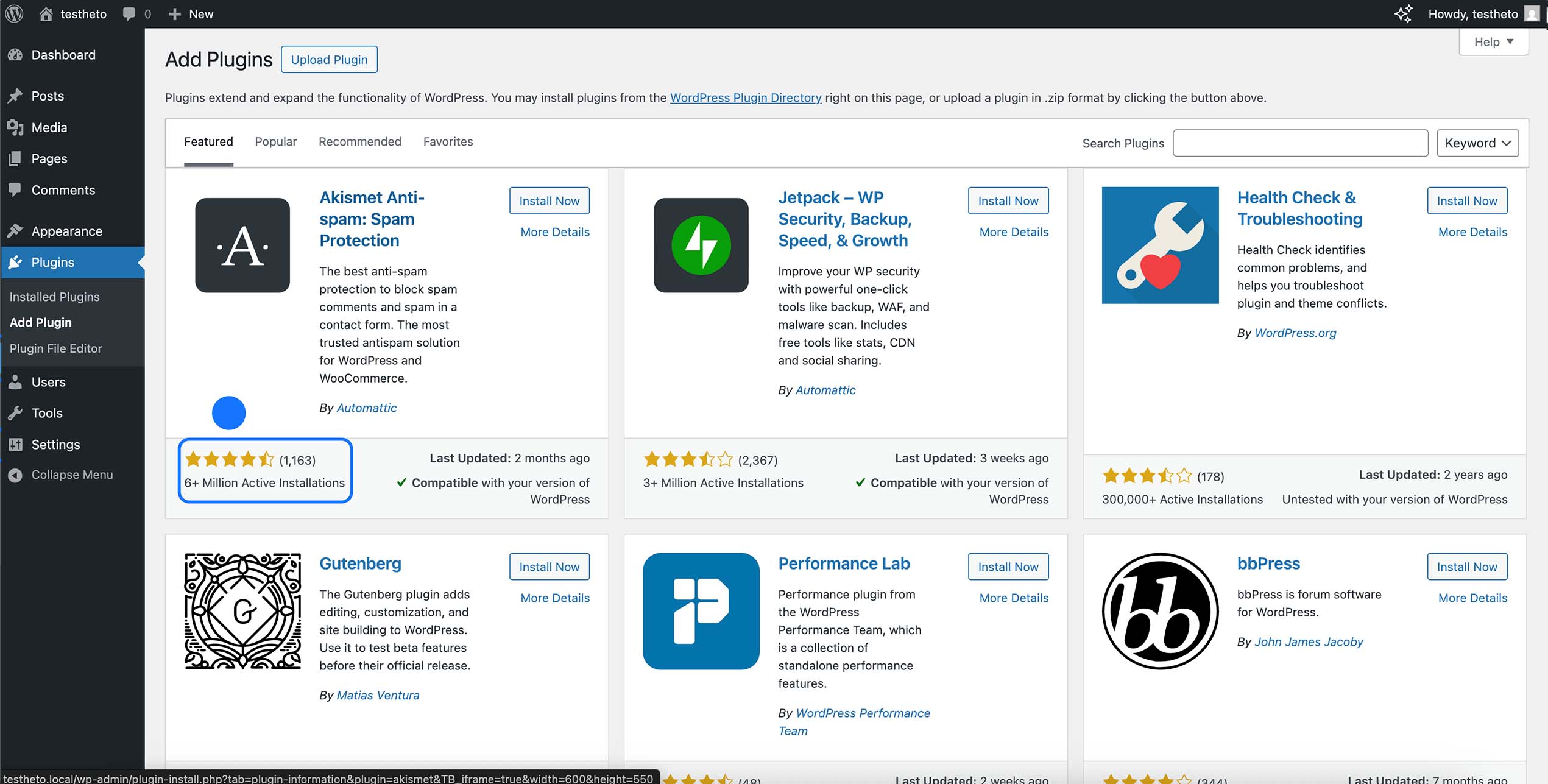
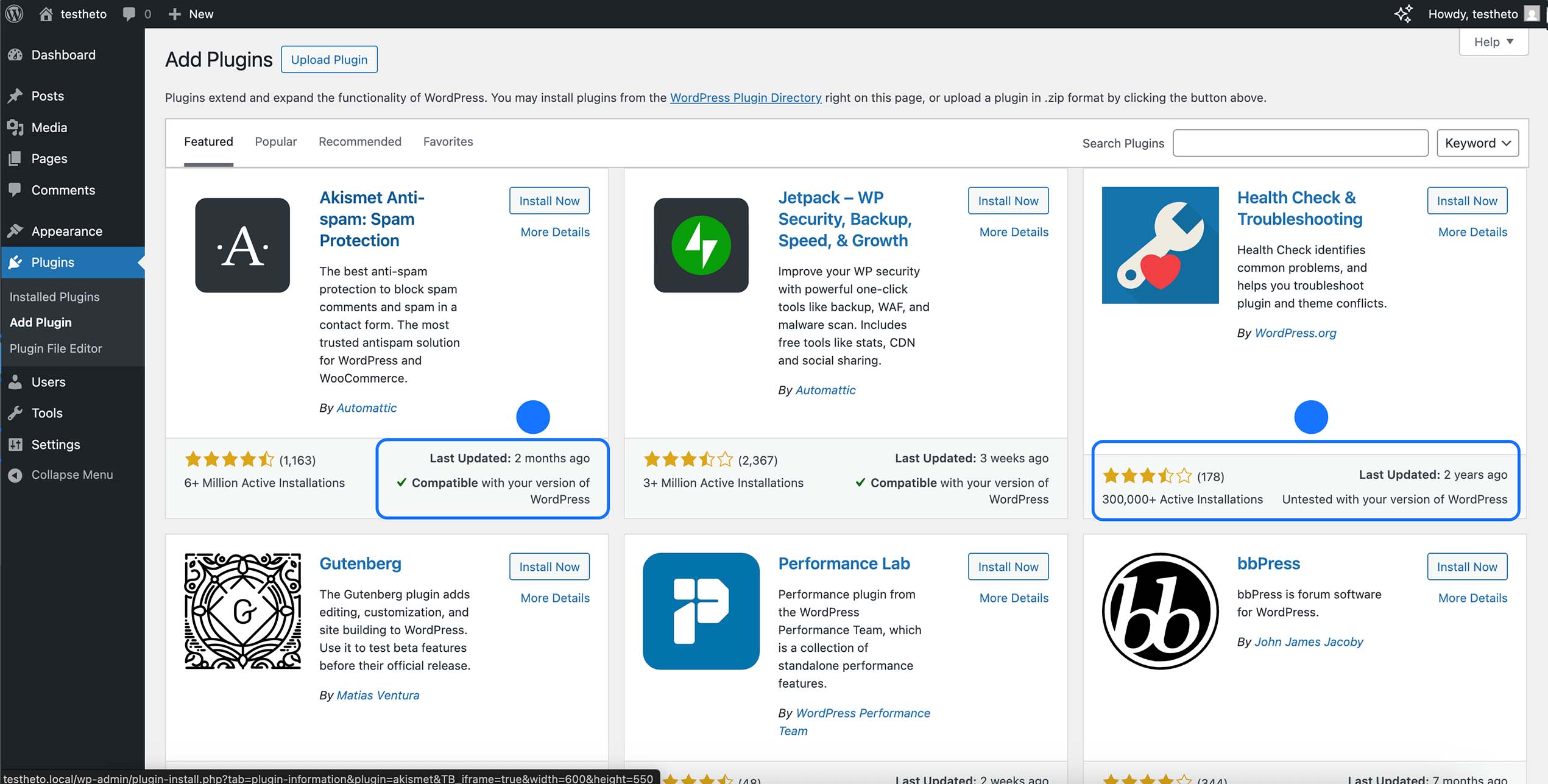
Un autre paramètre important à prendre en compte est la date de la dernière mise à jour du plugin. L’information “Last Updated” permet de savoir quand le plugin a été modifié pour la dernière fois. Dans notre cas, on peut voir “2 months ago”, ce qui signifie qu’une mise à jour a été effectuée il y a deux mois. Cela peut correspondre à une correction de bugs, une amélioration des performances ou une adaptation aux nouvelles versions de WordPress ou de PHP. Une mise à jour récente est généralement un bon signe, car elle montre que le plugin est toujours maintenu.
Il est également important de vérifier la compatibilité avec votre version de WordPress. Lorsque le plugin est indiqué comme compatible, cela signifie que son créateur l’a testé avec les versions récentes de WordPress. C’est un indicateur positif, car un plugin régulièrement mis à jour réduit les risques de bugs, de dysfonctionnements ou de failles de sécurité. En effet, lorsque des problèmes sont signalés par la communauté, les développeurs peuvent les corriger à travers de nouvelles mises à jour.
Comme nous pouvons le voir sur un autre plugin à droite, la dernière mise à jour date d’il y a deux ans et il n’est pas testé avec notre version de WordPress. Cela ne veut pas dire qu’il ne fonctionnera pas ou qu’il n’est pas fiable, car dans ce cas la note reste correcte et il y a beaucoup d’installations actives. Cependant, cela représente un risque plus élevé de bugs, de problèmes de compatibilité ou de failles de sécurité non corrigées.
Comment installer un plugin WordPress depuis la galerie officielle
Pour installer un plugin WordPress, il existe plusieurs méthodes.
La première consiste à trouver un plugin via la galerie disponible directement dans WordPress. Vous l’installez, puis vous l’activez pour pouvoir l’utiliser.
La deuxième méthode consiste à télécharger un plugin sur Internet sous forme de fichier ZIP. Vous devez ensuite l’envoyer (upload) dans WordPress, l’installer, puis l’activer pour l’utiliser.
La dernière méthode est plus technique. Elle consiste à installer un plugin manuellement via un accès FTP. Cette méthode est utile dans certains cas particuliers, par exemple si l’installation classique ne fonctionne pas.
(Nous verrons cette dernière dans un autre article pour vous guider au mieux.)
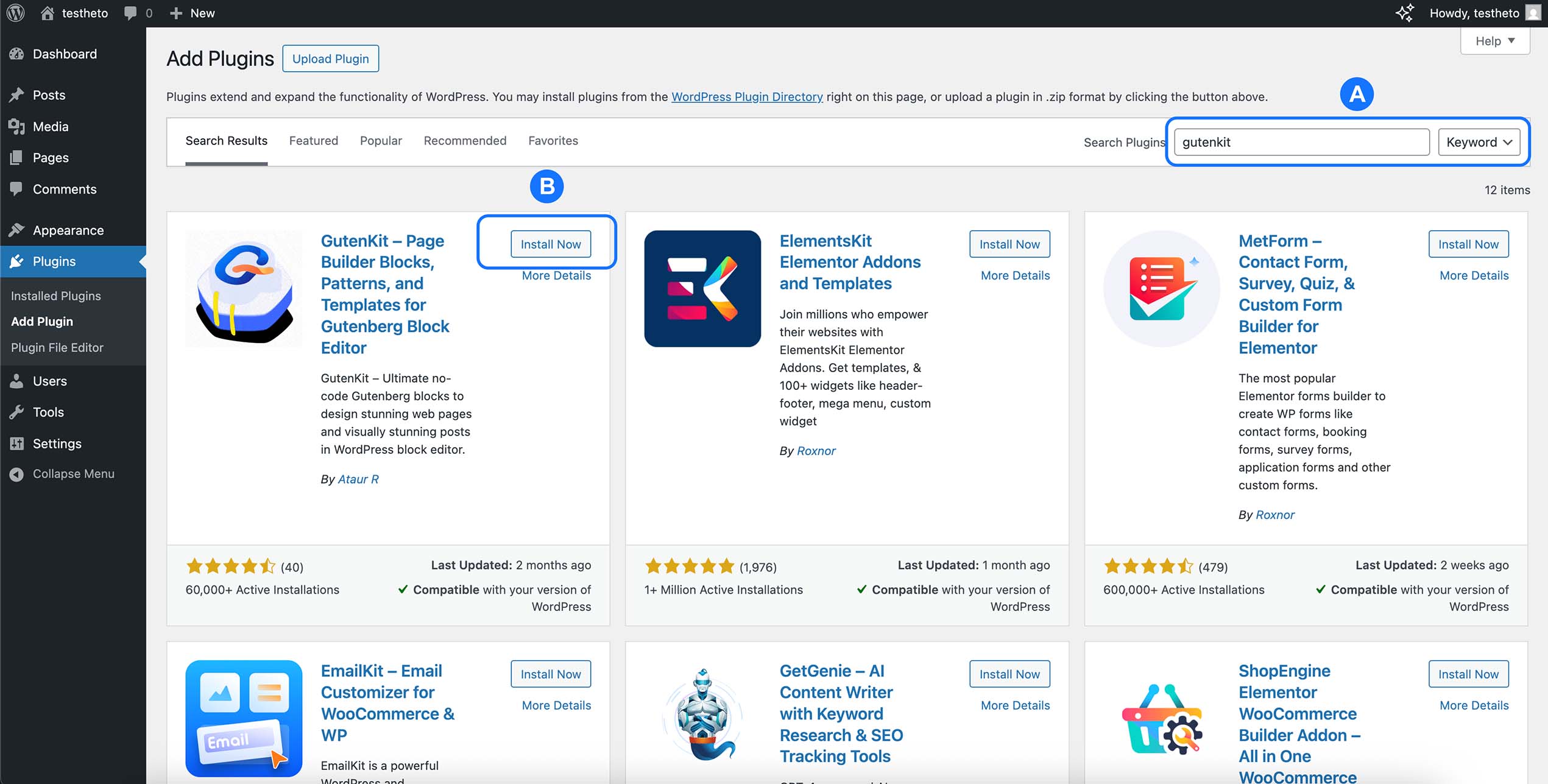
Dans un premier temps, nous allons voir comment installer un plugin via la galerie disponible dans WordPress. Pour cela, rendez-vous dans Plugins > Add Plugin.
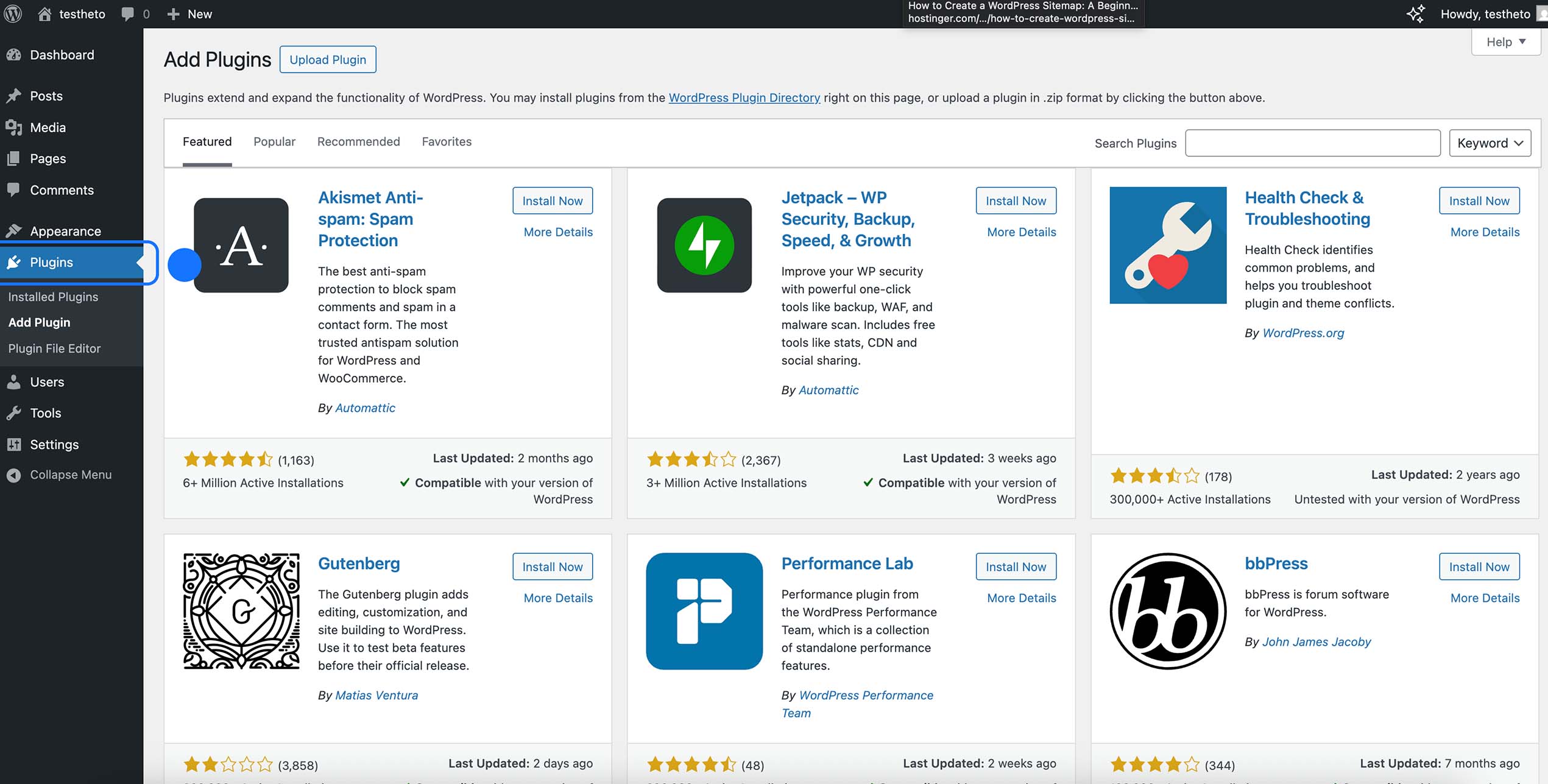
Ensuite vous pouvez choisir entre :
- Featured (En vedette)
- Popular (Populaire)
- Recommended (Recommandés)
- Favorites (Favoris)
Généralement vous utiliserez la barre de recherche qui se trouve en haut à droite.
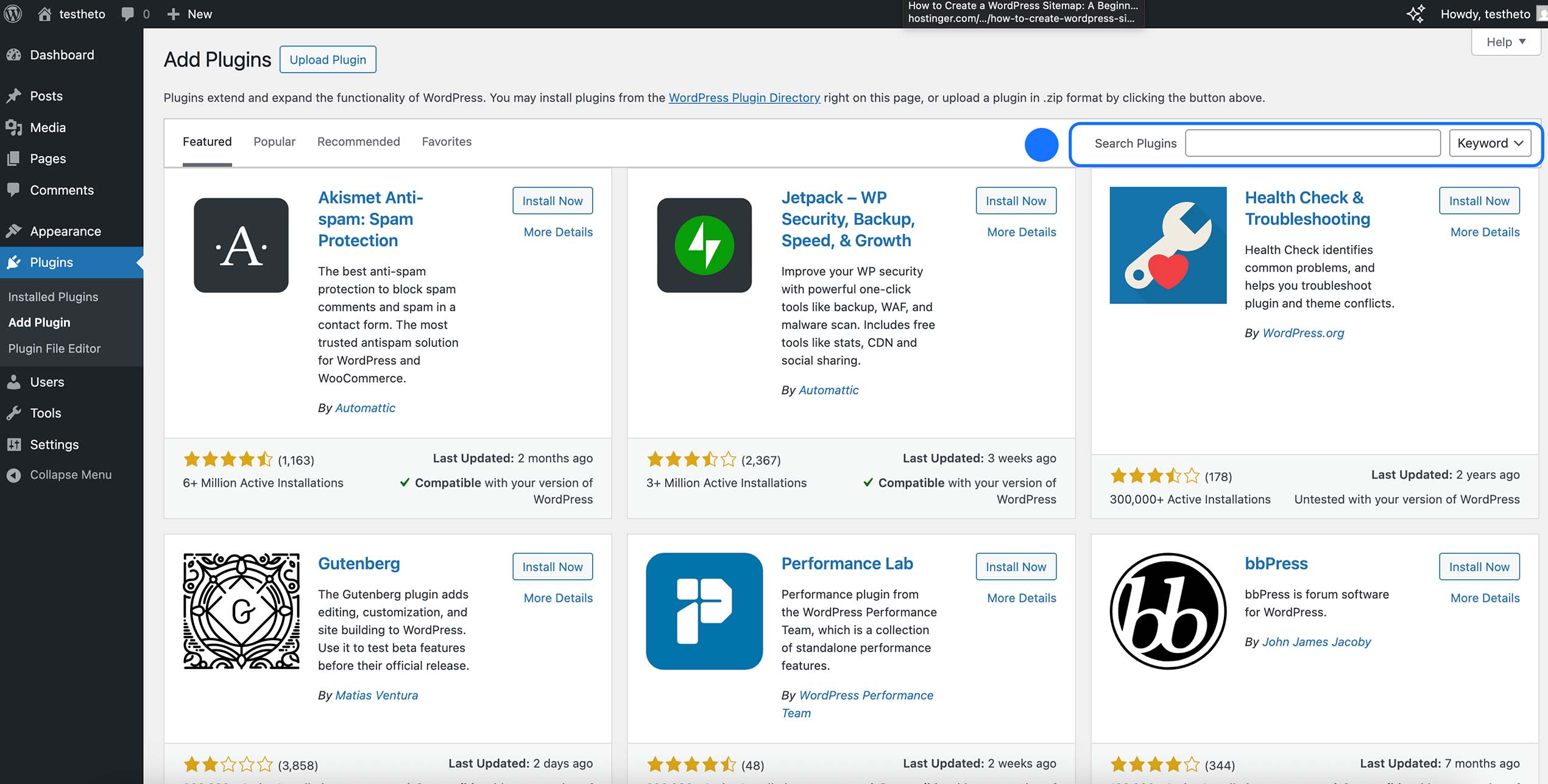
Pour notre situation, nous allons installer le plugin « GutenKIT » (point A), qui est un « Block Builder ». Il permet d’ajouter des blocs supplémentaires à l’éditeur Gutenberg, d’avoir des templates déjà faits, ainsi qu’une interface et des paramètres d’édition plus poussés que l’éditeur natif de WordPress.
- B – Cliquez sur « Install Now ».
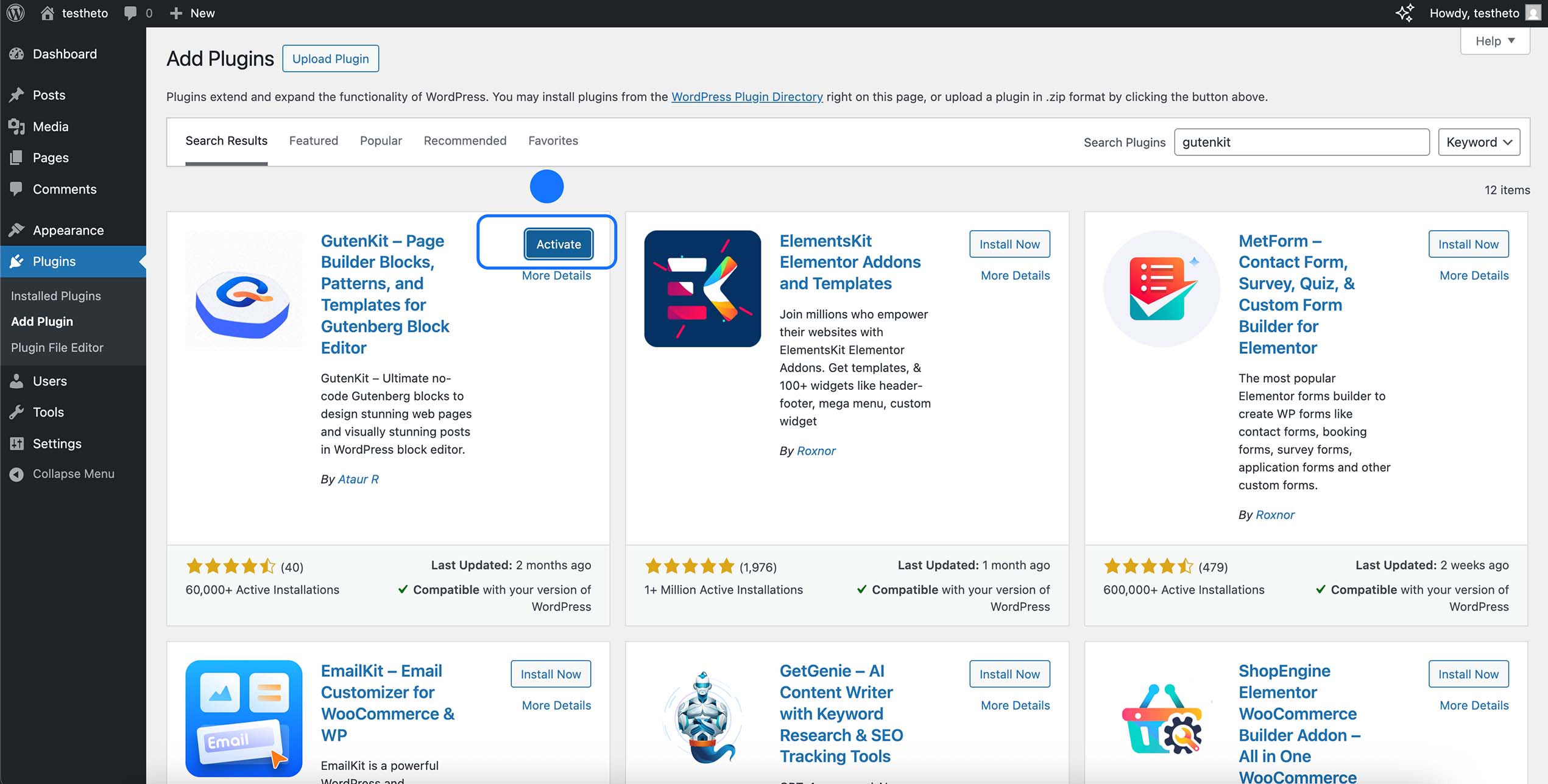
Attendez quelque seconde, le bouton « Activé » devrait apparaitre, cliquez dessus pour activer le plugin
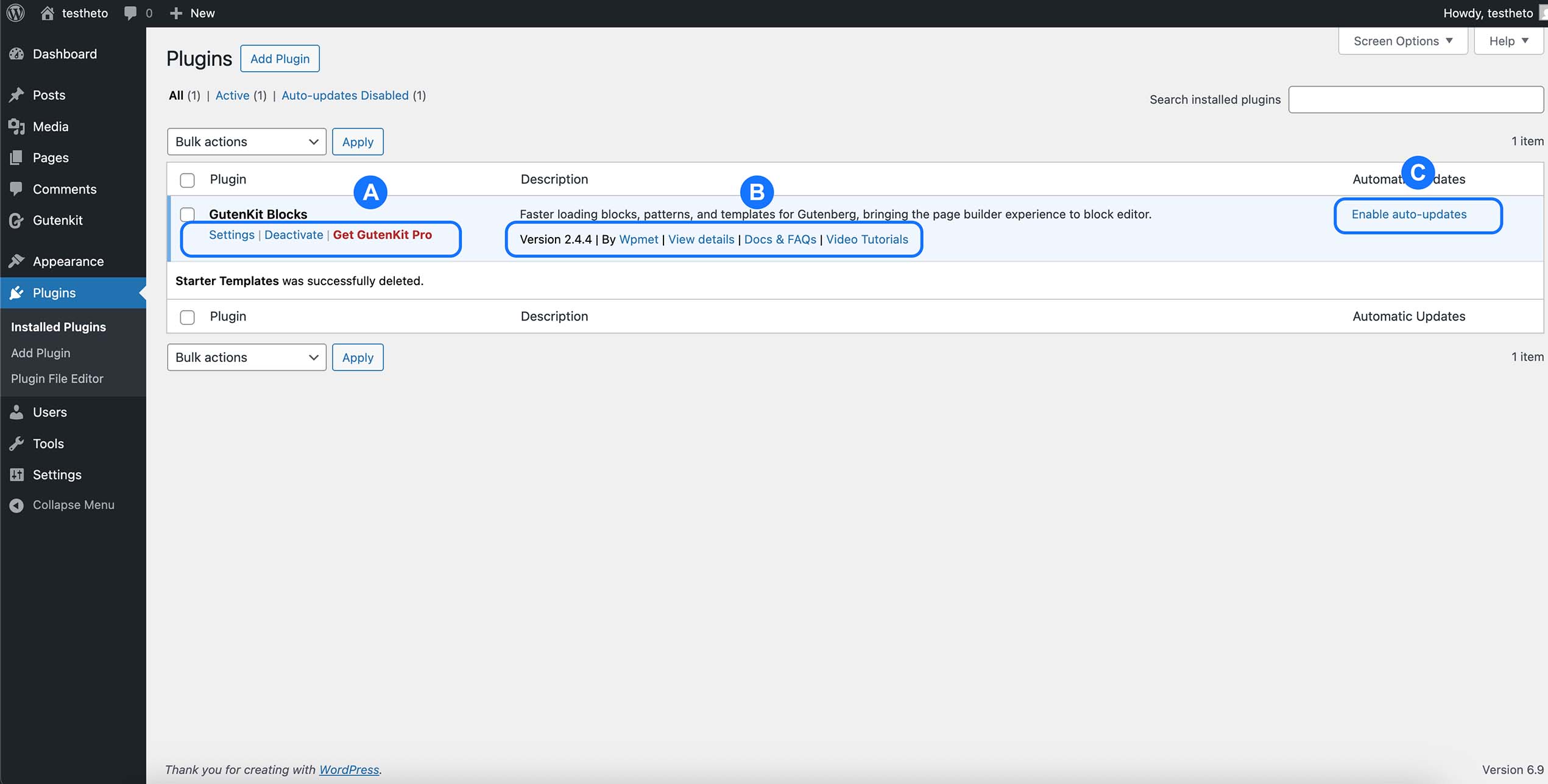
Vous venez maintenant d’ajouter votre premier plugin via la galerie officielle de WordPress. Avant de vous montrer comment en importer un depuis votre ordinateur, il est important de comprendre les options à votre disposition sous chaque plugin. Dans un premier temps, pour le point A, nous avons :
- Settings : Pour paramétrer le plugin, activer ou non les options. Cela peut vous envoyer vers un panneau personnalisé selon la complexité du plugin. En prenant l’exemple de « GutenKIT », en cliquant sur Settings pour la première fois, il va d’abord nous envoyer sur une page pour faire une préconfiguration, nous montrer des tutoriels si nous le souhaitons, etc.
- Deactivate – Si vous voulez désactiver le plugin pour enlever tous ses blocs/modules du site sans le supprimer, cliquez dessus. À savoir qu’il faut impérativement désactiver un plugin avant de pouvoir le supprimer par la suite.
- Dans la plupart des plugins, une offre Pro est disponible (eh oui, il faut bien qu’ils gagnent leur vie). Dans cet exemple, c’est le cas avec « Get GutenKit Pro », qui emmène généralement vers leur page de vente avec les tarifs. À noter que la plupart des plugins sont « bridés » en version gratuite, certains plus que d’autres.
Au niveau du point B maintenant, nous avons :
- La version du plugin, dans notre cas « Version 2.4.4 ».
- La personne qui l’a créé.
- View Details – Ouvre la page explicative qui était disponible lors du téléchargement du plugin.
- Docs / FAQs & Tutorials – Peuvent nous servir comme support.
Ces données peuvent varier selon le plugin, mais dans la majorité des cas, nous y retrouverons ces informations.
Pour finir (point C), vous avez la possibilité d’activer ou non les mises à jour automatiques. Comme son nom l’indique, cela installera les nouvelles versions des plugins automatiquement. Cela permet de gagner du temps et de recevoir rapidement les correctifs de sécurité, mais augmente aussi le risque d’installer une mise à jour contenant des bugs ou créant des conflits avec d’autres plugins ou le thème.
Comment téléverser un plugin WordPress (gratuit ou payant)
Vous aurez sûrement besoin de l’option « Téléverser un plugin » dans le cas où vous installez un plugin premium ou une version Pro (comme GutenKit Pro, Elementor Pro, etc.). Nous allons donc voir comment procéder.
À noter que cela fonctionne aussi bien pour des plugins achetés que pour tout plugin gratuit trouvé sur Internet au format .ZIP.
Pour commencer, redirigez-vous sur la page Plugins > Add Plugin. Vous trouverez en haut de celle-ci un bouton « Upload Plugin ».
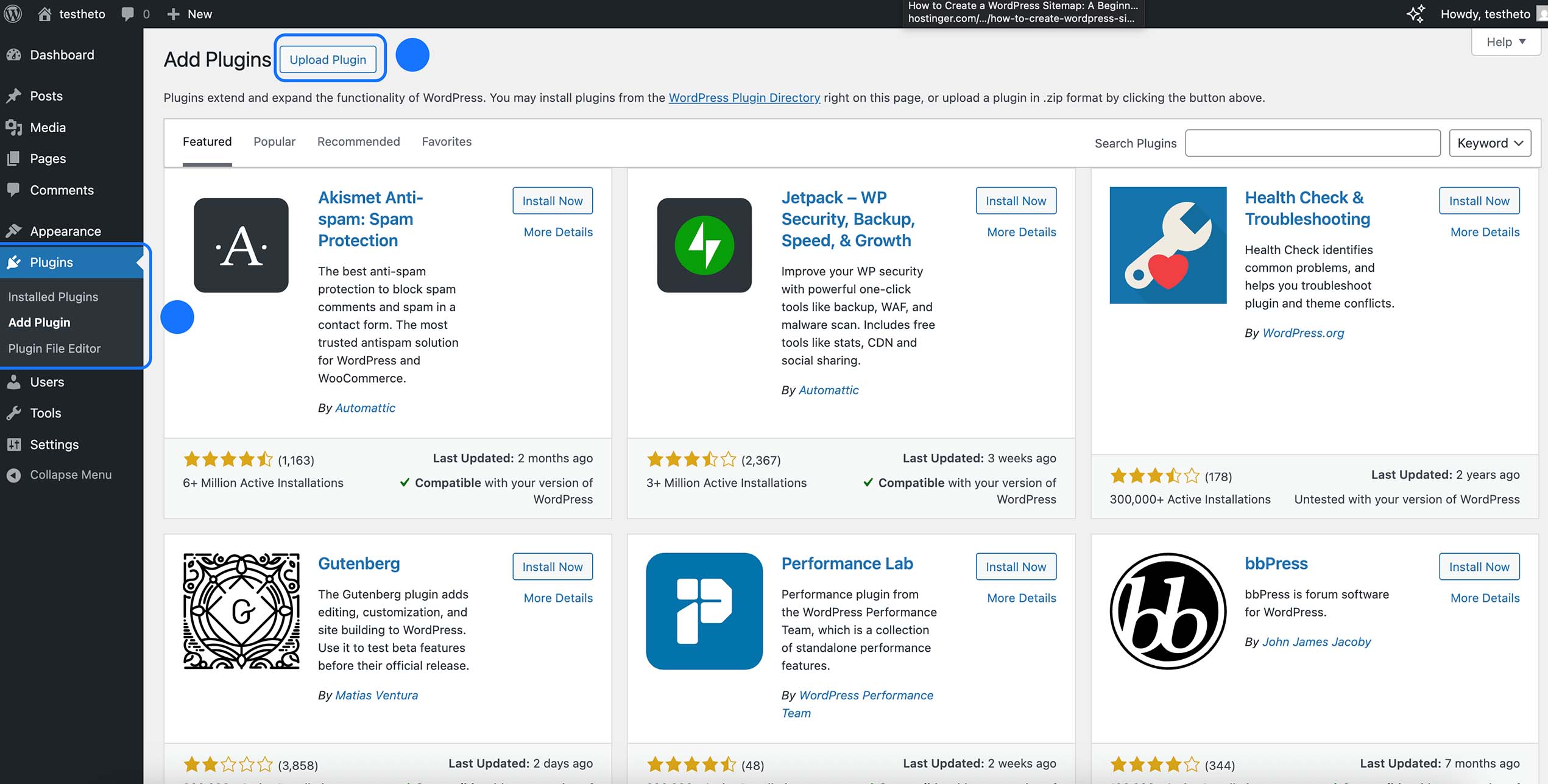
Vous arriverez sur une page avec une case « Choisir un fichier ». Cliquez sur cette dernière, sélectionnez le plugin au format .ZIP sur votre ordinateur ou glissez-le dans la zone prévue. Une fois cela fait, cliquez sur le bouton « Install Now ».
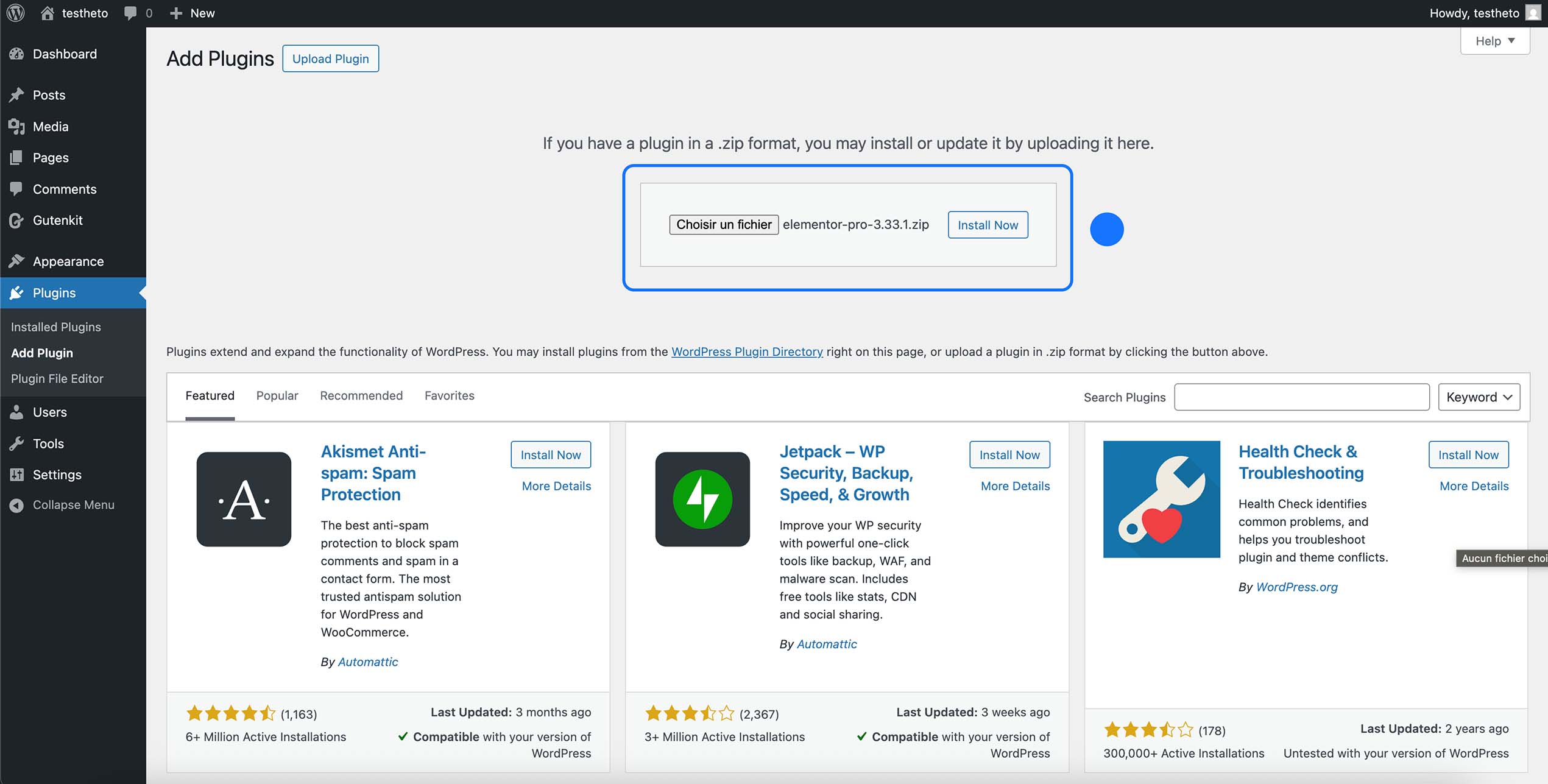
Vous allez normalement arriver sur la page qui vous proposera d’activer le plugin ou de retourner vers l’installateur de plugin, cliquez sur « Activate plugin » et votre plugin sera installé, vous pourrez ensuite l’utiliser
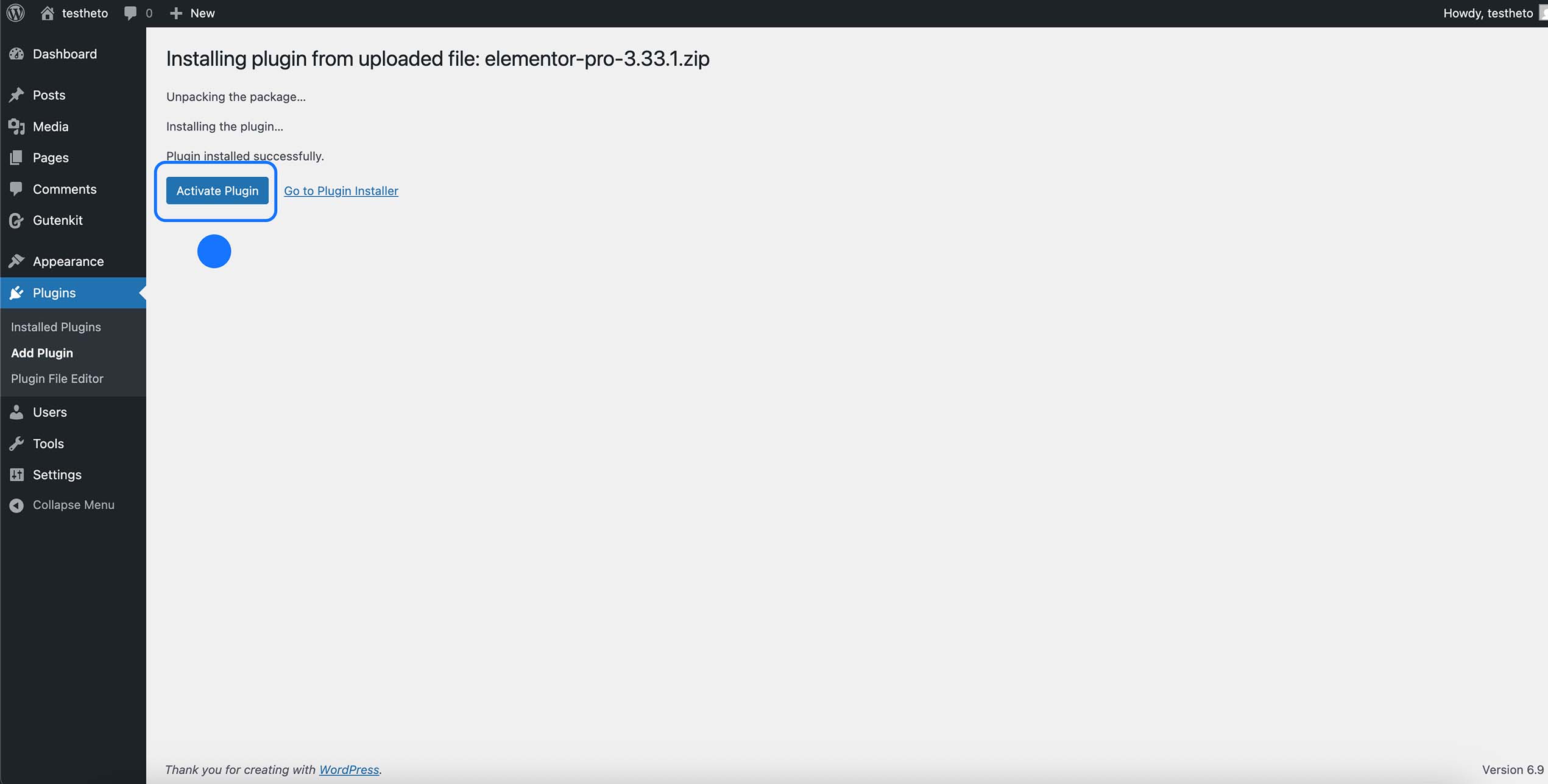
Vous savez maintenant comment installer, de différentes manières, un plugin, ainsi que les éléments qui vous permettront de bien choisir et d’utiliser vos plugins. Dans d’autres articles, nous verrons les plugins indispensables pour votre site, aussi bien pour la sécurité que pour l’aspect pratique.
